VMware vCenter Server proporciona una plataforma centralizada para administrar entornos vSphere en entornos de nube híbrida, lo que permite a los administradores de TI administrar fácil y automáticamente el entorno virtual.
Algunas infraestructuras virtuales de gran escala ejecutan múltiples servidores vCenter simultáneamente para satisfacer las necesidades del negocio. Surgen problemas relacionados con el equilibrio de carga, la distribución de recursos y los distintos propósitos y acuerdos de nivel de servicio (SLA, por sus siglas en inglés) de las máquinas virtuales.
Para resolver estos problemas, es necesario mover máquinas virtuales entre vCenter. Básicamente, existen 3 métodos para la migración entre vCenter: vSphere vMotion, Advanced Cross vCenter vMotion y un método manual.
Requisitos previos:
Versión: 6.0 o superior para ambos hosts, origen y destino (misma versión).
Licencia: Licencia Enterprise Plus para servidores cross-vCenter.
Con el cliente web vSphere: las instancias deben estar en el modo de vinculación mejorada y en el mismo dominio único de inicio de sesión (SSO) de vCenter, pero no ocurre lo mismo con el SDK/API/PowerCLI. Los dos primeros requieren dos instancias de vCenter en dominios SSO diferentes, mientras que el último permite realizar vMotion entre servidores vCenter federados y no federados desde la versión v6.5.
Las instancias están en diferentes SSO: actualización 1c de la versión 7.0 o versiones posteriores; licencia vSphere Enterprise Plus para máquinas virtuales encendidas y licencia vSphere Standard para la migración de máquinas virtuales apagadas.
Las instancias de vCenter Server deben estar sincronizadas entre sí para la autenticación de tokens de vCenter SSO. Además, debe estar conectada al almacenamiento compartido de máquinas virtuales para la migración exclusiva de recursos de computación.
Forma 1: vSphere vMotion
1. Inicie sesión en el cliente vSphere, haga clic derecho en la máquina virtual de origen y seleccione Migrar.
2. Elija la primera opción para migrar solo el cálculo de la máquina virtual si el almacén de datos de la máquina virtual es accesible desde ambos extremos. Si no es así, seleccione Cambiar recursos de cálculo y almacenamiento.
3. Expanda el vCenter de destino y elija el destino de migración, almacenamiento y red (si recibe una advertencia sobre redes diferentes entre centros de datos, cambie la VLAN después de la migración).
4. En el panel Resumen, haga clic en Finalizar.
Forma 2: Movimiento avanzado entre vCenter
1. Inicie el cliente vSphere, vaya a Inicio> Hosts y clústeres> seleccione el host o clúster que incluya las máquinas virtuales de origen.
2. Haga clic derecho en la máquina virtual, seleccione Migrar y elija Migración entre servidores vCenter como tipo de migración. Haga clic en Siguiente.
3. Elija la instancia de vCenter Server de destino y seleccione entre Servidores vCenter guardados (introduzca las credenciales de la instancia de origen para una sesión de inicio de usuario válida para conectarse) o Nuevo vCenter Server.
4. Pulse Sí en la ventana Security Alter y haga clic en Siguiente.
5. Elija los recursos informáticos de destino para la máquina virtual y haga clic en Siguiente.
Nota: En lugar de seleccionar el clúster, elija un host específico si DRS no está habilitado para el clúster.
6. En el panel de Compatibilidad, corrija el problema o seleccione otro host/clúster si hay un problema de compatibilidad.
7. Elija el almacenamiento de destino: elija el formato de disco virtual, la ubicación del almacén de datos y la política de almacenamiento de la máquina virtual.
8. Elija la carpeta de destino y las redes.
9. En la página Listo para completar, revise la configuración y haga clic en Finalizar.
10. Elija el host/clúster de destino para Importar máquinas virtuales.
Forma 3: Exportar plantillas OVF y utilizar
Cree una clonación de la máquina virtual de origen y muévala al vCenter objetivo si dos vCenters (ESXi) diferentes no pueden comunicarse entre sí.
1. Inicie sesión en el cliente de vSphere, en el menú Archivo, haga clic derecho en la máquina virtual de destino (apagada) y seleccione Exportar > Plantilla de OVF de exportación.
2. Conéctese al vCenter de destino mediante el cliente vSphere.
3. Elija Implementar plantilla OVF… desde el menú Archivo y seleccione el archivo guardado.
Migre fácilmente máquinas virtuales VMware con Vinchin Backup & Recovery
Siempre respalde las máquinas virtuales antes de realizar operaciones riesgosas como la migración de máquinas virtuales entre vCenter para evitar la pérdida de datos, ya que el respaldo permite recuperar la información de manera más sencilla y rápida, en comparación con configurar una nueva máquina virtual y adjuntar los datos anteriores.
Vinchin Backup & Recovery es una solución dedicada de copia de seguridad de máquinas virtuales que automatiza las copias de seguridad programadas con múltiples tipos de copia de seguridad disponibles para 12 virtualizaciones como VMware, Citrix Hypervisor (XenServer), XCP-ng, Hyper-V, oVirt, RHV, Oracle OLVM y más, NAS, 6 bases de datos y servidores físicos.
La solución de datos es compatible con varias versiones de VMware, desde VMware vCenter 4.x hasta 7.0, y ofrece tecnologías de copia de seguridad específicas como CBT y HotAdd para la copia de seguridad de VMware.
Con Vinchin Backup & Recovery, puede:
Copia de seguridad de la máquina virtual de forma inteligente: libere tiempo programando la copia de seguridad de su máquina virtual con notificaciones por correo electrónico sin preocupaciones.
Elija entre múltiples estrategias: seleccione entre copia de seguridad incremental con soporte CBT (para siempre), completa y diferencial mediante transmisión HotAdd/SAN después de reducir el tamaño de los datos en un 50% para una copia de seguridad más eficiente.
Recuperación instantánea: restaure máquinas virtuales corruptas en segundos directamente desde el almacén de datos de copia de seguridad para un RTO mínimo.
Protección de datos contra malware: asegúrese de que todas las copias de seguridad, máquinas virtuales, bases de datos, archivos de datos o el servidor de copias de seguridad están perfectamente protegidos en la solución con protección del almacenamiento de copias de seguridad, cifrado doble de datos y copias de seguridad en ubicaciones remotas.
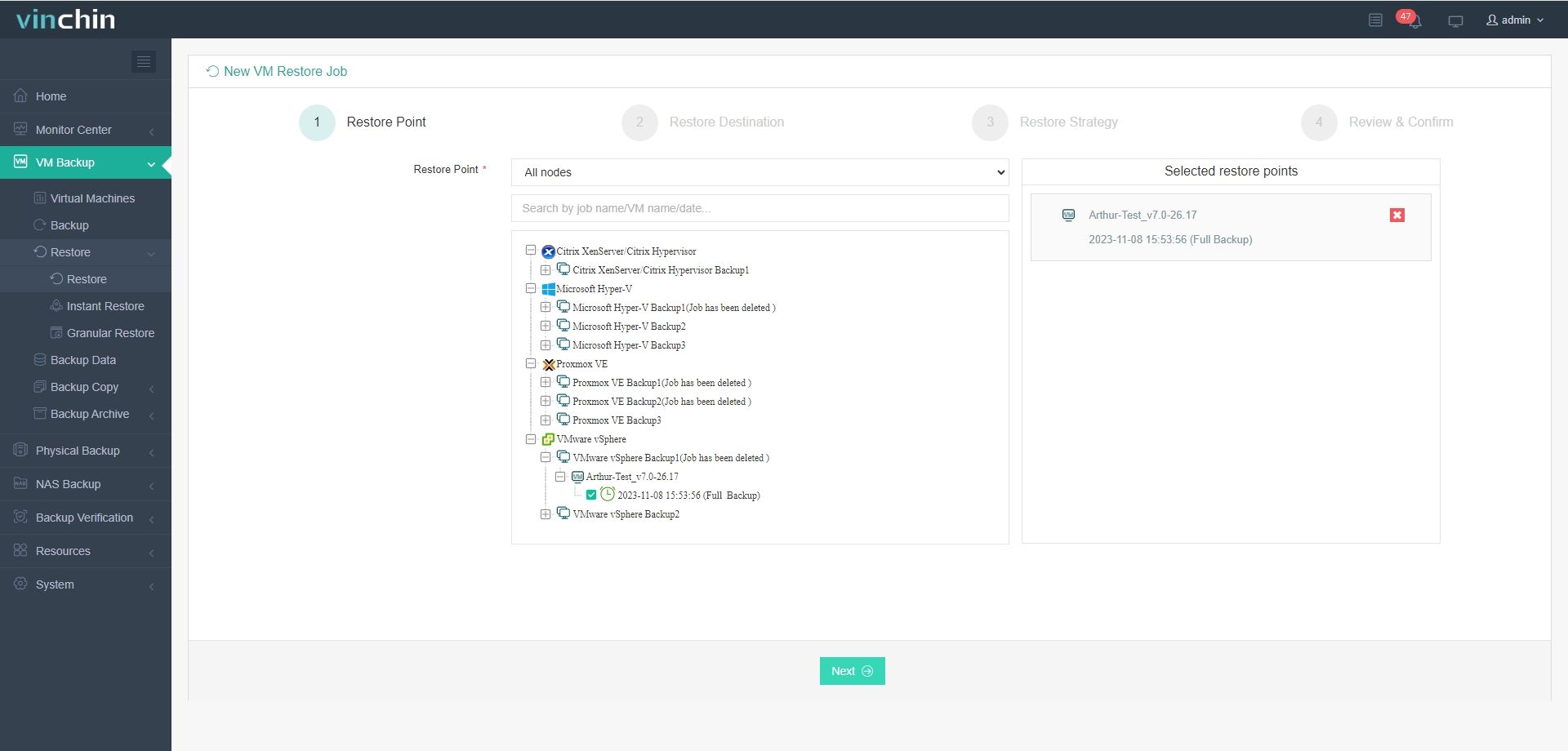
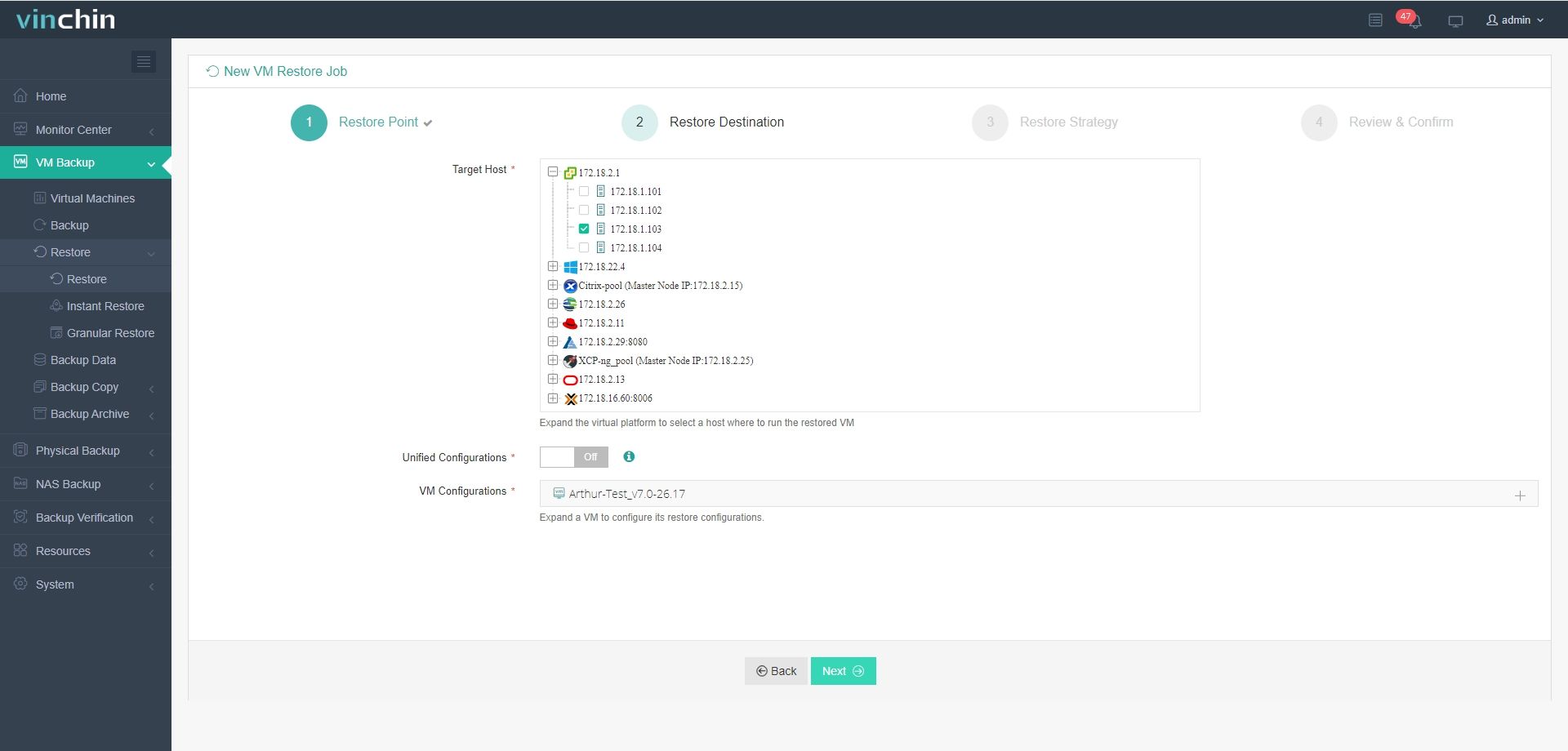
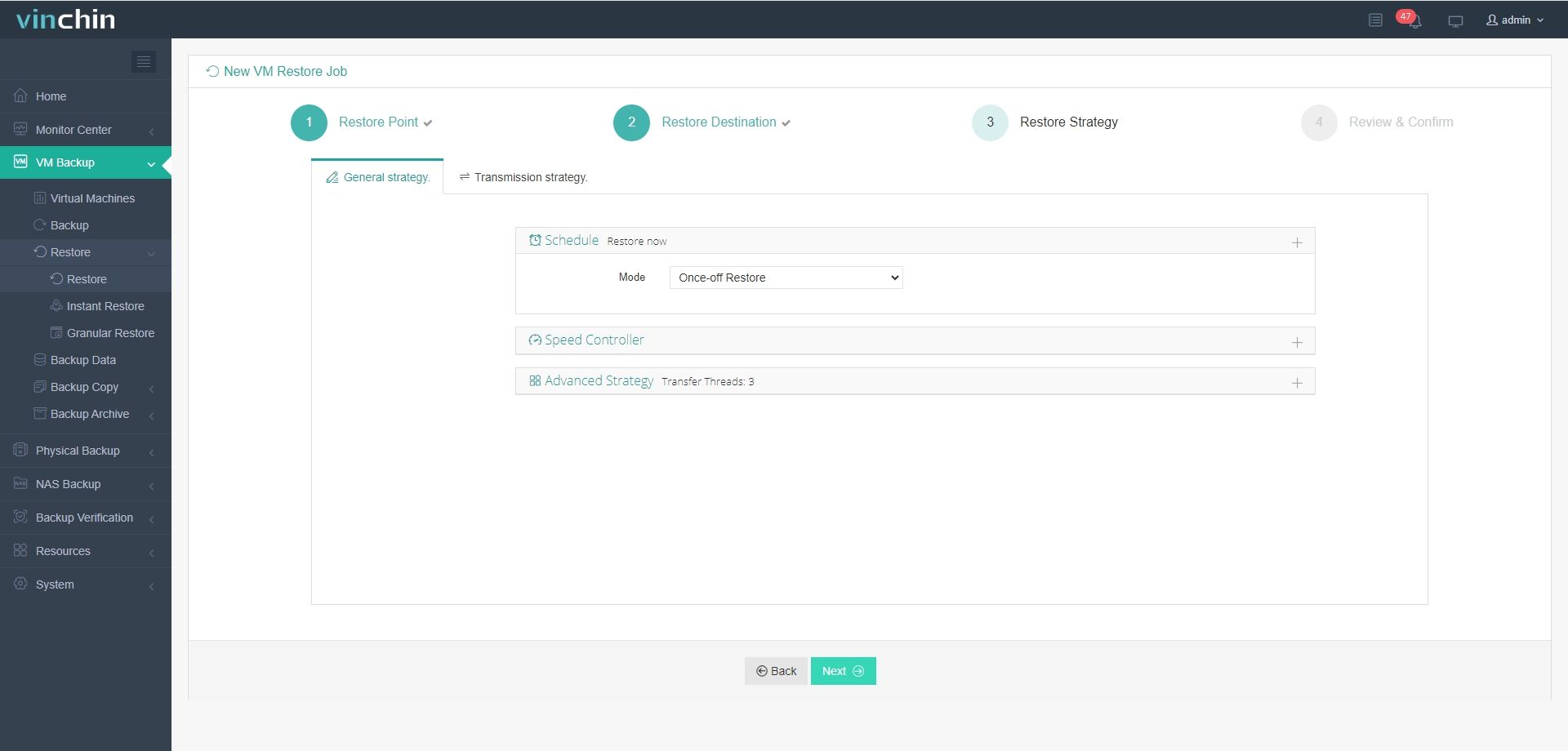
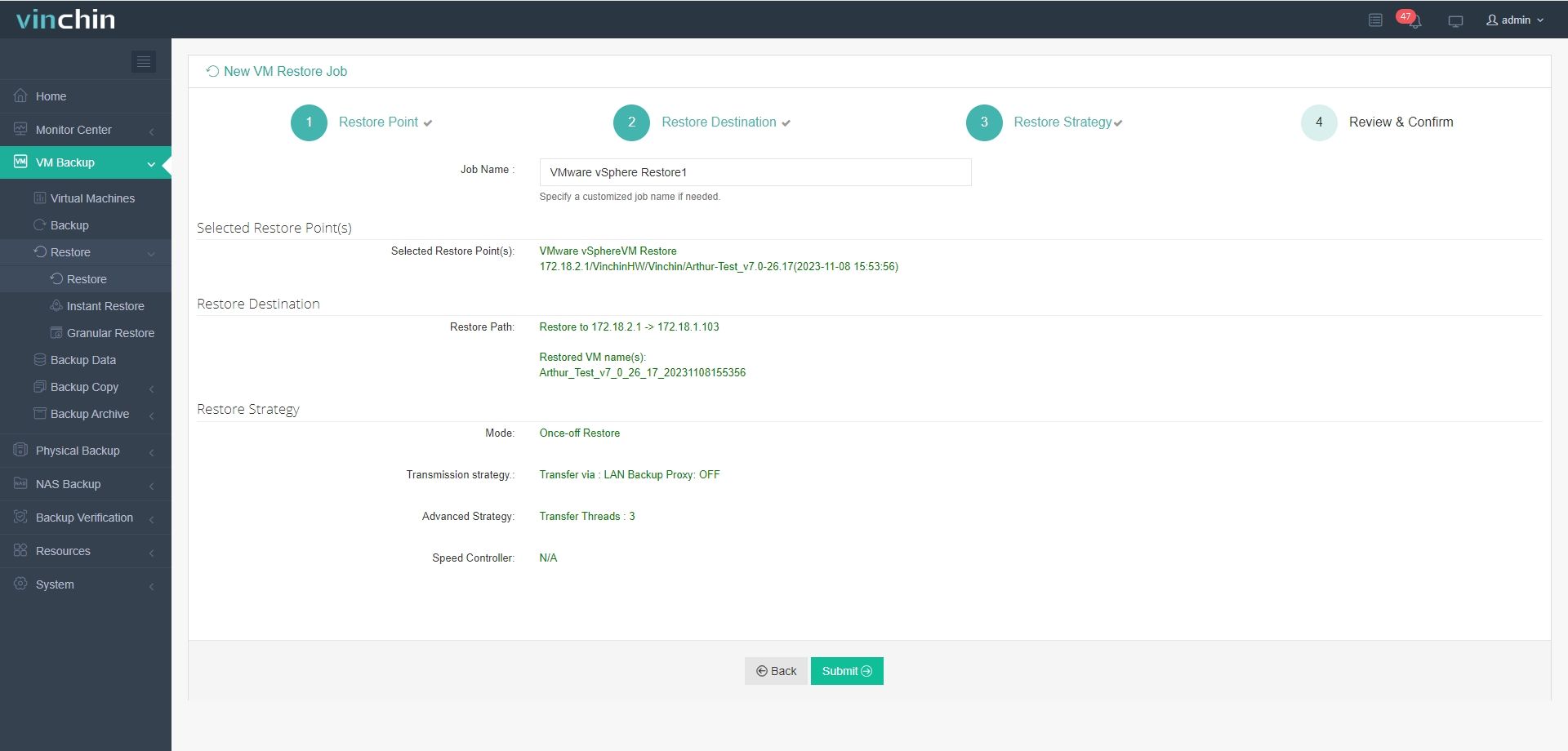
Migración V2V multiplataforma:mueva fácilmente VMware a otros 10+ hosts y viceversa sin utilizar líneas de comando ni agentes de migración en 4 pasos.
Paso 1: Seleccione la copia de seguridad de la máquina virtual de VMware
Paso 2: Seleccione el host de destino
Paso 3: Seleccione las estrategias de copia de seguridad
Paso 4: Enviar el trabajo
Prueba gratuita de 60 días: ahora hay una prueba gratuita completa de la versión Enterprise para su exploración.
Preguntas frecuentes sobre la migración entre vCenter
P1. ¿Cómo puedo verificar la replicación de SSO entre instancias de vCenter?
Pasos: Inicie sesión en vSphere Web Client > haga clic en Administración > seleccione Inicio de sesión única > abra Sitios > revise el estado de replicación
P2. ¿Qué debo hacer si la migración de la máquina virtual informa una incompatibilidad de red?
Asegúrese de que ambos centros de datos compartan las mismas etiquetas de red o planifique la reasignación de VLANs después de la migración
P3. ¿Cómo puedo automatizar las migraciones entre vCenters sin utilizar Enhanced Linked Mode?
Pasos: Inicie PowerCLI > ejecute Connect‑VIServer para los vCenters de origen y destino > ejecute Move‑VM con las opciones ‑DestinationServer y ‑Datastore
Conclusión
Puede utilizar las herramientas proporcionadas por VMware para migrar máquinas virtuales entre vCenter para gestión o equilibrio de recursos. Son muy fáciles de usar y solo necesita prestar atención a sus requisitos previos.
Recuerde hacer una copia de seguridad antes de migrar la máquina virtual. Utilice Vinchin Backup & Recovery para respaldar máquinas virtuales o migrarlas entre más de 10 plataformas sin restricciones.







