Las plataformas en la nube como Microsoft Azure y soluciones de virtualización tales como Proxmox Virtual Environment (Proxmox VE) se han convertido en herramientas esenciales para los equipos modernos de TI. Muchas organizaciones utilizan ambas para equilibrar costos, control, escalabilidad o necesidades de cumplimiento. Pero, ¿qué sucede si necesita mover máquinas virtuales entre estas dos plataformas? Esta guía explica cómo migrar máquinas virtuales de Proxmox a Azure—y viceversa—con pasos prácticos para todos los niveles de habilidad.
¿Qué son Azure y Proxmox?
Azure es la plataforma de nube pública de Microsoft. Ofrece potencia de procesamiento escalable, opciones de almacenamiento, funciones de red, bases de datos administradas y alcance global para ejecutar cargas de trabajo de Windows o Linux.
Proxmox VE es una plataforma de virtualización de código abierto que combina máquinas virtuales basadas en KVM con contenedores LXC bajo una única interfaz de gestión basada en web. Es popular entre las empresas que buscan flexibilidad sin altos costos de licencia.
Ambas plataformas son potentes pero cumplen diferentes funciones: Azure destaca en cargas de trabajo en la nube con acceso mundial; Proxmox brilla en implementaciones locales o en nubes privadas donde se desea tener control total sobre la infraestructura.
¿Por qué conectar Azure con Proxmox?
¿Por qué querría conectar estos dos entornos? Muchas empresas operan configuraciones híbridas: algunas cargas de trabajo permanecen en las instalaciones por motivos de seguridad o rendimiento, mientras que otras se trasladan a la nube para escalar o para recuperación ante desastres. A veces necesita migraciones temporales para pruebas; otras veces desea traslados permanentes debido al ahorro de costos o a requisitos regulatorios.
Al conectar Azure con Proxmox, obtienes flexibilidad: migra máquinas virtuales según cambien las necesidades del negocio sin quedar bloqueado en un solo entorno. Puedes probar software nuevo en la nube antes de implementarlo localmente o restaurar rápidamente los servicios localmente si surge un problema en la nube.
Método 1: Migración de máquinas virtuales de Proxmox a Azure mediante qemu-img y AzCopy
Mover una máquina virtual de Proxmox a Azure implica varios pasos clave: preparar la máquina virtual para que funcione correctamente en la nube; convertir su imagen de disco a un formato compatible con Azure; cargarla; y luego crear una nueva máquina virtual en el entorno de destino.
✅ Paso 1. Preparar la VM Proxmox para la migración
Antes de iniciar cualquier proceso de migración, siempre apague su VM de origen desde su sistema operativo, no solo a través del hipervisor, para evitar la corrupción de datos.
Para las máquinas virtuales Linux, compruebe que su kernel admita los controladores de Hyper-V (la mayoría de las distribuciones modernas lo hacen). Instale el Azure Linux Agent (waagent) si es posible; esto ayuda a gestionar la red y los diagnósticos tras la migración:
sudo apt-get update
sudo apt-get install walinuxagent
Asegúrese de que la configuración de red esté en DHCP, a menos que planee asignaciones estáticas más adelante.
Para las máquinas virtuales Windows, desinstale cualquier herramienta invitada específica de KVM/Proxmox si está presente (como el Agente invitado de QEMU). Instale el Agente de VM de Azure antes de la migración si es posible; esto permite restablecer contraseñas y realizar diagnósticos en Azure:
Configure los adaptadores de red en modo DHCP para que obtengan direcciones automáticamente después de la migración.
Verifique su método de arranque: para la mayoría de las migraciones que utilizan discos cargados (VHD), Azure espera el arranque BIOS (Generación 1) en lugar de UEFI (Generación 2). Si su máquina virtual utiliza firmware UEFI/OVMF en Proxmox, considere cambiarlo de vuelta a BIOS antes de exportarlo, o consulte la documentación de Microsoft sobre el soporte de Generación 2 mediante discos administrados.
✅ Paso 2. Convertir la imagen de disco
Proxmox almacena los discos de máquinas virtuales como archivos QCOW2 o RAW por defecto, pero Azure requiere VHD de tamaño fijo ("blobs de página"). Utilice qemu-img en su servidor Proxmox:
qemu-img convert -f qcow2 -O vpc -o subformat=fixed /path/to/source.qcow2 /path/to/target.vhd
Si su disco ya es RAW:
qemu-img convert -f raw -O vpc -o subformat=fixed /path/to/source.raw /path/to/target.vhd
Agregue -p al final de cualquiera de los comandos anteriores si desea ver el progreso durante la conversión, ¡una buena idea con discos grandes!
Importante: Solo funcionan los VHD de tamaño fijo; los dinámicos fallarán al cargarlos. Verifique también que el tamaño del disco cumpla con los requisitos mínimos: al menos 30 GB para discos de sistema operativo Linux; al menos 127 GB para discos de sistema operativo Windows.
Después de que finalice la conversión, verifique la integridad del archivo utilizando sumas de comprobación:
sha256sum /ruta/al/destino.vhd
✅ Paso 3. Carga de la imagen de disco a Azure Storage
Paso siguiente: cargue este archivo .vhd en una cuenta de Azure Blob Storage como un blob de página.
Puede utilizar la herramienta CLI de AzCopy o cargar directamente a través del navegador, pero AzCopy es más rápido y confiable:
azcopy copy '/ruta/a/target.vhd' 'https://<storageaccount>.blob.core.windows.net/<container>/target.vhd<SAS-token>' --blob-type PageBlob --overwrite=true
Sustituya <storageaccount>, <container>, SAS-token según corresponda (genere el token SAS desde el portal).
AzCopy comprime los datos durante la transferencia de forma predeterminada cuando es posible, ¡útil en enlaces lentos!
✅ Paso 4. Crear un disco administrado y una nueva VM en Azure
Una vez que finalice la carga:
1. En Azure Portal, vaya a Cuentas de almacenamiento > [su cuenta] > Contenedores > [su contenedor].
2. Busca tu archivo .vhd cargado.
3. Haga clic en él; seleccione Crear disco administrado.
4. Complete los campos obligatorios (el grupo de recursos/ubicación debe coincidir con la máquina virtual prevista).
5. Después de completar la creación: vaya a Discos, seleccione el nuevo disco administrado.
6. Haga clic en Crear VM desde este disco.
7. Configure la configuración de CPU, memoria y red según las especificaciones originales.
8. Completa el asistente; espera hasta que finalice la implementación.
Método 2: Migración de máquinas virtuales de Azure a Proxmox mediante exportación de VHD y qemu-img
La migración de una máquina virtual existente fuera de la nube de Microsoft hacia hardware local sigue principios similares pero en orden inverso: se exporta su imagen de disco y luego se importa a Proxmox VE como una nueva máquina.
✅ Paso 1. Preparar la máquina virtual de Azure de origen
El primer paso siempre es apagar correctamente desde dentro del sistema operativo invitado, no solo detener la instancia a través del portal, para garantizar un estado coherente.
Para las máquinas virtuales Windows, considere generalizar la imagen utilizando la herramienta Sysprep antes del apagado:
1. Abra el símbolo del sistema como administrador en la máquina virtual de Windows,
2. Ejecute sysprep.exe,
3. Elija "Ingresar a la experiencia de usuario del sistema",
4. Marque la casilla de "Generalizar",
5. Seleccione "Apagar".
Esto elimina los identificadores únicos para que las imágenes clonadas no entren en conflicto posteriormente en varios hosts, pero no es estrictamente necesario a menos que se estén creando plantillas o clones posteriores.
Para máquinas virtuales Linux, desaprovisione los datos del agente ejecutando:
sudo waagent -deprovision+user
Luego apague completamente el sistema (sudo shutdown now).
✅ Paso 2. Exportar y descargar la imagen del disco desde Azure
En Azure Portal:
1. Vaya a la máquina virtual de destino,
2. En "Configuración", haga clic en "Discos",
3. Seleccione el disco del sistema operativo,
4. En la barra de menú superior, elige "Exportar",
5. Generar URL de descarga válida normalmente solo una hora.
6. Copiar enlace inmediatamente;
7a) Descargue directamente en la estación de trabajo/servidor utilizando navegador/cURL/wget;
7b) O descargue directamente en el servidor de destino usando la línea de comandos:
wget "<exported-url>" -O /tmp/source.vhd
Los archivos grandes pueden tardar horas dependiendo del ancho de banda; ¡use sesiones screen/tmux para que las descargas no se interrumpan por conexiones perdidas!
Después de que finalice la descarga, verifique que la suma de comprobación coincida con el valor original mostrado en el panel de propiedades del portal, si está disponible (sha256sum /tmp/source.vhd).
✅ Paso 3. Convertir el disco para usarlo con Proxmox VE
Ahora convierta el archivo .vhd descargado al formato QCOW2, preferido por la mayoría de las configuraciones modernas de KVM:
qemu-img convert -f vpc -O qcow2 /tmp/source.vhd /var/lib/vz/images/<vmid>/vm-${vmid}-disk-0.qcow2
O use RAW en lugar de QCOW2 según el tipo/configuración del backend de almacenamiento:
qemu-img convert -f vpc -O raw /tmp/source.vhd /var/lib/vz/images/<vmid>/vm-${vmid}-disk-0.raw
Establezca los permisos correctos posteriormente:
chmod +rw /var/lib/vz/images/<vmid>/vm-${vmid}-disk-0.qcow2
Si se transfiere a través de la red en lugar de almacenamiento local, adjunte el archivo convertido usando SCP, Rsync, etc., por ejemplo:
scp user@host:/tmp/source.qcow2 root@proxmox:/var/lib/vz/images/<vmid>/
✅ Paso 4. Importar en una máquina virtual Proxmox nueva o existente
En la interfaz web (Datacenter > Node > Create VM) cree un contenedor vacío que coincida con las especificaciones originales (CPU, memoria, tamaño de disco). Cuando se le solicite sobre el disco duro, seleccione la opción "No crear disco ahora".
Una vez creado, adjunte la unidad importada manualmente:
1) Vaya a la entrada de la VM recién creada (pestaña Hardware)
2) Haga clic en "Agregar > Disco existente"
3) Buscar/seleccionar /var/lib/vz/images/<vmid>/...qcow2
4) Establecer el tipo de bus = Dispositivo de bloque VirtIO ("virtio")
5) Guardar cambios
¡Enciende la máquina! Para obtener los mejores resultados, instala los últimos controladores VirtIO dentro del sistema operativo invitado después del primer arranque, especialmente importante para invitados Windows:
Adjunte el ISO a través del dispositivo CD-ROM y luego ejecute setup.exe dentro del sistema invitado después de iniciar sesión normalmente mediante la sesión de consola/VNC proporcionada por la interfaz web GUI (botón "Consola").
¡Pruebe todos los servicios/aplicaciones críticos exhaustivamente antes de declarar el éxito!
Cómo migrar máquinas virtuales de Proxmox con Vinchin
Vinchin Backup & Recovery ofrece una forma sencilla y confiable de migrar máquinas virtuales desde Proxmox VE a otras plataformas, como VMware o un nodo de Proxmox diferente, mediante sus funciones de copia de seguridad sin agente y migración entre plataformas.
A diferencia de los métodos tradicionales de migración manual que implican la conversión de imágenes de disco y reconfiguraciones complejas, Vinchin simplifica el proceso en dos pasos clave: copia de seguridad y restauración. Puedes realizar una copia de seguridad de tu máquina virtual Proxmox en diversos destinos de almacenamiento, incluido Azure Blob Storage, y luego restaurarla directamente en una plataforma diferente, todo a través de una interfaz web intuitiva.
Copia de seguridad de la máquina virtual Proxmox
✅ Paso 1: Respalda la máquina virtual Proxmox

✅ Paso 2: Restaurar en la plataforma de destino (por ejemplo, Azure o VMware)

✅ Paso 3: Configurar estrategias de copia de seguridad;

✅ Paso 4: Enviar el trabajo.

Restaurar VM Proxmox
✅ Paso 1. Seleccionar punto de restauración
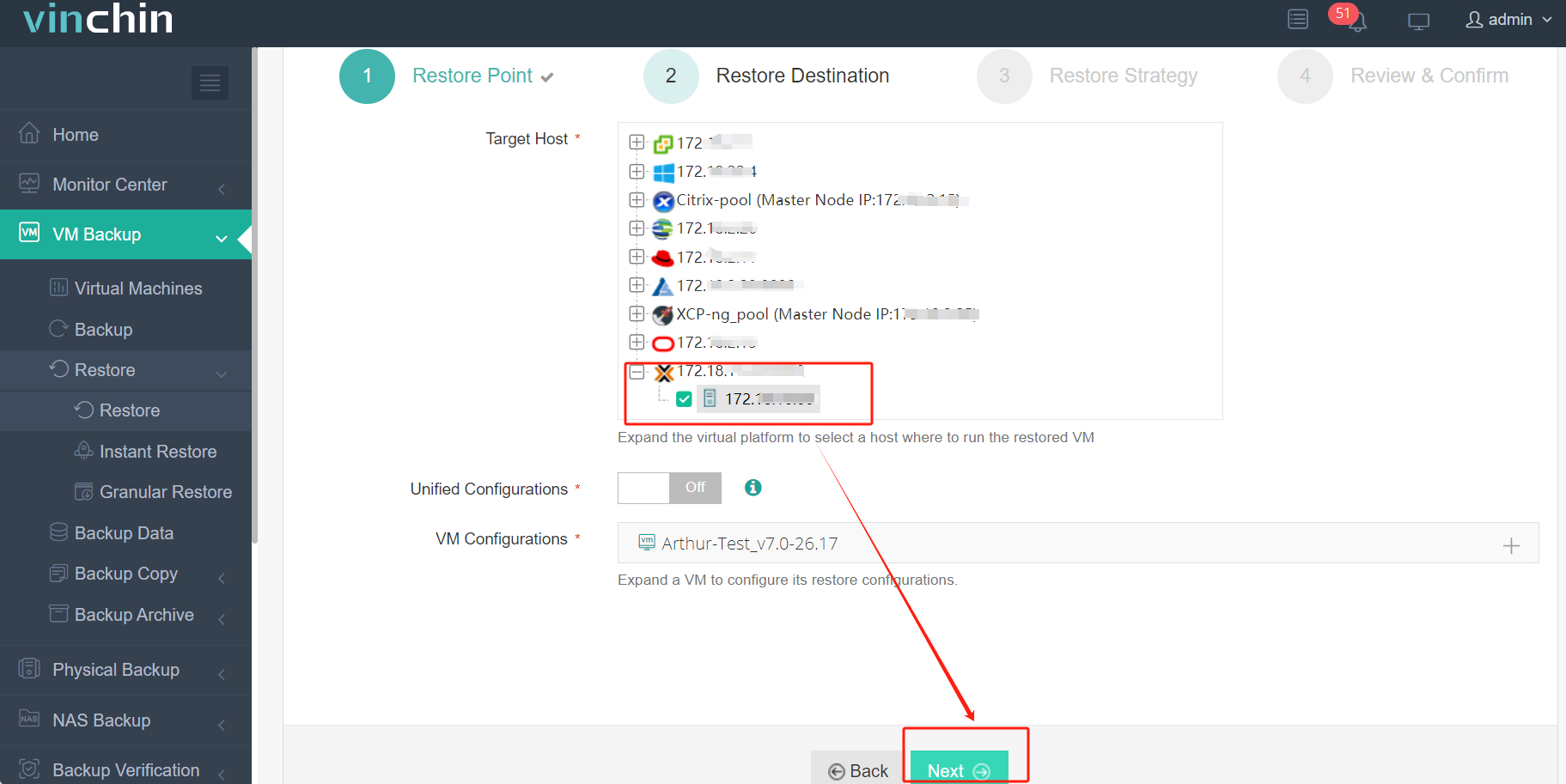
✅ Paso 2. Seleccionar destino de restauración
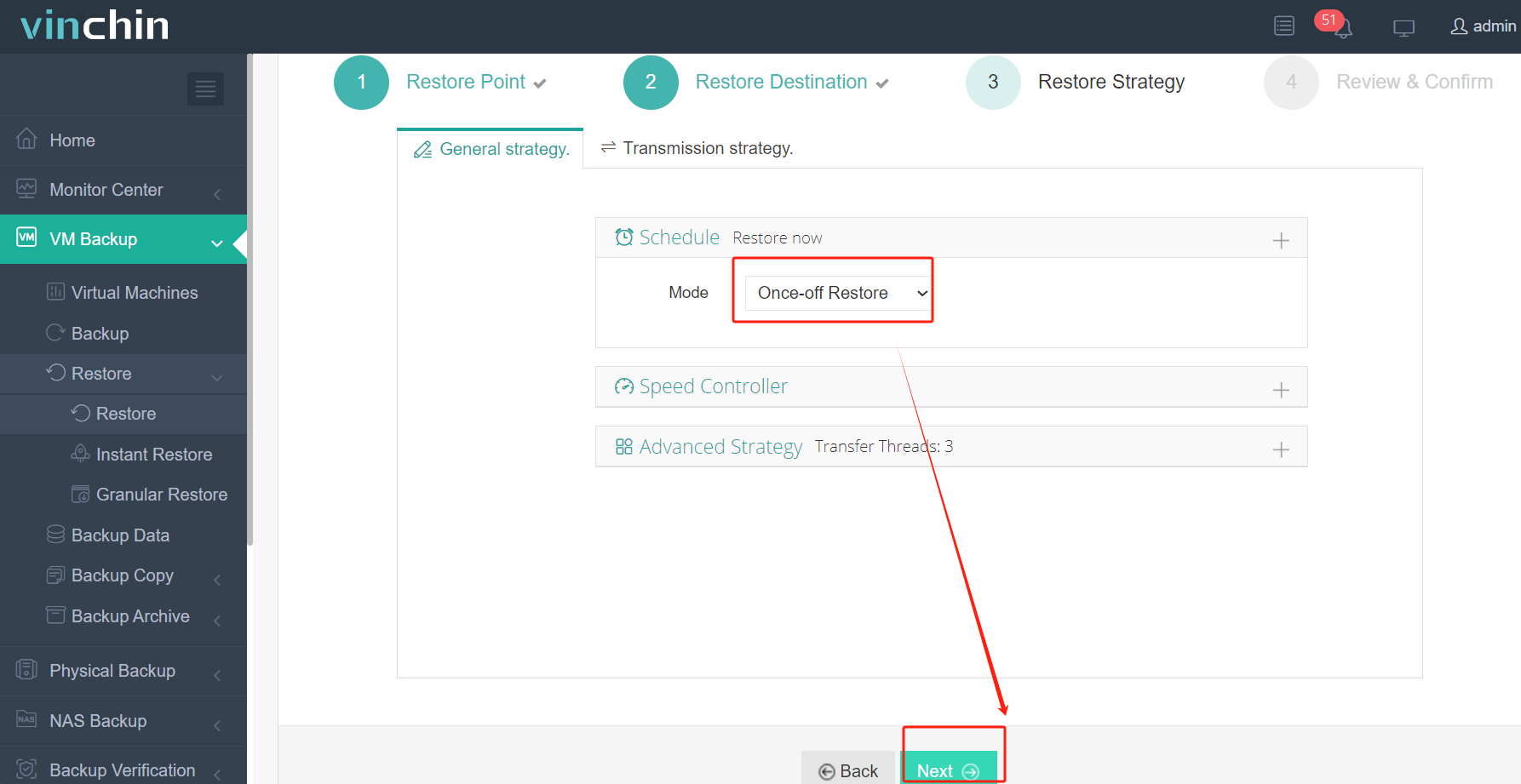
✅ Paso 3. Seleccionar estrategias de restauración
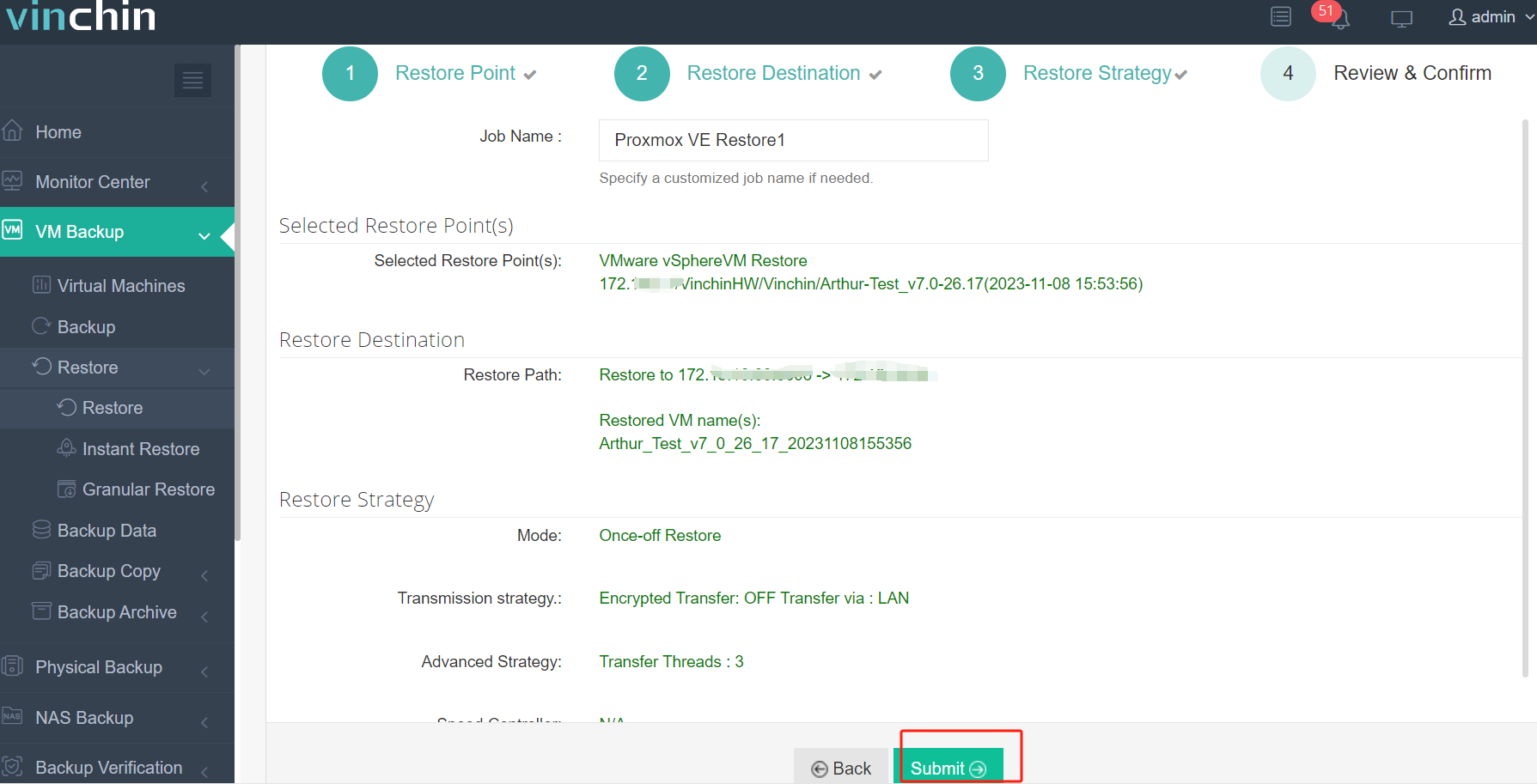
✅ Paso 4. Revisar y enviar el trabajo
Con miles de clientes satisfechos en todo el mundo y calificaciones de producto consistentemente altas por su fiabilidad y facilidad de uso, Vinchin Backup & Recovery ofrece una prueba gratuita completamente funcional válida durante 60 días. ¡Descargue el instalador hoy para una implementación rápida y experimente directamente copias de seguridad y migraciones sin problemas entre plataformas!
Migración entre Azure y Proxmox Preguntas frecuentes
P1: ¿Puedo ejecutar virtualización anidada instalando Proxmox VE dentro de una máquina virtual de Azure?
A1: Sí, en tipos de instancias compatibles, pero no se recomienda esta configuración para entornos de producción debido a las garantías limitadas de rendimiento y estabilidad proporcionadas por Microsoft.
P2: ¿Cómo hago una copia de seguridad de toda mi flota de máquinas virtuales locales/en instalaciones directamente en la cuenta de Blob Storage existente de mi organización?
A2: Configure trabajos de copia de seguridad dentro de su hipervisor/conjunto de herramientas de exportación y luego use la utilidad AzCopy CLI apuntando a las credenciales del contenedor/SAS adecuadas.
P3: Mi máquina virtual importada arranca pero no tiene conectividad de red, ¿hay una solución sencilla?
A3: Elimine el archivo de reglas de red persistentes /etc/udev/rules.d/70-persistent-net.rules y reinicie; la interfaz debería detectarse nuevamente.
Conclusión
La migración de máquinas virtuales entre Microsoft Azure y Proxmox brinda a los equipos de TI una flexibilidad inigualable en entornos híbridos, desde escalado rápido en la nube pública hasta un control detallado local. Vinchon facilita las migraciones entre plataformas, minimizando riesgos y maximizando el tiempo de actividad. ¡Pruebe su versión gratuita hoy y descubra lo sencilla que puede ser la gestión híbrida!