La seguridad de los datos es importante. En comparación con el entorno físico, el entorno virtual puede protegerse mediante instantáneas. Es más fácil crear una instantánea de máquina virtual que una copia de seguridad de máquina virtual, ¿pero funciona de la misma manera que una copia de seguridad de máquina virtual?
Snapshot es conveniente de usar, pero conocer sus limitaciones puede prevenir la pérdida de datos en el futuro.
¿Qué es una instantánea de VMware?
La tecnología de instantáneas se utiliza comúnmente en entornos virtuales. Puedes crear una instantánea de la máquina virtual en un momento específico y usar esta instantánea para recuperar la máquina virtual más tarde en caso de que surja algún problema.
Funciona realmente como una “instantánea” en fotografía. El proceso de crear una instantánea solo necesita unos segundos, lo cual es mucho más rápido que realizar una copia de seguridad de la máquina virtual. La instantánea registrará el estado de la memoria y las aplicaciones de la máquina virtual. Cuando restaures la máquina virtual desde la instantánea, todo se recuperará según la instantánea, tal como recuperar una escena según una foto.
Existen dos tipos de instantáneas en VMware: instantánea de memoria e instantánea silenciada.
La instantánea de memoria se utiliza para guardar todo el estado de la máquina virtual. Suele emplearse para capturar el estado de la VM antes de actualizar el sistema o instalar actualizaciones de aplicaciones. Si la actualización falla o la nueva aplicación no funciona como esperabas, la instantánea de memoria puede ayudarte a regresar al punto de recuperación en el que todo funcionaba correctamente.
La instantánea silenciada se utiliza a menudo al realizar una copia de seguridad de la máquina virtual. Es necesario tener instaladas las Herramientas de VMware en la máquina virtual para silenciar el sistema de archivos. Esto garantizará que el disco de la instantánea represente un estado consistente de los sistemas de archivos invitados.
Vinchin Backup & Recovery admite la creación de instantáneas silenciadas al realizar copias de seguridad de máquinas virtuales. Puedes probarlo en tu entorno informático.
Cómo crear una instantánea de VMware en vCenter/ESXi?
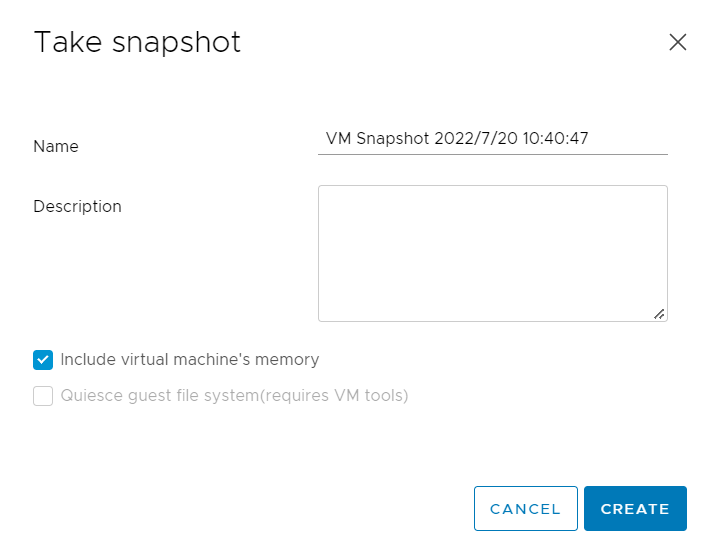
El procedimiento para tomar una instantánea de máquina virtual en vCenter es similar al de ESXi. La captura de pantalla siguiente se tomó en vCenter, pero puede encontrar las mismas opciones en ESXi.
1. En vCenter, localice la máquina virtual de la que desea tomar una instantánea y seleccione Snapshot en el lado derecho
2. Haga clic en TAKE SNAPSHOT
3. Si selecciona Include virtual machine's memory, se generará una instantánea de memoria; si selecciona Quiesce guest file system(requires VM tools), se generará una instantánea silenciada.
4. Haga clic en CREATE para generar una instantánea
Cuando necesite recuperar la máquina virtual con la instantánea, haga clic en REVERT.
Algo que debe saber sobre las instantáneas de VMware
Las instantáneas son fáciles de crear, pero aún debe conocer más sobre ellas para usarlas correctamente.
¿Cuánto tiempo se tarda en crear una instantánea en VMware? Esto depende de la cantidad de datos que haya. Normalmente, el proceso tardará apenas unos segundos en completarse.
¿Afecta el rendimiento el snapshot de VMware? Sí, causará algunos problemas de rendimiento, pero sus ventajas superan a sus desventajas. Recuerda eliminar los snapshots antiguos.
¿Cuánto tiempo debes conservar las instantáneas de VMware? VMware sugiere no utilizar una sola instantánea por más de 72 horas, ya que el tamaño del archivo de instantánea aumentará con el tiempo y ocupará cada vez más almacenamiento en el datastore. Por eso también debes eliminar manualmente las instantáneas. Si la instantánea de la máquina virtual no se elimina correctamente, podrías ver el mensaje de error que indica que se necesita consolidar el disco de la máquina virtual en vSphere.
¿Cuántas instantáneas puedes crear en una máquina virtual? El número máximo es 32, pero se sugiere usar solo 2 a 3 instantáneas para causar menos impacto en el rendimiento de la máquina virtual.
Intente crear una instantánea de la máquina virtual cuando no esté ocupada. Si hay una gran cantidad de E/S en curso en la máquina virtual, podría fallar al crear la instantánea.
Por último, no utilice las instantáneas como copia de seguridad. Las instantáneas son convenientes para la protección de datos a corto plazo, pero el entorno informático sigue siendo vulnerable sin un sistema de copia de seguridad. El archivo de instantánea solo es un registro de cambios del disco virtual original. Si ocurre un desastre grave en la máquina virtual, las instantáneas no podrán recuperarla. Crear una copia de seguridad toma más tiempo, pero vale la pena para la seguridad de los datos.
Realice copias de seguridad reales con Vinchin Backup & Recovery
La copia de seguridad es esencial para la seguridad de los datos. Vinchin Backup & Recovery puede ofrecerle una protección profesional para su entorno vSphere. Vinchin es socio oficial de VMware y ha ayudado a miles de empresas a construir sistemas de copia de seguridad.
La implementación de Vinchin Backup & Recovery es fácil y rápida. Solo necesita instalar el paquete en un entorno virtual, y luego puede añadir los hosts y realizar copias de seguridad de cualquier máquina virtual a través de una consola web intuitiva y sin agentes. Cuenta con muchas funciones útiles como copia de seguridad incremental perpetua, verificación de datos de copia de seguridad, copia de seguridad sin red local, compresión de datos, entre otras.
En su consola web intuitiva, es fácil hacer una copia de seguridad de la máquina virtual en 4 pasos.
Paso 1. Seleccione la máquina virtual de VMware 
Paso 2. Seleccione el almacenamiento de copia de seguridad
Paso 3. Seleccione las estrategias de copia de seguridad
Paso 4. Enviar el trabajo
Puede disfrutar de una prueba gratuita completa de 60 días para implementar este excelente software de copia de seguridad en su entorno virtual. Solo tiene que hacer clic en el botón para descargarlo. Hay muchas otras funciones brillantes disponibles para usted.
¿Tiene otras plataformas de virtualización? Su entorno virtual puede tener un mejor rendimiento con la tecnología de Migración entre Plataformas de Vinchin. Admite hasta más de 15 plataformas principales diferentes, incluyendo Citrix XenServer, Red Hat Virtualization, Oracle Linux KVM, etc. Las máquinas virtuales se pueden mover fácilmente sin otro convertidor.
El tiempo es dinero. Cuanto más rápido se recupere la máquina virtual tras un tiempo de inactividad, menos daño se causará a la continuidad del negocio. La tecnología de Recuperación Instantánea de Vinchin puede ayudar a recuperar máquinas virtuales de cualquier tamaño desde su copia de seguridad, reduciendo así significativamente el tiempo de inactividad.
Preguntas frecuentes sobre instantáneas de VMware
P1: ¿Puedo mover una instantánea de VMware a otro almacén de datos?
No, no puede mover directamente una instantánea; debe consolidar o eliminar las instantáneas antes de migrar la máquina virtual a otro almacén de datos.
P2: ¿Qué ocurre si apago una máquina virtual durante la creación de una instantánea?
Si apaga la máquina virtual mientras crea una instantánea, el proceso podría fallar y dejar la máquina virtual en un estado inconsistente.
P3: ¿Cómo verifico si mi máquina virtual tiene instantáneas activas en vCenter?
Seleccione la máquina virtual > Haga clic en Instantáneas > Revise la lista en Administrar instantáneas
Resumen
En general, existen dos tipos de instantáneas de VMware: instantánea de memoria e instantánea silenciosa. La instantánea de memoria se utiliza comúnmente para retener la memoria y el estado de la máquina virtual, mientras que la instantánea silenciosa suele usarse junto con otro software de copia de seguridad para realizar una copia de seguridad de la máquina virtual de manera más eficiente.
Es importante tener en cuenta que la instantánea no se puede utilizar como copia de seguridad, ya que no permite recuperar la máquina virtual de un desastre grave y solo funciona a corto plazo.
Vinchin Backup & Recovery es el socio oficial de VMware. Puede implementar fácilmente este software y construir un sistema de copias de seguridad. No se pierda la prueba gratuita.







