Amazon EC2 es un servicio fundamental en AWS que permite a las empresas ejecutar servidores virtuales en la nube. Sin embargo, la infraestructura en la nube rara vez es estática: las organizaciones pueden necesitar mover instancias de EC2 a una VPC o subred diferente debido a la reconfiguración de red, cumplimiento de seguridad, separación de cargas de trabajo o optimización de costos.
Aunque AWS no admite un "movimiento" directo de instancias EC2 entre VPC, existen otras formas de realizar la migración de manera eficiente y segura. Este artículo ofrece una guía profesional y detallada sobre cómo mover una instancia EC2 a otra subred o VPC.
Comprensión de la subred y la VPC en AWS
En AWS, una VPC (nube privada virtual) es su propio entorno de red aislado en la nube, como tener su propio centro de datos privado dentro de AWS. Usted define su rango de direcciones IP y controla el enrutamiento, la seguridad y la forma en que los recursos como instancias EC2 y bases de datos se comunican dentro y fuera de la red.
Una subred es un segmento más pequeño dentro del rango de IP de una VPC, utilizado para organizar y aislar recursos. Puedes crear subredes públicas (con acceso a internet) y subredes privadas (solo internas), y cada subred debe estar ubicada en una sola Zona de Disponibilidad. Esta configuración te ayuda a diseñar arquitecturas seguras y de alta disponibilidad.
¿Cómo mover una instancia de EC2 a otra subred o VPC?
No puede mover directamente una instancia de Amazon EC2 existente a otra subred, zona de disponibilidad o VPC. Si necesita reubicar una instancia, debe crear una AMI de la instancia y luego utilizar esa AMI para lanzar una nueva instancia en la subred, zona de disponibilidad o VPC de destino. Posteriormente, debe reasignar cualquier dirección IP elástica asociada con la instancia original a la nueva instancia.
Existen dos métodos principales para migrar una instancia de EC2:
1. Utilice el documento de automatización AWSSupport-CopyEC2Instance, que crea automáticamente una AMI e inicia una nueva instancia.
2. Cree manualmente una AMI e inicie una nueva instancia a partir de ella.
Antes de continuar, tenga en cuenta lo siguiente:
Para sistemas de archivos grandes sin instantáneas existentes, la creación de una AMI podría tardar varias horas. Para acortar el tiempo de creación de la AMI, cree instantáneas de Amazon EBS previamente.
Si su instancia de origen está unida a un dominio, use Sysprep o elimine la instancia del dominio antes de crear la AMI. Esto evita conflictos de identificadores de seguridad (SID) cuando la nueva instancia se una al dominio.
Los volúmenes de almacenamiento local no se incluyen automáticamente al crear una AMI. Si necesita hacer copias de seguridad de los volúmenes de almacenamiento local, consulte el método para hacer copias de seguridad de los volúmenes de almacenamiento local de EC2 en Amazon EBS.
Los pasos para usar AWSSupport-CopyEC2Instance son:
1. Abra la página AWSSupport-CopyEC2Instance.
2. Bajo "Execute automation document", elija "Simple execution."
3. Ingrese el ID de instancia de la instancia que desea copiar. Puede ver todas las instancias seleccionando "Show all instances."
4. Ingrese la región de destino y el ID de subred.
5. Complete cualquier otro parámetro opcional según sea necesario, luego elija "Execute".
6. En la consola de AWS Systems Manager, navegue a "Automation" para supervisar el estado de ejecución y ver los pasos ejecutados.
7. Después de que la automatización esté completa, proceda a reasignar la dirección IP elástica.
Si elige el método manual, siga estos pasos:
1. Abra la consola de EC2 y navegue hasta la sección "AMI".
2. Busque y seleccione la AMI recién creada.
3. Elija "Launch instance from AMI."
4. Ingrese un nombre para la nueva instancia, reutilizando las etiquetas originales si lo desea.
5. Seleccione el mismo tipo de instancia que el original.
6. Elija el mismo par de claves utilizado por la instancia original.
7. En la configuración de red, seleccione la VPC y la subred de destino. Elija el mismo grupo de seguridad que la instancia original. Si va a moverse entre VPC, cree un nuevo grupo de seguridad en la VPC de destino con la configuración necesaria.
8. Configure cualquier otra configuración requerida.
9. Revise el resumen y lance la instancia.
10. Después de iniciar, recibirá un mensaje de éxito. Haga clic en el ID de la instancia para verificar su estado.
Acerca de la dirección IP elástica:
La nueva instancia tendrá direcciones IPv4 privadas o IPv6 públicas diferentes. Actualice cualquier registro DNS u otras referencias que dependieran de las direcciones IP anteriores.
Si estaba utilizando una dirección IP elástica, despréndala de la instancia de origen y vuelva a conectarla a la nueva instancia. Tenga en cuenta que las direcciones IP elásticas solo se pueden usar dentro de la misma región de AWS y no se pueden reutilizar entre regiones.
Finalmente, después de confirmar que la nueva instancia funciona correctamente, anule el registro de cualquier AMI no utilizada y elimine las instantáneas asociadas para ahorrar recursos y costos.
Copia de seguridad de la instancia EC2 con Vinchin Backup & Recovery
Para garantizar una migración de instancia sin problemas, se recomienda realizar una copia de seguridad de sus instancias EC2 por adelantado. Vinchin Backup & Recovery facilita esto al admitir copias de seguridad de AWS EC2 mediante la integración con su ID de clave de acceso de AWS. Puede elegir entre estrategias de copia de seguridad completa, incremental o diferencial según sus necesidades. La recuperación también es igualmente flexible: restaure instancias completas, volúmenes específicos o archivos individuales, e incluso realice una recuperación directa a otras plataformas como VMware, Hyper-V y Proxmox. Con integración de Amazon S3 para archivado seguro y capacidades de migración V2V, Vinchin ofrece una interfaz sencilla y fácil de usar para gestionar todas sus tareas de copia de seguridad cómodamente.
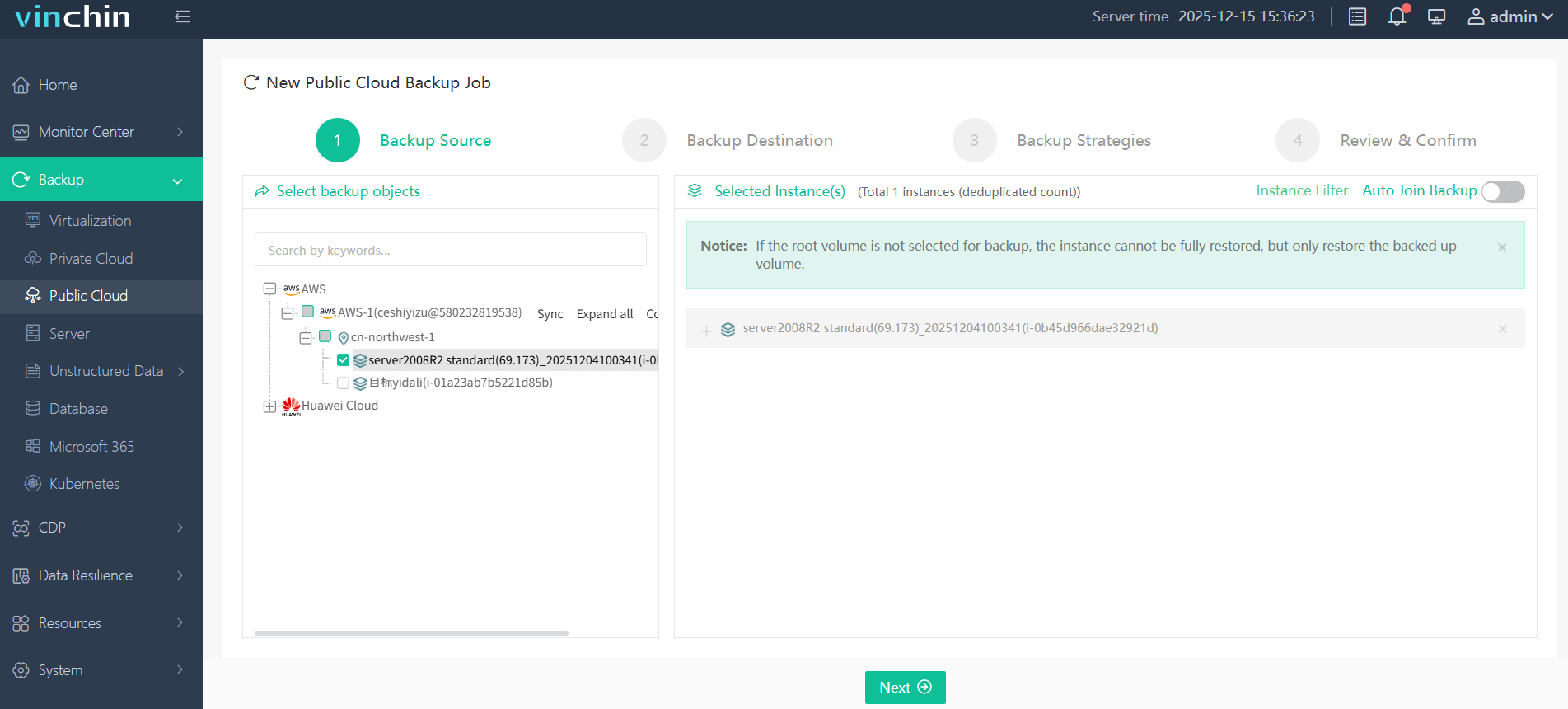
Para realizar una copia de seguridad de la instancia de EC2 con Vinchin Backup & Recovery, siga estos pasos:
1. Seleccione la instancia de EC2 que se va a respaldar.
2. Seleccione el destino de la copia de seguridad.

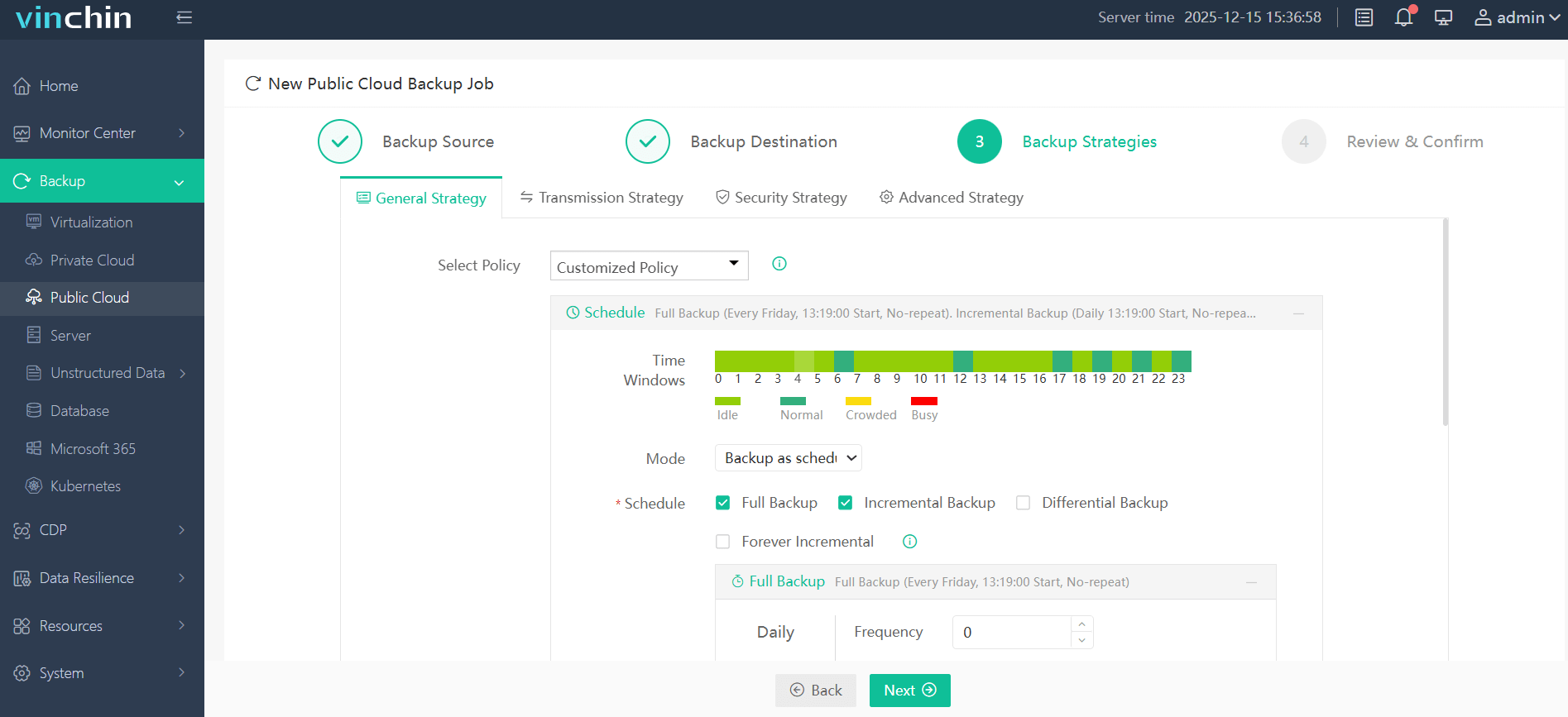
3. Configure las estrategias de copia de seguridad.
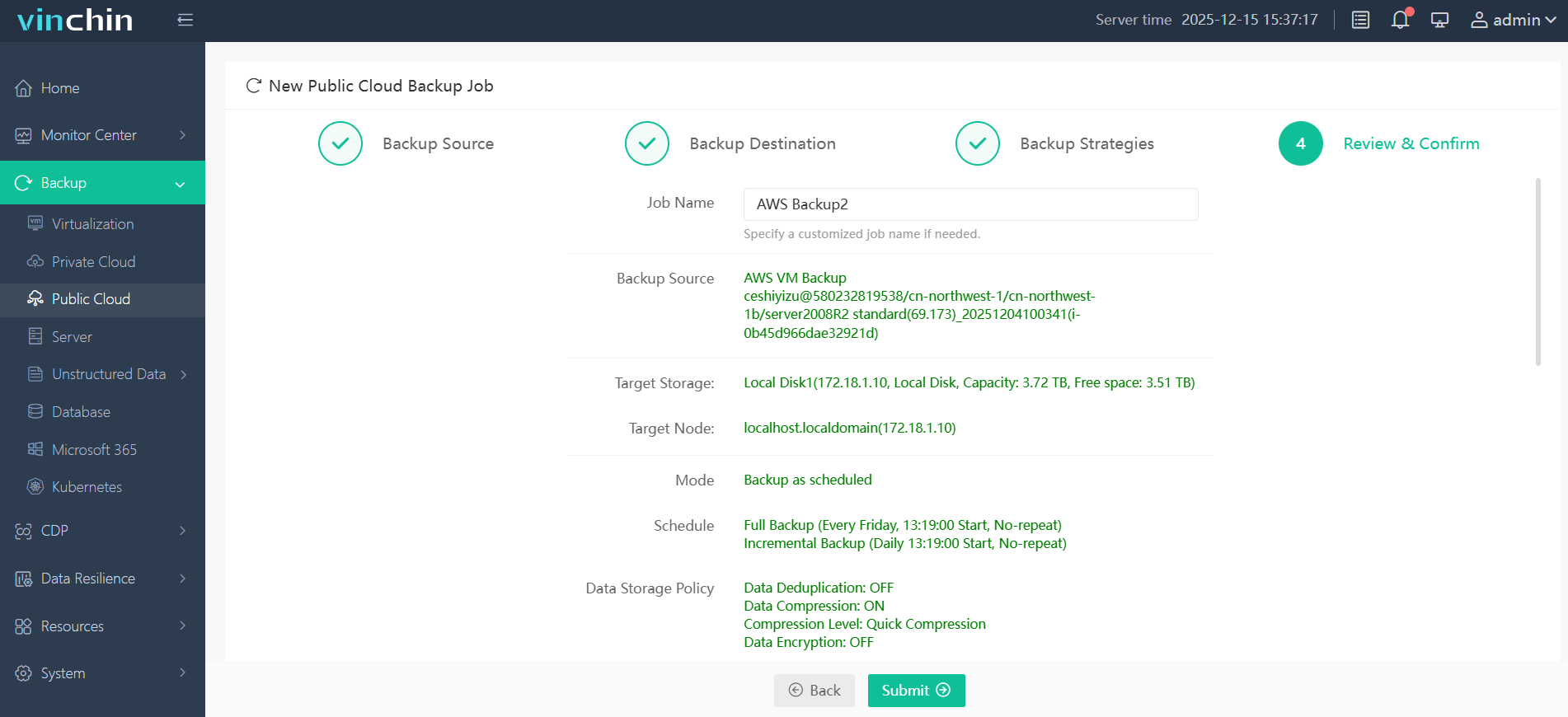
4. Revise y envíe el trabajo.
Descubra los beneficios de Vinchin Backup & Recovery con una prueba gratuita de 60 días. ¿Prefiere una solución personalizada? Contáctenos para un plan personalizado que se adapte a sus necesidades específicas.
Mover una instancia EC2 a otra VPC y preguntas frecuentes sobre subredes
1. ¿Cómo muevo una instancia EC2 a otra cuenta de AWS?
AWS no admite un "movimiento" directo de instancias EC2 entre cuentas. Puedes mover las instancias creando y compartiendo una AMI personalizada, configurando el sistema operativo en otra cuenta.
2. ¿Es posible mover una instancia de EC2 de un grupo de seguridad a otro?
Sí. Para cambiar el grupo de seguridad de una instancia AWS EC2, abra la consola de Amazon EC2 y seleccione "Instances". Haga clic en "Change Security Groups" en "Actions" y seleccione el grupo de seguridad para asignar a la instancia.
Conclusión
La migración de una instancia EC2 a una subred o VPC diferente no es un proceso directo, pero con las herramientas y la planificación adecuadas, se puede realizar sin problemas. Puedes optar por automatizar el proceso o realizar los pasos manualmente. Al comprender las dependencias y configuraciones de tu instancia, y al gestionar cuidadosamente recursos como las IPs elásticas y los grupos de seguridad, puedes garantizar una transición perfecta.