En comparación con los discos duros externos, un NAS es un sistema de almacenamiento centralizado más accesible y escalable que permite a los usuarios realizar copias de seguridad de cualquier tipo de datos, como el sistema operativo Windows en un NAS y compartirlos mediante la red.
Copia de seguridad de un NAS en otro NAS (por ejemplo, de Synology a QNAP y viceversa) crea una copia duplicada de los datos almacenados en una ubicación separada, protegiendo así contra la pérdida de datos causada por fallos de hardware o desastres. Permite realizar tareas de mantenimiento sin afectar el rendimiento del NAS principal y constituye una inversión inteligente en seguridad de los datos.
Synology y Western Digital son dos de los fabricantes más famosos y populares de NAS del mercado. En esta publicación, aprenderá tres formas sencillas de realizar copias de seguridad desde un NAS Synology a un WD My Cloud y desde un WD My Cloud a un NAS Synology.
Copia de seguridad del NAS Synology en WD My Cloud
1. Copia de seguridad y restauración de Windows
Copia de seguridad y restauración de Windows es un programa integrado en el sistema que permite realizar copias de seguridad en unidades externas, dispositivos NAS y servicios en la nube, así como la recuperación de imágenes del sistema.
1. Haga clic en Este equipo en el menú Inicio > Asignar unidad de red.
2. Seleccione una letra de unidad del menú desplegable y haga clic en Examinar… para seleccionar una carpeta en el NAS Synology que desea asignar.
3. Seleccione Volver a conectar al iniciar sesión y haga clic en Finalizar.
4. Escriba «copia de seguridad» en la barra de búsqueda y seleccione Copia de seguridad y restauración (Windows 7).
5. Haga clic en Configurar copia de seguridad a la derecha para iniciar la ventana.
6. Seleccione Guardar en una red y especifique su dirección IP o busque WD My Cloud. Ingrese sus credenciales de red.
7. Seleccione la ubicación de red recién agregada.
8. Seleccione «Déjeme elegir» para la selección manual en la unidad asignada.
9. Haga clic en Guardar configuración y ejecutar la copia de seguridad para la copia de seguridad de WD My Cloud.
2. Rsync
Rsync es un programa de línea de comandos que copia archivos y directorios entre sistemas locales y remotos.
Preparación:
Ejecute rsyncd en el host remoto.
Elimine la opción de prueba (dry-run) de forma predeterminada para ejecutar realmente la operación, eliminando la opción -n en los comandos rsync.
1. Configure rsync en WD My Cloud.
Acceda al portal web y habilite SSH.
En un My Cloud 2.xx.xx y EX4:
a. Haga clic en Ajustes en la barra de navegación > Red > active SSH en Servicios de red.
b. Acepte los términos, escriba su nueva contraseña y confírmela. Haga clic en Aceptar.
En un My Cloud 4.xx.xx:
a. Haga clic en Ajustes en la barra de navegación > Red > active SSH en Servicios de red.
b. Observe el nombre de usuario y la contraseña proporcionados y haga clic en Acepto > Aceptar.
2. Inicie sesión en su My Cloud y cree un nuevo recurso compartido para la copia de seguridad.
3. Cree un archivo .secrets de rsync en /etc.
synologynasuser:super sekret xxxx passw0rd!
4. Cree un archivo de configuración de rsync en /etc.
archivo pid = /var/run/rsyncd.pid
archivo de bloqueo = /var/run/rsync.lock
archivo de registro = /var/log/rsync.log
[Compartición SynologyNAS para rsync]
comment = "Mi recurso compartido rsync para Synology"
ruta = /shares/created_on_wd_nas
# O
path = /DataVolumes/shares
usar chroot = true
uid = root
gid = share
solo lectura = no
list = sí
usuarios de autenticación = new_created_share_name_on_wd
archivo de contraseñas = /etc/rsyncd.secrets
hosts allow = Synology.NAS.IP.ADDRESS
5. Edite el archivo /etc/default/rsync y modifique RSYNC_ENABLE=false para que sea =true.
6. Compruebe si rsync está en ejecución e inícielo si no lo está.
/etc/init.d/rsync status
/etc/init.d/rsync start
7. Recargue rsync o reinícielo.
/etc/init.d/rsync reload
/etc/init.d/rsync restart
8. Opcionalmente, cree un nuevo usuario en WD My Cloud con todos los permisos sobre la unidad compartida creada.
9. Ejecute los scripts.
#!/bin/sh
Volumen=/volume
RsyncPasswordFile=/ruta/al/archivoDeContraseña
RemoteUser=nombre_compartido_nuevo
RemoteHost=xxx.x.x.x
RutaRemota=Respaldo
LogDir=/var/log
LogFile=$LogDir/MyBackups.log
echo "vvvvvvvvvvvvvvvvvvvvvvvvvvvvvvvvvvvvvvvvvvvv" >> $LogFile
echo "Se inició el script principal" >> $LogFile
StartBackup() {
si [ -z $1 ]; entonces
echo "ERROR 1 ESTÁ VACÍO [$1]" >> $LogFile
devolver
fi
directorio local de origen=$1
echo "SourceDir es [$SourceDir]" >> $LogFile
directorio local de destino=$SourceDir
echo "DestinationDir es [$DestinationDir]" >> $LogFile
si [ ! -d $Volume/$SourceDir ]; entonces
echo "ERROR: El directorio de origen [$SourceDir] NO se encontró" >> $LogFile
devolver
fi
local JobLog=$LogDir/MyBackups-$(echo $SourceDir | sed -e 's///_/g').log
echo "El registro de Rsync es [$JobLog]" >> $LogFile
echo ">>>>>> Iniciando tarea de copia de seguridad para [$SourceDir] en [$DestinationDir]">> $LogFile
 # dry-run está habilitado de forma predeterminada
 /usr/syno/bin/rsync --timeout=600 -rlt -p --chmod=ugo=rwx -H -W --password-file=$RsyncPasswordFile $Volume/$SourceDir $RemoteUser@$RemoteHost::$RemotePath/$DestinationDir --exclude=/*/#recycle/ -Phriivv --stats --log-file=$JobLog -n
 echo "Tarea de copia de seguridad finalizada para [$SourceDir] en [$DestinationDir] <<<<<<" >> $LogFile
}
Iniciar respaldo 'fotos'
Iniciar copia de seguridad 'music'
Iniciar copia de seguridad 'vídeo'
echo "Script principal finalizado" >> $LogFile
echo "^^^^^^^^^^^^^^^^^^^^^^^^^^^^^^^^^^^^^^^^^^^^" >> $LogFile
Copia de seguridad de WD My Cloud en NAS Synology
1. Rsync
1. En el DSM de Synology, vaya a Panel de control > Servicios de archivos > Rsync > Habilitar el servicio Rsync.
2. Haga clic en Editar cuenta rsync para utilizar, de forma opcional, un administrador de Synology que tenga permisos de lectura y escritura en el recurso compartido. Haga clic en Aplicar.
3. Acceda al WD My Cloud mediante PuTTY y ejecute el comando de terminal Linux: rsync -avz /DataVolume/shares/Public/ Synology_user@IP_address: Synology_destination
4. Escriba «sí» para aceptar el SSH/certificado del NAS Synology durante su uso.
5. Introduzca manualmente la contraseña del usuario de Synology. Agregue el comando nohup antes del comando rsync para ejecutarlo sin supervisión.
2. Montar Mi nube en Synology
1. Conecte Synology y Mi nube a un router/conmutador.
2. Inicie sesión en DSM, abra Estación de archivos > Herramientas > Montar carpeta remota > Carpeta compartida CIFS (para un recurso compartido SMB).
3. Escriba la ruta del recurso compartido SMB (por ejemplo, 10.0.1.40Photography) y los datos de su cuenta de inicio de sesión.
4. Seleccione dónde montar y active la opción Montar automáticamente al iniciar. Haga clic en Montar.
5. En el Estación de archivos, elija arrastrar y soltar las unidades compartidas montadas o seleccione manualmente los archivos que desea copiar.
Copia de seguridad del NAS Synology en WD My Cloud y viceversa
3. Vinchin Backup & Recovery
Aunque rsync puede resultar intimidante para los usuarios no técnicos, también plantea desafíos en cuanto al ancho de banda. Solo copia los archivos nuevos o modificados en el destino, y sus opciones de comando para reflejar datos entre dos ubicaciones pueden provocar pérdida de datos en el NAS de WD si no se utiliza con suficiente precaución.
Los demás métodos no dejan muchas opciones de copia de seguridad para los usuarios de NAS, lo que puede resultar en un consumo excesivo de tiempo y espacio.
Una solución fiable de copia de seguridad para NAS, como Vinchin Backup & Recovery, debe encargarse de ello. Compatible con 12 plataformas de virtualización (VMware, Xen, Hyper-V, etc.), 6 bases de datos, servers físicos y todos los dispositivos NAS mediante los protocolos CIFS/NFS.
Con él, puede automatizar todo el proceso de copia de seguridad, copiar un NAS a otro NAS y gestionar un entorno informático complejo con todo tipo de copias de seguridad sin necesidad de asignar una unidad de red ni montarla en otra carpeta.
Y restaure ya sea el destino original o una nueva ruta del recurso compartido NAS/servidor de archivos, y envíe una copia de respaldo fuera del sitio a otro centro de datos con fines de seguridad.
Copia de seguridad del NAS en otro NAS
1. Descargue la prueba gratuita de 60 días.
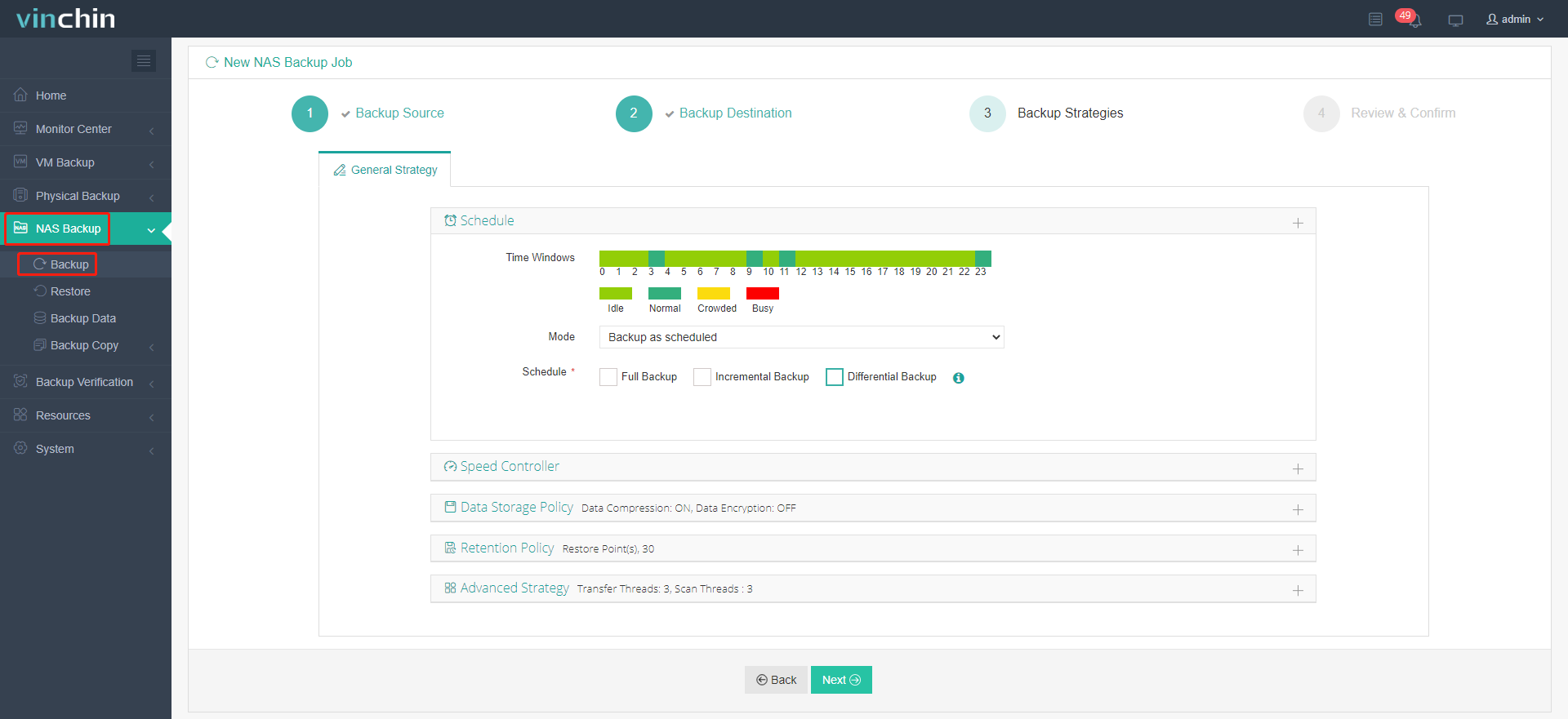
2. Vaya a Copia de seguridad NAS > Copia de seguridad, seleccione una unidad compartida NAS agregada y los archivos de origen, e incluya o excluya tipos específicos de carpetas mediante comodines.
3. Seleccione un nodo de copia de seguridad NAS y el almacenamiento.
4. Configure las estrategias de copia de seguridad. Hay disponibles varios tipos de copia de seguridad (completa, incremental y diferencial) y estrategias para su selección. Puede comprimir los datos, cifrarlos mediante el algoritmo AES-256, escanearlos y transferirlos mediante varios hilos, o conservarlos según la política de retención.
5. Compruebe y envíe. El trabajo se ejecutará según el horario programado.
Más preguntas
Q1. ¿Puedo hacer copias de seguridad de mi NAS Synology en la nube?
Utilice Synology Hyper Backup y Cloud Sync para realizar copias de seguridad de su NAS Synology en la nube. En Hyper Backup, haga clic en + > seleccione la nube > siga las instrucciones. Consulte cómo realizar una copia de seguridad de Synology en la nube con Cloud Sync en «Realizar copias de seguridad del NAS Synology» (cuarto método).
Q2. ¿Cómo hago una copia de seguridad de mi NAS Synology en otra unidad?
En Hyper Backup, vaya a + > Copia de seguridad de datos > Carpeta local y USB como destino > Crear tarea de copia de seguridad > seleccione la unidad USB > seleccione el origen de la copia de seguridad > configure los ajustes > Habilitar rotación de copias de seguridad > Aplicar.
Q3. ¿Puedo hacer una copia de seguridad de WD My Cloud en un disco duro externo?
Sí, puede ir a hacer copias de seguridad de WD My Cloud en discos duros externos o unidades USB para conocer en detalle los cuatro métodos.
Q4. ¿Cómo transfiero datos desde mi ordenador a mi NAS Synology?
En el Explorador de Windows, vaya a Equipo > Asignar unidad de red > especifique los detalles e introduzca el nombre del servidor Synology NAS y la carpeta compartida. Puede ver los detalles en copia de seguridad de Windows 10/11 en NAS.
Q5. ¿Cómo puedo migrar de Mycloud a Synology?
Consulte la sección Copia de seguridad de WD My Cloud en NAS Synology de este artículo.