Con un NAS Synology, puede crear fácilmente una nube privada segura para almacenar, hacer copias de seguridad, acceder y compartir sus archivos. Realizar copias de seguridad del NAS Synology mediante el Synology Drive Client en otros dispositivos de almacenamiento, como WD o QNAP, es una práctica recomendada, pero restaurar una de ellas es otro asunto.
Eliminar accidentalmente datos del disco duro NAS es un suceso bastante común, y la opción de Papelera de reciclaje puede ayudarle a recuperar los archivos eliminados. Esta función recupera los archivos cuando los usuarios los borran por error. Sin embargo, la situación puede ser distinta en caso de corrupción del servidor, formateo o inicialización del disco, o ataques de ransomware. Se recomienda habilitar la Papelera de reciclaje para cada carpeta compartida; asimismo, existen otras herramientas de recuperación Synology y software de terceros disponibles para complementar o sustituir esta función si esta falla.
Este artículo le explicará cómo activar la Papelera de reciclaje en DSM y presentará opciones alternativas para recuperar archivos eliminados.

Recuperar archivos eliminados de Synology mediante la Papelera de reciclaje
1. Habilitar la Papelera de reciclaje
1. Vaya al Panel de control > Carpeta compartida en DiskStation Manager.
2. Seleccione una carpeta compartida para editar.
3. Seleccione Habilitar la papelera de reciclaje y Restringir el acceso únicamente a los administradores para administradores solamente. Haga clic en Aceptar.
2. Restaurar los archivos eliminados de Synology desde la Papelera de reciclaje
1. Inicie File Station y localice la carpeta compartida en la que esté habilitada la Papelera de reciclaje.
2. Navegue hasta la subcarpeta #recycle.
3. Haga clic con el botón derecho en el objetivo para Copiar a/Mover a… > Mover a… el destino.
Copia de seguridad de Synology para recuperar archivos eliminados sin Papelera de reciclaje cuando sea necesario
La recuperación de datos de Synology mediante la Papelera de reciclaje requiere que esta función esté activada; de lo contrario, no funcionará como se espera. Además, no puede hacer frente a situaciones en las que el sistema de archivos del NAS esté dañado, se produzca una interrupción de alimentación o se sufra un ataque de virus.
Vinchin Backup & Recovery restaura los archivos eliminados o perdidos de Synology, independientemente de lo que ocurra. Al ser una solución de copia de seguridad altamente compatible con 12 plataformas de virtualización, 6 bases de datos, servidores físicos y cualquier marca de NAS bajo los protocolos NFS/CIFS, como Synology, QNAP, Asustor, Western Digital, Buffalo, etc., ofrece las siguientes características:
Copia de seguridad automática de NAS con estrategias inteligentes, como compresión y cifrado de datos, múltiples opciones de copia de seguridad, transferencia multihilo, filtro de archivos, etc.
Restaure los datos del NAS tras su eliminación, formateo, fallo del sistema, corte de energía y ataques de ransomware, ya sea en la ubicación original, en una nueva ubicación o en el sistema de archivos de otro NAS/servidor.
Cifre las copias de seguridad con estándares bancarios AES-256 y protéjalas en tiempo real mediante un monitor de E/S para rechazar accesos no autorizados.
Envíe una copia de seguridad externa a una ubicación remota para mayor seguridad o archive los datos en nubes públicas para una protección doble.
Descargue la prueba gratuita de 60 días para restaurar fácilmente su Synology.
Antes de recuperar su NAS, debe agregar el recurso compartido del NAS al software Vinchin y asignarle una licencia; a continuación, debe crear un trabajo de copia de seguridad del NAS como origen. Ahora ya está listo para comenzar.
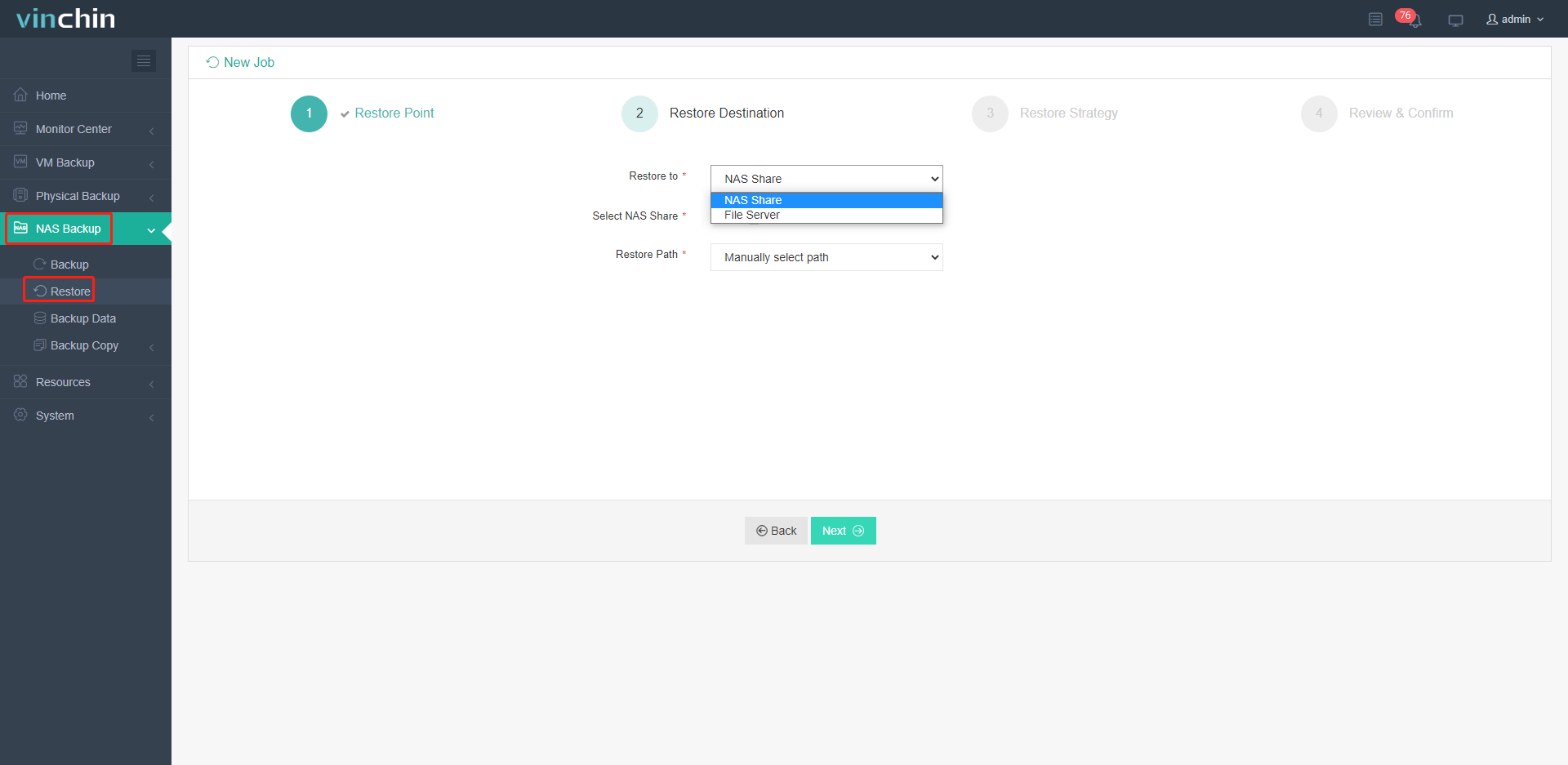
1. Vaya a Copia de seguridad NAS > Restaurar, seleccione un punto de restauración donde se encuentren los archivos/carpetas de destino y márquelos.
2. Restaurar en la unidad compartida del NAS o en el servidor de archivos, ya sea en la misma ruta o en una nueva.
3. Establecer un controlador de velocidad y el número de hilos a transferir.
4. Compruebe y envíe la tarea. Podrá ver los datos recuperados en el destino deseado más adelante.
Preguntas frecuentes sobre la recuperación de Synology
P1: ¿Durante cuánto tiempo permanecen los archivos en la Papelera de reciclaje del NAS Synology?
Tras permanecer 30 días en la Papelera de reciclaje, los elementos que no se puedan restaurar serán eliminados de forma permanente por el sistema NAS de Synology. Los archivos reciclados ocupan espacio y contribuyen a sus límites de uso y almacenamiento.
P2: ¿Cómo restablezco mi NAS Synology a la configuración de fábrica?
Busque RESET en Synology> pulse el botón durante aproximadamente 4 segundos hasta que escuche un pitido y suéltelo> dentro de los siguientes 10 segundos, vuelva a pulsarlo durante 4 segundos hasta que escuche 3 pitidos más> la luz de estado de Synology parpadea en naranja o verde tras 2 minutos. Su NAS ahora debería mostrar Configuración perdida.
P3: ¿Cómo restaurar los datos de Hyper Backup sin Synology?
Puede utilizar Hyper Backup Explorer para restaurar los datos desde el disco local o el almacenamiento C2 y copiarlos a otro destino. Para conocer los pasos detallados, consulte Restaurar datos sin un NAS Synology.