NAS facilita el uso compartido y la protección de datos al permitir que los usuarios accedan remotamente a carpetas compartidas y almacenar datos de copia de seguridad de otros archivos. QNAP es uno de los proveedores de NAS más conocidos, y muchas empresas utilizan sus dispositivos NAS para almacenar datos confidenciales.
¿Por qué deberías hacer una copia de seguridad de un dispositivo QNAP NAS?
Hay muchas razones por las que deberías hacer una copia de seguridad de tus recursos compartidos de QNAP NAS.
Además de los datos de copia de seguridad, puede haber otros datos confidenciales almacenados en el dispositivo NAS que también deben protegerse. En el caso de los datos de copia de seguridad, las grandes empresas suelen seguir la regla de copia de seguridad 3-2-1 y almacenar una copia en un almacenamiento secundario para obtener una mayor protección de los datos.
Los NAS suelen ser utilizados por un grupo de personas, lo que aumenta la posibilidad de errores humanos. Para evitar problemas como la eliminación accidental o la sobrescritura de archivos, deberías mantener una copia de seguridad del NAS para poder recuperar los datos cuando sea necesario.
Otros riesgos pueden incluir fallos de hardware, desastres naturales, amenazas de malware y otros incidentes. En resumen, realizar copias de seguridad de un NAS es necesario.
QNAP ofrecía anteriormente Backup Station, una herramienta integrada que permitía a los usuarios realizar fácilmente copias de seguridad de sus dispositivos NAS, pero posteriormente decidió eliminarla. ¿Significa esto que QNAP ya no recomienda realizar copias de seguridad de los datos del NAS? En realidad, cuenta con un sucesor que ofrece mejores funciones que Backup Station, y en esta publicación descubrirás cómo utilizarlo.
P.D. Si tienes otros dispositivos NAS, como Synology, también puedes encontrar una solución de copia de seguridad adecuada.
Transferir directamente archivos desde QNAP NAS a una unidad externa para realizar una copia de seguridad
Al igual que en un PC, también puedes conectar un disco duro externo a QNAP NAS y copiar archivos para realizar una copia de seguridad. File Station es una herramienta integrada de gestión de archivos de QNAP NAS que puede ayudarte a completar fácilmente la transferencia de archivos.
1. Conecta la unidad externa al NAS > abre File Station
2. Busca los archivos en el NAS > haz clic con el botón derecho en un elemento > selecciona Copy to
3. Selecciona la unidad externa como destino > haz clic en OK
Además, QNAP NAS cuenta con una función más avanzada para transferir datos a una unidad externa. Consulta la siguiente sección.
Sincronizar regularmente archivos desde QNAP NAS a una unidad externa
Si deseas mantener la unidad externa conectada al QNAP NAS, puedes configurar una tarea de sincronización para sincronizar archivos regularmente.
¿Recuerdas QNAP Backup Station, mencionado anteriormente? QNAP lanzó su sucesor, HBS 3 Hybrid Backup Sync, que puede ayudarte a sincronizar archivos con una unidad externa.
1. Conecta la unidad externa al NAS > abre Hybrid Backup Sync
2. Selecciona Sync en el panel izquierdo > haz clic en Sync Now > selecciona One-way Sync Job
3. Se abrirá un asistente para ayudarte a Create a Sync Job > selecciona Local NAS como espacio de almacenamiento de destino
4. Se te pedirá seleccionar la carpeta de origen y la carpeta de destino. Haz clic en el icono + del cuadro izquierdo para seleccionar la carpeta de origen en el NAS > haz clic en el icono + del cuadro derecho para seleccionar la carpeta de destino en la unidad externa > haz clic en Next
5. En la sección Schedule, puedes configurar la frecuencia de la tarea de sincronización. Si solo deseas ejecutarla una vez, selecciona No Schedule > haz clic en Next
6. En la sección Rules, selecciona los métodos, políticas, opciones de red, etc. Haz clic en Next
7. Revisa el resumen y haz clic en Create
Crear una tarea de copia de seguridad de NAS a NAS con QNAP Hybrid Backup Sync
Hybrid Backup Sync no solo permite sincronizar archivos, sino también realizar copias de seguridad reales, incluidas tareas de copia de seguridad de NAS a NAS.
1. Haz clic en Backup & Restore en el panel izquierdo > haz clic en Back Up Now
2. Aparecerá un asistente para ayudarte a Create a Backup Job > selecciona las carpetas que necesitas respaldar en el NAS > haz clic en Next
3. Selecciona Remote NAS como espacio de almacenamiento de destino > haz clic en Add new account para añadir otro dispositivo NAS > haz clic en Select para seleccionar la carpeta donde se almacenarán los datos de copia de seguridad > haz clic en Next
4. En la sección Schedule, puedes configurar la hora de inicio, la frecuencia de las copias de seguridad, opciones diarias, semanales o mensuales, la política de retención y otros ajustes > haz clic en Next
5. Configura reglas como el cifrado del lado del cliente, los límites de velocidad y otras opciones > haz clic en Next
6. Revisa el Summary y haz clic en Create
Más destinos de copia de seguridad con Vinchin Backup & Recovery
Los discos duros externos y otros NAS no son los únicos destinos disponibles para almacenar copias de seguridad. Con Vinchin Backup & Recovery, una solución profesional compatible con múltiples marcas de dispositivos NAS, como QNAP y Synology, puedes elegir entre más opciones de almacenamiento, como almacenamiento NFS y CIFS.
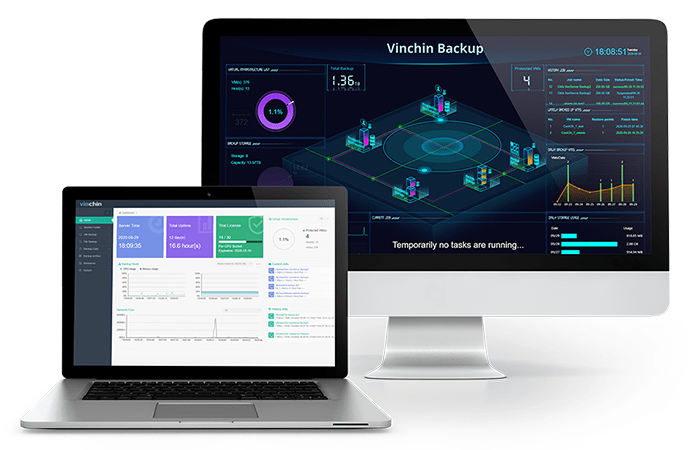
Una consola web intuitiva te permite configurar rápidamente diferentes ajustes y crear tareas de copia de seguridad mediante un asistente. También incluye estrategias como Schedule, que permite ejecutar automáticamente las tareas de copia de seguridad, e Incremental Backup, que ayuda a ahorrar tiempo y espacio de almacenamiento.
Miles de empresas han elegido Vinchin Backup & Recovery, y tú también puedes empezar a utilizarlo con una prueba gratuita de 60 días con todas las funciones. Solo tienes que hacer clic en el botón para obtener el paquete de instalación.
Conclusión
QNAP NAS se utiliza ampliamente para almacenar y compartir datos. Cuando contiene información importante, es fundamental realizar una copia de seguridad.
En esta publicación, has aprendido cómo copiar directamente datos del NAS a una unidad externa, sincronizar carpetas y crear una tarea de copia de seguridad de NAS a NAS mediante QNAP HBS 3 Hybrid Backup Sync.
También puedes realizar copias de seguridad del NAS en más destinos de almacenamiento con Vinchin Backup & Recovery, así que no pierdas la oportunidad de probarlo gratuitamente.