Oracle Database es un sistema de gestión de bases de datos multi-modelo creado y ofrecido por Oracle para ejecutar procesamiento de transacciones en línea, almacenamiento de datos y cargas de trabajo mixtas de bases de datos. Este blog explicará detalladamente cómo crear una base de datos Oracle paso a paso mediante 4 métodos. Los métodos de creación incluyen líneas de comandos y herramientas de Oracle, y se aplican a Oracle 12c, 19c, 11g, 10g y versiones superiores.
Requisitos previos:
Se requieren los siguientes requisitos previos para crear una nueva base de datos de Oracle:
Los privilegios del sistema operativo.
Suficiente memoria para iniciar una instancia de Oracle.
Espacio suficiente en el disco del PC donde se ejecuta Oracle para la base de datos.
Método 1: Crear una base de datos Oracle con la sentencia CREATE DATABASE
1. Configure un escenario que incluya la instalación del paquete PL/SQL y cree vistas sobre tablas del diccionario de datos para instalaciones de una sola instancia. (Una base de datos de una sola instancia es accedida por una sola instancia de Oracle, pero aún puede ejecutar múltiples instancias en un mismo host.)
2. Configure el identificador de instancia (SID) manualmente en UNIX o Linux, para Windows solo si instala la base de datos pero no crea una.
Para Windows:
set ORACLE_SID=newdb
Para Linux y UNIX:
Shell Bourne, Bash o Korn:
ORACLE_SID=newdb
export ORACLE_SID
C shell:
setenv ORACLE_SID newdb
3. Configure el entorno necesario:
Establezca ORACLE_HOME en la mayoría de las plataformas e incluya ORACLE_HOME/bin en la PATH.
4. Cree un archivo de parámetros de inicialización para la nueva base de datos.
El archivo de parámetros de inicialización (ya sea un archivo de texto/PFILE o un archivo binario/server parameter file) debe almacenarse en la ubicación predeterminada para mayor comodidad.
ORACLE_HOME/dbs puede contener el archivo init.ora de ejemplo, que podría utilizarse para editar.
Se prefiere un archivo de parámetros del servidor por su consistencia, el cual podría crearse manualmente a partir del archivo de inicialización de texto editado o automáticamente a través de DBCA (Asistente de Configuración de la Base de Datos).
El siguiente comando de SQL*Plus crea un archivo de parámetros del servidor (SPFILE) a partir del PFILE y lo escribe en la ubicación predeterminada. Proporcione la ruta de su archivo si no está utilizando la ubicación o el nombre predeterminado.
CREAR SPFILE A PARTIR DE PFILE;
5. Cree una instancia en Windows si no existe ninguna:
oradim -NEW -SID sid-parameters -STARTMODE MANUAL -PFILE text-initialization-file-full-path
6. Conectarse a la instancia de Oracle:
$ sqlplus /nolog
SQL> CONECTARSE SYS COMO SYSDBA
Autenticar con un archivo del sistema operativo:
$ sqlplus /nolog
SQL> CONNECT / AS SYSDBA
7. Ejecute la instancia en espera.
Este paso se realiza únicamente durante la creación o mantenimiento de la base de datos, lo cual no se conecta a la base de datos.
SQL> STARTUP NOMOUNT
8. Cree la base de datos:
CREATE DATABASE newdb

   USER SYS IDENTIFIED BY sys_password

   USER SYSTEM IDENTIFIED BY system_password

   LOGFILE GROUP 1 ('redo-log-file-path','/redo-log-file-path') SIZE value_M BLOCKSIZE value,

   MAXLOGFILES value

   MAXLOGMEMBERS value

   MAXLOGHISTORY value

   MAXDATAFILES value

   CHARACTER SET AL32UTF8

   NATIONAL CHARACTER SET AL16UTF16

   EXTENT MANAGEMENT LOCAL

   DATAFILE 'system-tablespace-system.dbf' SIZE value_M REUSE

   SYSAUX DATAFILE 'sysaux-tablespace-sysaux.dbf' SIZE value_M REUSE

   DEFAULT TABLESPACE users

     DATAFILE 'location-users.dbf' SIZE value_M REUSE AUTOEXTEND ON MAXSIZE UNLIMITED

   DEFAULT TEMPORARY TABLESPACE name

     TEMPFILE 'location-temp.dbf' SIZE value_M REUSE

   UNDO TABLESPACE name

     DATAFILE 'location-undotbs.dbf' SIZE value_M REUSE AUTOEXTEND ON MAXSIZE UNLIMITED;
Método 2: Crear una base de datos Oracle con DBCA
1. Inicie el Asistente de configuración de la base de datos y seleccione Crear una base de datos. Haga clic en Siguiente.
2. En Modo de creación, seleccione Configuración avanzada y haga clic en Siguiente.
3. En Tipo de implementación, elija Propósito general o Procesamiento de transacciones. Haga clic en Siguiente.
4. En Opción de almacenamiento, elija Usar plantilla para los atributos de almacenamiento de la base de datos y haga clic en Siguiente.
5. Especifique las configuraciones de la opción de Recuperación rápida y haga clic en Siguiente.
6. Configure la Configuración de red para un nuevo oyente. Haga clic en Siguiente.
7. Opcionalmente, configure la Opción del Data Vault.
8. En Opciones de configuración → Memoria, elija Gestión automática de memoria compartida y especifique los tamaños de SGA/PGA. Haga clic en Siguiente.
Especifique el número máximo de procesos de usuario del sistema operativo que pueden estar conectados simultáneamente a la base de datos Oracle en la pestaña Dimensionamiento.
En la sección Conjuntos de caracteres, elija Usar Unicode (AL32UTF8) y AL16UTF16 como Conjunto de caracteres nacional.
Seleccione el modo Servidor dedicado en la pestaña Modo de conexión.
Marque la opción Agregar esquemas de ejemplo a la base de datos en la última pestaña y haga clic en Siguiente.
9. En Opciones de administración, elija Configurar Enterprise Manager (EM) express y establezca el puerto. Haga clic en Siguiente.
10. Elija Usar la misma contraseña administrativa para todas las cuentas e introduzca la contraseña del usuario en Credenciales del usuario. Haga clic en Siguiente.
11. En la página de Opción de creación, especifique la creación de la base de datos. Puede crear un script de creación de BD para repetir todo el proceso de creación, guardar la nueva BD como plantilla y especificar los scripts a ejecutar cuando se cree la BD. Haga clic en Siguiente.
12. Haga clic en Finalizar en la página Resumen. Recibirá una notificación cuando el proceso haya terminado. Desbloquee las cuentas de la base de datos haciendo clic en Gestión de contraseñas… Haga clic en Aceptar.
Método 3: Desde una base de datos existente
Puedes generar un script de CREACIÓN DE BASE DE DATOS desde una base de datos Oracle existente para acelerar todo el proceso.
1. Inicie DBCA, seleccione Administrar plantillas y haga clic en Siguiente.
2. En la página de Administración de Plantillas, ingrese el nombre y la ubicación, y haga clic en Siguiente.
3. En la página de Opción de creación de plantilla, elija Crear plantilla a partir de una base de datos existente, seleccione la base de datos Oracle, ingrese las credenciales del usuario y haga clic en Siguiente.
4. En la sección Estructura de ubicación de archivos, elija mantener las ubicaciones de los archivos o convertirlas para usar la estructura OFA.
5. Revise todas la configuraciones en la página Resumen y haga clic en Finalizar. Espere a que se genere y haga clic en Cerrar.
Método 4: Crear una base de datos Oracle con Oracle SQL Developer
1. Descargue Oracle SQL Developer, extraiga los archivos del zip descargado y ejecute SQL Developer.
2. En la Página de inicio bajo Conexiones, encuentre el signo más verde, haga clic en la flecha hacia abajo y elija Nueva conexión de base de datos…
3. Configure la base de datos en la ventana Nueva/Seleccionar conexión de base de datos. Ingrese su nombre, nombre de usuario, contraseña y más información. Haga clic en Prueba, y verá Estado: Éxito en la esquina inferior izquierda; después de eso, puede hacer clic en Conectar. La nueva base de datos aparece en la lista de Conexiones Oracle.
Protección completa de la base de datos Oracle con Vinchi Backup & Recovery
La copia de seguridad y recuperación de la base de datos son muy esenciales para organizaciones que almacenan datos en tales medios. Realizar una copia de seguridad de la base de datos Oracle con RMAN es una forma común, y también puedes Restaurar la base de datos desde copias de seguridad de RMAN. Sin embargo, son muy complicados para principiantes y usuarios no técnicos, por lo tanto, se prefiere la realización de copias de seguridad y recuperación sencillas de la base de datos usando una solución de terceros.
Vinchin Backup & Recovery facilita las operaciones de copia de seguridad y recuperación de datos para Oracle Database, MySQL, SQL Server, PostgreSQL, Postgres Pro, MariaDB, Servidores Linux & Windows y NAS con opciones claras y sencillas para automatizar el proceso.
1. Descargue la prueba gratuita de 60 días con todas las funciones.
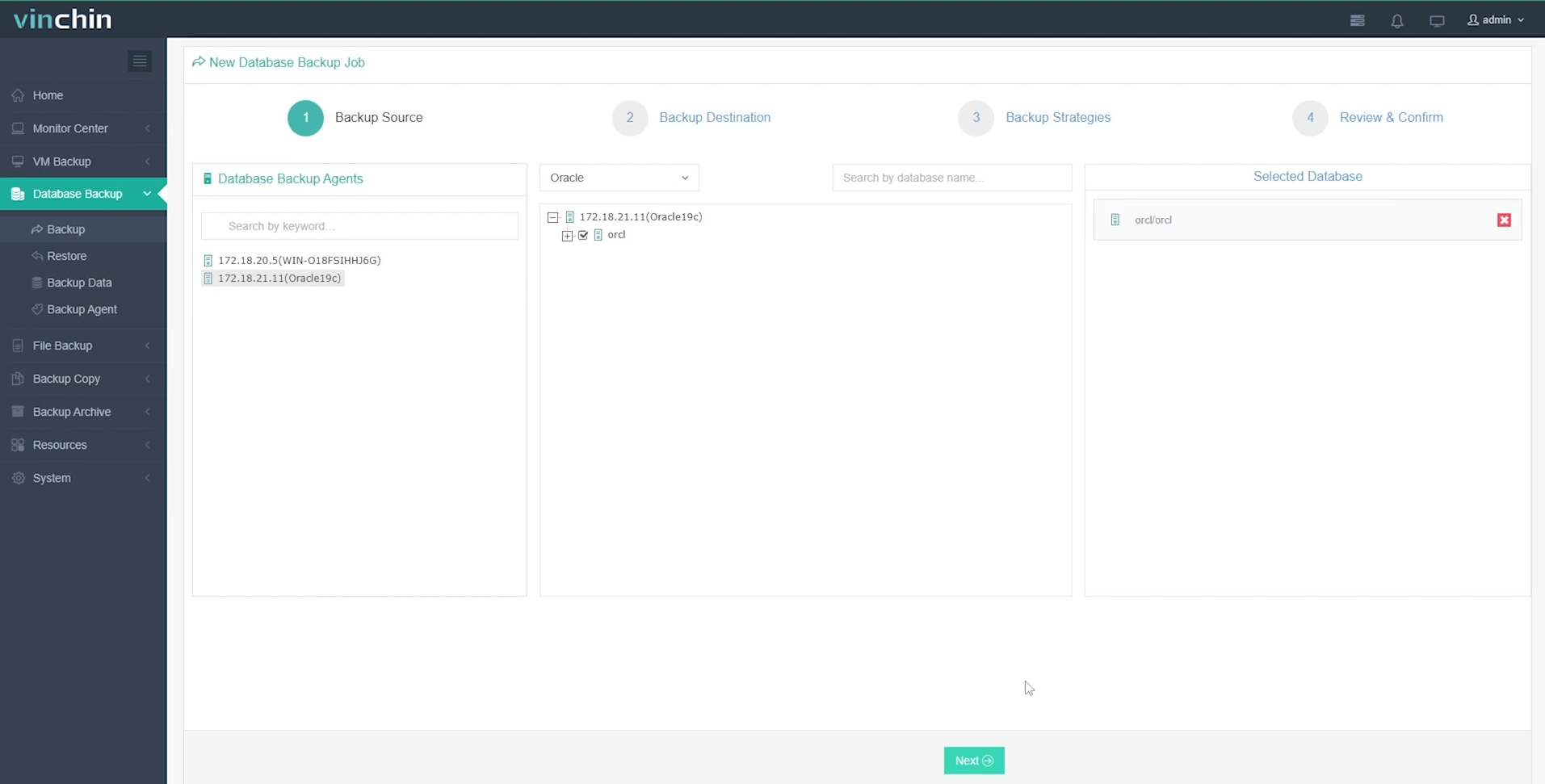
2. Seleccione la base de datos Oracle
3. Seleccione el almacenamiento de copia de seguridad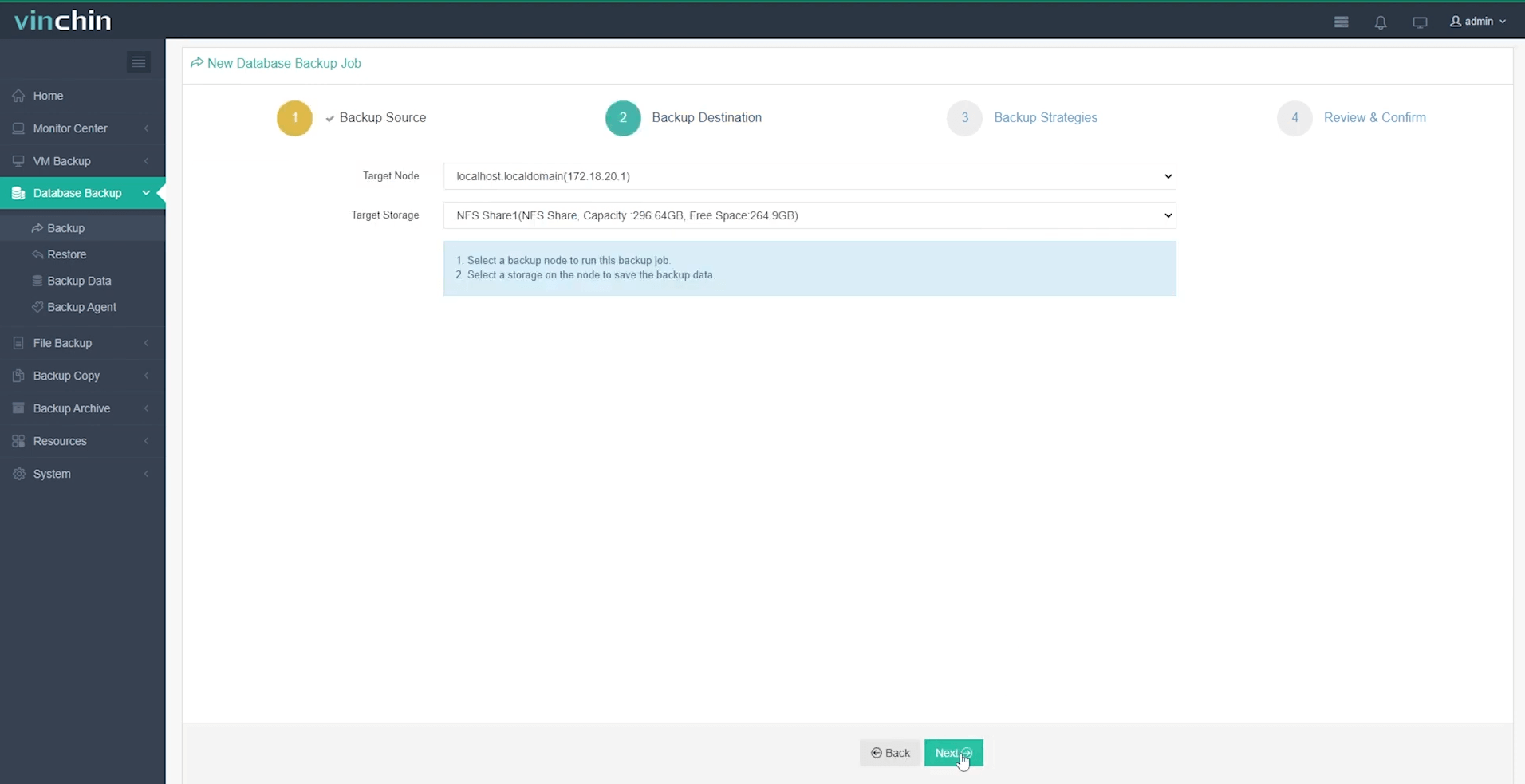
4. Seleccione las estrategias de copia de seguridad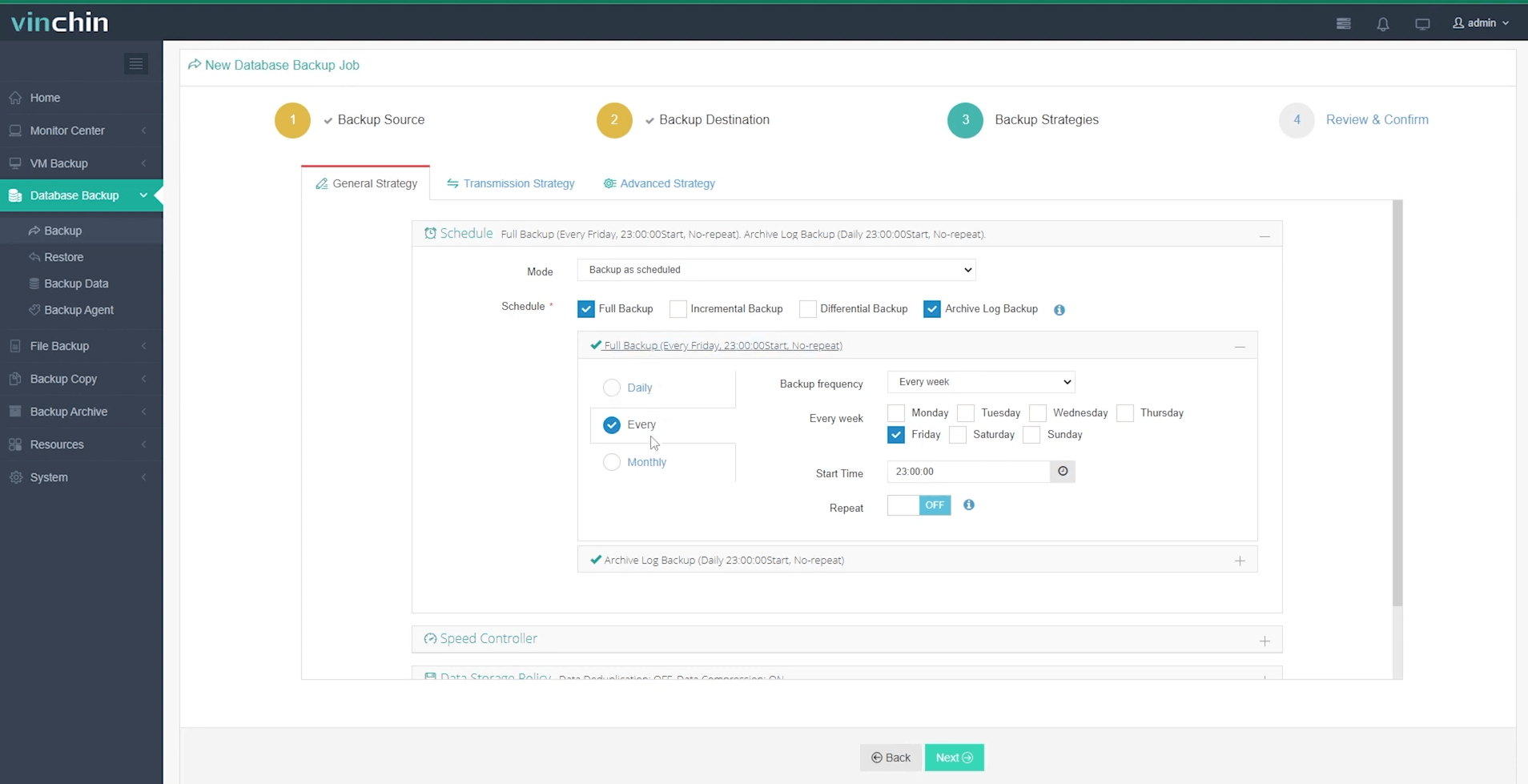
5. Enviar el trabajo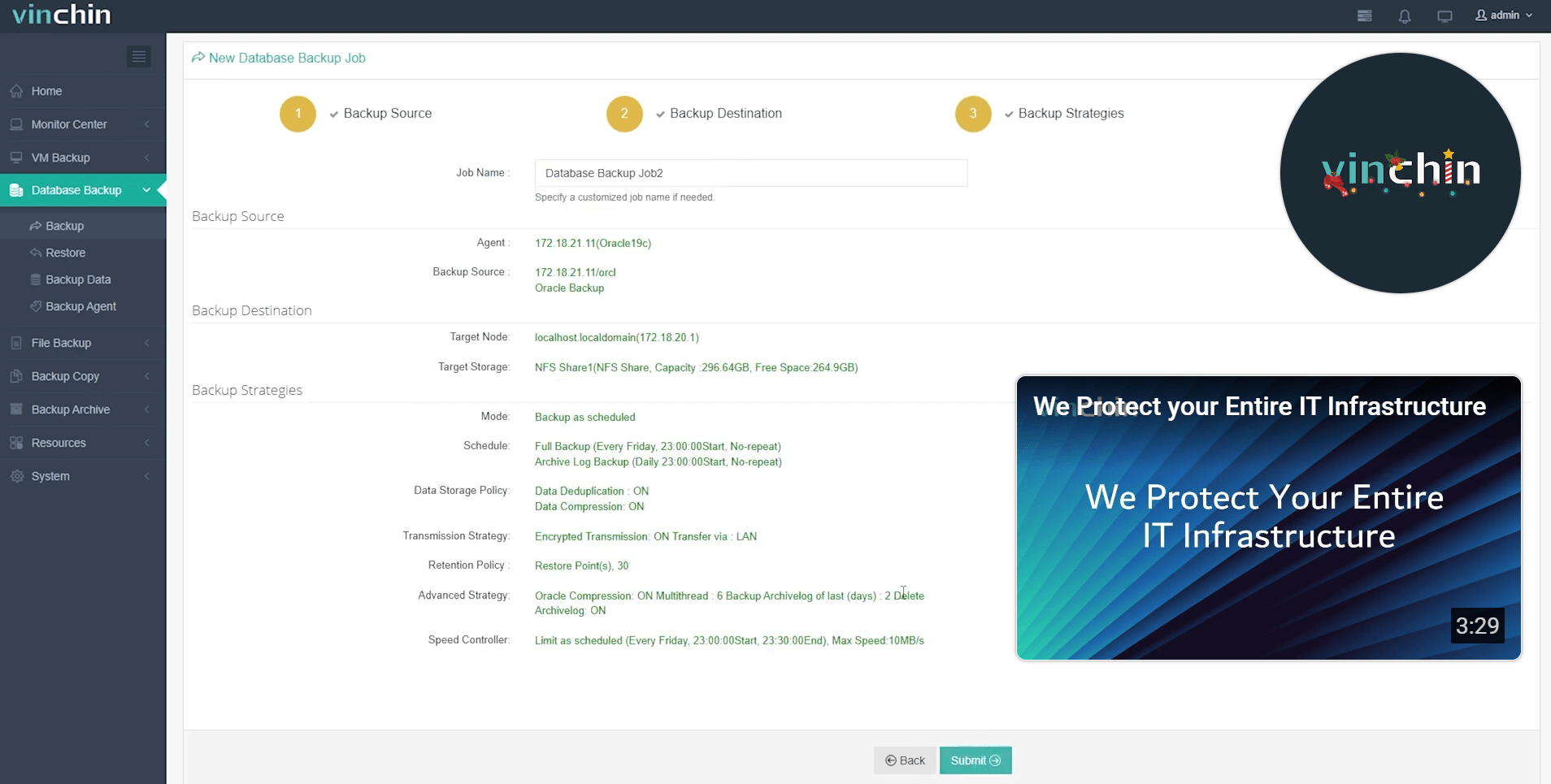
Crear preguntas frecuentes sobre Oracle Database
P1: ¿Cómo puedo verificar el estado actual de mi base de datos Oracle?
Ejecute sqlplus / as SYSDBA, luego ejecute SELECT status FROM v$instance.
P2: ¿Cómo elimino una base de datos Oracle existente? drop an existing Oracle database?
CONNECT como SYSDBA → STARTUP MOUNT → DROP DATABASE
P3: ¿Cómo puedo activar el registro de archivos en mi base de datos?
Ejecute ALTER DATABASE ARCHIVELOG en sqlplus, luego SHUTDOWN y STARTUP la base de datos.
Conclusión
Esta publicación detalla las 4 formas diferentes de usar la sentencia CREATE DATABASE, DBCA, la plantilla de base de datos existente y Oracle SQL Developer para crear una base de datos Oracle.
Este es solo el primer paso, y la protección posterior de la base de datos es fundamental para garantizar una mayor seguridad de los datos. Utilice Vinchin Backup & Recovery para una recuperación completa, conveniente e inmediata y proteja totalmente su base de datos.







