Eine der bedeutendsten Änderungen seit vSphere 7 ist die Außerbetriebnahme der vSphere-CLI, eines Befehlszeilenschnittstellenpakets, mit dem VMware-Nutzer Verwaltungsbefehle über beliebige netzwerkverbundene Rechner auf ESXi-Systeme ausführen können. Seitdem werden jedoch alle Funktionalitäten durch API-zentrierte Tools wie esxcli unterstützt.
Was ist ESXCLI?
ESXCLI ist ein in Python geschriebenes Skript zur Verwaltung und Behebung von Problemen bei ESXi mithilfe eines Befehlssatzes. Es befindet sich im Verzeichnis /sbin. Als Teil der ESXi-Shell müssen ESXCLI-Befehle in der ESXi-Shell oder über die Konsole ausgeführt werden. Sie können ESXCLI-Befehle auch in einer SSH-Sitzung, mit vCLI und sogar PowerCLI ausführen. Die verfügbaren ESXCLI-Befehle hängen von der Konfiguration des jeweiligen Hosts ab. Um eine detaillierte Übersicht über die auf Ihrem Host verfügbaren Befehle zu erhalten, führen Sie folgenden Befehl aus: esxcli --server <MyESXi> --help.

ESXCLI-Syntax
esxcli [Optionen für den Dispatcher] <Namespace> [<Namespace> ...] <Befehl> [Befehls-Optionen]
Dispatcher-Optionen: Zielhost, Benutzername und andere vordefinierte verbindungsbezogene Variablen. Bei Ausführung des Befehls in der ESXi-Shell ist dies nicht erforderlich.
Namespace: ESXCLI-Befehle sind gruppiert.
Befehl: Berichtet über den Zustand des Systems oder ändert diesen.
ESXCLI 7.0-Befehlsliste
| Befehl | Beschreibung |
| esxcli device | Beschreibungen der Gerätebefehle. |
| esxcli esxcli | Beschreibungen der esxcli-Befehle. |
| esxcli fcoe | Befehle für FCOE (Fibre Channel über Ethernet). |
| esxcli graphics | Befehle für Grafiken. |
| esxcli hardware | Namespace für Hardware, die hauptsächlich zur Erfassung von Daten über die aktuelle Systemkonfiguration verwendet wird. |
| esxcli iscsi | Hardware- und Software-iSCSI überwachen und verwalten. |
| esxcli network | Verwalten Sie virtuelle Netzwerke wie virtuelle Switches und VMkernel-Netzwerkschnittstellen. |
| esxcli nvme | Befehle zur Verwaltung von NVMe-Geräten. |
| esxcli rdma | Befehle zur Überwachung von RDMA-Geräten. |
esxcli sched | Verwalten Sie den gemeinsamen, systemweiten Auslagerungsspeicher. |
| esxcli-Software | Verwalten und Installieren von Image-Profilen und VIBs. |
| esxcli storage | Grundlegende Speicherbefehle und andere Speicherverwaltungsbefehle. |
| esxcli system | Systeme überwachen und verwalten. |
esxcli vm | VMs auflisten und sie zwangsweise herunterfahren. |
| esxcli vsan | vSAN-Verwaltungsbefehle. |
| esxcli list | Listet die verfügbaren Objekte für den angegebenen Namespace auf |
| esxcli abrufen | Den Wert der angegebenen Einstellung oder Eigenschaft abrufen |
esxcli festlegen | Legen Sie den erforderlichen Parameter manuell fest. |
| esxcli laden/entladen | Laden/Speichern von Systemkonfigurationen. |
Hinweis: Geben Sie den Befehl ein, um alle verfügbaren Namensräume anzuzeigen, falls Sie sich einen bestimmten Befehl nicht merken können. Führen Sie beispielsweise „esxcli network“ aus, um alle Befehle für den Namensraum „network“ anzuzeigen.
Erforderliche ESXCLI-Befehle
Hardware:
Zeigen Sie alle Informationen zu den installierten Geräten an:
esxcli hardware pci list | more
Den Arbeitsspeicher des ESXi-Servers anzeigen:
esxcli hardware memory get
Installierte Prozessoren im Detail:
esxcli hardware cpu list
Systemkonfigurationen:
Zeigen Sie die ESXi-Version und die Build-Nummer an:
esxcli system version get
Den Hostnamen des ESXi-Servers abrufen:
esxcli system hostname get
Installationszeit anzeigen:
esxcli system stats installtime get
Richten Sie SNMP (Simple Network Management Protocol) ein:
esxcli system snmp get
Lokale Benutzer auf dem ESXi-Host auflisten:
esxcli system account list
ESXi-Host in den Wartungsmodus versetzen:
esxcli system maintenanceMode set --enable yes
Modus verlassen:
esxcli system maintenanceMode set --enable no
ESXi herunterfahren:
esxcli system shutdown poweroff
Neustart:
esxcli system shutdown reboot
Netzwerk:
Liste aktiver Netzwerkverbindungen:
esxcli network ip connection list
Installierte Netzwerkadapter auflisten:
esxcli network nic list
Netzwerkschnittstellen-Details anzeigen:
esxcli network ip interface list
Zeigen Sie die IPv4-Konfiguration aller aktiven Interfaces von ESXi an:
esxcli network ip interface ipv4 get
Netzwerkdetails der VMs anzeigen:
esxcli network vm list
So richten Sie die Domain-Suche ein:
esxcli network ip dns search list
Sehen Sie die in den Netzwerkeinstellungen konfigurierten DNS-Server (Domain Name System):
esxcli network ip dns server list
Die virtuellen Switches und Portgruppen anzeigen:
esxcli network vswitch standard list
Anzeigen der Netzwerkschnittstellendaten für vmnic0:
esxcli network nic stats get -n vmnic0
Status der Firewall anzeigen:
esxcli network firewall get
Die Liste der Firewall-Regeln anzeigen:
esxcli network firewall ruleset list
Firewall deaktivieren:
esxcli network firewall set --enabled false
Aktivieren Sie es:
esxcli network firewall set --enabled true
Speicher:
Zeigt Informationen zu eingebundenen VMFS-(vSphere Virtual Machine File System-)Volumes an:
esxcli storage vmfs extent list
Anzeigen der Zuordnung von VMFS-Dateisystemen zu Festplattengeräten:
esxcli storage filesystem list
Alle iSCSI-Pfade anzeigen:
esxcli storage core path list
Liste der eingebundenen NFS-Freigaben:
esxcli storage nfs list
iSCSI:
iSCSI-Adapter auflisten:
esxcli iscsi adapter list
iSCSI-Adapter erneut erkennen:
esxcli iscsi adapter discovery rediscover -A adapter_name (/--all: alle Optionen auflisten)
iSCSI-Adapter erneut scannen:
esxcli storage core adapter rescan -A Adaptername (/--all: alle Optionen auflisten)
Software:
Liste der auf dem Host installierten VIB-Pakete (vSphere Installation Bundle):
esxcli software vib list
Installieren Sie eine VIB auf einem Host, der sich im Wartungsmodus befindet:
esxcli software vib install -d /vmfs/volumes/datastore/patches/patch_name.zip
Ein VIB deinstallieren:
esxcli software vib entfernen -n scsi-arcmsr
VM:
Listet die laufenden VMs und deren World-IDs auf:
esxcli vm process list
Schalten Sie die nicht reagierende VM herunter, wenn dies über die grafische Benutzeroberfläche nicht möglich ist:
esxcli vm process kill -w WorldID -t soft (-t hard: Sofortiger Herunterfahren-Modus, falls der Soft-Modus nicht wirkt; -t force: Erzwingt das Abschalten der VM, falls die beiden vorherigen Methoden fehlschlagen)
So öffnen Sie ESXCLI
In der Standardoberfläche von ESXi:
1. Navigieren Sie in der ESXi-Direct-Console-Benutzeroberfläche (DCUI) zu Fehlerbehebungsoptionen > drücken Sie Eingabetaste, um die ESXi-Shell zu aktivieren, und drücken Sie erneut Eingabetaste, um SSH zu aktivieren.
2. Drücken Sie Alt+F1, um die Konsole zu starten.
3. Geben Sie die Zugangsdaten des Benutzers ein.
4. Drücken Sie Alt+F2, um zur ESXi-DCUI zurückzukehren.
Im VMware-Host-Client:
1. Melden Sie sich beim ESXi-Host an und navigieren Sie zu Host>Aktionen>Dienste>Secure Shell (SSH) aktivieren.
2. Oder aktivieren Sie die ESXi-Shell im Menü Dienste.
Im vSphere-Client:
Voraussetzung: Der ESXi-Host wird von vCenter Server verwaltet.
1. Im vSphere Client zu Hosts und Cluster navigieren > den Host auswählen > Registerkarte Konfigurieren > System > Dienste > SSH.
2. Klicken Sie auf Start, um den SSH-Server einmal zu starten. Oder klicken Sie auf Startrichtlinie bearbeiten und wählen Sie Starten und Beenden mit dem Host, um den Server über einen längeren Zeitraum verfügbar zu halten.
3. Aktivieren Sie die ESXi-Shell im Menü Dienste.
Software über ESXCLI in der SSH-/ESXi-Shell installieren
1. Laden Sie einen Treiber im ZIP-Format herunter.
2. Kopieren Sie den Treiber über WinSCP auf den Host oder laden Sie ihn auf einen Datastore hoch.
3. Listen Sie die VIBs auf.
esxcli software vib list
4. Installieren Sie den Treiber mit einer Depot-Datei.
esxcli software vib install -d /tmp/arcmsr-offline_bundle.zip
5. Oder installieren Sie den Treiber mit einer VIB-Datei.
esxcli software vib install -v /tmp/scsi-arcmsr-offline_bundle.vib
6. Neustart.
7. Deinstallieren Sie ein VIB, falls erforderlich.
esxcli software vib entfernen -n scsi-arcmsr
Oder esxcli software vib remove –vibname=scsi-arcmsr
Software über ESXCLI in PowerCLI installieren
1. Verwenden Sie das Cmdlet Get-ESXCLI, um ESXCLI in PowerCLI zu starten.
2. Installieren Sie den Treiber mit einer Depot-Datei.
get-esxcli -VMHost „IPaddress“ -V2).software.vib.install.invoke(@{depot=„/tmp/arcmsr-offline_bundle.zip“}
3. Oder installieren Sie den Treiber mit einer VIB-Datei.
get-esxcli -VMHost „IPadresse“ -V2).software.vib.install.invoke(@{viburl=„/tmp/scsi-arcmsr-offline_bundle.vib“})
4. Entfernen Sie die Verpackung.
get-esxcli -VMHost „IP-Adresse“ -V2).software.vib.remove.invoke(@{viburl=„scsi-arcmsr“} „}
Upgrade auf ESXi 8 mithilfe von ESXCLI
1. Laden Sie das Offline-Paket herunter.
2. Im VMware-Host-Client das Bundle durchsuchen und hochladen.
3. Stellen Sie eine SSH-Verbindung zum ESXi-Host her.
4. Führen Sie die folgenden Befehle aus.
# Depot-Image auflisten
esxcli software sources baseimage list -d /vmfs/volumes/datastore/VMware-ESXi-8.0-xxxxxx-depot.zip
# Führen Sie die Installation aus und starten Sie das System bei Aufforderung neu.
esxcli software vib install -d /vmfs/volumes/datasto
ESXi-Backup und -Wiederherstellung
ESXCLI ist ein Befehlszeilen-Framework und Verwaltungstool für vSphere-Umgebungen. Es ermöglicht Administratoren, Konfigurationen für VMs oder Netzwerke effizient abzurufen oder zu ändern – als Alternative zu grafischen Benutzeroberflächen (GUIs). Allerdings bietet es keine integrierten Funktionen für Backup und Wiederherstellung, die für den Datenschutz unerlässlich sind.
Vinchin Backup & Recovery ist eine agentenlose, imagebasierte Backup-Lösung mit „VMware Ready“-Zertifizierung. Sie unterstützt 12 Virtualisierungsplattformen (darunter VMware, Hyper-V, Citrix Hypervisor/XenServer, XCP-ng, oVirt, Oracle OLVM, Red Hat Virtualization usw.) sowie 6 Datenbanktypen (Oracle, MySQL, SQL Server, PostgreSQL, PostgreSQL PRO und MariaDB).
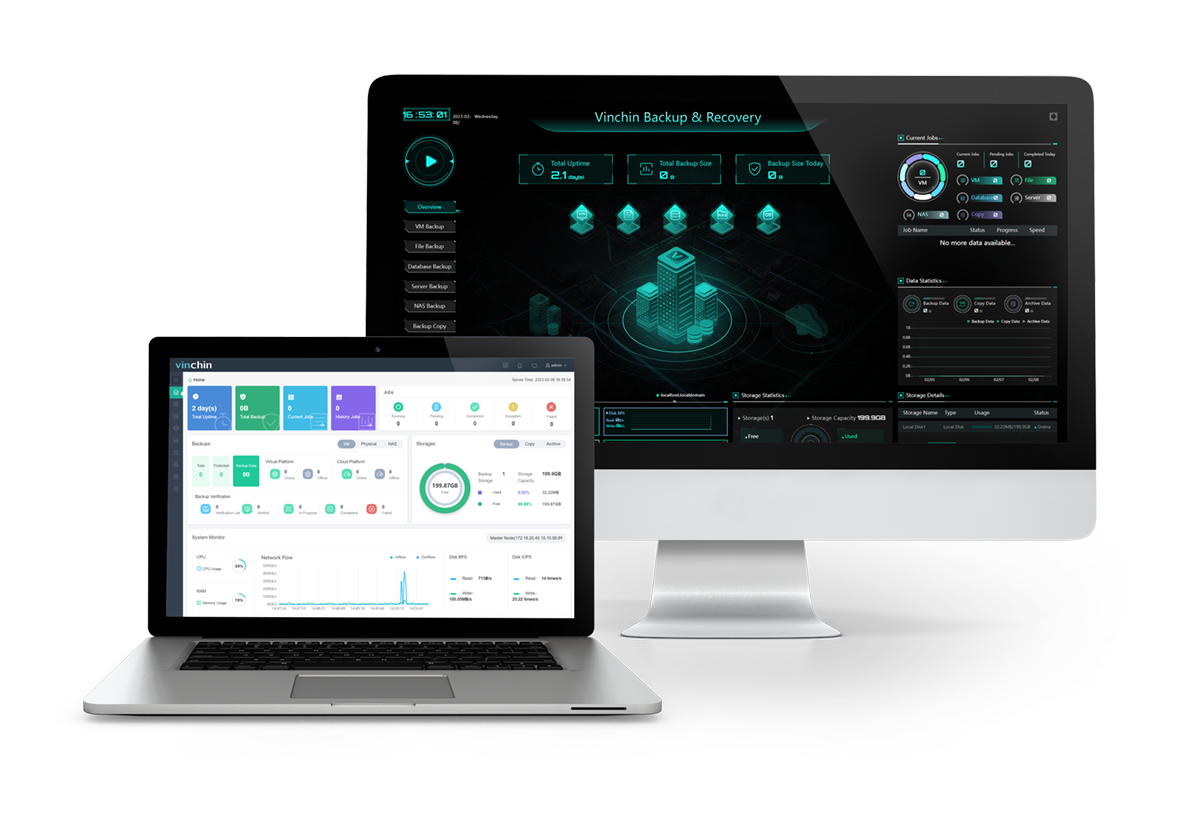
Die Lösung bietet folgende Funktionen:
Automatisches ESXi-Backup: Planen Sie VM-Backups mit verschiedenen Methoden – einschließlich inkrementeller Backups mit CBT-Unterstützung (Changed Block Tracking) – und überwachen Sie den Prozess per E-Mail-Benachrichtigung.
Geschwindigkeit und Effizienz: Übertragung der durch Deduplizierung und Komprimierung reduzierten Datenmengen via SAN, HotAdd oder LAN unter Einsatz von Multithreading und weiteren Verfahren.
Erhöhte Sicherheit: Schutz des Backup-Speichers vor externen Bedrohungen durch AES-256-Verschlüsselung sowie Absicherung der Datenübertragung. Zudem können Daten zur Langzeitaufbewahrung in Public Clouds archiviert und Backup-Kopien an externe Standorte übertragen werden.
Sofortige Wiederherstellung (Instant Recovery): Ermöglicht die Wiederherstellung direkt aus dem Backup-Repository innerhalb von Sekunden – für nahtlose Geschäftskontinuität und minimale RTO-Zeiten (Recovery Time Objective).
Zudem ist die Migration von ESXi-VMs zwischen mehr als 10 Plattformen möglich – ganz ohne Agenten, Konvertierungstools oder Befehlszeileneingaben. Laden Sie jetzt die kostenlose 60-Tage-Testversion der neuen Version Vinchin Backup & Recovery 7.0 herunter, um von erweiterten Funktionen zu profitieren.
Fazit
ESXCLI bietet eine Reihe von Unterbefehlen (sogenannten Namespaces) und Optionen, mit denen Administratoren eine virtuelle Infrastruktur verwalten können – unabhängig von grafischen Tools. Damit lassen sich Konfigurationen einsehen und ändern, Treiber installieren und sogar ESXi-Versionen aktualisieren.
Vergessen Sie zudem nicht, Ihre ESXi-VMs zu sichern, um sie im Notfall wiederherstellen zu können – mit einer kosteneffizienten und zuverlässigen, VMware-zertifizierten Backup-Lösung.