Die Festplatte dient zur Speicherung der meisten Daten eines Computers, und auch virtuelle Maschinen verfügen über virtuelle Datenträger zur Datenspeicherung. Auf verschiedenen Hypervisoren erfordern virtuelle Datenträger häufig unterschiedliche Verwaltungslösungen.
Zum Beispiel, wenn Unternehmen KVM als Hypervisor zur Bereitstellung einer virtuellen Umgebung verwenden, werden virtuelle Festplatten üblicherweise als qcow2- oder raw-Formatdateien gespeichert und das Standardverwaltungstool ist der virsh-Befehl. Es gibt außerdem ein grafisches Verwaltungstool für IT-Administratoren, virt-manager.
Virtuelle Festplatten können erstellt oder aus einer vorhandenen VM extrahiert werden. Wenn die Daten auf einer bestimmten virtuellen Festplatte von einer anderen VM benötigt werden, kann ein IT-Administrator sie an diese VM anhängen, um die Daten zu migrieren.
So binden Sie eine virtuelle Festplatte mit dem virsh-Befehl an eine KVM-VM
Das virsh-Befehlsprogramm ist im libvirt-Clientpaket enthalten. Um sicherzustellen, dass Sie den Befehl später erfolgreich nutzen können, müssen Sie es zunächst installieren.
Der erste Schritt besteht darin, eine virtuelle Festplatte zum Anhängen bereitzustellen. Sie können eine leere virtuelle Festplatte mit qemu-img, einem Tool zur Verwaltung virtueller Festplatten, erstellen, das auch zum Konvertieren virtueller Festplatten verwendet werden kann.
Führen Sie den folgenden Befehl aus, um ein QCOW2-Image mit einer maximalen Größe von 10 GB zu erstellen:
qemu-img create -f qcow2 virtual_disk_directory.img 10G
Falls Sie die virtuelle Festplatte von einer vorhandenen VM abrufen möchten, müssen Sie lediglich das zugehörige Verzeichnis wie folgt finden:
virsh domblklist Gastname
Der nächste Schritt besteht darin, die virtuelle Festplatte anzuhängen.
# virsh attach-disk nebula1 /data/nebula1-add.qcow2 vdb --subdriver qcow2
–subdriver qcow2 bedeutet das Anhängen einer virtuellen qcow2-Festplatte.
Die Option „--config“ bedeutet, dass die virtuelle Festplatte dauerhaft zu diesem Rechner hinzugefügt wird; andernfalls ist sie beim nächsten Start dieser virtuellen Maschine verschwunden.
Jetzt können Sie überprüfen, ob die virtuelle Festplatte an die Ziel-VM angehängt wurde.
Falls Sie die virtuelle Festplatte vorübergehend entfernen möchten, können Sie dazu auch den virsh-Befehl verwenden:
# virsh detach-disk nebula1 vdb
Falls Sie die virtuelle Festplatte nicht mehr benötigen und sie dauerhaft entfernen möchten, müssen Sie am Ende dieses Befehls „–config“ hinzufügen.
So binden Sie eine virtuelle Festplatte an eine VM mit virt-manager
Genau wie VMware über vCenter verfügt und Hyper-V über den Hyper-V-Manager, bietet KVM ebenfalls virt-manager zur Verwaltung virtueller Maschinen. Die grafische Oberfläche ermöglicht es Benutzern, virtuelle Maschinen einfach zu erstellen, zu löschen oder zu exportieren, und sie können zudem die Leistung der virtuellen Maschinen in Echtzeit überwachen.
Anhängen einer virtuellen Festplatte an KVM durch Bearbeiten der VM in virt-manager ist einfacher als die Verwendung des virsh-Befehls, da kein zusätzliches Tool erforderlich ist und Benutzer keine Optionen oder Parameter verstehen müssen.
1. Wählen Sie in virt-manager die VM aus, der Sie eine virtuelle Festplatte hinzufügen möchten > Klicken Sie auf das Glühbirnensymbol, um die VM zu bearbeiten
2. Klicken Sie unten auf Hardware hinzufügen. Daraufhin wird eine Liste angezeigt, aus der Sie auswählen können, welche Hardware hinzugefügt werden kann > wählen Sie Speicher
3. Sie können hier direkt eine neue virtuelle Festplatte erstellen oder einen benutzerdefinierten Speicherort auswählen. Klicken Sie dann auf Fertigstellen.
So schützen und verwalten Sie KVM-VMs mit Vinchin Backup & Recovery
Um VM-Daten zu schützen und den Notfallwiederherstellungsplan zu optimieren, können Sie die professionelle Backup- und Notfallwiederherstellungslösung Vinchin Backup & Recovery wählen.
Vinchin Backup & Recovery kann dabei helfen, KVM-Umgebungen wie Red Hat Virtualization, oVirt, OpenStack, Oracle Linux KVM usw. zu schützen. Eine benutzerfreundliche Webkonsole ermöglicht es Ihnen, virtuelle Maschinen problemlos agentenlos zum Sicherungssystem hinzuzufügen und Sicherungsaufträge für verschiedene VMs zu konfigurieren.
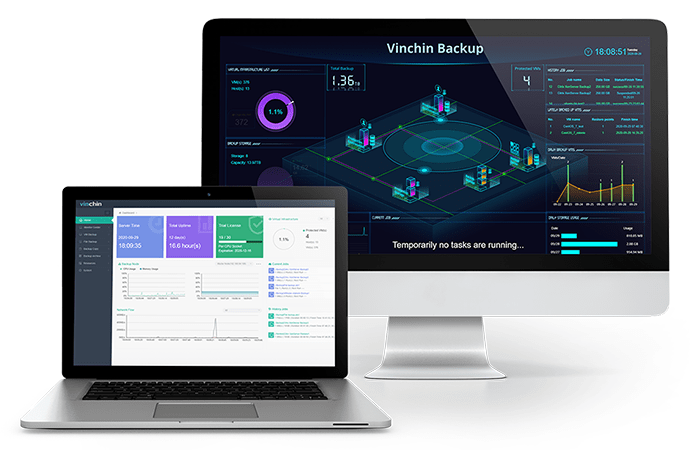
Sie können Ihren Sicherungsauftrag flexibel mit einer Vielzahl von Sicherungsstrategien konfigurieren. Wenn Sie lediglich den virsh-Befehl verwenden, können Sie möglicherweise nur KVM-VMs durch Export und Import der VM sichern; mit Vinchin Backup & Recovery hingegen können Sie VMs automatisch sichern, indem Sie einen Zeitplan konfigurieren, Speicherplatz und Zeit durch inkrementelle Sicherung sparen sowie Sicherungsdaten durch Verschlüsselung der Daten und der Datenübertragung schützen usw.
Die Vinchin-Instant-Recovery-Technologie ermöglicht es Ihnen, virtuelle Maschinen im Falle eines Ausfalls innerhalb von 15 Sekunden aus der Sicherung wiederherzustellen. Die Vinchin-Virtual-Machine-Konvertierungs-Engine erleichtert zudem das einfache Verschieben virtueller Maschinen zu anderen Hypervisoren wie VMware ESXi und Xen.
Vinchin Backup & Recovery wurde von Tausenden von Unternehmen ausgewählt, und Sie können dieses leistungsstarke System ebenfalls mit einer 60-tägigen kostenlosen Testversion mit vollständigem Funktionsumfang nutzen. Klicken Sie einfach auf die Schaltfläche, um das Installationspaket herunterzuladen, und investieren Sie nur wenige Minuten für die Bereitstellung.
Zusammenfassung
Das Standardverwaltungstool für die KVM-Umgebung ist der Befehl „virsh“. Damit können Sie virtuelle Festplatten vorübergehend oder dauerhaft anhängen oder abtrennen. Außerdem können Sie das grafische Verwaltungstool „virt-manager“ verwenden, um eine virtuelle Festplatte schrittweise anzuhängen.
Es wird empfohlen, Vinchin Backup & Recovery zur Sicherung Ihrer virtuellen Umgebung zu verwenden. Verpassen Sie nicht die kostenlose Testversion.