oVirt ist eine Open-Source-Plattform zur Verwaltung von Virtualisierung für Unternehmensumgebungen. Sie ermöglicht die Steuerung virtueller Maschinen (VMs), Speicherdomänen und Netzwerke über eine einzige Web-Oberfläche. Diese Anleitung behandelt alle Phasen einer oVirt-Installation – von der ersten Planung bis hin zur fortgeschrittenen Cluster-Optimierung –, sodass Sie mit Sicherheit bereitstellen können.
Vorbereitung der Voraussetzungen und Umgebung für die oVirt-Installation
Eine erfolgreiche oVirt-Installation beginnt mit der sorgfältigen Vorbereitung der Hardware, Netzwerkeinstellungen, DNS-Einträge und gemeinsam genutzten Speicher.
Hardwareanforderungen und -dimensionierung
Für optimale Leistung und zukünftige Skalierbarkeit sollte ein produktiver oVirt-Engine-Server mindestens über 4 vCPUs, 16 GB RAM und 100 GB Speicherplatz (vorzugsweise auf RAID 1) verfügen. Für kleine Labore oder Testumgebungen können 2 vCPUs und 8 GB RAM verwendet werden, wobei jedoch mit eingeschränkter Kapazität zu rechnen ist.
Jeder Hypervisor-Host muss Hardware-Virtualisierung (Intel VT-x oder AMD-V) mit mindestens 1 vCPU und 2–4 GB RAM pro VM unterstützen.
Netzwerkanbindung ist entscheidend: Pro Host ist mindestens eine Gigabit-NIC erforderlich. Bei größeren Installationen sollten Sie Dual- oder Quad-Port-NICs oder sogar 10-Gbps-Verbindungen in Betracht ziehen.
Überprüfen der DNS-Konfiguration
Stellen Sie sicher, dass alle Hosts, einschließlich der Engine, vollqualifizierte Domänennamen (FQDNs) haben, die sowohl vorwärts als auch rückwärts korrekt aufgelöst werden. Verwenden Sie Befehle wie hostname -f und dig, um die DNS-Konfiguration zu überprüfen.
Speicher-Vorkonfiguration
Gemeinsam genutzter Speicher ist für die Live-VM-Migration unerlässlich. Unterstützte Typen umfassen NFS, iSCSI, FCP und GlusterFS. Stellen Sie sicher, dass alle Hosts Zugriff auf den gewählten Speicher haben.
Bewährte Methoden zur Netzwerksegregation
Verwenden Sie VLANs, um verschiedene Arten von Datenverkehr zu isolieren: Management, VM-Daten und Speicherprotokolle, um Sicherheit und Leistung zu verbessern. Konfigurieren Sie Ihre Netzwerkschalter, bevor Sie mit der oVirt-Installation beginnen.
Browser-Anforderungen und Sicherheitseinstellungen
Verwenden Sie für optimale Kompatibilität die neuesten Versionen von Chrome, Firefox oder Edge. Stellen Sie sicher, dass SELinux während der Installation im enforcing-Modus ist. Falls Ablehnungen auftreten, verwenden Sie die audit2allow-Tools anstelle von SELinux zu deaktivieren.
So installieren Sie oVirt Engine
Die Methode der integrierten Engine stellt den Verwaltungsserver als hochverfügbare virtuelle Maschine (VM) innerhalb ihres eigenen Clusters bereit. Dies ist der empfohlene Ansatz für die meisten Produktionsumgebungen.
1. Bereiten Sie den Bereitstellungshost vor
Beginnen Sie damit, Enterprise Linux 9 auf einem physischen Rechner oder einer zuverlässigen virtuellen Maschine zu installieren. Stellen Sie sicher, dass es vollständig aktualisiert ist und eine statische IP-Adresse konfiguriert hat:
-
Führen Sie sudo dnf update -y aus und starten Sie das System neu.
-
Weisen Sie eine statische IP-Adresse mit dem Befehl nmcli zu.
-
Legen Sie den Hostnamen so fest, dass er dem geplanten vollqualifizierten Domainnamen (FQDN) entspricht.
2. Repositories konfigurieren und Pakete installieren
Aktivieren Sie die erforderlichen Repositories und installieren Sie die benötigten Pakete für oVirt:
-
Installieren Sie das oVirt-Repository
-
Aktivieren Sie die erforderlichen Module:
sudo dnf module enable -y postgresql:12 javapackages-tools pki-deps
-
Installieren Sie das oVirt-Engine-Appliance und andere Einrichtungstools:
sudo dnf install -y ovirt-engine-appliance ovirt-hosted-engine-setup tmux
3. Speicherkonfiguration überprüfen
Bevor Sie mit der Installation fortfahren, vergewissern Sie sich, dass der gemeinsam genutzte Speicher vom Bereitstellungshost aus zugänglich ist:
-
Stellen Sie sicher, dass NFS oder ein anderer gemeinsam genutzter Speicher verfügbar ist.
-
Überprüfen Sie den Zugriff mit den folgenden Befehlen:
showmount -e <storage-server-ip>
sudo mount -t nfs <storage-server-ip>:/ovirt/storage /mnt
touch /mnt/testfile && rm /mnt/testfile
umount /mnt
4. Bereitstellung der eigengehosteten Engine ausführen
Starten Sie den Bereitstellungsprozess mithilfe des Einrichtungstools hosted-engine. Es wird empfohlen, tmux zu verwenden, um einen Sitzungsverlust bei einer Trennung zu vermeiden.
tmux new-session -s hostedengine
sudo hosted-engine --deploy
Während der Einrichtung werden Sie zur Konfiguration aufgefordert:
-
Netzwerkbrücken (z. B. ovirtmgmt für Management-Datenverkehr).
-
Namen von Rechenzentren.
-
Vollqualifizierter Domänenname (FQDN) der Engine-VM.
-
Typ der Speicherdomäne (z. B. NFS, iSCSI).
-
Ressourcenverteilung (z. B. 4 vCPUs und 16 GB RAM für die Produktion).
5. Fehlerbehebung während der Installation
Wenn die Installation fehlschlägt, überprüfen Sie Folgendes:
-
Berechtigungen für gemeinsam genutzten Speicher: Stellen Sie sicher, dass die richtigen Berechtigungen festgelegt sind.
-
KVM-Virtualisierung: Stellen Sie sicher, dass sie im BIOS aktiviert ist, falls die gehostete Engine-VM nicht startet.
-
DNS-Konfiguration: Überprüfen Sie die FQDN-Einträge auf dem DNS-Server.
Wenn Fehler auftreten, beheben Sie das zugrunde liegende Problem und führen Sie den Bereitstellungsbefehl erneut aus:
sudo hosted-engine --deploy
6. Überprüfung nach der Installation
Nach Abschluss der Installation die Funktionsfähigkeit der Engine und die laufenden Dienste überprüfen:
systemctl status ovirt-engine
hosted-engine --check-health
Einrichten von Hypervisor-Hosts
Hypervisor-Hosts führen VMs unter zentraler Steuerung durch den Engine-Server aus.
Es gibt zwei Hauptmöglichkeiten:
Methode 1: Bereitstellung mit oVirt-Node-ISO zur Einrichtung von Hypervisor-Hosts
oVirt Node bietet ein minimales Betriebssystem-Image, das speziell für die Bereitstellung von VMs optimiert ist – die Bereitstellung erfolgt schnell!
Herunterladen von der oVirt Node Download-Seite.
Schreiben Sie das ISO auf einen USB-Stick oder hängen Sie es als virtuelles Medium über Remote-Konsolen-Tools wie iLO/iDRAC/IPMI/KVM-over-IP usw. an.
Starten Sie den Zielserver von diesem Datenträger;
führen Sie die Anweisungen aus:
Wählen Sie Sprache → Festplatte auswählen Festplatte („Partitionierung automatisch konfigurieren“) → Zeitzone/Netzwerk festlegen („Automatisch mit Priorität verbinden“) → Root-Passwort eingeben → Installation abschließen/Neustart durchführen, wenn fertig.
Nach dem Neustart führen Sie grundlegende Integritätsprüfungen lokal über die Cockpit-Weboberfläche durch. Melden Sie sich als Root an; überprüfen Sie die CPU-Virtualisierungsunterstützung über:
dmesg | grep kvm
lsmod | grep kvm
cat /proc/cpuinfo | grep vmx   # Intel CPUs
cat /proc/cpuinfo | grep svm   # AMD CPUs
Methode 2: Verwenden eines standardmäßigen Enterprise-Linux-Hosts zur Einrichtung von Hypervisor-Hosts
Dieser Ansatz bietet mehr Flexibilität bei der Integration in bestehende Linux-Infrastrukturrichtlinien.
Enterprise Linux 9 normal installieren; dieselben Repositories/Module wie oben aktivieren; dann das erforderliche Paket hinzufügen:
sudo dnf install -y ovirt-host
lsmod | grep kvm     # KVM geladen überprüfen
grubby --args="fips=1" --update-kernel=ALL     # Für FIPS-Konformität, falls erforderlich
systemctl enable --now libvirtd vdsm
chronyd enable && chronyd start     # Sicherstellen der Zeitsynchronisierung!
Stellen Sie sicher, dass im BIOS die Virtualisierungserweiterungen aktiviert sind – andernfalls funktioniert KVM nicht!
Hinzufügen von Hosts zu Ihrem Cluster
Wechseln Sie im Administration Portal zu Compute → Hosts, klicken Sie auf Neu, geben Sie FQDN/IP/Root-Passwort/Datenzentrum/Cluster-Info ein und klicken Sie dann auf OK.
Die Engine überträgt die Konfiguration per SSH – ab diesem Punkt ist kein manueller Eingriff erforderlich!
Warten Sie, bis der Status sich von „Installieren“ über „Initialisieren“ hin zu „Aktiv“ ändert.
So konfigurieren Sie Speicherdomänen und Netzwerke
Mit der Einrichtung leistungsfähiger gemeinsam genutzter Speicherdomänen können VMs problemlos ohne Ausfallzeiten zwischen Hosts verschoben werden; eine ordnungsgemäße Netzwerkkonfiguration sorgt für Sicherheit bei gleichzeitiger Flexibilität.
Typen von Speicherdomänen erklärt
Datendomänen enthalten die eigentlichen VM-Festplatten – Sie müssen pro Rechenzentrum mindestens eine haben, bevor Sie VMs erstellen können!
ISO-Domains speichern Boot-Images, die beim Bereitstellen neuer Gäste verwendet werden;
Mit Exportdomänen können temporäre Übertragungs-/Export-/Importvorgänge zwischen Clustern/Umgebungen durchgeführt werden.
Beispiel: Erstellen einer iSCSI-Daten-Domain
Zuerst Targets von jeder Host-Shell aus erkennen:
iscsiadm -m discovery -t st -p <target-ip>
iscsiadm -m node --login
lsblk     # Überprüfen der LUN-Sichtbarkeit
Gehen Sie im Administrationsportal zu Speicher → Domänen → klicken Sie auf Neue Domäne, wählen Sie den Typ (iSCSI) und geben Sie anschließend die Adress- und LUN-Details ein.
Erweiterte Netzwerkfunktionen
Kombinieren Sie mehrere NICs entweder im Aktiv-Backup-Modus („mode=active-backup“) oder im aggregierten Modus („mode=8023ad/lacp“). Weisen Sie logische Netzwerke/VLAN-Tags im Portal auf der Registerkarte Netzwerke jedes Clusters zu – beispielsweise ein ungetaggtes „Management“-Netzwerk sowie ein getaggtes VLAN10 ausschließlich für Tenant-VMs.
Netzwerk-Qualität-dienststeuerungen
Um die Bandbreitennutzung zu begrenzen, erstellen Sie QoS-Profile im Konfigurationsmenü des Portals und wenden Sie diese Profile dann direkt auf bestimmte logische Netzwerke an, die pro VM-Profil verbunden sind.
Sicherheitshinweis
Verwalten Sie Schnittstellen immer getrennt von öffentlich zugänglichen Schnittstellen! Isolieren Sie iSCSI/NFS/FibreChannel-Verkehr nach Möglichkeit in ihrem eigenen VLAN/Unternetz.
So erstellen und verwalten Sie virtuelle Maschinen in oVirt
Mit der bereitstehenden Infrastruktur ist es an der Zeit, Workloads zu starten!
Erstellen Ihrer ersten virtuellen Maschine
Wechseln Sie zum Verwaltungsportal > Compute > Virtuelle Maschinen > klicken Sie auf Neu > füllen Sie die Felder Name/Cluster/Betriebssystem aus > weisen Sie CPU-/Arbeitsspeicher-/Festplattenressourcen zu > hängen Sie Startfestplatte/-image/-vorlage an > konfigurieren Sie Netzwerkschnittstellen > Speichern/Erstellen.
Starten Sie die VM nach ihrer Erstellung und greifen Sie über die Konsole (über SPICE, VNC oder RDP, abhängig vom Gastbetriebssystem) auf, um mit der Installation des Betriebssystems fortzufahren.
Installieren des Gast-Agents in jeder VM
Für eine optimale Integration installieren Sie die Gast-Agent-Software immer in jedem unterstützten Gastbetriebssystem – dies ermöglicht eine genaue Berichterstattung, Herunterfahren, Zeitsynchronisation usw.:
Auf RHEL-/CentOS-Gastsystemen ausführen:
dnf install -y ovirt-guest-agent-common
systemctl enable --now ovirt-guest-agent
Laden Sie unter Windows das Agent-ISO/die Tool-Sammlung direkt von der oVirt-Gast-Tools-Seite herunter und folgen Sie den beigefügten Anweisungen.
Automatisierung von Bereitstellungen mit Cloud-init oder API-Aufrufen
Möchten Sie eine schnelle Skalierung? Aktivieren Sie Cloud-init/Sysprep-Optionen beim Erstellen von Vorlagen/Abbildern, damit jedes Klon bei erstem Start automatisch eindeutige Passwörter/Netzwerkschlüssel erhält!
Oder skripten Sie gesamte Bereitstellungen über REST-API-Aufrufe wie folgt:
Beispiel-Befehlszeilenaufruf mit curl – Platzhalter entsprechend ersetzen:
curl -X POST \
-H "Accept: application/xml" \
-H "Content-Type: application/xml" \
-u "admin@internal:<password>" \
-k \
-d "<vm><name>api-vm</name><cluster><name>Default</name></cluster></vm>" \
https://engine.ovirt.example.com/ovirt-engine/api/vms
Vergessen Sie nicht, zuerst die API-Zugriffsrechte in den Benutzerprofil-Einstellungen zu aktivieren!
Schützen Sie oVirt-VMs mit Vinchin Backup
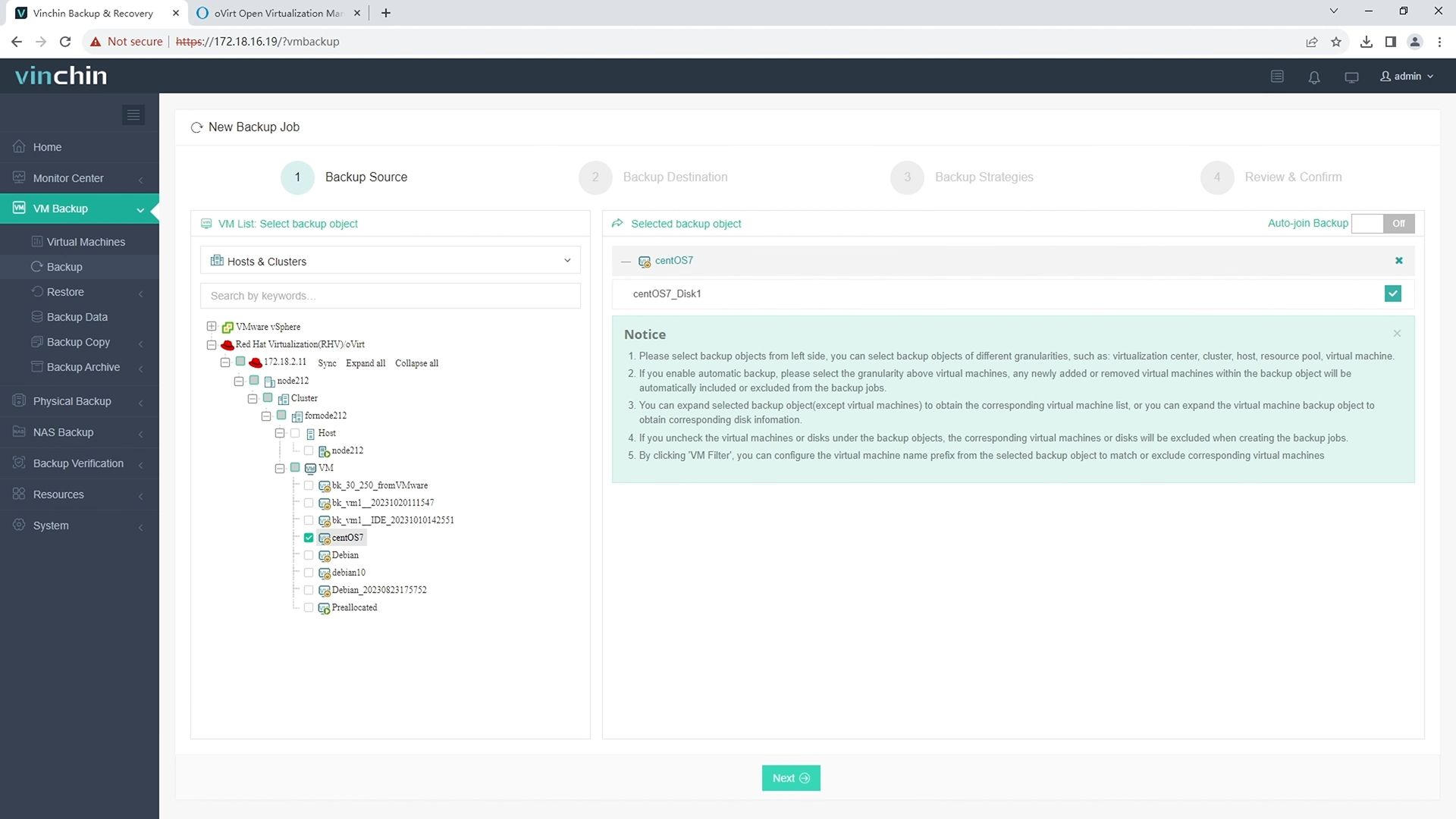
Sobald Ihre oVirt-Umgebung funktionstüchtig ist, wird der Schutz Ihrer virtuellen Maschinen unerlässlich. Vinchin Backup & Recovery ist eine professionelle, unternehmensklasse Lösung zur Sicherung virtueller Maschinen, die Unterstützung fürmehr als 15 gängige Virtualisierungsplattformen bietet – darunter oVirt, VMware, Hyper-V, Proxmox, OLVM, RHV, XCP-ng, XenServer, OpenStack, ZStack und mehr.
Vinchin bietet insbesondere für oVirt-Nutzer robuste Schutzfunktionen wie inkrementelle Sicherung zur effizienten Speichernutzung; fortschrittliche Deduplizierung und Komprimierung, um die Sicherungsgröße zu reduzieren; nahtlose V2V-Migration zwischen verschiedenen Plattformen; planmäßige regelmäßige Sicherungen und wiederholte Sicherungen zur Automatisierung; sowie granulare Wiederherstellungsoptionen für präzise Wiederherstellungsanforderungen.
1. Wählen Sie einfach die oVirt-VM auf dem Host aus
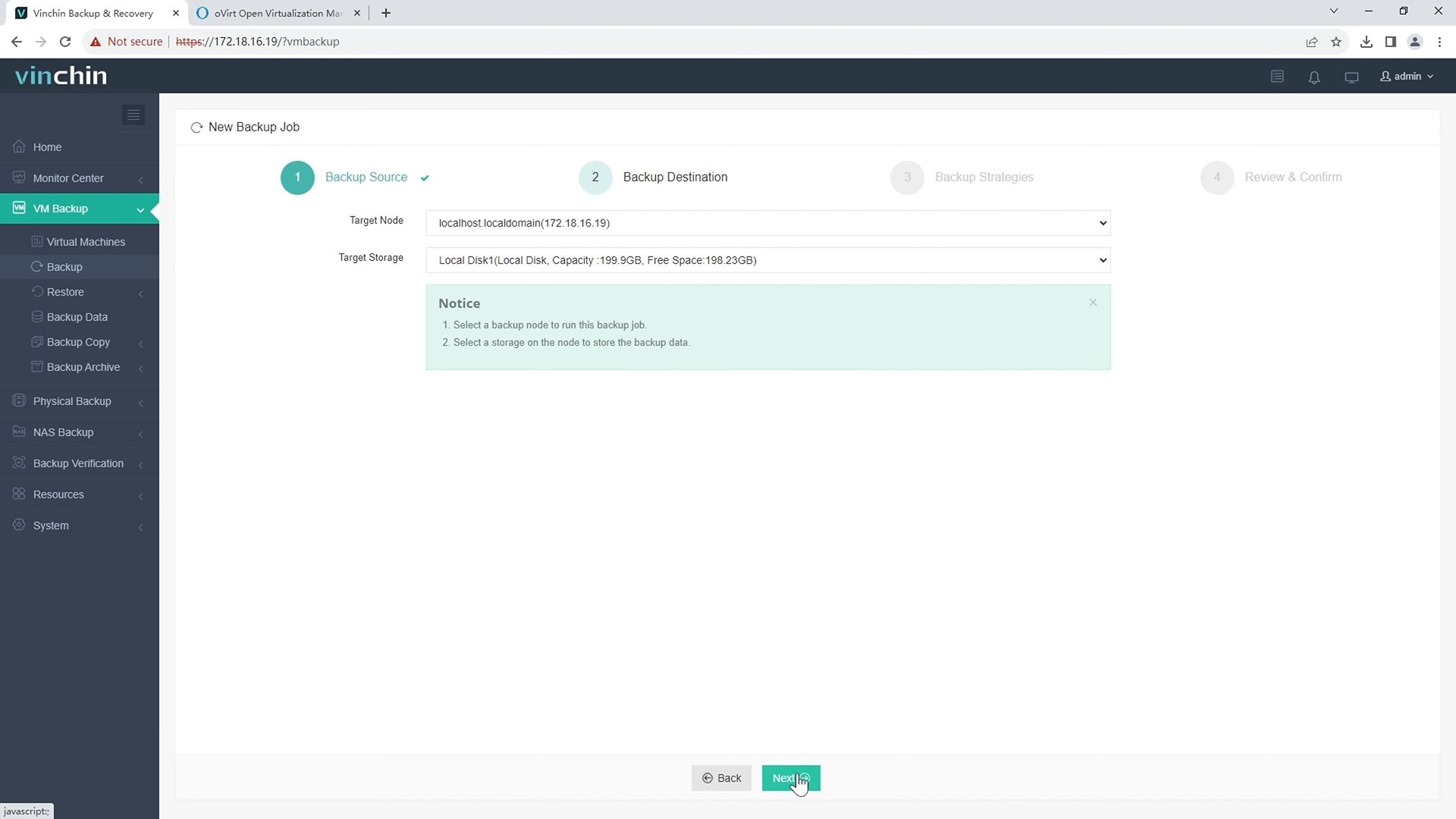
2. Dann Sicherungsziel auswählen
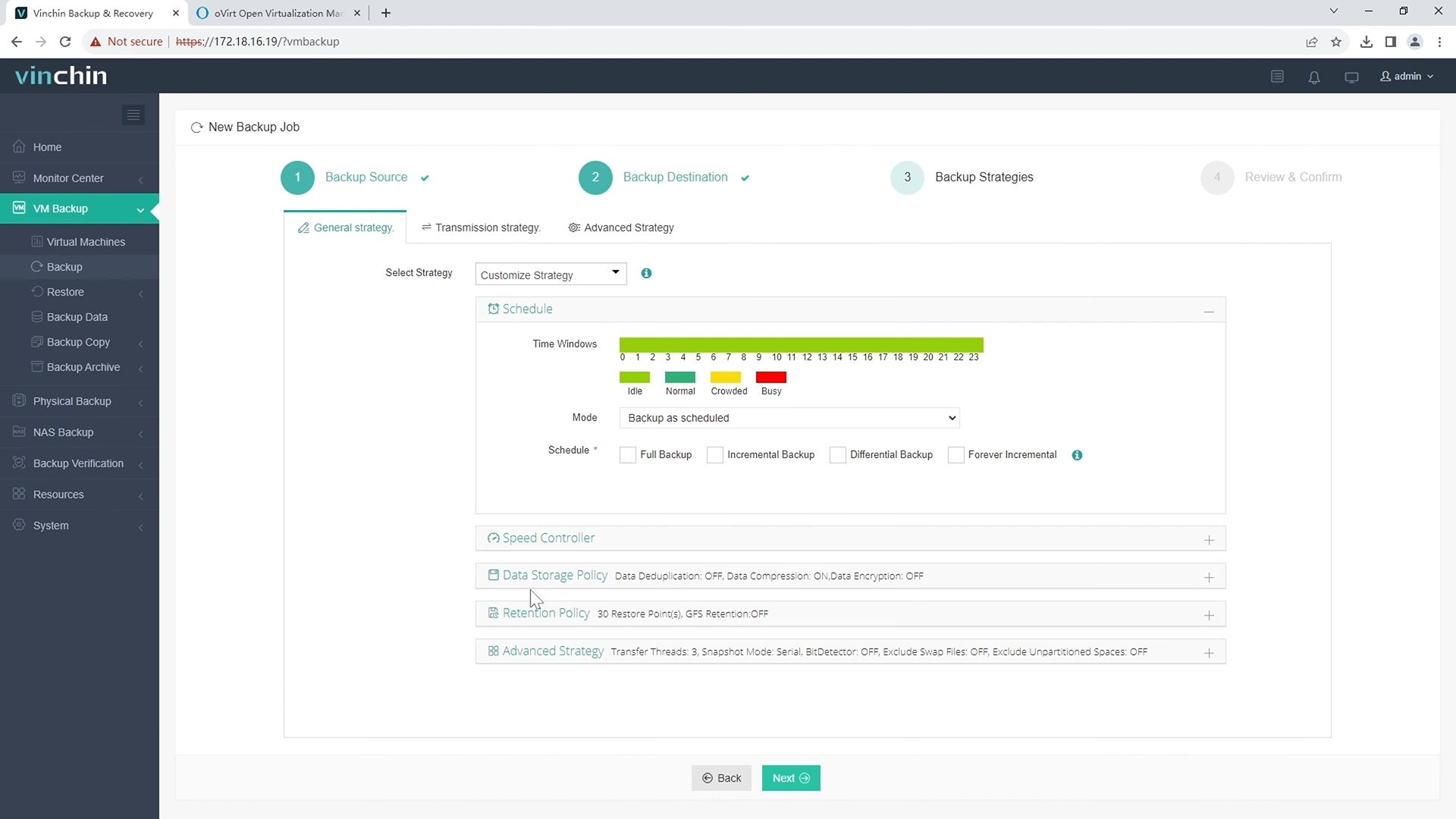
3. Strategien auswählen
4. Abschließend den Auftrag absenden 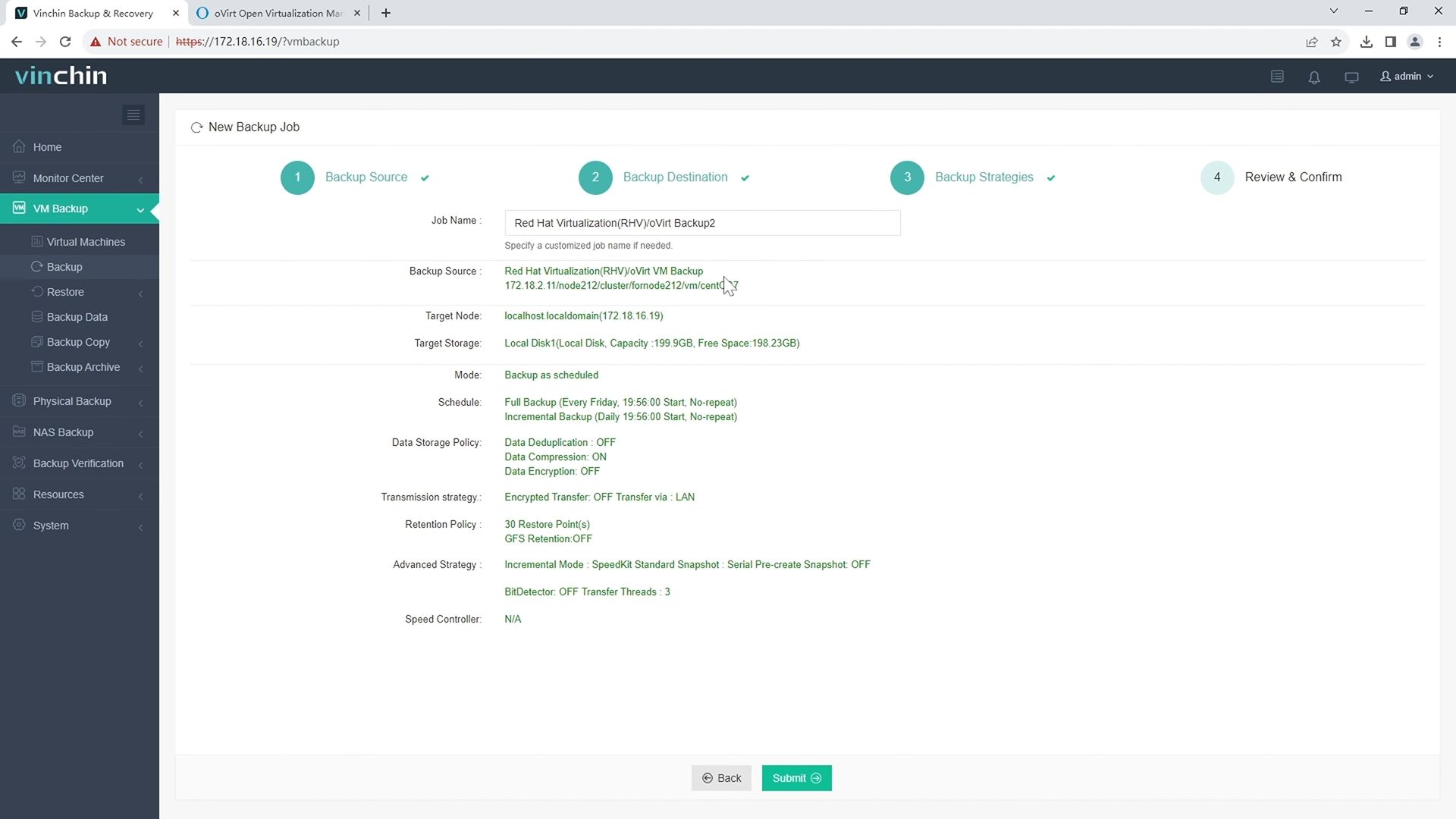
Um Nutzern zu ermöglichen, die Leistungsfähigkeit von Vinchin in realen Umgebungen zu erleben, bietet Vinchin eine kostenlose 60-Tage-Testversion. Für weitere Informationen wenden Sie sich bitte direkt an Vinchin oder an einen unserer lokalen Partner.
oVirt Installations-FAQs
F1: Was soll ich tun, wenn mein Zertifikat für die selbstgehostete Engine abläuft?
Führen Sie umgehend engine-setup --renew-certs --accept-defaults auf dem Engine-Knoten aus.
F2: Warum ist mein Hypervisor-Host nach dem Neustart in den Nicht-betriebsbereiten Zustand gewechselt?
Überprüfen Sie zuerst die Zeitsynchronisation (chronyc sources); stellen Sie außerdem sicher, dass die CPU-Flags (cat /proc/cpuinfo) den Anforderungen der Cluster-Richtlinie entsprechen; bestätigen Sie, dass alle gemeinsam genutzten Speicher erneut erreichbar sind.
F3: Kann ich die Massenerstellung ähnlicher VMs automatisieren?
Ja – Cloud-init/Sysprep beim Erstellen von Vorlagen aktivieren ODER REST-API-Aufrufe/Skripte verwenden, die auf /api/vms abzielen; dabei vorher bedenken, dass API-Zugriffsrechte gewährt werden müssen.
Fazit
Die Bereitstellung einer betriebsbereiten oVirt-Installation erfordert sorgfältige Planung – von der Hardware-Auslegung bis zur erweiterten Optimierung – und belohnt Administratoren jedoch mit leistungsstarker zentraler Kontrolle über ihre virtualisierten Workloads.
Vinchin macht den Schutz dieser Workloads einfach – probieren Sie noch heute ihre Lösung risikofrei aus!







