Suchen Sie nach einer robusten VM-Backup-Lösung? Probieren Sie Vinchin Backup & Recovery aus!↘ Download Free Trial Um die Anforderungen an ständige Verfügbarkeit zu erfüllen und die Ausfallzeiten im Jahr aufgrund von Fehlern zu reduzieren, haben führende System-, Netzwerk- und Speicheranbieter das Konzept der „Cluster“ eingeführt. Cluster erreichen ihr Ziel, indem sie mehrere Hardwarekomponenten gleichzeitig betreiben. Im Falle eines Ausfalls sorgt der Cluster für eine reibungslose und automatische Umschaltung des defekten Servers, um die Geschäftstätigkeit ununterbrochen zu gewährleisten.
Im Gegensatz zu traditionellen Hardware- oder Netzwerkfehlern, die manuelle Fehlersuche erfordern, funktioniert Clustertechnologie ohne menschliches Zutun und ermöglicht vollautomatische Funktionen. Durch das schnelle Übertragen des fehlerhaften Knotens bei einem Ausfall wird die Fähigkeit zur Aufrechterhaltung der Geschäftskontinuität erheblich verbessert.
Was ist ein Hyper-V-Failovercluster?
Ein Hyper-V-Failovercluster ist eine Gruppe unabhängiger Hyper-V-Server/Nodes, die zusammenarbeiten, um die Verfügbarkeit und Skalierbarkeit von clusterbasierten Rollen zu erhöhen, die durch physische Kabel und Software verbunden sind.
Wenn ein Clusterknoten oder mehrere Knoten ausfallen, fangen andere Knoten an einzuspringen. Und wenn Sie einen zweiten Server dem System hinzufügen möchten, kann dies mit Hilfe eines System-Assistenten schnell und ohne längere Neukonfigurationen oder Downtime dem Cluster hinzugefügt werden.
Es bietet auch ein Clustersharedvolume (CSV), um von allen Hyper-V-Knoten aus auf freigegebene Speicher mit einem konsistenten und verteilten Namespace zuzugreifen.
Vorteile von Hyper-V-Failoverclustern
Anpassung an geplante Wartungsarbeiten. Durch die Verwendung von Failoverclustern kann eine geplante Wartung einer Teilmenge der Server im Cluster in einem festgelegten Zeitrahmen durchgeführt werden, während die Geschäftskontinuität gewährleistet bleibt. Mit Failoverclustern können Wartungsarbeiten tagsüber durchgeführt werden, ohne dass Überstunden in den Abendstunden erforderlich sind.
Die Reduzierung von unplanmäßigem Downtime. Failover-Cluster übernehmen automatisch Dienste von unerwartet offline gegangenen Servern mit Hilfe proprietärer algorithmischer Mechanismen. Dies minimiert die Auswirkungen von Hardware- oder Softwareausfällen auf die Geschäftskontinuität und gewährleistet eine hohe Systemverfügbarkeit.
Vorläufige Vorbereitung
Das sind die Server und die entsprechenden Konfigurationen, die in diesem Artikel verwendet werden. Sie können entsprechende Änderungen anhand der tatsächlichen Situation vornehmen.
Server: Dieser Hyper-V-Cluster besteht aus sechs Knoten, die alle Dell R710-Rackserver sind und mit 128 GB Speicher und zwei 8-Kern-CPU-Ausstattung sind. Auf jedem Server sind nur zwei 600 GB * 15000K Festplatten in RAID 1 konfiguriert, da keine erhebliche lokale Speicherkapazität für virtuelle Maschinen bereitgestellt werden soll.
Speicher: Ein EqualLogic PS6100-Speicherarray ist bereitgestellt und in RAID 10 konfiguriert, speziell für die Speicherung von virtuellen Maschinen.
Netzwerk: In dieser Konfiguration werden zwei Dell 5548 Switches als Speicher-Switches verwendet.
Wichtige Überlegungen:
1. Die Hardware und das System müssen über alle im Cluster beteiligten Knoten konsistent sein.
2. Die Speicherkonfiguration sollte für maximale Leistung optimiert werden. Für detaillierte Speicher-Einstellungen und andere Konfigurationen wird empfohlen, die offizielle Website des Herstellers aufzusuchen oder deren technischen Support zu kontaktieren.
3. Es ist entscheidend die Netzwerke für den Speicher und die Workload-Verwaltung getrennt zu halten, um erhebliche Leistungsbeeinträchtigungen in der Zukunft zu vermeiden.
Konfigurationen
Serverkonfiguration:
1. Installieren Sie die neueste Firmware-Version.
2. Installieren Sie das Betriebssystem Windows Server 2012 R2 Datacenter.
3. Aktivieren Sie die CPU-Virtualisierung und Hyper-Threading-Funktionen.
4. Konfigurieren Sie vier Gigabit-Netzwerkkarten für das Arbeitsnetzwerk und vier Gigabit-Netzwerkkarten für den Speicher-Switch.
Speicherkonfiguration:
1. Installieren Sie die neueste Firmware-Version auf dem Speichergerät, die über den technischen Support des Herstellers bezogen werden kann.
2. Konfigurieren Sie das Speichernetzwerk zum Verbindung mit dem Speicher-Switch.
3. Installieren und konfigurieren Sie die erforderliche Konsolidierung des Speicherdisks und die Volumepartitionierung.
Netzwerkkonfiguration:
1. Isolieren Sie das Arbeitsnetzwerk und das Speichernetzwerk, um Störungen des Speichernetzwerks zu vermeiden.
2. Konfigurieren Sie die Flusssteuerung und das Rapid Spanning Tree-Protokoll auf dem Speicherschalter.
Schritt 1. Die Hyper-V-Rolle installieren
1. Server-Manager öffnen.
2. Klicken Sie auf Manage und wählen Sie Add Roles and Features aus.
3. Lesen Sie die wichtigen Hinweise vor dem Start durch und klicken Sie auf Next.
4. Wählen Sie Role-based or feature-based installation aus und klicken Sie auf Next.
5. Wählen Sie den Server aus, auf dem Sie diese Rolle installieren möchten (ab Server 2012 können Sie den Server-Manager verwenden, um Rollen oder Funktionen auf anderen Servern Ferninstallieren).
6. In der Rollenauswahl wählen Sie "Hyper-V."
7. In dem sich öffnenden Dialogfeld „Include management tools (if applicable)," aktivieren, auf „Add Features“ klicken und dann durch das Klicken auf „Next“ bis zum Abschluss fortfahren.
8. Die erfolgreiche Installation der Hyper-V-Rolle überprüfen Sie, indem Sie den Server-Manager öffnen, auf Tools klicken und Hyper-V-Manager finden, was bestätigt, dass die Hyper-V-Rolle installiert wurde.
Schritt 2. Installation der Failoverclusterfunktion
1. Öffnen Sie den Server-Manager.
2. Klicken Sie auf Manage und wählen Sie Add Roles and Features aus.
3. Prüfen Sie die wichtigen Hinweise und die Einführung in diesen Assistenten, die angezeigt werden.
4. Wählen Sie Role-based or feature-based installation aus und klicken Sie auf Next.
5. Wählen Sie den Server aus, auf dem Sie diese Funktion installieren möchten, und klicken Sie dann auf Next.
6. Auf der Seite zur Auswahl der Funktionen aktivieren Sie Failover-Clustering.
7. Klicken Sie auf "Add Features" auf der Pop-up-Seite.
8. Auf der Bestätigungssite der Installation können Sie "Automatically restart the destination server if required" auswählen. Dies ermöglicht es dem Server, sich zu einem geeigneten Zeitpunkt während des Installationsprozesses selbst neu zu starten.
9. Überprüfen Sie die erfolgreiche Installation der Failover-Cluster-Funktion, indem Sie den Server-Manager öffnen, auf die Tools zugreifen und den Failover-Cluster-Manager finden. Dies bestätigt, dass die Funktion korrekt installiert wurde.
Schritt 3. Verbindung des iSCSI-Speichers
Die Konfiguration für jede Speicherlösung kann variieren. Hier sind die Schritte, um den Speicher auf einem Windows-System zu verbinden:
1. Öffnen Sie die Seite „Server-Manager“.
2. Auf der Seite Server-Manager klicken Sie auf Tools und wählen Sie iSCSI Initiator.
3. Im geöffneten Dialogfeld iSCSI-Initiator-Eigenschaften wählen Sie Discovery.
4. Auf der Entdeckungsseite wählen Sie Discover Portal aus.
5. Auf der geöffneten Seite des Discover Target Portals geben Sie die IP-Adresse des Speichers in das Feld unter IP-Adresse oder DNS-Name ein. Lassen Sie den Port auf den Standardwert, es sei denn, es gibt spezielle Anforderungen.
6. Dann gehen Sie zur Registerkarte "Targets" zurück.
7. Wählen Sie im Kasten Entdeckte Ziele das entdeckte Ziel aus und klicken Sie auf Connect.
8. Auf der geöffneten Seite „Connect To Target“ das Kontrollkästchen „Add this connection to the list of favorite targets (automatically reconnect this target when the server restarts)" and enable "Enable multi-path (requires installation of the MPIO feature to enable multi-path functionality to the storage)“ aktivieren.
9. Öffnen Sie die Seite "Server-Manager" erneut und wählen Sie aus den Tools "Computer Management" aus, um zu überprüfen, ob das Speichermedium erfolgreich verbunden wurde.
10. Wählen Sie auf der geöffneten Seite „Computer-Verwaltung“ die Option Disk Management.
11. Jetzt sehen Sie eine neue Offline-Scheibe, die die gleiche Größe wie das auf dem Speicher erstellte Volumen des virtuellen Computers hat. Klicken Sie mit der rechten Maustaste auf die Scheibe und wählen Sie Connect aus.
12. Nachdem die Festplatte erfolgreich verbunden wurde, klicken Sie mit der rechten Maustaste darauf und wählen Sie Create Simple Volume.
13. Die Speichereinrichtung ist jetzt abgeschlossen. Der Computer hat eine neue Partition und Sie können die Speicherplatz durch das Platzieren großer Daten in die Partition testen.
Schritt 4. Erstellen eines Hyper-V-Failoverclusters
1. Klicken Sie im Server-Manager auf „Tools“ und wählen Sie „Failover Cluster Manager“.
2. Auf der geöffneten Seite „Failover Cluster Manager“ klicken Sie auf der linken Seite mit der rechten Maustaste auf „Failover Cluster Manager“ und wählen Sie „Create Cluster“.
3. Auf der Seite „Create Cluster Wizard“ gehen Sie einfach ohne Zögern zum nächsten Schritt.
4. Wählen Sie die Server aus, die zu diesem Cluster gehören sollen, indem Sie sie hinzufügen, und Sie können die Option „Browse“ verwenden, um Server in einem Schritt zu suchen und hinzuzufügen.
5. Validierungswarnung: Dieser Schritt erfordert eine einfache Test für Ihren Cluster. Sie können ihn überspringen, aber es wird dringend empfohlen, die Validierung durchzuführen. Wählen Sie Ja und klicken Sie auf Next.
6. Beginnen Sie mit dem Testen der Clusters. Wählen Sie Run all tests (recommended) und klicken Sie auf Next.
7. Bestätigen Sie die Parameter für die Testvalidierung und klicken Sie auf Next.
8. Fahren Sie mit dem Validierungsprozess fort, der einige Minuten dauern kann. Bitte haben Sie Geduld.
9. Validierung abgeschlossen. Wenn es Fehler oder Warnungen gibt, werden sie hier angezeigt und Sie können auf View Report klicken, um auf Konfigurationsprobleme zu prüfen.
10. Beginnen Sie mit der Erstellung des Clusters, indem Sie einen Cluster-Namen angeben und die für die Cluster-Verwaltung und die DNS-Auflösung verwendete Adresse auswählen. In der Regel wählen wir hier das Produktionsnetzwerk.
11. Bestätigen Sie die angezeigten Informationen, einschließlich des Clusternamens, der Namen der enthaltenen Knotenserver und der Verwaltungsadresse.
12. Beginnen Sie mit der Erstellung des Clusters und warten Sie geduldig ein paar Minuten.
13. Clustererstellung abgeschlossen. An dieser Stelle wird auch ein Bericht generiert und Sie können auf View Repor klicken, um auf Fehler zu prüfen.
14. Sie können den von Ihnen gerade erstellten Cluster im Failover-Cluster-Manager anzeigen.
Sie haben die Erstellung des Hyper-V-Failoverclusters abgeschlossen.
Hyper-V-Umgebung mit einer professionellen Lösung schützen
Hyper-V-Failovercluster bietet Hochverfügbarkeit und Fehlertoleranz für virtualisierte Workloads und ermöglicht es Organisationen, Downtime zu minimieren und die Geschäftskontinuität sicherzustellen. Allerdings, um eine ständige Datensicherheit und unausgesetzte Geschäftsauftritte zu gewährleisten, wird empfohlen, kritische Daten und virtuelle Maschinen mit einer professionellen Backup- und Wiederherstellungslösung zu sichern.
Vinchin Backup & Recovery ist eine professionelle Lösung, die die Datensicherung von virtuellen Maschinen wie VMware vSphere, Hyper-V, XenServer, XCP-ng, oVirt, RHV, OpenStack usw. sowie anderer Daten wie Datenbanken, NAS, Dateiserver, Linux- und Windows-Server usw. unterstützt.
Vinchin Backup & Recovery führt eine umfassende Sicherung und Wiederherstellung von Hyper-V durch einschließlich agentenloser inkrementeller Sicherungen effektiver Datendeduplizierung Erweiterung von Sicherungsknoten Sicherungskopien an externen Standorten und mehr um Hyper-V-Umgebungen umfassend zu schützen.
Außerdem kann Vinchin Backup & Recovery VMs auf über 10 Virtualisierungsplattformen migrieren, darunter VMware, XenServer und die meisten KVM-basierten Hypervisoren. Sie können Ihre kritischen modernen IT-Arbeitslasten leicht von einer Plattform auf eine andere umstellen, um Ihre eigene hochflexible IT-Infrastruktur zu erstellen.
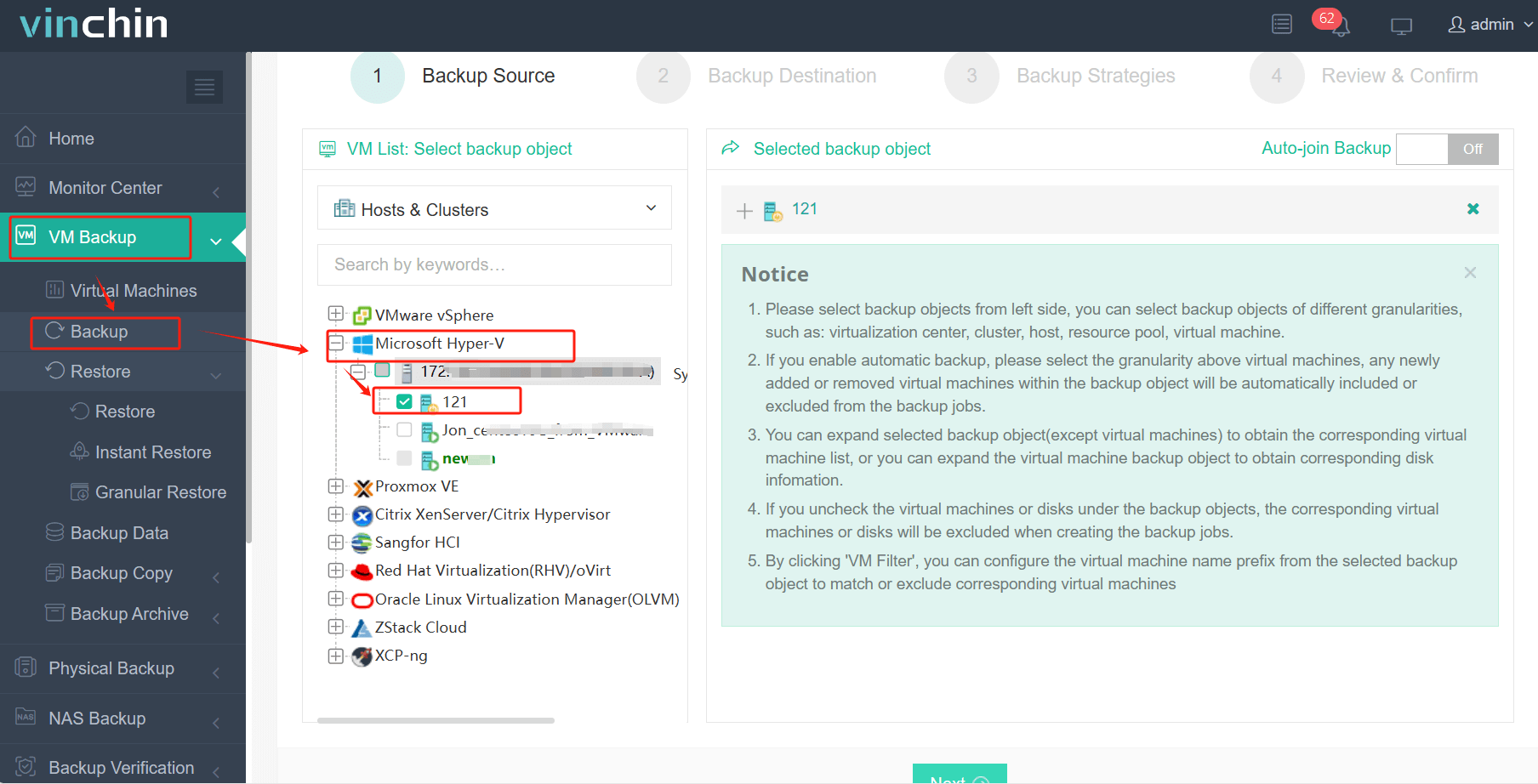
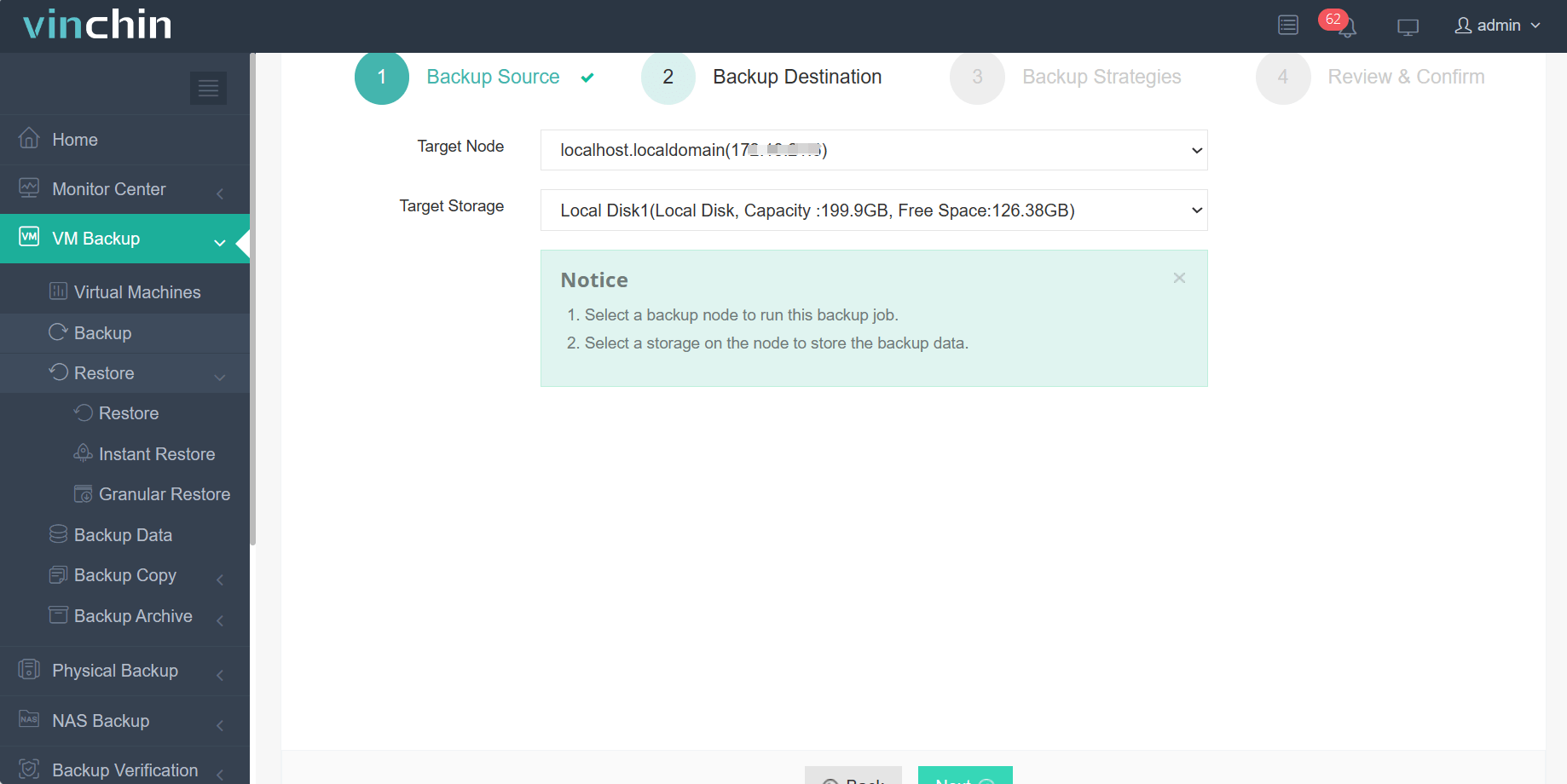
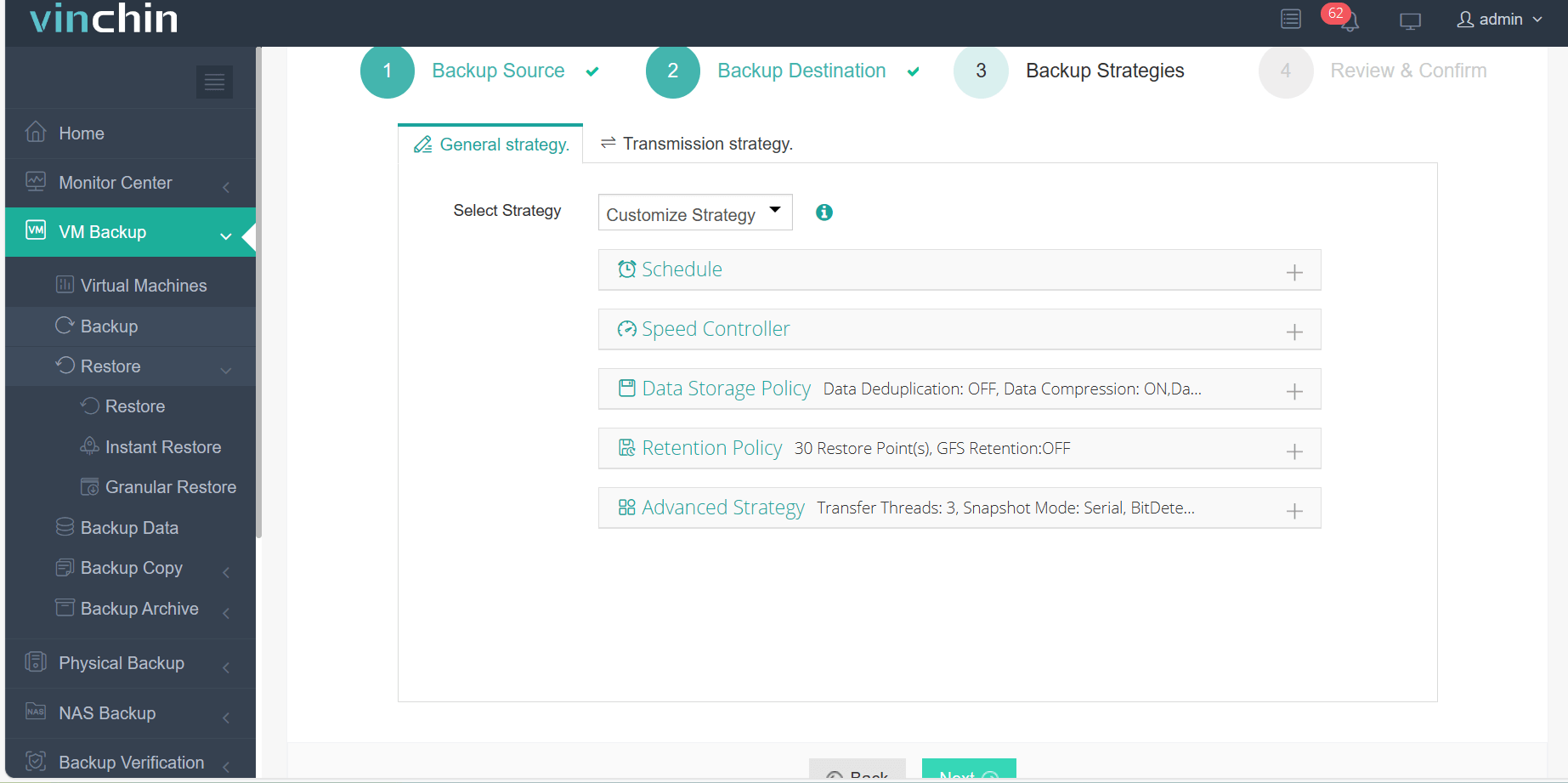
Um eine Hyper-V-VM zu sichern, müssen Sie folgendes tun:
1. Wählen Sie die Hyper-V-VM aus
2. Wählen Sie das Backup-Speichermedium aus
3. Wählen Sie Sicherungsstrategien aus
4. Stellen Sie die Aufgabe ein
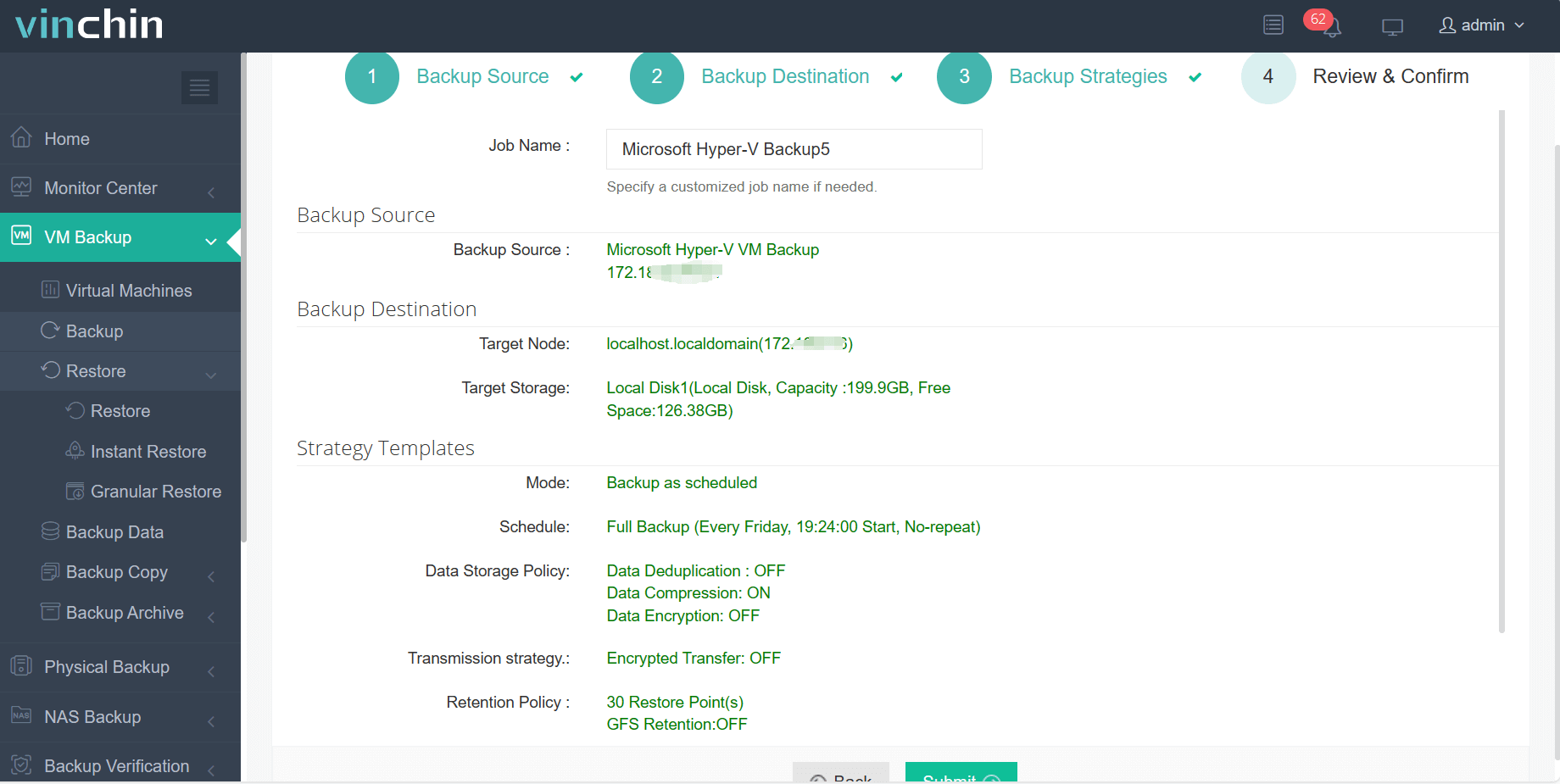
Vinchin Backup & Recovery wurde von Tausenden von Unternehmen ausgewählt und Sie können dieses leistungsstarke System auch mit einer 60-tägigen Testversion mit voller Funktionalität ausprobieren! Außerdem kontaktieren Sie uns und teilen Sie uns Ihre Anforderungen mit, dann erhalten Sie eine Lösung, die auf Ihre IT-Umgebung abgestimmt ist.
Zusammenfassung
Hyper-V Failover Cluster ist eine Funktion von Microsoft Windows Server, mit der Sie einen Hochverfügbarkeitscluster von Hyper-V-Virtualisierungssystemen erstellen können. Sie bietet automatische Failover-Funktionen, die sicherstellen, dass virtuelle Maschinen weiterhin laufen, selbst wenn ein physischer Server oder ein Hyper-V-Host ausfällt.
Um Ihre Hyper-V-Umgebung effizient zu schützen, können Sie Vinchin Backup & Recovery wählen, um Ihre virtuellen Maschinen einfach zu sichern und wiederherzustellen. Nutzen Sie das kostenlose Testangebot nicht verpassen.