Bei der oVirt-Live-Migration wird eine aktive virtuelle Maschine (VM) ohne Herunterfahren der VM oder Unterbrechung ihrer Dienste von einem physischen Host auf einen anderen innerhalb desselben Clusters verschoben. Während dieses Vorgangs überträgt oVirt den Arbeitsspeicherzustand, den CPU-Kontext und die Geräteverbindungen der VM über das Netzwerk an den Zielhost. Der Speicher bleibt zwischen den Hosts gemeinsam genutzt; die Netzwerkverbindungen bleiben während des gesamten Vorgangs erhalten. Für die Benutzer entsteht weder während noch nach der Migration eine Unterbrechung.
Diese nahtlose Migration setzt voraus, dass beide Hosts Zugriff auf identische Speicherressourcen (wie NFS oder iSCSI) sowie übereinstimmende Netzwerkkonfigurationen haben. Der gesamte Vorgang erfolgt im Hintergrund, während Ihre Anwendungen weiterhin ausgeführt werden.
Mit aktivierter Live-Migration in Ihrer Umgebung minimieren Sie Dienstunterbrechungen aufgrund von Hardwareproblemen oder geplanten Updates. Zudem unterstützt sie Sie dabei, die strengen Verfügbarkeitsanforderungen geschäftskritischer Anwendungen zu erfüllen.
Voraussetzungen und Host-Konfiguration
Bevor Sie in oVirt beliebige Live-Migrationen – selbst einfache – starten, ist es wichtig, mehrere zentrale Voraussetzungen zu überprüfen:
Zunächst stellen Sie sicher, dass sowohl der Quell- als auch der Zielhost derselben Cluster-Instanz in Ihrer Rechenzentrums-Infrastruktur angehören. Beide Hosts müssen kompatible CPU-Familien nutzen; andernfalls können Migrationen aufgrund von Inkompatibilitäten im Befehlssatz fehlschlagen (dies können Sie unter Berechnung > Hosts > Hostdetails > CPU überprüfen). Beide Hosts benötigen Zugriff auf gemeinsam genutzte Speicherressourcen – beispielsweise NFS-Exports oder iSCSI-LUNs –, was Sie bestätigen können, indem Sie sich per SSH auf jedem Host anmelden und die eingebundenen Laufwerke auflisten (ls /rhev/data-center/mounts). Die für den VM-Datenverkehr verwendeten Netzwerkbrücken müssen auf beiden Seiten identische Namen tragen (einschließlich VLAN-Tags); unterschiedliche Brückennamen verhindern Migrationen.
Schließlich sollten Sie stets die verfügbaren Ressourcen prüfen: Stellen Sie sicher, dass auf Ihrem Zielhost mindestens 20 % des Arbeitsspeichers frei sind, bevor Sie speicherintensive VMs migrieren – ein Mangel an freiem Speicherplatz ist eine der häufigsten Ursachen für fehlgeschlagene Migrationen.
Wie führt man eine native oVirt-Live-Migration durch?
Die native oVirt-Live-Migration ist unkompliziert und erfolgt über das webbasierte Verwaltungsportal, sobald die Voraussetzungen erfüllt sind.
So migrieren Sie eine VM manuell in oVirt:
1. Klicken Sie im Verwaltungsportal auf Berechnung und dann auf Virtuelle Maschinen
2. Wählen Sie Ihre laufende VM aus
3. Klicken Sie auf Migrieren
4. Im Dialogfeld VM(s) migrieren: Wählen Sie Host automatisch auswählen für die automatische Platzierung oder Zielhost auswählen aus der Dropdown-Liste
5. Klicken Sie auf OK
Sie sehen den Fortschritt unter der Leiste Migration; sobald der Vorgang abgeschlossen ist, prüfen Sie, ob die Spalte Host Ihren neuen Standort widerspiegelt.
Wie lässt sich die Live-Migration in oVirt mit Ansible automatisieren?
Automatisierung spart Zeit – und verringert menschliche Fehler – insbesondere in umfangreichen Umgebungen, in denen möglicherweise zahlreiche VMs gleichzeitig verschoben werden müssen. Ansible bietet speziell für das effiziente Management von oVirt-Clustern zugeschnittene Module.
Ein typisches Playbook verwendet das Modul ovirt_vm wie folgt:
- name: VM auf einen anderen Host migrieren
  hosts: localhost
  connection: local
  gather_facts: nein
  tasks:
    - name: Zielhost-Ressourcen überprüfen
      ovirt_host_info:
        name: "target-host.example.example.com"
      registrieren: host_stats

    - name: Abbruch bei unzureichendem Arbeitsspeicher
      fehlschlagen:
        msg: "Unzureichender Arbeitsspeicher auf {{ target_host }} ({{ host_stats.ovirt_hosts[0].ovirt_hosts[0].memory_free }} MB frei)"
      when: host_stats.ovirt_hosts[0].Speicher frei < vm_Speicher * 0,2

    - name: VM migrieren
      ovirt_vm:
        auth:
          url: https://ovirt-engine.example.com/ovirt-engine/api
          Benutzername: admin@internal
          Passwort: yourpassword
          unsicher: true
        Name: my_vm
        Status: running
        verschieben: true
        Host: target-host.example.Speicher frei < virtueller Speicher * 0.com
Hier ist die schrittweise Abfolge:
Die erste Aufgabe prüft den verfügbaren Arbeitsspeicher (RAM) auf Ihrem ausgewählten Ziel; die zweite bricht früh ab, falls nicht genügend Spielraum vorhanden ist; die dritte führt die eigentliche Migration über einen API-Aufruf durch – alles vollständig automatisiert! Sie führen dieses Playbook mit ansible-playbook migrate_vm.yml aus.
Fortgeschrittene Benutzer können möglicherweise mehrere virtuelle Maschinen gleichzeitig durchlaufen – oder Trigger basierend auf Überwachungsalarms integrieren – um selbst komplexe Szenarien vollständig zu automatisieren. Testen Sie Automatisierungsskripte stets zunächst außerhalb der Produktionsumgebung!
Wie migriere ich virtuelle Maschinen mit Vinchin?
Während native Tools innerhalb von oVirt-Umgebungen intra-Cluster-Verschiebungen gut bewältigen, benötigen einige Organisationen eine nahtlose V2V-Migration, die den Betrieb auch außerhalb der Reichweite standardisierter Methoden nicht stört. Vinchin Backup & Recovery bietet professionelle Backup-Funktionen sowie eine agentenlose Migration virtueller Maschinen, die speziell auf die Anforderungen von Unternehmen ausgerichtet ist, die Effizienz und Zuverlässigkeit suchen.
Unterstützung von VMware vSphere/ESXi, Microsoft Hyper-V, Proxmox VE, Red Hat Virtualization, Oracle Linux Virtualization Manager, XCP-ng, Citrix XenServer, OpenStack sowie weiteren kompatiblen Virtualisierungsplattformen jenseits der hier aufgeführten – Vinchin Backup & Recovery ermöglicht Unternehmen den einfachen Übergang von Workloads über verschiedene Infrastrukturen hinweg und minimiert dabei Auswirkungen auf die Produktion.
Der Vorgang könnte nicht einfacher sein.
Schritt 1. Wiederherstellungspunkt auswählen
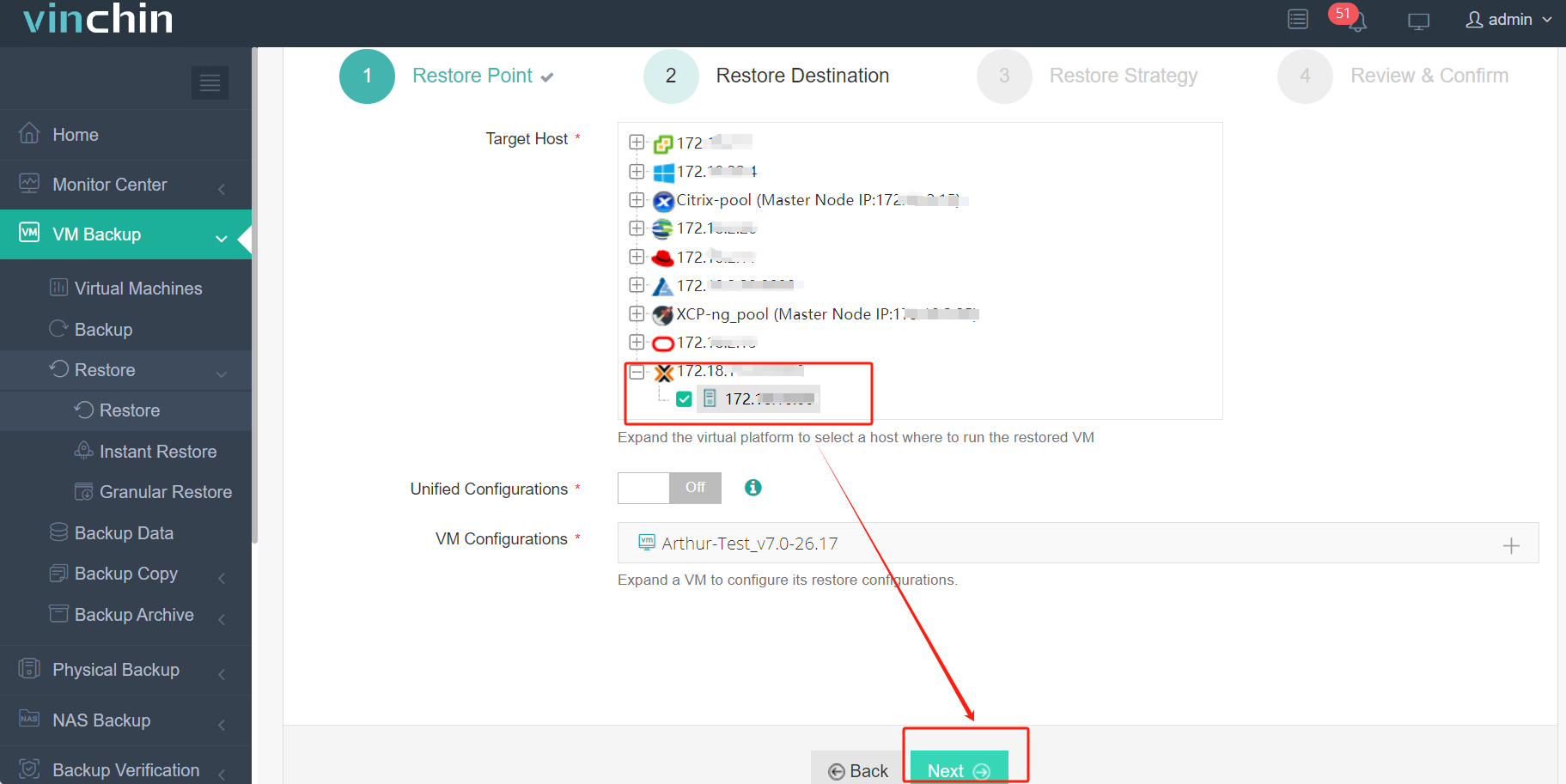
Schritt 2. Wiederherstellungsziel auswählen
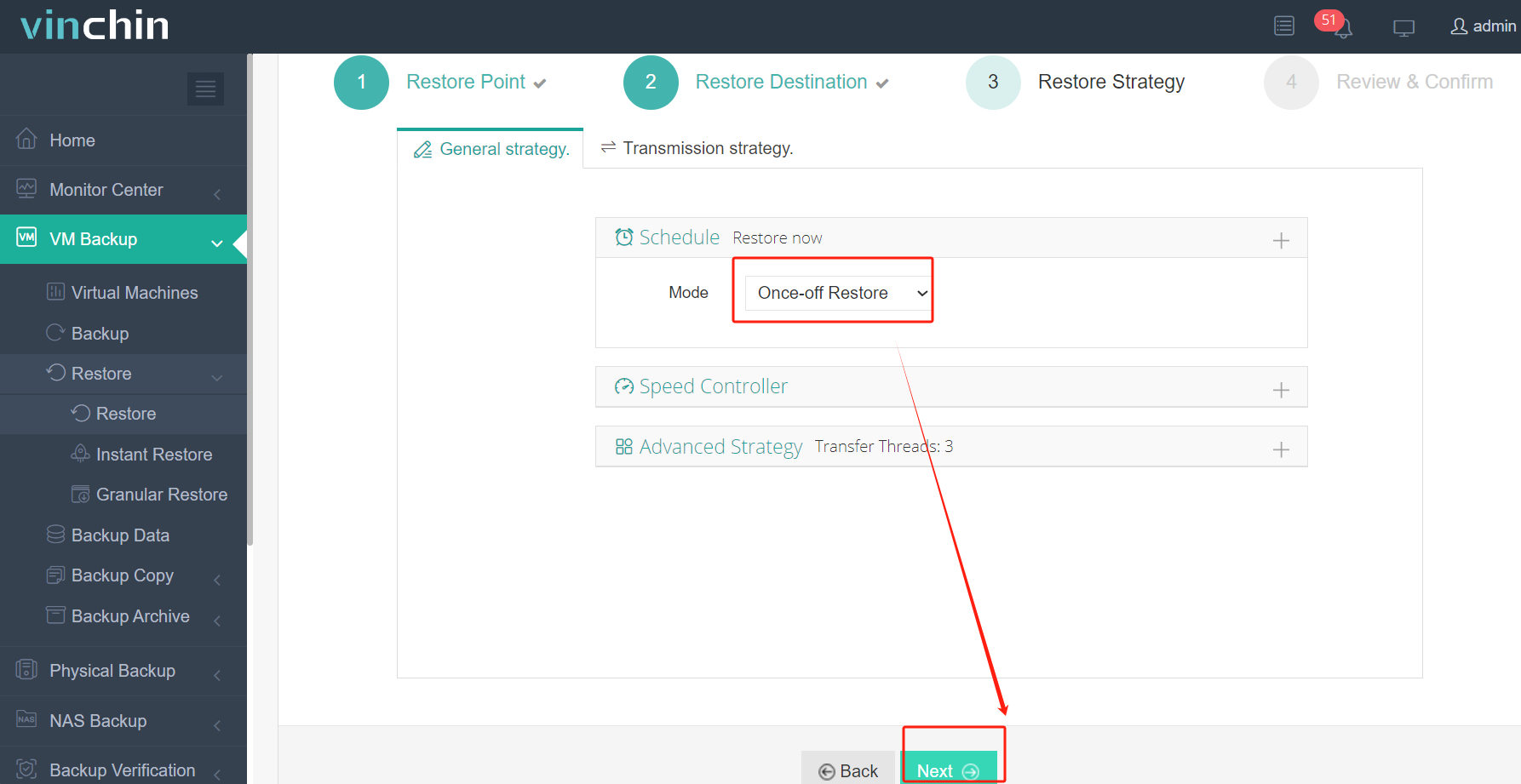
Schritt 3: Wiederherstellungsstrategien auswählen
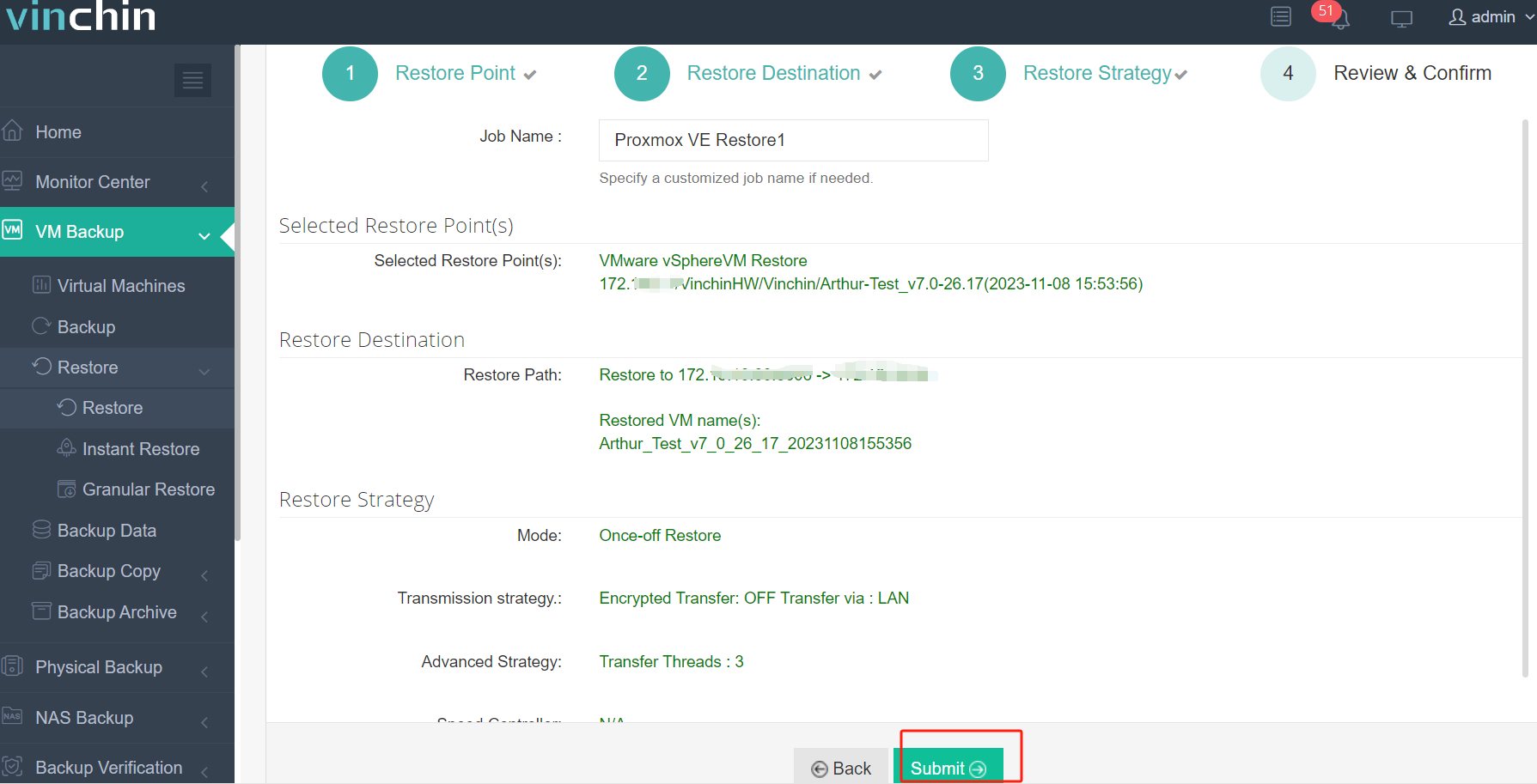
Schritt 4. Auftrag überprüfen und einreichen
Werden Sie Teil einer weltweiten Gemeinschaft von Tausenden zufriedener Kunden, die sich täglich auf die hochbewerteten Lösungen von Vinchin Backup & Recovery verlassen. Laden Sie jetzt kostenlos herunter, um sofort mit der Bereitstellung zu beginnen – inklusive einer voll funktionsfähigen kostenlosen Testversion mit einer Gültigkeitsdauer von sechzig Tagen – und erleben Sie selbst müheloses Enterprise-Backup und die plattformübergreifende Mobilität virtueller Maschinen!
oVirt-Live-Migration-FAQs
F1: Kann ich eine VM in oVirt zwischen verschiedenen Clustern live migrieren?
A1 Nein; Live-Migration funktioniert nur innerhalb desselben Clusters, da die Kompatibilität von CPU und Netzwerk zwischen den beteiligten Knoten exakt übereinstimmen muss.
F2: Welche Schritte helfen bei der Diagnose wiederholter fehlgeschlagener Migrationen?
A2 Protokolle überprüfen (vdsm.log, engine.log): Suchen Sie nach Einträgen mit „migration failed“ und überprüfen Sie anschließend, ob die gemeinsam genutzten Speicher, Netzwerkbrücken und Firewallregeln auf allen beteiligten Hosts konsistent sind, die auf die Datenpfade zugreifen.
F3: Kann ich automatische Live-Migrationen basierend auf den Anforderungen an das Lastausgleichsverfahren planen?
A3: Ja; aktivieren Sie automatische Richtlinien unter Clusterplanung und legen Sie dann für geeignete VMs die Option „Automatische Migration bei Überschreitung der Schwellenwerte während des Normalbetriebs“ fest!
Fazit
Die Live-Migration von oVirt hält virtuelle Umgebungen flexibel – selbst bei unerwarteten Hardwareänderungen! Probieren Sie Vinchin noch heute kostenlos aus und schließen Sie sich den Tausenden an, die weltweit täglich auf diese Lösung vertrauen!