Die Migration virtueller Maschinen in ein anderes Rechenzentrum wird in Hyper-V nicht unterstützt. Ein „Rechenzentrum“ ist in Hyper-V ein logisches Konzept zur Organisation und Verwaltung virtualisierter Ressourcen. Virtuelle Hyper-V-Maschinen können daher nicht zwischen verschiedenen Rechenzentren migriert werden.
Falls Sie Hyper-V-Virtualisierungsmaschinen von einem Rechenzentrum in ein anderes migrieren müssen, benötigen Sie in der Regel andere Tools oder Methoden dafür, beispielsweise die Funktion zum Exportieren und Importieren virtueller Maschinen oder spezielle Virtualisierungsverwaltungssoftware von Drittanbietern.
Hier sind zwei Methoden zum Verschieben von virtuellen Maschinen von einem Rechenzentrum in ein anderes:
So exportieren und importieren Sie eine VM über den Hyper-V-Manager
Mithilfe der Export- und Importfunktionen des Hyper-V-Managers können virtuelle Maschinen nahtlos von einem Rechenzentrum in ein anderes verschoben werden. Im Folgenden ist ein schrittweiser Prozess zur effizienten Durchführung einer Migration beschrieben.
Schritt 1: Virtuelle Maschine exportieren
Führen Sie auf dem Hyper-V-Host im Quelldatencenter über den Hyper-V-Manager die folgenden Schritte aus, um die virtuellen Maschinen zu exportieren, die Sie migrieren möchten. Dieser Schritt erstellt eine Kopie der virtuellen Maschine für den Import im Ziel-Datencenter.
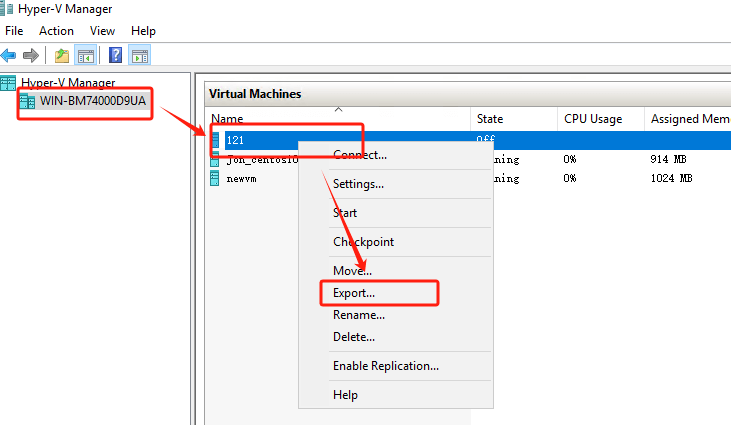
Klicken Sie auf den Host im Rechenzentrum1 > Rechtsklick auf die VM > Wählen Sie Virtuelle Maschine exportieren > Geben Sie den Speicherort (merken Sie sich diesen Pfad) an > Klicken Sie auf Exportieren
Schritt 2: Importieren der virtuellen Maschine
Falls Sie zuvor bereits eine virtuelle Maschine exportiert haben, denken Sie daran, sie vor dem erneuten Import auf denselben Rechner zu löschen, um doppelte virtuelle Maschinen (mit derselben UUID) zu vermeiden. Führen wir nun den Importvorgang durch.
Wählen Sie den Host im Rechenzentrum 2 aus > Virtuelle Maschine importieren > suchen Sie den Ordner suchen-Bereich > wählen Sie die zu importierende VM aus > wählen Sie den Importtyp > klicken Sie auf Fertigstellen
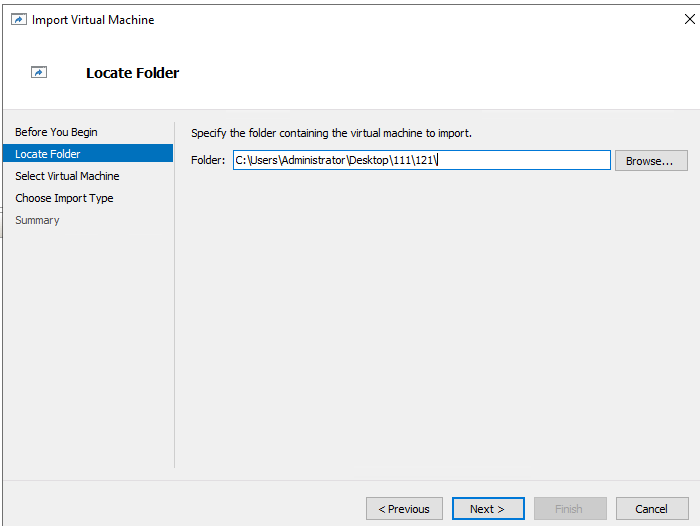
Hier können Sie sehen, dass die Migration der Hyper-V-Virtualmaschine von einem Rechenzentrum in ein anderes erfolgreich abgeschlossen wurde!

So exportieren und importieren Sie Hyper-V-VMs mithilfe von PowerShell-Skripten
Mithilfe der Befehlszeilenfunktionen von PowerShell können Benutzer präzise Anweisungen ausführen, um Hyper-V-Virtuelle Maschinen nahtlos zu exportieren und zu importieren.
Schritt 1: Verbindung mit dem Hyper-V-Server herstellen
Geben Sie im Suchfeld der Windows-Taskleiste PowerShell ein > Drücken Sie die Eingabetaste > Geben Sie den folgenden Befehl ein, um eine Verbindung mit Hyper-V herzustellen.
Enter-PSSession -ComputerName YourHyperVHostName -Credential Get-Credential
Enter-PSSession -ComputerName 172.xxxx -Credential Get-Credential
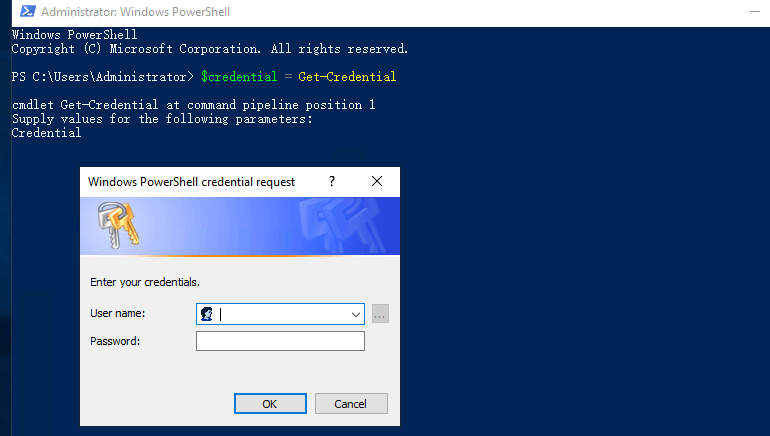
Geben Sie im Popup-Fenster den entsprechenden Benutzernamen und das entsprechende Kennwort ein, um eine Verbindung mit dem Hyper-V-Server herzustellen.
Schritt 2: Liste der verfügbaren virtuellen Maschinen
Damit werden alle auf dem Hyper-V-Host ausgeführten virtuellen Maschinen angezeigt.
Get-VM

Schritt 3: Exportieren Sie die zu migrierenden VMs
Export-VM -Name YourVirtualMachineName -Path "C:ExportPath"
Export-VM -Name 121 -Path "C:UsersAdministratorDesktop444"
Schritt 4: Trennen Sie die Sitzung mit dem Quell-Hyper-V-Host
Remove-PSSession $sourceSession
Schritt 5: Stellen Sie eine Verbindung zum Ziel-Hyper-V-Host her
Genau wie im ersten Schritt. Geben Sie den folgenden Befehl ein:
Enter-PSSession -ComputerName YourHyperVHostName -Credential Get-Credential
Enter-PSSession -ComputerName 172.xxxxx -Credential Get-Credential
Schritt 6: Virtuelle Maschinen importieren
Import-VM -Name YourVirtualMachineName -Path "C:ImportPath"
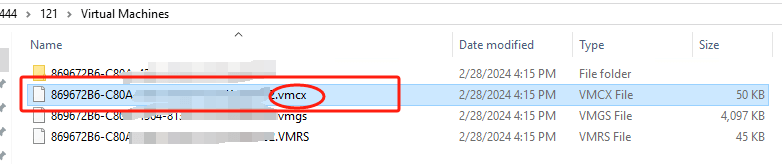
Import-VM -Path "C:UsersAdministratorDesktop444121Virtual Machines869672Bxxxxxxx.vmcx"
Beim Importieren einer virtuellen Maschine stellen Sie sicher, dass der Parameter ImportPath auf eine Datei mit der Erweiterung .vmcx verweist und dass sich die Datei im Pfad der exportierten virtuellen Maschine befindet. Der angegebene Pfad muss einen korrekt formatierten GUID-Namen enthalten; andernfalls erkennt PowerShell den Pfad nicht und kann die virtuelle Maschine nicht importieren. Stellen Sie sicher, dass der angegebene Pfad korrekt ist und den richtigen Dateinamen sowie die Erweiterung .vmcx enthält.
Die virtuelle Maschine wurde erfolgreich importiert, und ihr Name lautet „121“. Der Status der importierten virtuellen Maschine ist normal (funktioniert ordnungsgemäß).

Wie migriere ich eine Hyper-V-VM mit Vinchin Backup & Recovery?
Zwar ist es möglich, die Import- und Exportfunktionen von Hyper-V-Virtual Machines zu nutzen, doch ist dieser Prozess vergleichsweise aufwändig und erfordert viel Zeit und Aufwand. Mit einer Drittanbieter-Software für Virtualisierungsmanagement – nämlich Vinchin Backup & Recovery, einer leistungsstarken Backup- und Wiederherstellungslösung für virtualisierte Umgebungen – lässt sich die Sicherung und Wiederherstellung von VMs jedoch deutlich vereinfachen.
Vinchin Backup & Recovery ist eine Backup-Lösung für VMware, Hyper-V, XenServer, XCP-ng, oVirt, RHV, Proxmox und andere VMs. Bei der Nutzung von Vinchin Backup & Recovery für die VM-Migration können Sie wählen, VMs direkt aus Backups in das Ziel-Datacenter wiederherzustellen, wodurch Zeit und Aufwand eingespart werden. Darüber hinaus unterstützt Vinchin nicht nur Migrationen innerhalb derselben Plattform, sondern auch V2V-Migrationen und bietet Ihnen damit eine breitere Auswahl an Migrationsmöglichkeiten.
Das Verschieben einer Hyper-V-VM in Vinchin Backup & Recovery ist sehr einfach – es sind nur wenige einfache Schritte erforderlich.
Sichern einer Hyper-V-VM
1. Wählen Sie einfach die VMs auf dem Host aus

2. Dann Wählen Sie das Sicherungsziel aus

3. Strategien auswählen

4. Abschließend die Aufgabe einreichen

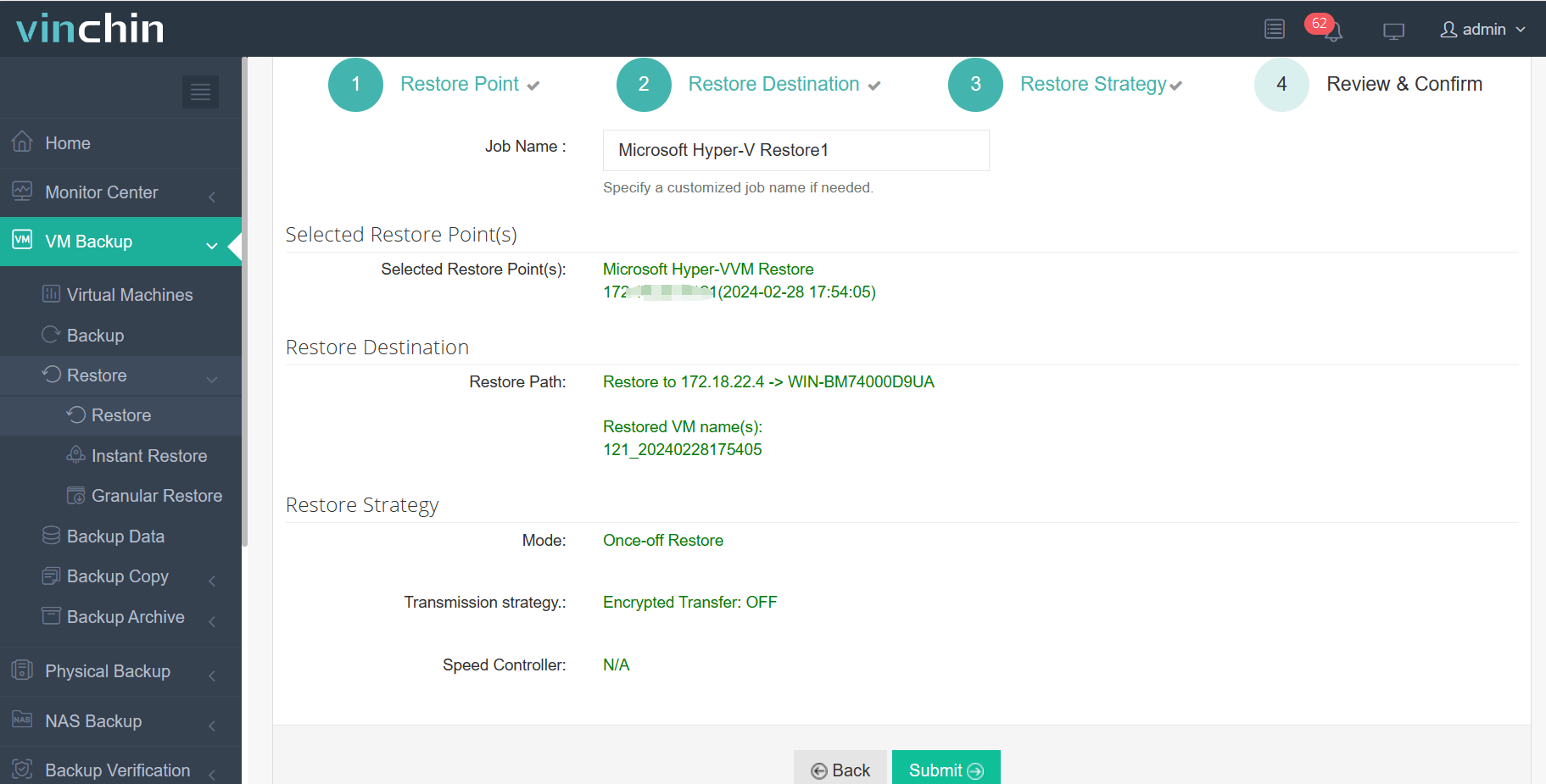
Hyper-V-VM wiederherstellen
1. Wählen Sie die VM aus, die Sie wiederherstellen möchten
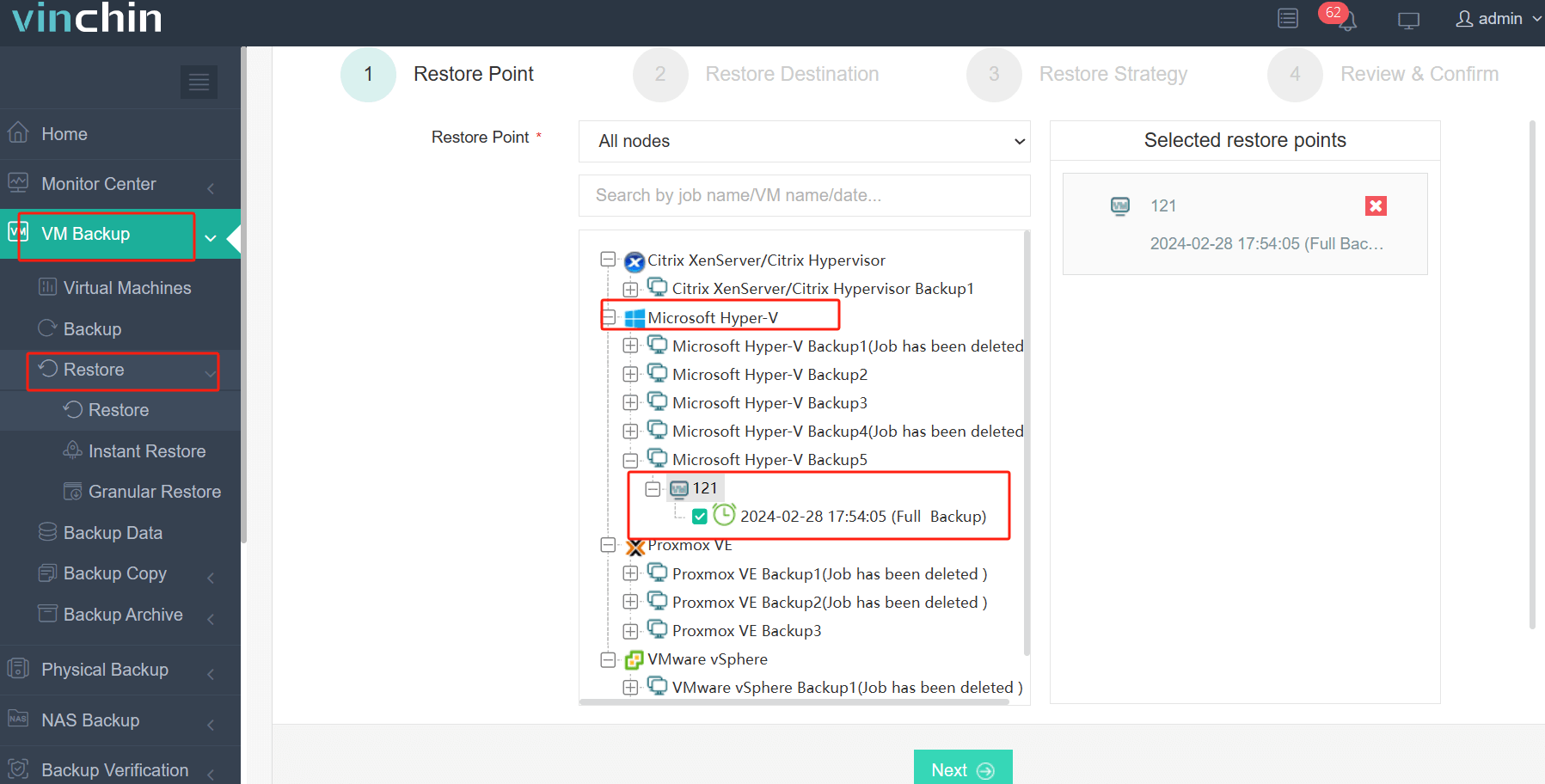
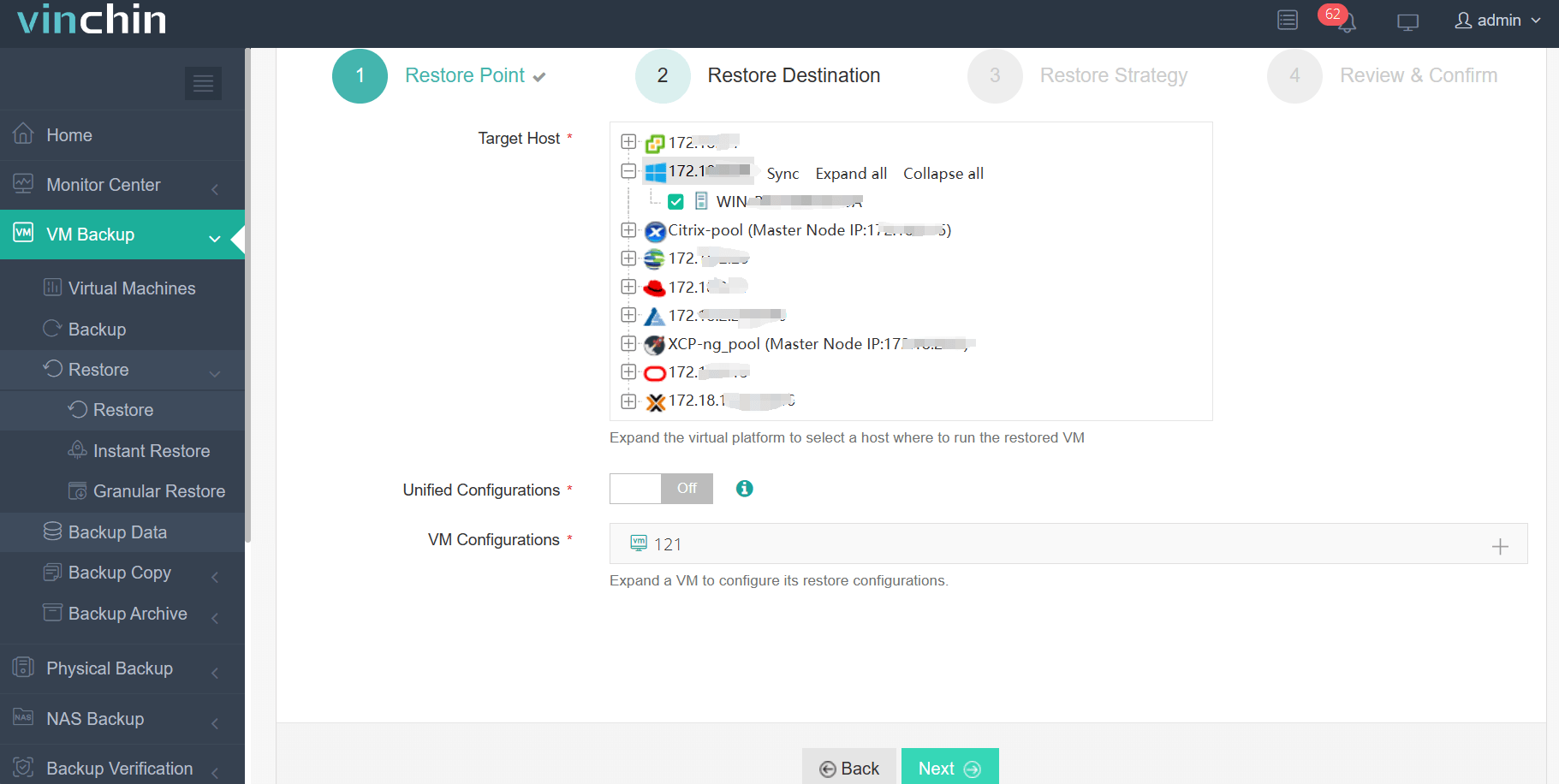
2. Wählen Sie den Hyper-V-Host aus, auf dem die wiederhergestellte VM ausgeführt werden soll
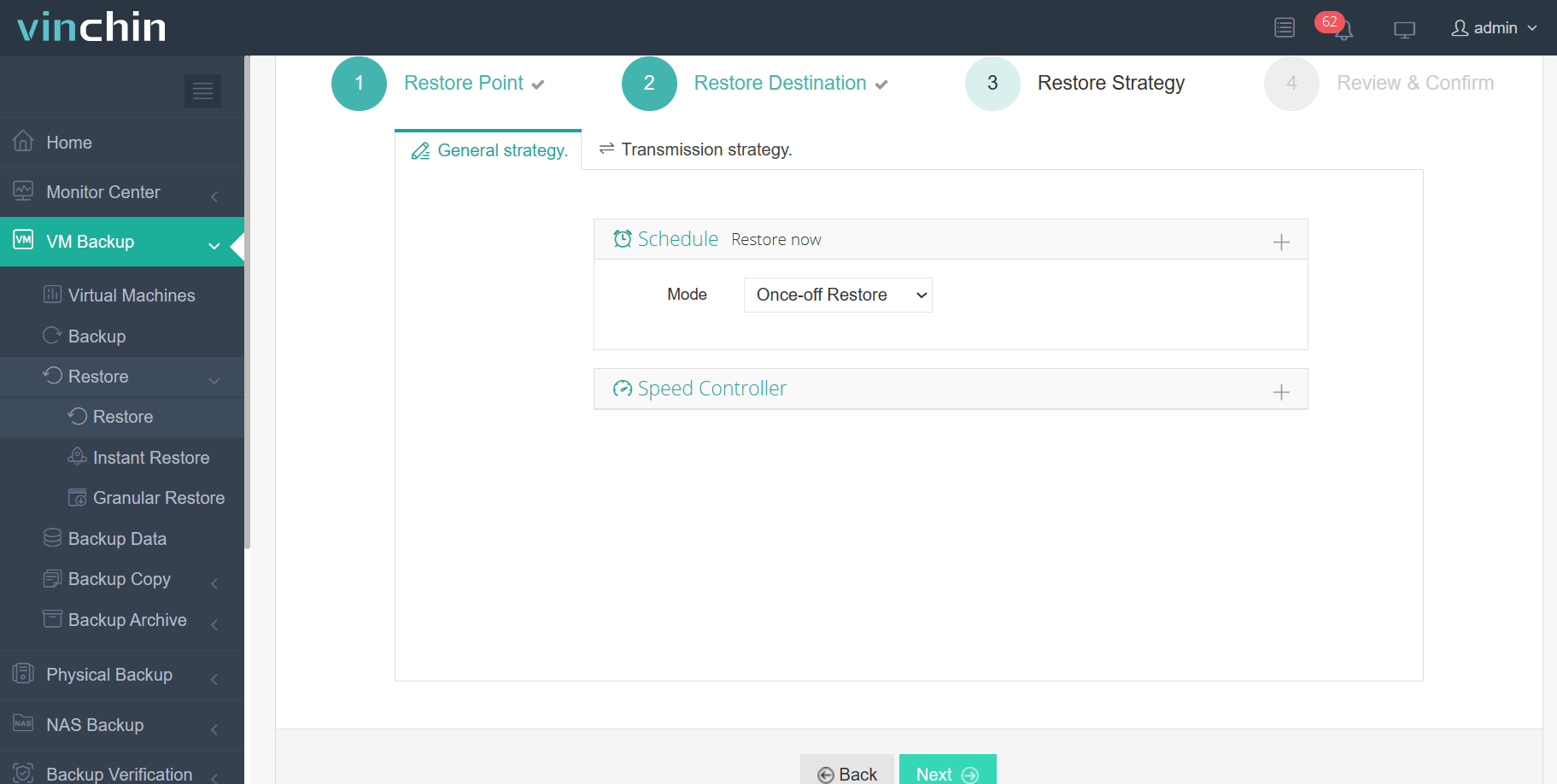
3. Wählen Sie die Wiederherstellungsstrategie aus
4. Überprüfen und Auftrag absenden
Um die Funktionalität selbst auszuprobieren, bietet Vinchin eine kostenlose 60-tägige Testversion an. Für weitere Informationen können Sie gerne direkt Vinchin kontaktieren oder unsere lokalen Partner kontaktieren.
Häufig gestellte Fragen zur Hyper-V-VM-Migration
F1: Meine Hyper-V-Virtual Machine enthält eine große Menge an Daten – beeinflusst dies die Geschwindigkeit der Migration?
A1: Ja, große Datenmengen können die Migrationsgeschwindigkeit beeinflussen. Sie können Techniken wie Komprimierung und optimierten Datentransfer nutzen, um die Migrationsdauer zu minimieren.
F2: Können virtuelle Maschinen von Hyper-V zu Proxmox migriert werden?
A2: Ja, Sie können virtuelle Maschinen von Hyper-V nach Proxmox migrieren. Eine Methode besteht darin, die virtuellen Festplattendateien von Hyper-V-VMs (üblicherweise im VHD- oder VHDX-Format) manuell in ein von Proxmox unterstütztes Format (z. B. qcow2) umzuwandeln und anschließend die virtuellen Festplattendateien sowie die Konfigurationsdateien auf den Proxmox-Host zu kopieren und die virtuelle Maschine dort zu importieren. Eine bequemere Alternative ist es, Vinchin Backup & Recovery für die Migration von Hyper-V nach Proxmox zu verwenden. Dadurch entfallen manuelle Konvertierungs- und Kopierschritte, wodurch der Migrationsprozess komfortabler und effizienter wird.
Fazit
Zusammenfassend lässt sich festhalten, dass die direkte Migration virtueller Maschinen von einem Rechenzentrum zum anderen in Hyper-V nicht unterstützt wird. Sie können dies jedoch erreichen, indem Sie virtuelle Maschinen über den Hyper-V-Manager oder mithilfe von PowerShell-Skripts exportieren und importieren. Alternativ vereinfacht die Nutzung von Drittanbieter-Lösungen wie Vinchin Backup & Recovery den Prozess und bietet effiziente Funktionen für die Sicherung, Wiederherstellung und Migration virtueller Maschinen über verschiedene Plattformen hinweg.