
In diesem Artikel erkläre ich Ihnen, wie Sie eine sofortige VM-Wiederherstellung und -Migration mit Vinchin Backup & Recovery durchführen. Als Beispiel verwende ich die Virtualisierungsplattform VMware.
Gehen wir zunächst zum Bereich VM-Sicherung –> Sofortwiederherstellung.
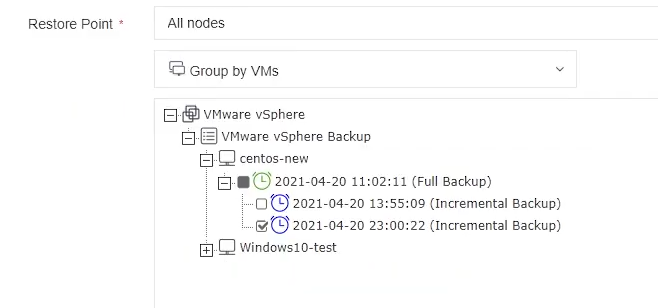
Wählen Sie im Bereich „Wiederherstellungspunkt auswählen“ den Wiederherstellungspunkt einer VM aus, die Sie wiederherstellen möchten.
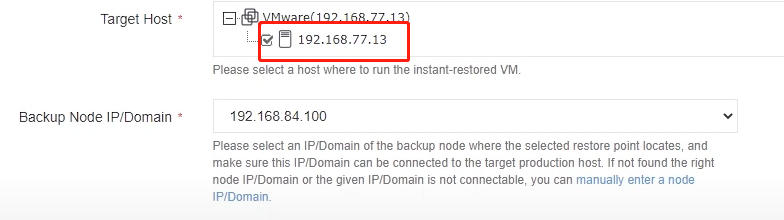
Erweitern Sie dann und wählen Sie einen Zielhost zum Ausführen der VM aus.

Wenn ein Host ausgewählt wird, versucht Vinchin Backup & Recovery, die Host-Konfigurationen zu überprüfen. Dies dauert einige Sekunden.
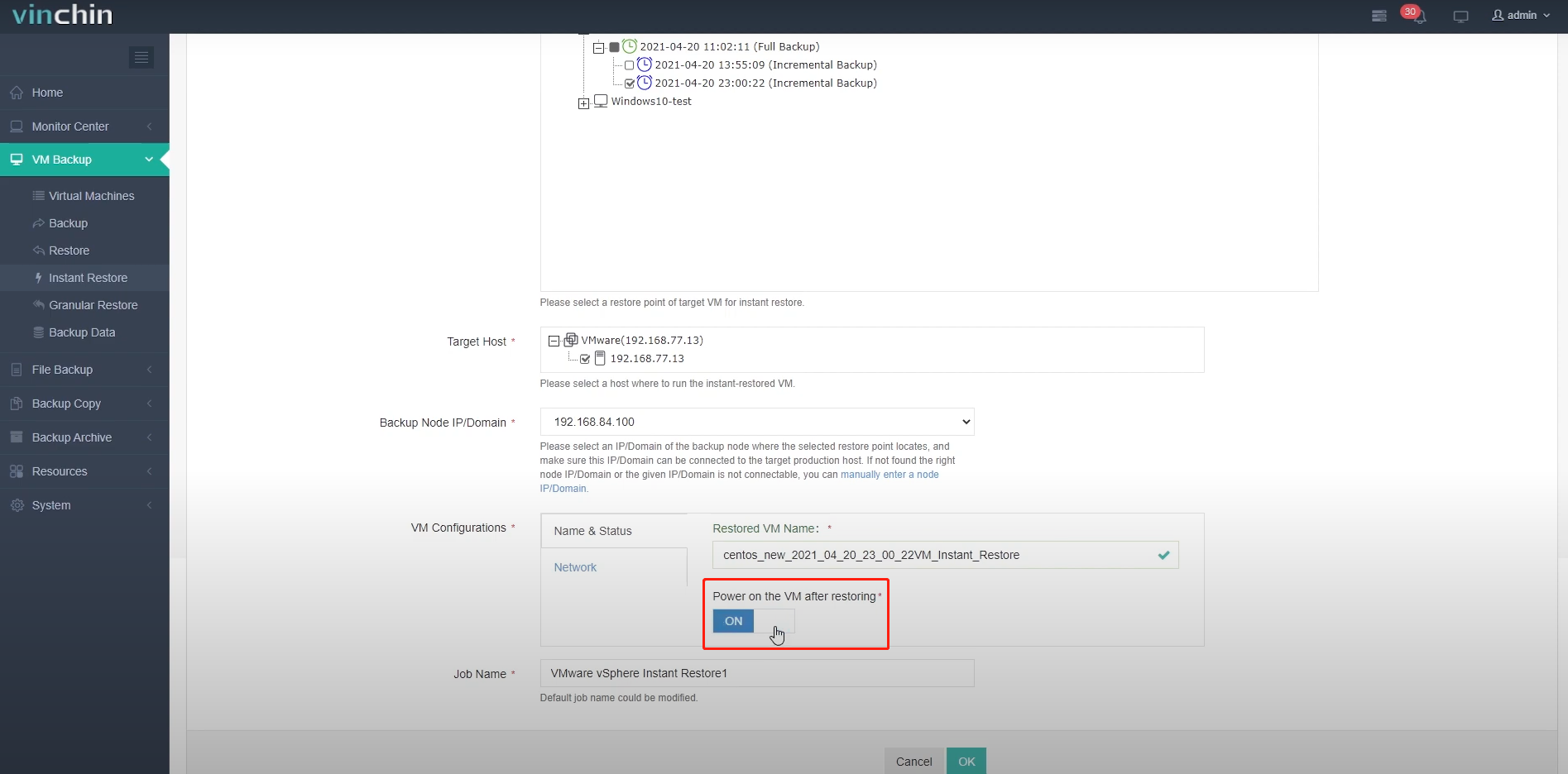
Wenn Sie fertig sind, geben Sie der VM einen Namen. Sie können wählen, die VM nach der sofortigen Wiederherstellung einzuschalten, indem Sie die Option „VM nach der Wiederherstellung einschalten“ aktivieren.
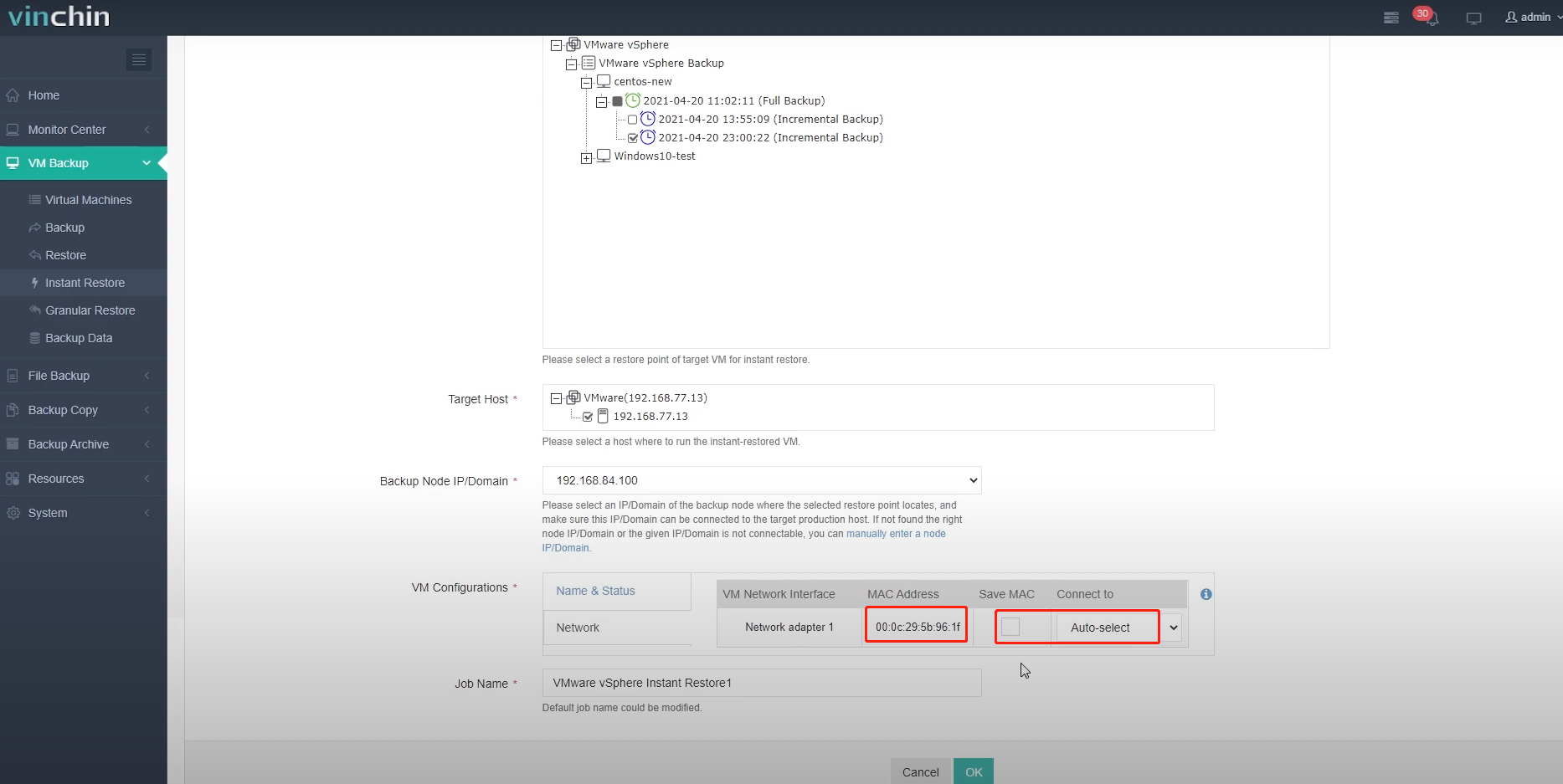
Außerdem können Sie wählen, ob die MAC-Adresse der VM beibehalten werden soll, und ein Netzwerk auswählen, mit dem die VM verbunden werden soll. Stellen Sie bitte sicher, dass die ursprüngliche VM ausgeschaltet ist; andernfalls schließen Sie die sofort wiederhergestellte VM an ein isoliertes Netzwerk an, um Konflikte mit IP- und MAC-Adressen zu vermeiden.
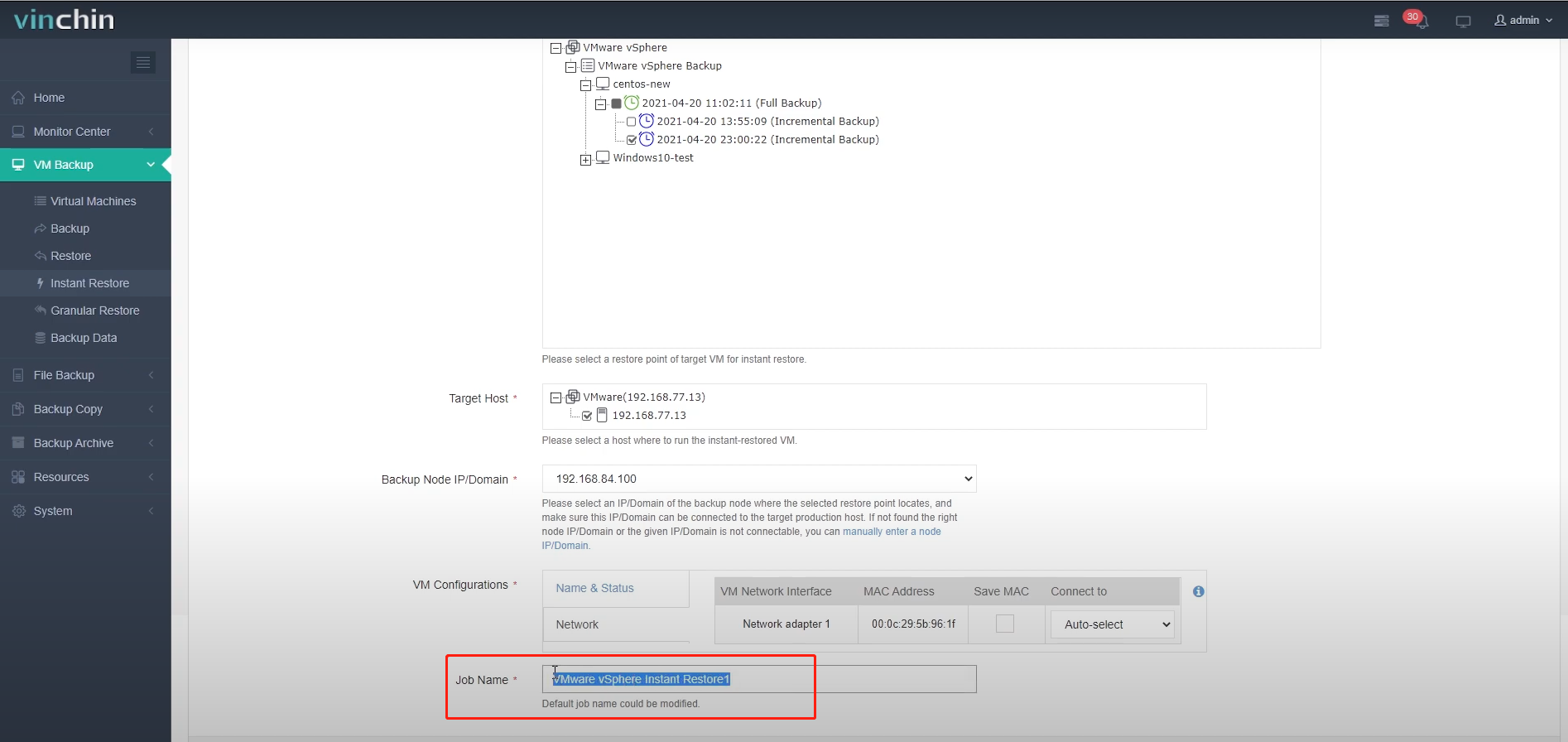
Im Feld „Auftragsname“ können Sie den Auftrag bei Bedarf umbenennen. Klicken Sie anschließend auf OK, um die Erstellung des Auftrags abzuschließen.
Sobald ein Sofortwiederherstellungsauftrag erstellt wurde, werden Sie zur Auftragsliste weitergeleitet.
Der neu erstellte Sofortwiederherstellungsauftrag verbleibt in einem „Ausstehend“-Status, bis Sie den Auftrag manuell starten. Klicken Sie daher auf „Optionen“ und anschließend auf „Auftrag starten“, um die Sofortwiederherstellung auszuführen.
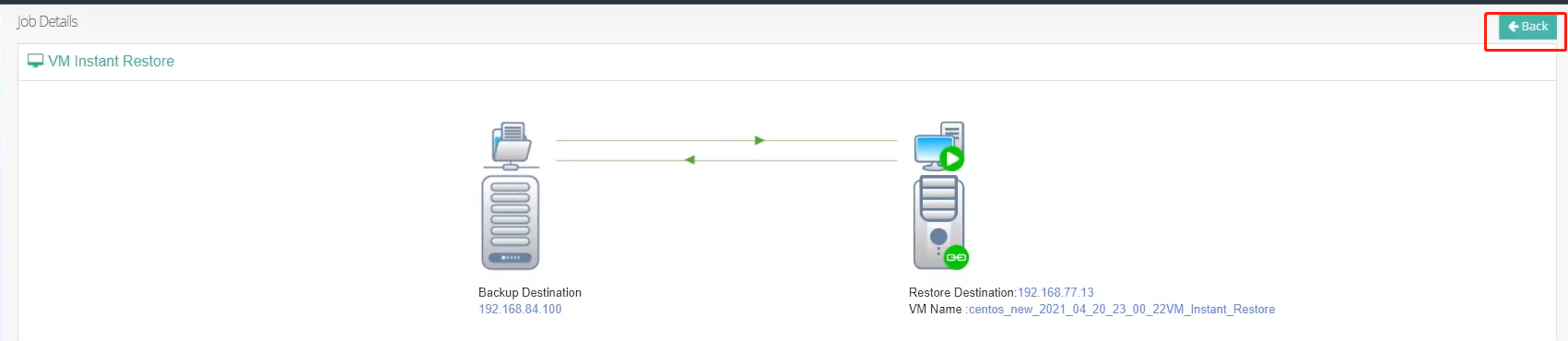
Klicken wir auf den Auftragsnamen, um die Auftragsdetails anzusehen.
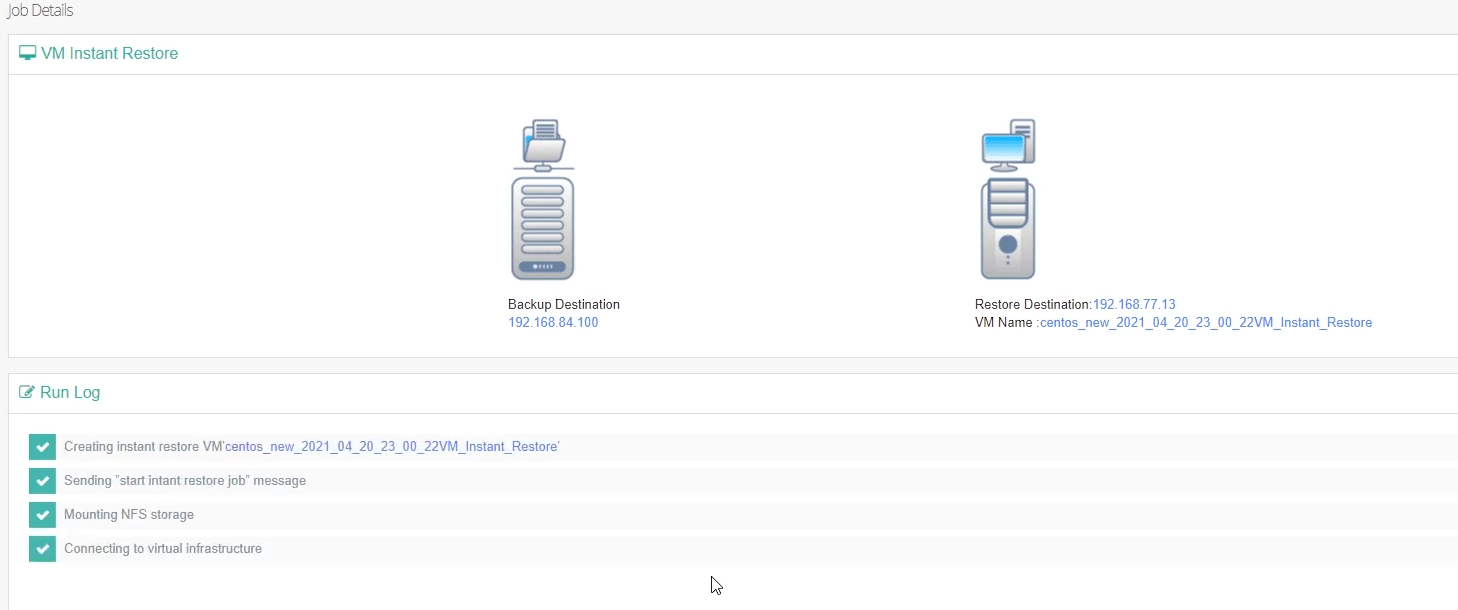
Wie wir sehen können, dauerte es nur eine halbe Minute, um die VM wieder online zu bringen.
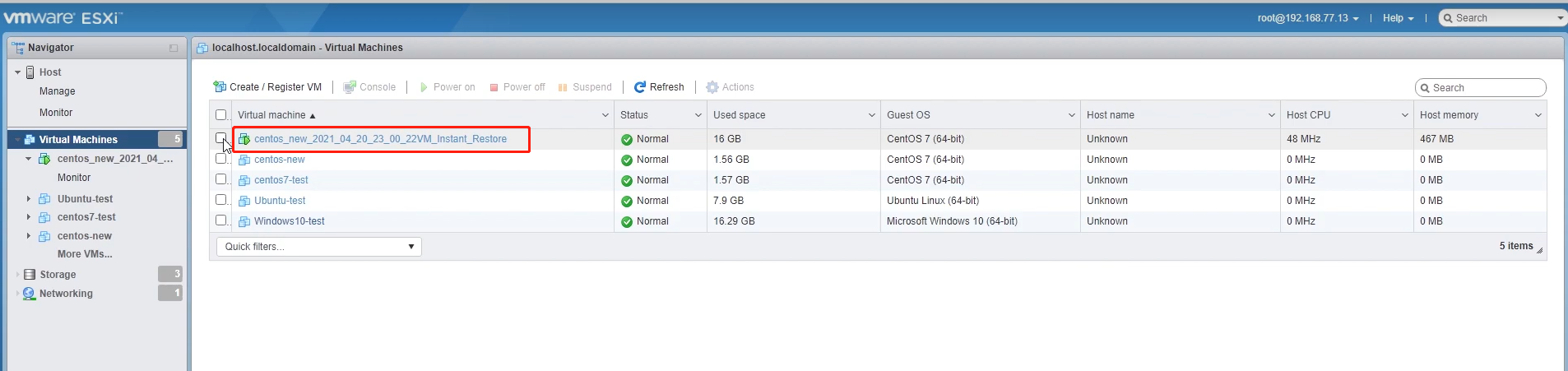
Werfen wir nun einen Blick vom ESXi-Server aus: In der Liste der virtuellen Maschinen sehen wir eine neue virtuelle Maschine, die durch den Sofortwiederherstellungsprozess hinzugefügt wurde und bereits ausgeführt wird.
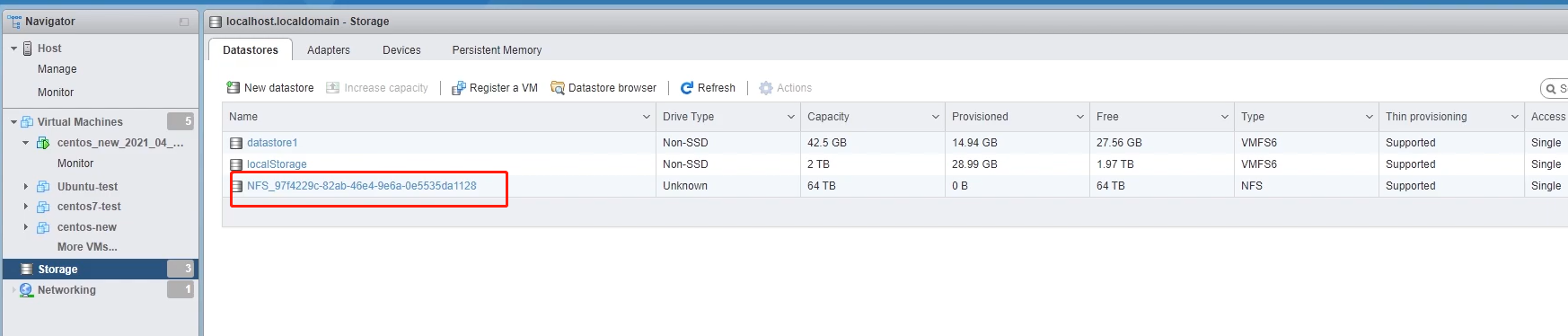
Und aus der Liste „Datastore“ können wir einen von Vinchin Backup & Recovery eingebundenen NFS-Speicher sehen. Dort befindet sich derzeit das Dateisystem der sofort wiederhergestellten virtuellen Maschine.
Als Nächstes müssen wir die Live-Migration-Funktion von Vinchin Backup & Recovery verwenden, um die virtuelle Maschine zurück in den Produktions-Speicher zu migrieren.
Kehren wir zur Aufgabenliste zurück.
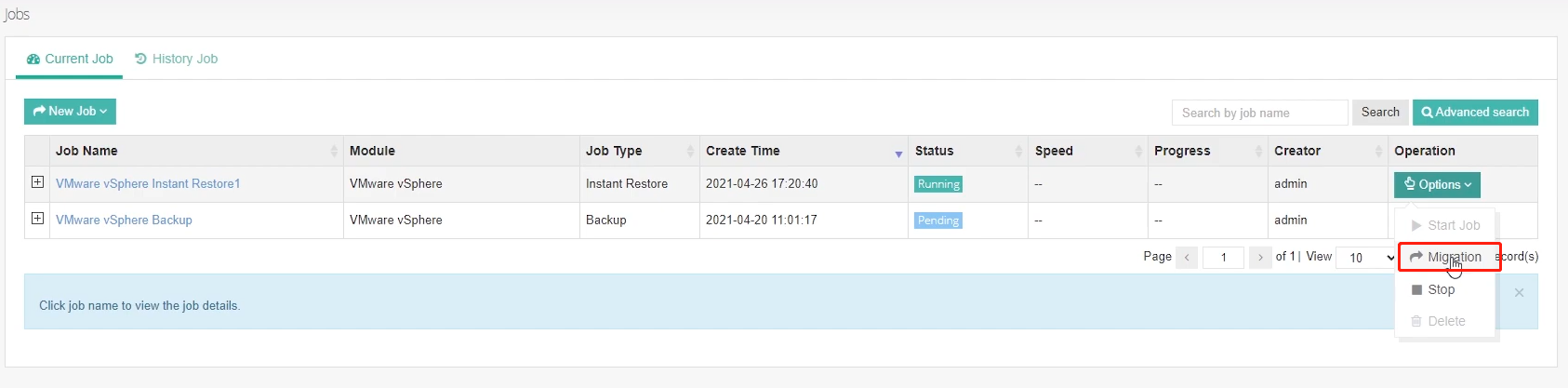
Klicken Sie auf „Optionen“ und dann auf „Migration“.
Hier müssen wir einen Zielhost auswählen, auf den die virtuelle Maschine migriert wird.
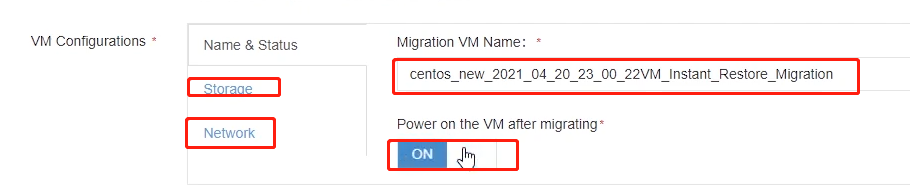
Konfigurieren Sie anschließend den Namen der virtuellen Maschine, den Speicher und das Netzwerk und starten Sie VMware nach der Migration.
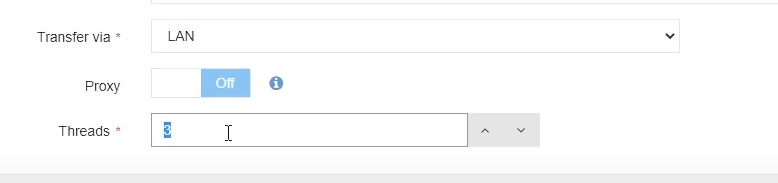
Als Nächstes wählen Sie ein Übertragungsnetzwerk aus oder verwenden Sie den Vinchin-Sicherungsproxy, falls Sie einen bereitgestellt haben. Konfigurieren Sie außerdem die Mehrfachthread-Übertragung; ich verwende die Standardeinstellung von 3 Threads.
Sobald Sie fertig sind, klicken Sie auf „OK“, um die Angaben zu übermitteln. Der Migrationvorgang beginnt dann.
Hier sehen Sie, dass der Auftragstyp in „Migration“ geändert wurde.

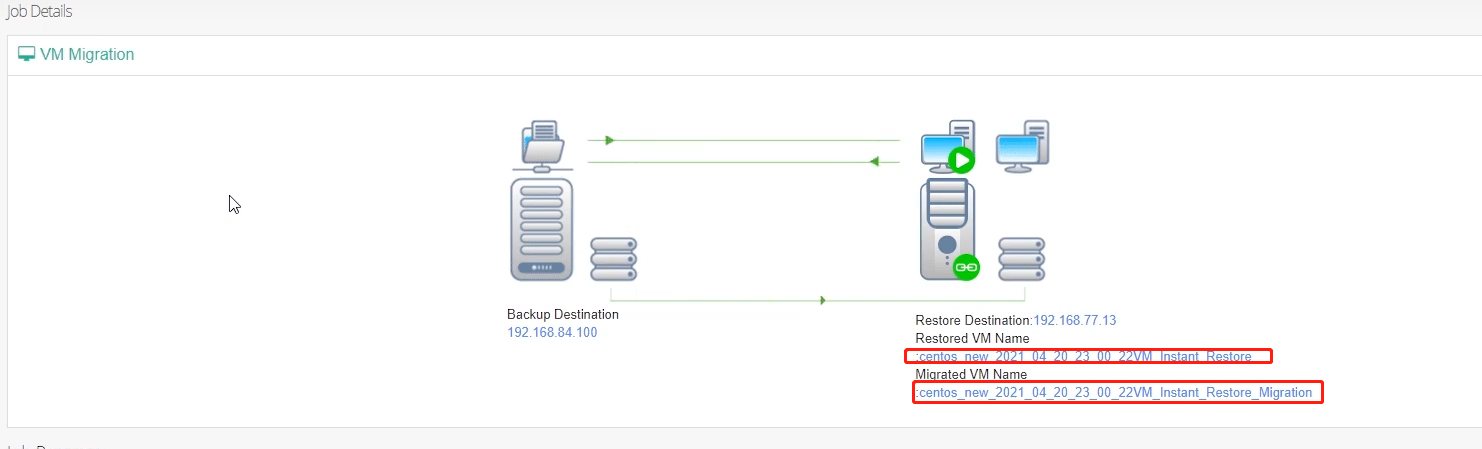
Klicken wir erneut auf den Auftragsnamen, um einige Auftragsdetails anzuzeigen.
Hier ist die sofort wiederhergestellte virtuelle Maschine und hier ist der Name der migrierten virtuellen Maschine.
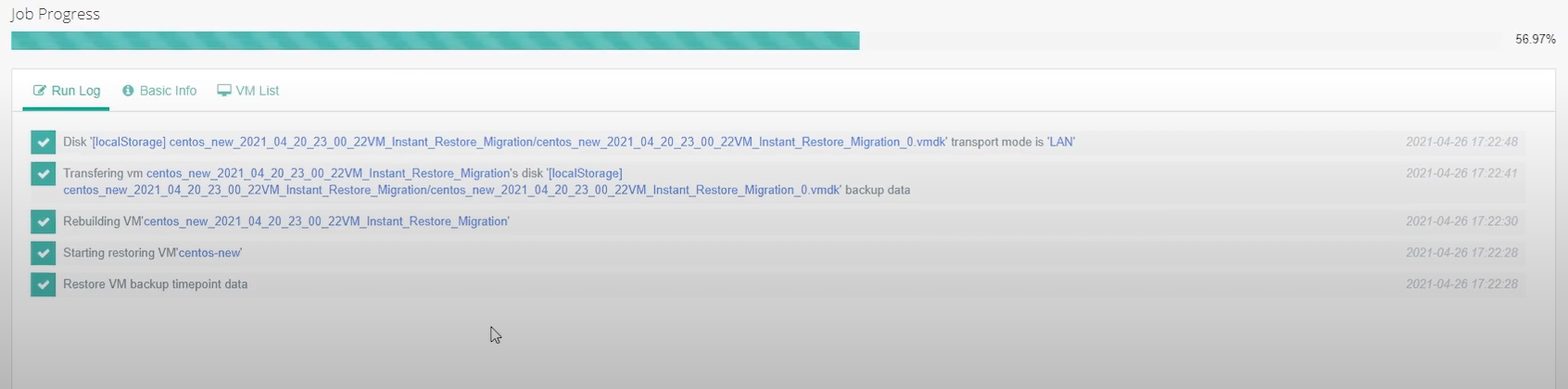
Und hier sind die Protokolle des laufenden Migrationsprozesses.
Die Migration wird in drei Schritten durchgeführt, um die Datenkonsistenz der migrierten virtuellen Maschine zu gewährleisten.
Im Schritt 1 werden die ursprünglichen Sicherungsdaten in den Produktions-Speicher übertragen.
In Schritt 2 werden die Cache-Daten während der Laufzeit der sofort wiederhergestellten virtuellen Maschine migriert.
Im Schritt 3 wird die sofort wiederhergestellte virtuelle Maschine heruntergefahren und anschließend werden einige letzte Cache-Daten migriert, die während des Herunterfahrprozesses erzeugt wurden.
Sobald die drei Migrationsschritte abgeschlossen sind, wird der migrierte virtuelle Computer gestartet. Überprüfen wir dies am ESXi-Server.
Wie wir sehen können, ist die sofort wiederhergestellte virtuelle Maschine ausgeschaltet, während die migrierte virtuelle Maschine gestartet und betriebsbereit ist.
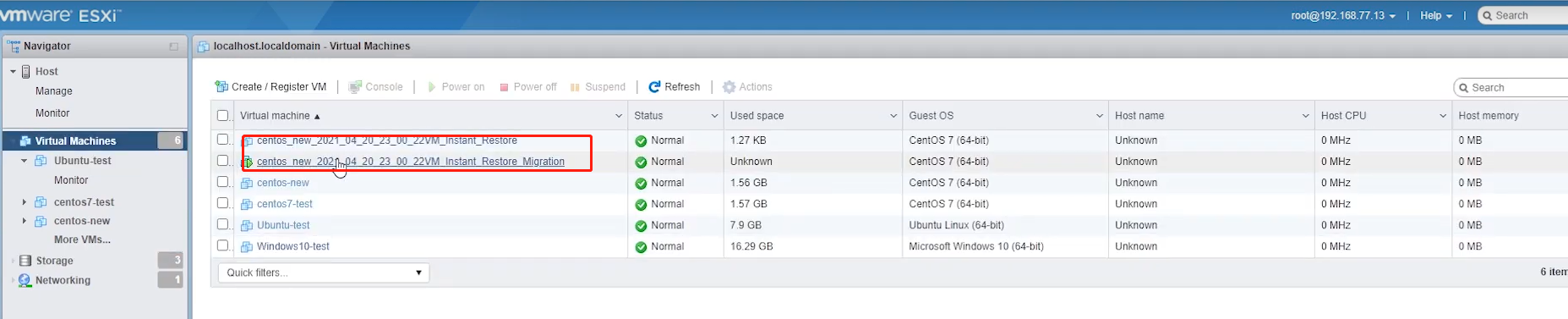
In diesem Moment können wir zurückgehen und den Sofortwiederherstellungsauftrag beenden.
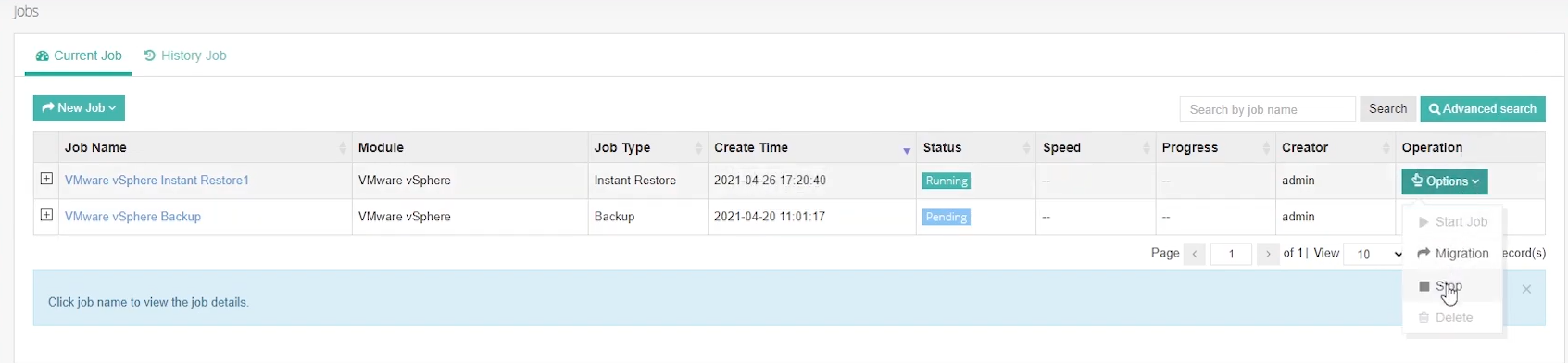
Im Popup-Dialog finden Sie wichtige Hinweise zu den Funktionen „Sofortwiederherstellung“ und „Migration“. Klicken Sie auf OK, um zu bestätigen.
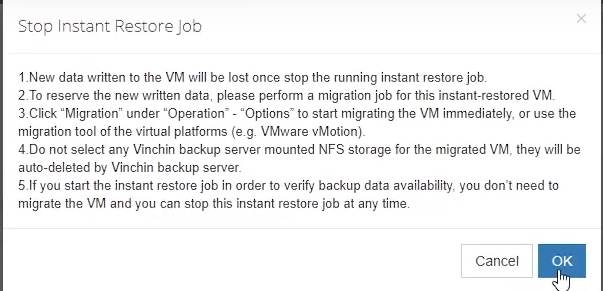
Die sofort wiederhergestellte virtuelle Maschine und der NFS-Speicher werden vom ESXi-Server entfernt. Werfen wir erneut einen Blick auf den ESXi-Server.
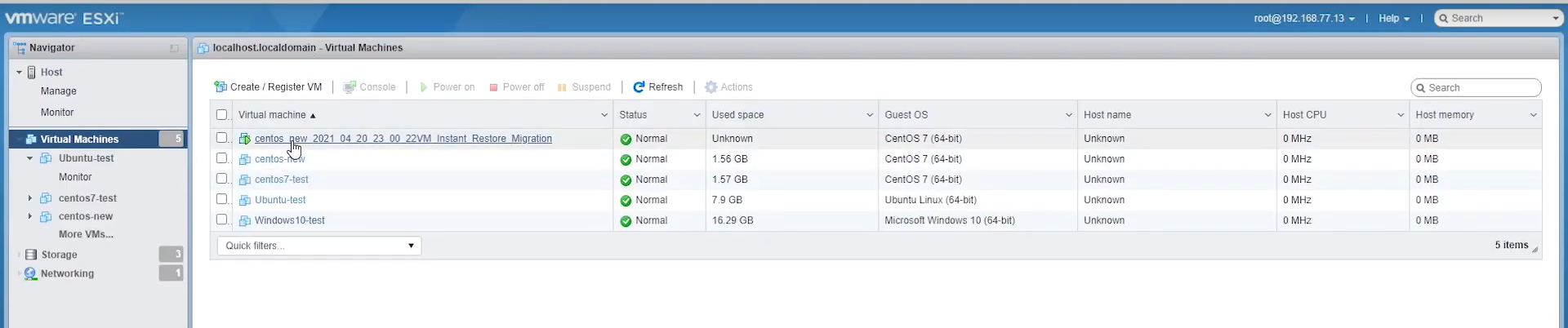
Die sofort wiederhergestellte VM war entfernt worden, und der NFS-Speicher war ebenfalls ausgehängt worden.
Das war’s – vielen Dank für die sofortige VM-Wiederherstellung und -Migration mit Vinchin Backup & Recovery.
Teilen auf: