Synology-NAS-Geräte sind beliebte Speicherlösungen und bieten über DSM zahlreiche Anwendungen für eine einfache Datenverwaltung. Möglicherweise nutzen Sie sie bereits zum Speichern von Dateien, E-Mails, Datensicherungen und anderen Daten. Vielleicht haben Sie bereits versucht, ESXi-VMs zu sichern und die VM-Sicherungen anschließend auf einem Synology-NAS-Gerät abzulegen – doch haben Sie jemals versucht, VMware-ESXi-VM-Sicherungen direkt auf das NAS-Gerät anzulegen?
Einführung in Synology Active Backup für Unternehmen
Da Synology-NAS-Geräte häufig zur Speicherung von Datensicherungen verwendet werden, bietet Synology auch Lösungen an, mit denen Benutzer ihre Daten – und sogar das NAS-Gerät selbst – sichern können. Falls Sie daran interessiert sind, Ihr Synology-NAS zu sichern, erfahren Sie hier, wie dies mithilfe von Synology Hyper Backup und anderen Methoden funktioniert.
Die Server-Virtualisierungstechnologie hat Unternehmen dabei unterstützt, die Auslastung ihrer Hardware-Ressourcen zu optimieren. Wenn Sie virtuelle Maschinen sichern möchten, stellen Sie fest, dass dies sich von der Sicherung physischer Rechner unterscheidet. Falls Sie jedoch ein Synology-NAS verwenden, können Sie im Paketzentrum Active Backup for Business zur Sicherung virtueller Maschinen herunterladen.
Synology Active Backup for Business unterstützt die Sicherung von VMs auf zwei Arten von Hypervisoren: ESXi und Hyper-V. Sie können Ihren ESXi-Host später hinzufügen, um VM-Sicherungen ohne Agent zu erstellen.
Tipps: Falls Sie andere Virtualisierungsplattformen wie XenServer, Red Hat Virtualization, oVirt oder Oracle Linux KVM verwenden, kann Synology Active Backup for Business Ihre virtuellen Maschinen nicht sichern. In diesem Fall können Sie Vinchin Backup & Recovery ausprobieren, das Unterstützung für mehr als 10 verschiedene Virtualisierungsplattformen bietet.
Synology Active Backup for Business bietet verschiedene Sicherungsstrategien, mit denen Sie Ihre Sicherungsaufgaben individuell anpassen können. Zeitpläne ermöglichen die automatische Ausführung von Sicherungsaufgaben, sodass Sie diese nicht täglich manuell starten müssen; bei der inkrementellen Sicherung wird jeweils nur die geänderte Datenmenge gesichert, wodurch viel Zeit und Speicherplatz für die Sicherung eingespart werden; CBT (Changed Block Tracking) beschleunigt die inkrementelle Sicherung; Datenkomprimierung reduziert die Größe der Sicherungsdaten weiter; die Sicherungsüberprüfung informiert Sie darüber, ob die VM-Sicherung erfolgreich zur Wiederherstellung der VM genutzt werden kann, usw. Weitere Sicherungsstrategien finden Sie auf der Synology-Seite.
P.S. Active Backup for Business dient nicht nur der Sicherung virtueller Maschinen, sondern auch der Sicherung physischer Server.
Anforderungen für die Synology-VMware-ESXi-Sicherung
Überprüfen Sie die Anforderungen, bevor Sie Synology Active Backup für NAS verwenden.
| NAS-Betriebssystem | DSM 6.2 oder höher für Active Backup für Unternehmen 2.1.0 und neuere Versionen; DSM 6.1.7 oder höher für Active Backup für Unternehmen 2.0.4 und frühere Versionen |
| Dateisystem | x64-Synology-NAS-Server mit Btrfs-Dateisystem |
| RAM | Mindestens 4 GB (für erweiterte Funktionen wie Datendeduplizierung) |
| Speicher | Mindestens 8 GB freier Speicherplatz zum Speichern der VM-Sicherung |
| Sicherungsverzeichnis | Gemeinsam genutzte Ordner auf Btrfs-Volumes |
| Unterstützte VMware-Versionen | VMware vSphere 8/7/6.7/6.5/6.0/5.5/5.1/5.0 |
| Unterstützte VMware-Ausgaben | VMware vSphere Essentials / Essentials Plus / Standard / vSphere Advanced / Enterprise / Enterprise Plus |
| TCP-Ports | 443.902 |
VMware-ESXi-VMs mit Synology Active Backup für Unternehmen sichern
Nach Abschluss aller Vorbereitungen können Sie mit der Sicherung Ihrer VMware-VMs auf das Synology-NAS beginnen.
1. Laden Sie Active Backup for Business über das Paketzentrum herunter und installieren Sie es
2. Öffnen Sie es > wählen Sie links „Virtuelle Maschine“ aus > klicken Sie auf Hypervisor verwalten > klicken Sie auf Hinzufügen > geben Sie die Anmeldedaten ein, um einen vCenter- oder ESXi-Host hinzuzufügen
3. Der Sicherungswizard führt Sie durch die Erstellung eines VM-Sicherungsauftrags. Klicken Sie auf Aufgabe erstellen > wählen Sie das Sicherungsziel aus > klicken Sie auf Weiter > wählen Sie die Ziel-VMs aus > klicken Sie auf Weiter > überprüfen Sie die Sicherungsstrategien > klicken Sie auf Weiter > richten Sie den Zeitplan ein > klicken Sie auf Weiter > wählen Sie die Aufbewahrungsrichtlinie aus > klicken Sie auf Weiter > konfigurieren Sie das Wiederherstellungsrecht > klicken Sie auf Weiter > klicken Sie auf Anwenden, um den Auftrag zu erstellen
Wenn Sie eine VM wiederherstellen müssen, wählen Sie einen Sicherungsauftrag in der Aufgabenliste aus, klicken Sie auf Wiederherstellen und folgen dann dem Wiederherstellungs-Assistenten, um die Ziel-VM wiederherzustellen.
Sichern Sie VMware ESXi-VMs mühelos mit Vinchin Backup & Recovery
Active Backup for Business ermöglicht es Ihnen, ESXi-VMs direkt auf ein Synology-NAS zu sichern – doch Ihre Sicherungslösung kann noch weiter verbessert werden.
Vinchin Backup & Recovery ist eine professionelle Sicherungs- und Notfallwiederherstellungslösung für VMware ESXi. Sie müssen lediglich den ESXi-Host zum Sicherungssystem hinzufügen und Sicherungs- sowie Wiederherstellungsaufträge über eine benutzerfreundliche Webkonsole erstellen.
Einfach ESXi-Host zum Sicherungssystem hinzufügen > die VMs auf dem Host auswählen > Sicherungsziel auswählen > Sicherungsstrategien auswählen > Auftrag abschicken
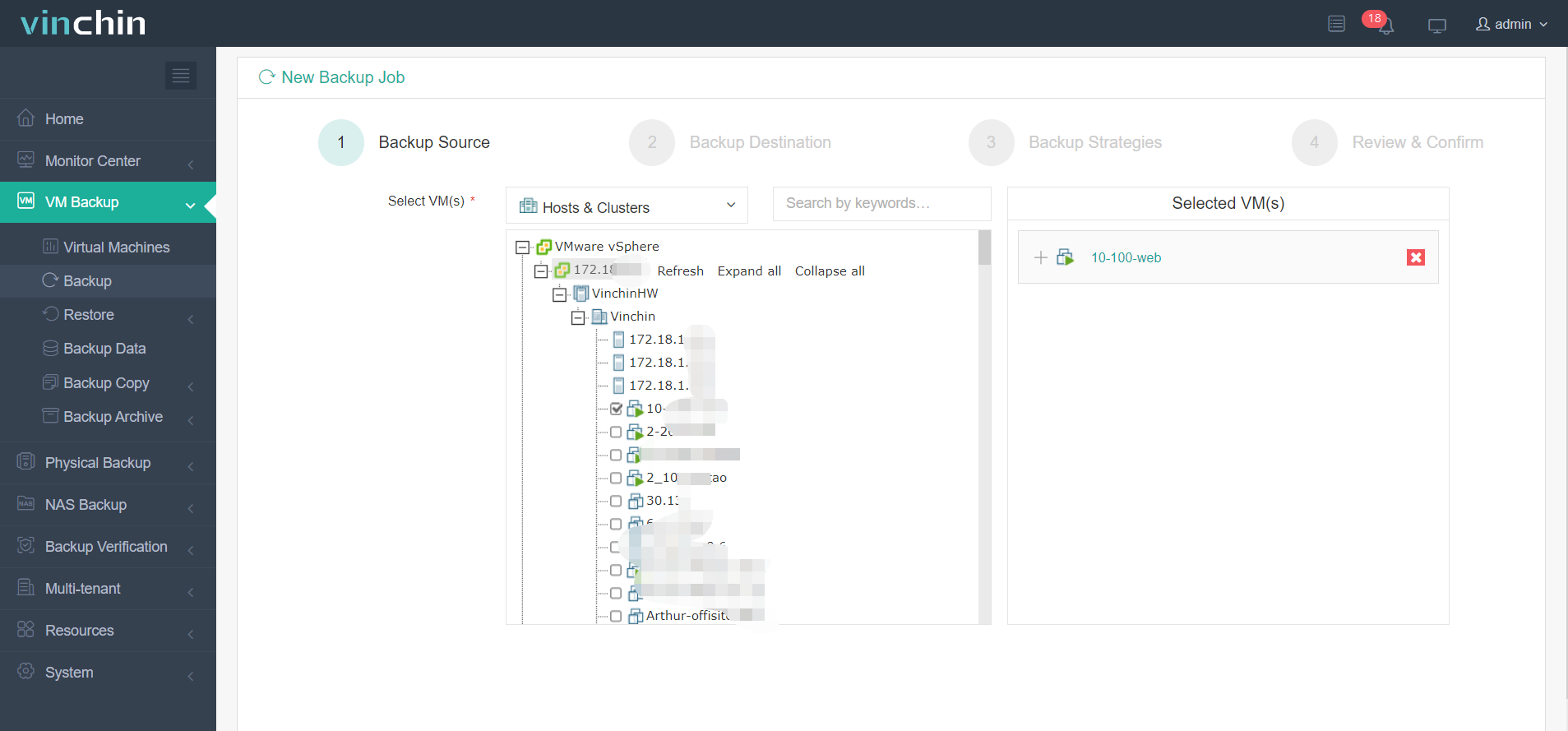
Sowohl Active Backup for Business als auch Vinchin Backup & Recovery ermöglichen das Sichern ausgewählter virtueller Maschinen. Vinchin Backup & Recovery umfasst jedoch nicht nur nahezu sämtliche Sicherungsstrategien von Active Backup for Business, sondern macht Ihre Sicherungslösung zudem professioneller.
Active Backup for Business unterstützt nur VMs auf ESXi und Hyper-V – doch was tun, wenn Sie andere Hosts verwenden? Vinchin Backup & Recovery unterstützt weitere Plattformen, darunter XenServer, XCP-ng, Red Hat Virtualization, oVirt, OpenStack, Oracle Linux KVM usw. Sie können es außerdem verwenden, um die Synology-NAS selbst zu sichern.
Zusätzlich kann Vinchin Backup & Recovery Ihnen dabei helfen, virtuelle Maschinen (VMs) mithilfe von VM-Sicherungen zwischen verschiedenen Virtualisierungsplattformen zu verschieben (V2V). (Hyper-V wird derzeit nicht unterstützt.)
Sowohl Active Backup for Business als auch Vinchin Backup & Recovery unterstützen die sofortige Wiederherstellung, doch mit Vinchin Backup & Recovery können Sie die VM deutlich schneller neu starten. Der Vorgang dauert in der Regel 15 Sekunden. (Hyper-V wird derzeit nicht unterstützt)
Vinchin Backup & Recovery wurde von Tausenden von Unternehmen ausgewählt, und Sie können ebenfalls eine 60-tägige kostenlose Testversion mit allen Funktionen starten. Klicken Sie einfach auf die Schaltfläche, um das Installationspaket herunterzuladen.
Zusammenfassung
Synology stellt die Anwendung Active Backup & Recovery bereit, mit der Sie ESXi-VMs direkt auf ein Synology-NAS sichern können. Prüfen Sie die Voraussetzungen und folgen Sie den Schritten in diesem Beitrag, um Ihre ESXi-VMs auf das NAS zu sichern.
Vinchin Backup & Recovery umfasst nahezu alle Funktionen von Active Backup for Business und bietet zudem weitere professionelle Strategien, um Ihren VM-Daten optimalen Schutz zu gewährleisten. Verpassen Sie nicht die kostenlose Testversion.