OpenStack ermöglicht es Unternehmen, virtuelle Maschinen auf der Cloud-Computing-Plattform zu erstellen, um alle Arten von Geschäftssystemen zu unterstützen. Es kann mit Hypervisoren wie ESXi, Xen und KVM verwendet werden und wird daher von vielen Unternehmen gewählt, um die Arbeitseffizienz ihrer IT-Umgebung zu verbessern.
Die VMs enthalten viele nützliche Daten, weshalb der IT-Administrator das Image oder die gesamte VM nach Sicherung der Daten wie bei einer Sicherungskopie exportiert oder das Image bzw. die VM in einen anderen Host importiert, um die Daten zu migrieren.
So exportieren und importieren Sie ein Image in OpenStack
Das Format eines OpenStack-Images wird häufig als raw- oder qcow2-Format gespeichert. Sie können die Bildinformationen überprüfen und das Image dann anhand seiner ID exportieren. Anschließend können Sie es verwenden, um eine neue VM zu erstellen oder das Image auf einen beliebigen OpenStack-Host zu importieren.
1. Umgebungsvariablen laden:
source openrc.sh
2. OpenStack-Image auflisten:
openstack image list
Sie erhalten die ID des Zielbildes und können diese ID verwenden, um dessen Eigenschaften zu überprüfen und das Bild zu exportieren.
3. Überprüfen Sie die Eigenschaften des Zielbildes
openstack image show id
4. Überprüfen Sie den verfügbaren Speicherplatz in der Umgebung:
df -h
5. OpenStack-Image exportieren
glance image-download --file centos6.8.raw id
Mit dem exportierten Image können Sie es auf einem anderen OpenStack-Host importieren:
openstack image create --disk-format raw --container-format bare --public --property hw_boot_menu=true --min-disk 20 --min-ram 1024 --property os_admin_user=centos --property os_type=linux --property os_distro=centos --file centos6.8.raw centos68
Wenn Sie auch Virtualisierungsplattformen wie VMware, XenServer und Red Hat Virtualization verwenden und ein OpenStack-Image in eine andere Plattform importieren möchten, können Sie Vinchin Backup & Recovery verwenden, um eine V2V-Migration zwischen OpenStack und der Virtualisierungsplattform durchzuführen.
So exportieren und importieren Sie einen Snapshot in OpenStack
Sie können in OpenStack ein Image aus einem VM-Snapshot erstellen, was bedeutet, dass Sie den Snapshot zum Exportieren und Importieren einer OpenStack-VM verwenden können.
Die Vorgehensweise entspricht dem Export und Import von Images im vorherigen Abschnitt. Sie müssen einen Schnappschuss der VM erstellen, um ein Image zu generieren, und anschließend das Image auf dieselbe Weise exportieren und verwenden.
1. Liste der OpenStack-VMs abrufen:
nova list
Sie benötigen den Namen und die ID der VM für die nächsten Schritte. Wenn der Status der VM „ACTIVE“ lautet, müssen Sie die VM herunterfahren, damit alle Daten in das Image geschrieben werden.
2. Instanz herunterfahren:
nova stop Instanzname
3. Status der Instanz prüfen:
nova list
Der Status der Zielinstanz sollte SHUTOFF sein.
4. Erstellen Sie einen Snapshot der Instanz:
nova image-create --poll Instanzname Instanz-Snapshot-Name
5. Instanz-Image-ID überprüfen:
nova image-list
6. Der Momentaufnahme exportieren:
glance image-download --file snapshot.raw id
Später können Sie den Snapshot in eine neue Umgebung importieren:
glance --os-image-api-version 1 image-create
--container-format bare --disk-format qcow2 --copy-from IMAGE_URL
So exportieren und importieren Sie Volumes in OpenStack
Sie dürfen außerdem einen Snapshot eines OpenStack-Volumes erstellen, diesen Snapshot als Image exportieren und das Volume anschließend in einer neuen Umgebung verwenden.
1. Informationen zu den angehängten Volumes abrufen:
openstack volume list
Sie benötigen dennoch die ID des Zielvolumes.
2. Erstellen Sie einen Snapshot des Volumes:
openstack volume snapshot create --volume id --force snapshot_name
3. Informationen zum Volumesnapshot abrufen:
openstack volume snapshot list
4. Erstellen Sie ein Volume aus dem Snapshot:
openstack volume create --snapshot-id --size angepasste_größe Volumenname
5. Informationen über das neu erstellte Volume abrufen:
openstack volume list
6. Erstellen Sie ein neues Bild daraus:
openstack image create --volume volume_name image_name
7. Überprüfen Sie die Eigenschaften des Bildes:
openstack image show image_name
Sie erhalten den vollständigen Dateinamen des Images. Das Format kann qcow2 oder raw sein.
8. Das Bild exportieren:
openstack image save --file Dateiname Image-Name
Später können Sie das exportierte Volume verwenden, um mit dem Befehl „openstack volume create“ ein neues Volume in einer neuen Umgebung zu erstellen.
So sichern Sie OpenStack mit Vinchin Backup & Recovery
Das Exportieren und Importieren von Images und Instanzen erleichtert die Datensicherung und -migration, während Unternehmen gleichzeitig über eine professionelle Lösung für das VM-Datenmanagement verfügen.
Vinchin Backup & Recovery ist die professionelle Backup- und Notfallwiederherstellungslösung für OpenStack. Ein benutzerfreundliches Web-Konsole ermöglicht die Verwaltung des Backup-Systems, einschließlich der agentlosen Hinzufügung aller virtuellen Maschinen sowie der Erstellung von Backup-Aufträgen mit zahlreichen nützlichen Strategien wie geplantem Backup, inkrementellem Backup und Datenverschlüsselung usw.
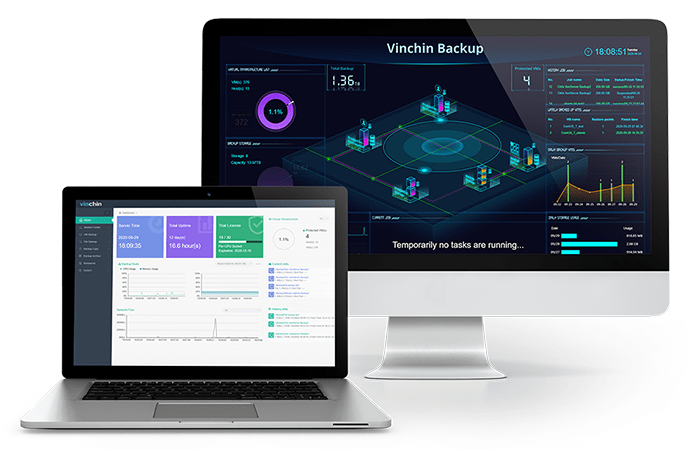
VM-Sicherungen werden im Sicherungssystem als Wiederherstellungspunkte angezeigt, sodass Sie problemlos die richtige Sicherung finden können, um eine ausgefallene VM wiederherzustellen oder die VM auf einem anderen Host zu replizieren.
Sie müssen möglicherweise eine V2V-Migration durchführen, um eine VM von OpenStack zu VMware, XenServer, Red Hat Virtualization usw. zu verschieben – und dies ist in Vinchin Backup & Recovery äußerst einfach. Vinchin Backup & Recovery unterstützt außerdem die VM-Sicherung für VMware, XenServer, Red Hat Virtualization usw., sodass Sie weitere Hosts zum Sicherungssystem hinzufügen und zentral verwalten können. Falls Sie eine V2V-Migration durchführen müssen, wählen Sie einfach die Sicherung der OpenStack-VM aus und dann den Zielhost für die Wiederherstellung. Die Vinchin-Virtual-Machine-Konvertierungs-Engine unterstützt Sie dabei automatisch bei der Konvertierung der virtuellen Maschine.
Vinchin Backup & Recovery wurde von Tausenden von Unternehmen für die Sicherung und Wiederherstellung virtueller Maschinen ausgewählt – und Sie können es ebenfalls mit einer 60-tägigen kostenlosen Testversion mit vollem Funktionsumfang nutzen. Klicken Sie einfach auf die Schaltfläche, um das Installationspaket herunterzuladen.
Zusammenfassung
OpenStack ist eine beliebte Cloud-Computing-Plattform, und IT-Administratoren können diesen Beitrag befolgen, um Images oder Instanzen zu exportieren und zu importieren, um VM-Sicherungskopien anzufertigen oder VM-Migrationen durchzuführen.
Selbstverständlich können Sie die manuelle Lösung für Datenimport und -export mit dem professionellen System Vinchin Backup & Recovery verbessern, um OpenStack-VMs besser zu schützen und zu verwalten. Verpassen Sie nicht die kostenlose Testversion.