Beim Bereitstellen von virtuellen Maschinen in einer AWS-Umgebung ist es oft erforderlich, lokale OVF/OVA-Vorlagen in AWS zu importieren. OVF (Open Virtualization Format) ist ein standardisiertes Format zur Verpackung virtueller Maschinen, das die Konfigurationsdatei der virtuellen Maschine (.ovf), die Datenträgerdatei (.vmdk), die Manifestdatei (.mf) und so weiter enthält.
Da AWS den direkten Import von OVF-Dateien nicht unterstützt, müssen Sie diese zunächst in Amazon S3 speichern und anschließend das VMware Cloud on AWS-Tool verwenden, um sie zu konvertieren und bereitzustellen. VMware Cloud on AWS ist im Wesentlichen eine Lösung, die die Virtualisierungstechnologie von VMware mit der Infrastruktur von AWS kombiniert und es ermöglicht, dass VMware-Umgebungen nahtlos auf AWS ausgeführt werden. Daher gelten virtuelle Maschinen, sobald sie auf VMware Cloud on AWS bereitgestellt sind, als Teil der AWS-Cloud-Umgebung.
So importieren Sie eine OVF-Datei in AWS
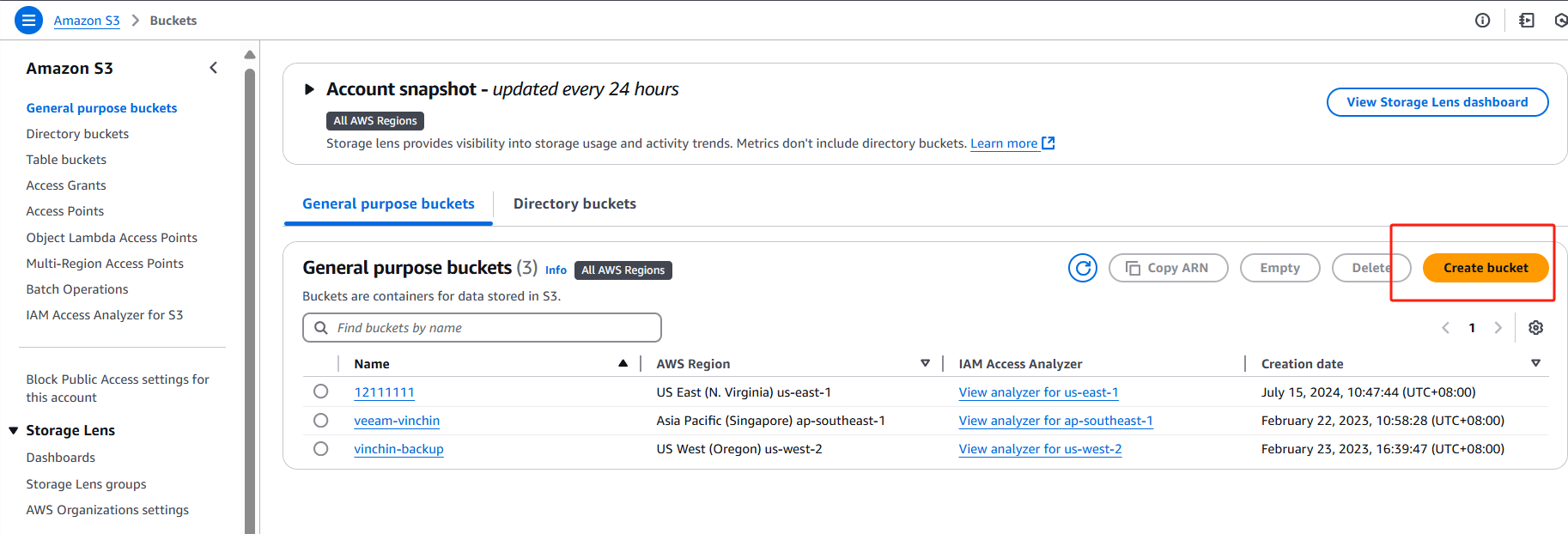
Schritt 1: Erstellen eines S3-Speicherbuckets
1. Gehen Sie in der AWS-Konsole zu S3
2. Erstellen Sie einen S3-Speicherbehälter:
Klicken Sie auf Create bucket
Bucket name: Geben Sie einen eindeutigen Namen ein, nur Kleinbuchstaben.
Legen Sie einige Berechtigungen und andere Eigenschaften fest
Klicken Sie auf Create bucket , um die Erstellung abzuschließen.
Schritt 2: OVF-Datei und zugehörige Dateien hochladen
1. Gehen Sie zu dem S3-Bucket, den Sie soeben erstellt haben
2. Klicken Sie auf Upload > Add files
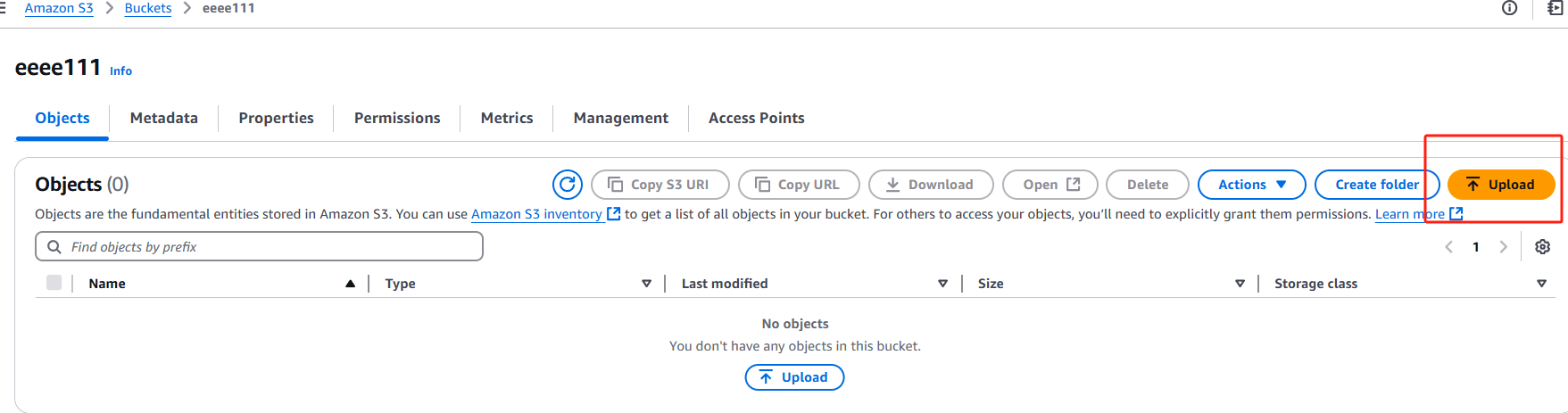
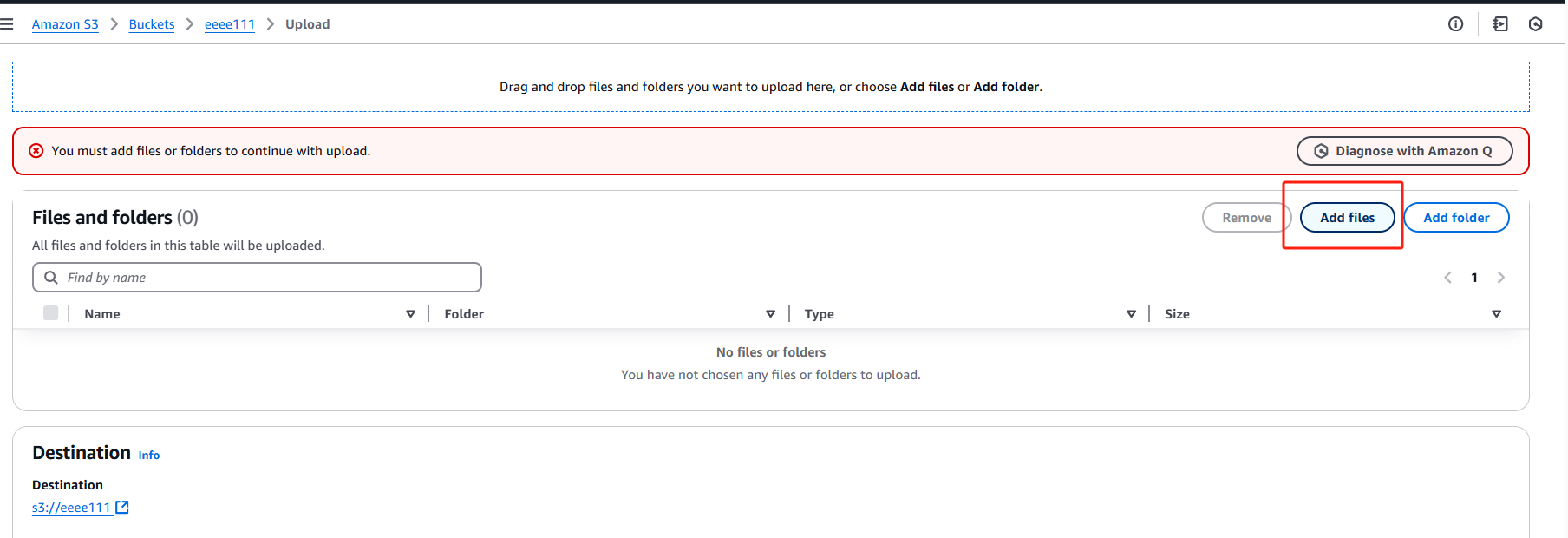
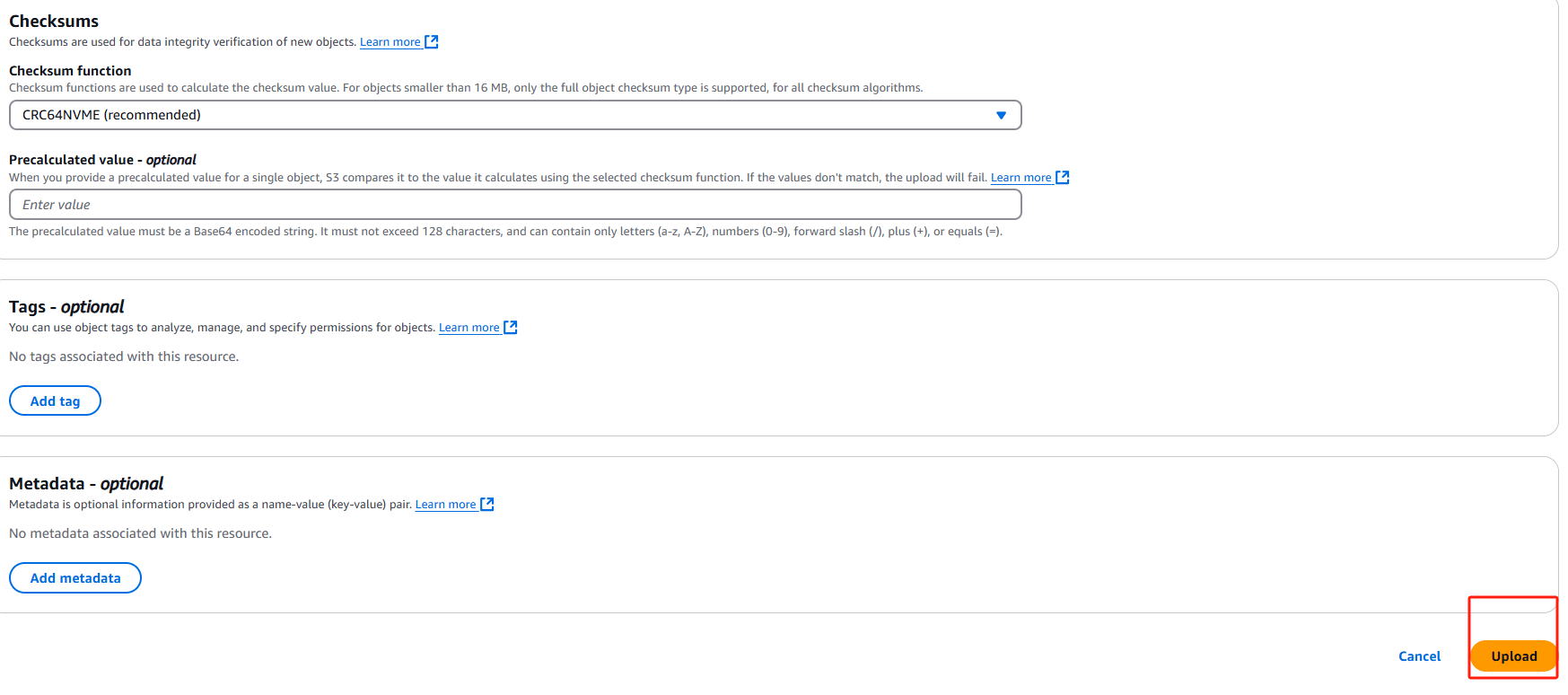
Wählen Sie lokal die OVF-Datei und die zugehörigen Dateien (.ovf, .vmdk, .iso, .mf) aus, und laden Sie diese gemeinsam in den S3-Speicherbehälter (Bucket) hoch. Sobald der Upload abgeschlossen ist, stellen Sie sicher, dass die Dateien öffentlich zugänglich sind.

Klicken Sie auf Upload
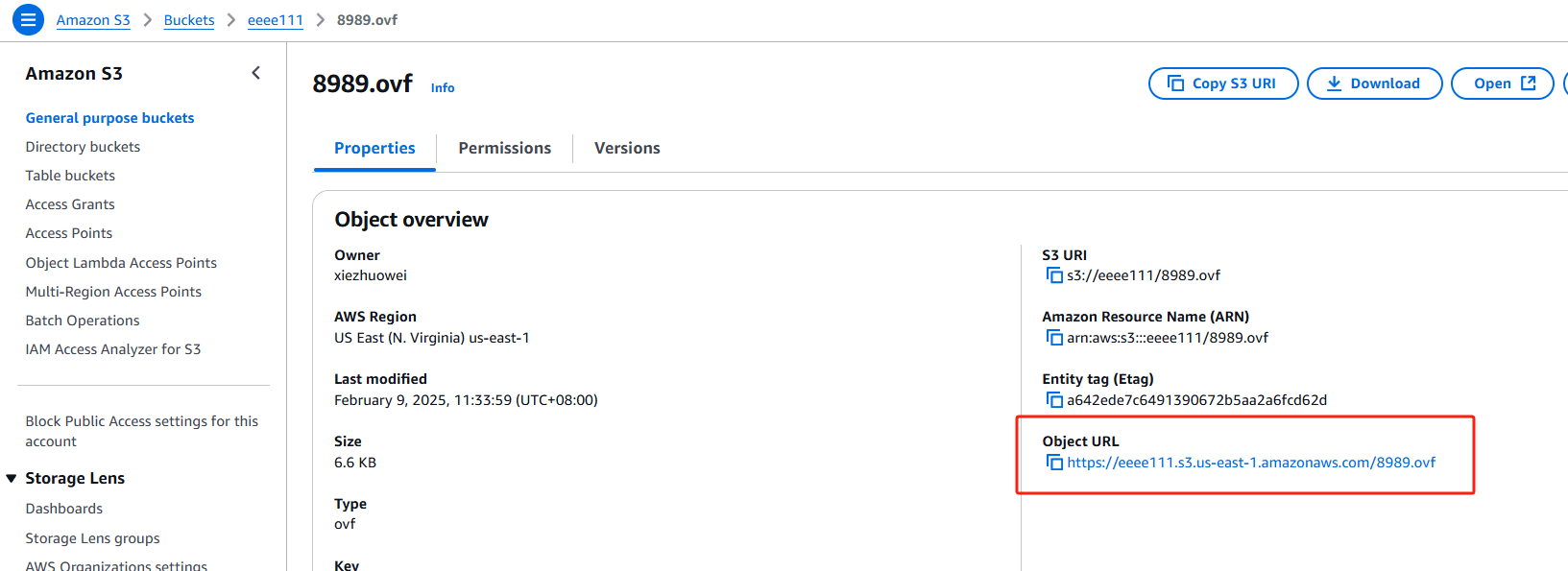
Klicken Sie auf die hochgeladene OVF-Datei > Kopieren Sie ihre Object URL
https://eeee111.s3.us-east-1.amazonaws.com/8989.ovf
Schritt 3: OVF in VMware Cloud auf AWS bereitstellen
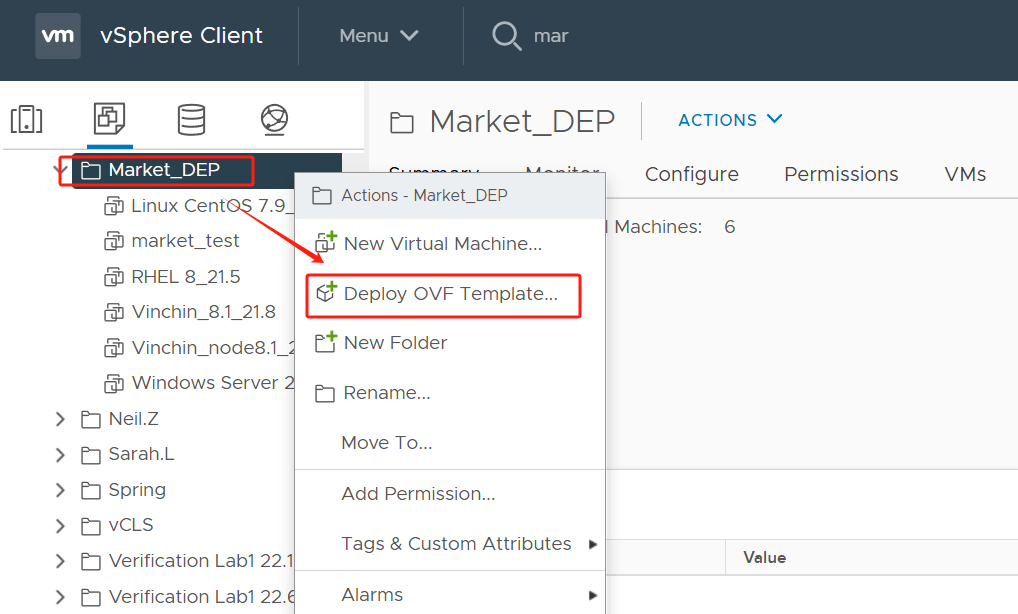
1. Klicken Sie in vCenter auf den Ressourcenpool, in dem Sie die OVF-Datei bereitstellen möchten > Deploy OVF Template
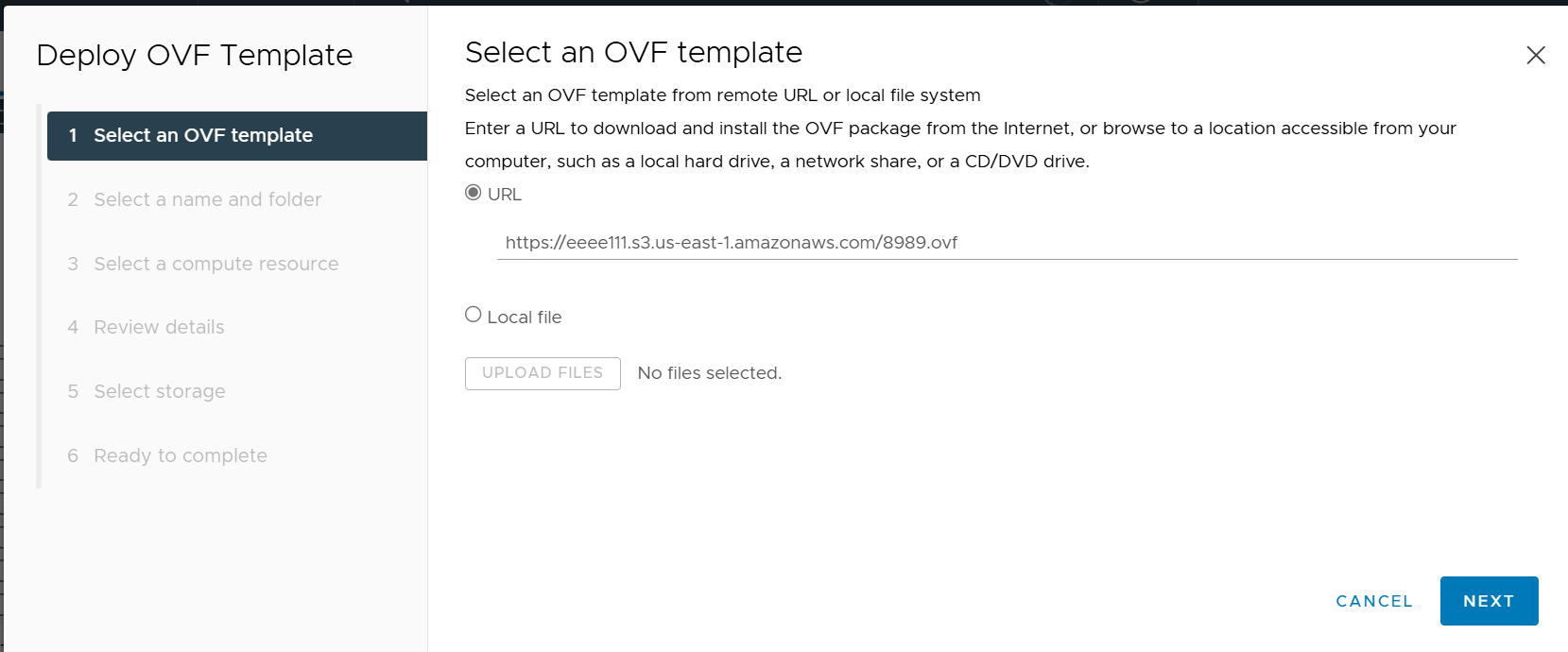
2. In Select an OVF template, fügen Sie die kopierte URL ein > klicken Sie auf Next
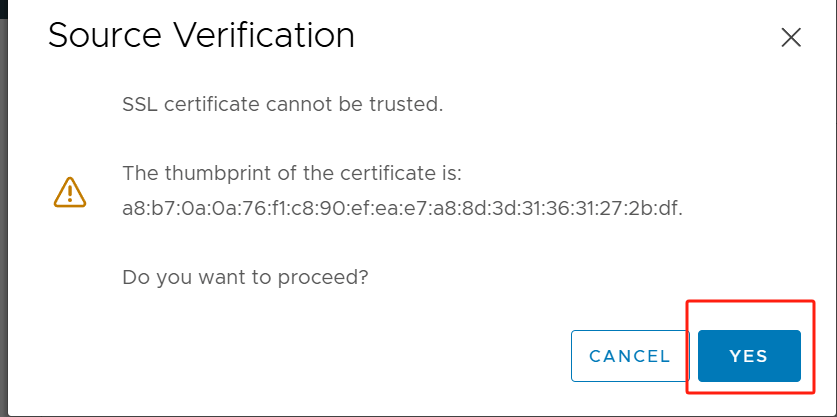
In Source Verification, klicke auf Yes
3. Als Nächstes die OVF-Bereitstellung abschließen:
Select a name and folder > Select a compute resource > Review details > Select storage > Ready to complete
4. Warten Sie, bis vCenter die OVF-Bereitstellung abgeschlossen hat. Starten Sie nach erfolgreicher Bereitstellung die virtuelle Maschine direkt.
Wie schützt man seine AWS-Umgebung mit Vinchin?
Mit den oben genannten Schritten können Sie Ihre OVF-Dateien erfolgreich in AWS importieren.Allerdings ist es in Cloud-Umgebungen entscheidend, die kontinuierliche Verfügbarkeit Ihrer virtuellen Maschinen und die Sicherheit Ihrer Daten zu gewährleisten.Um einen effektiven Schutz von virtuellen Maschinen und Daten in AWS-Umgebungen zu gewährleisten, bietet Vinchin Backup & Recovery eine effiziente und zuverlässige Backup-Lösung.Vinchin Backup & Recovery ist ein Backup-Tool, das für VMware, Proxmox, Hyper-V, XenServer, XCP-ng, oVirt, RHV usw. konzipiert ist.sowie für EC2 Instanzen und S3 Speicher.
Vinchin Backup & Recovery bietet umfassende Backup- und Wiederherstellungsfunktionen, die den Schutz von Virtual-Machine-Daten vereinfachen.Es unterstützt agentenlose Backups, inkrementelle Backups, sofortige Wiederherstellung und andere äußerst effektive Funktionen, um sicherzustellen, dass virtuelle Maschinen und Daten im Falle eines Ausfalls schnell wiederhergestellt werden können.
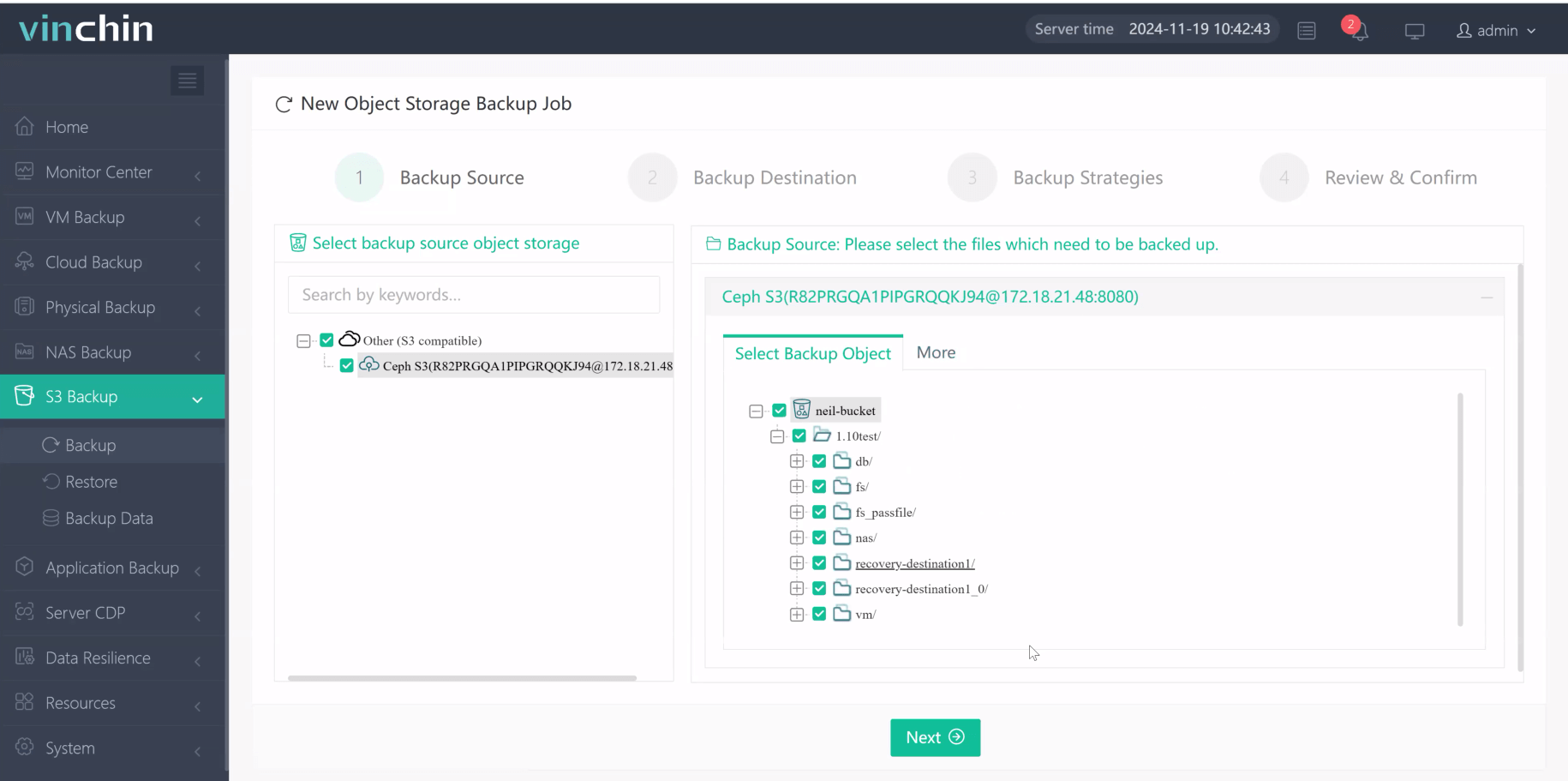
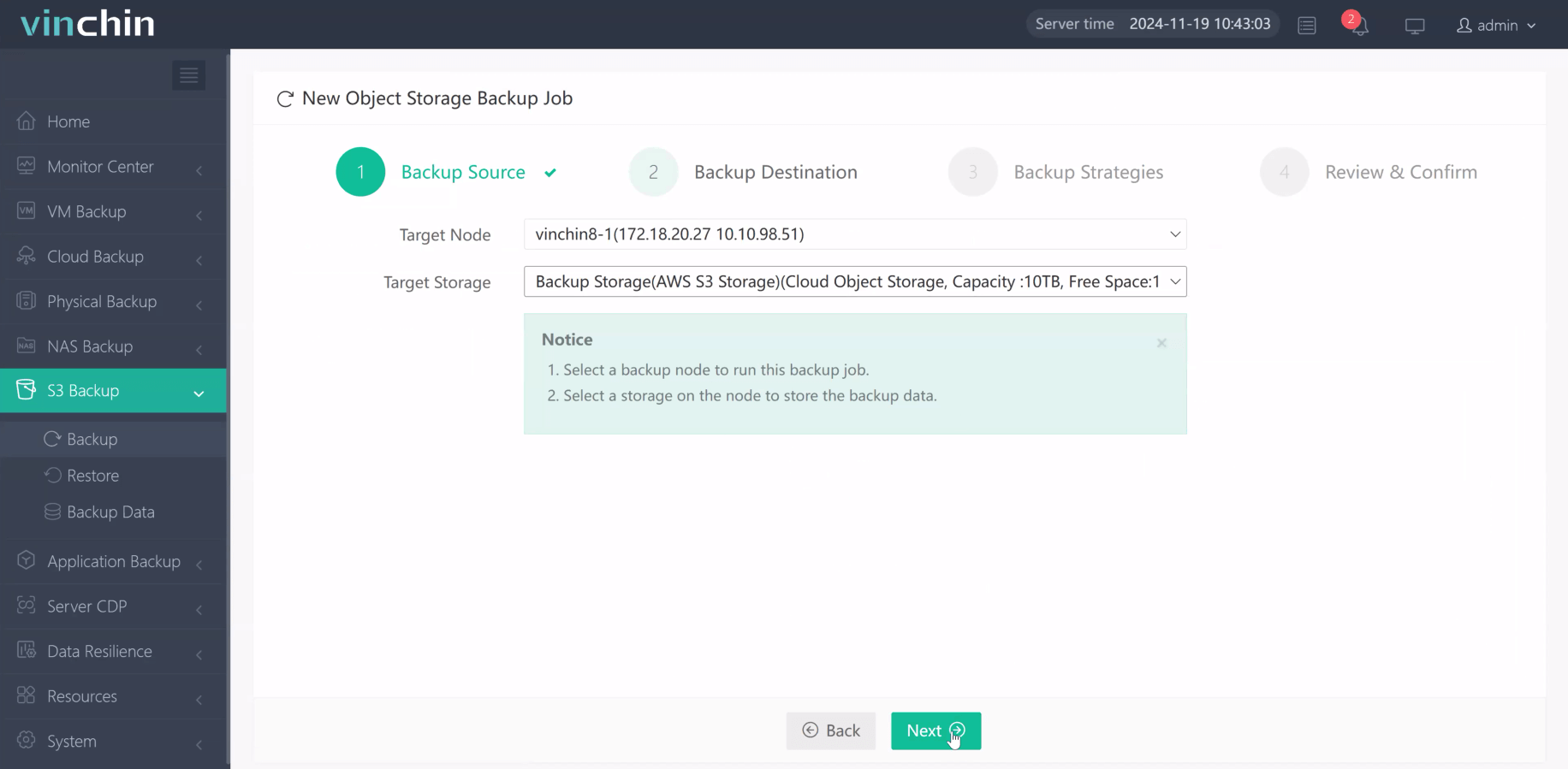
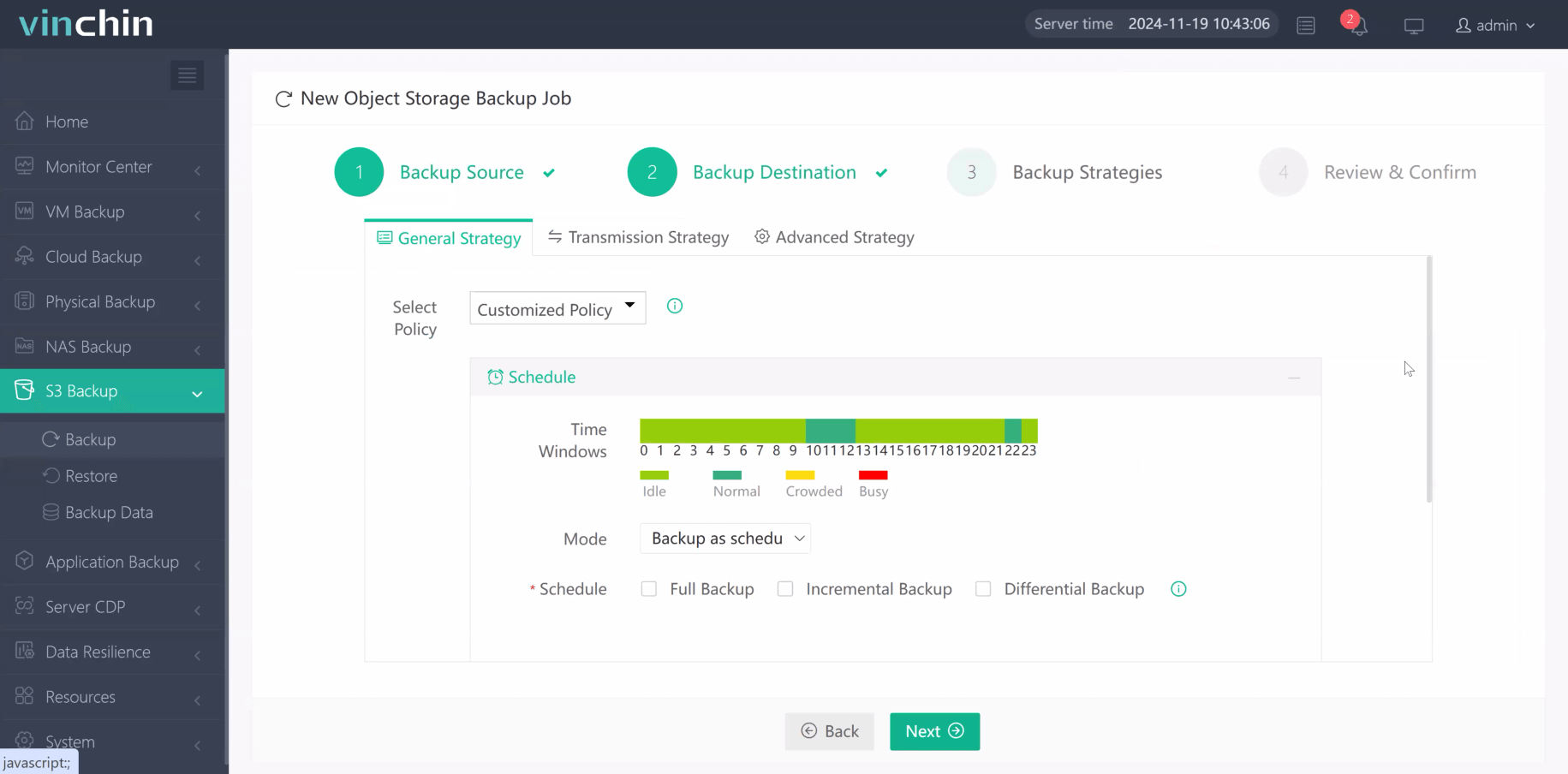
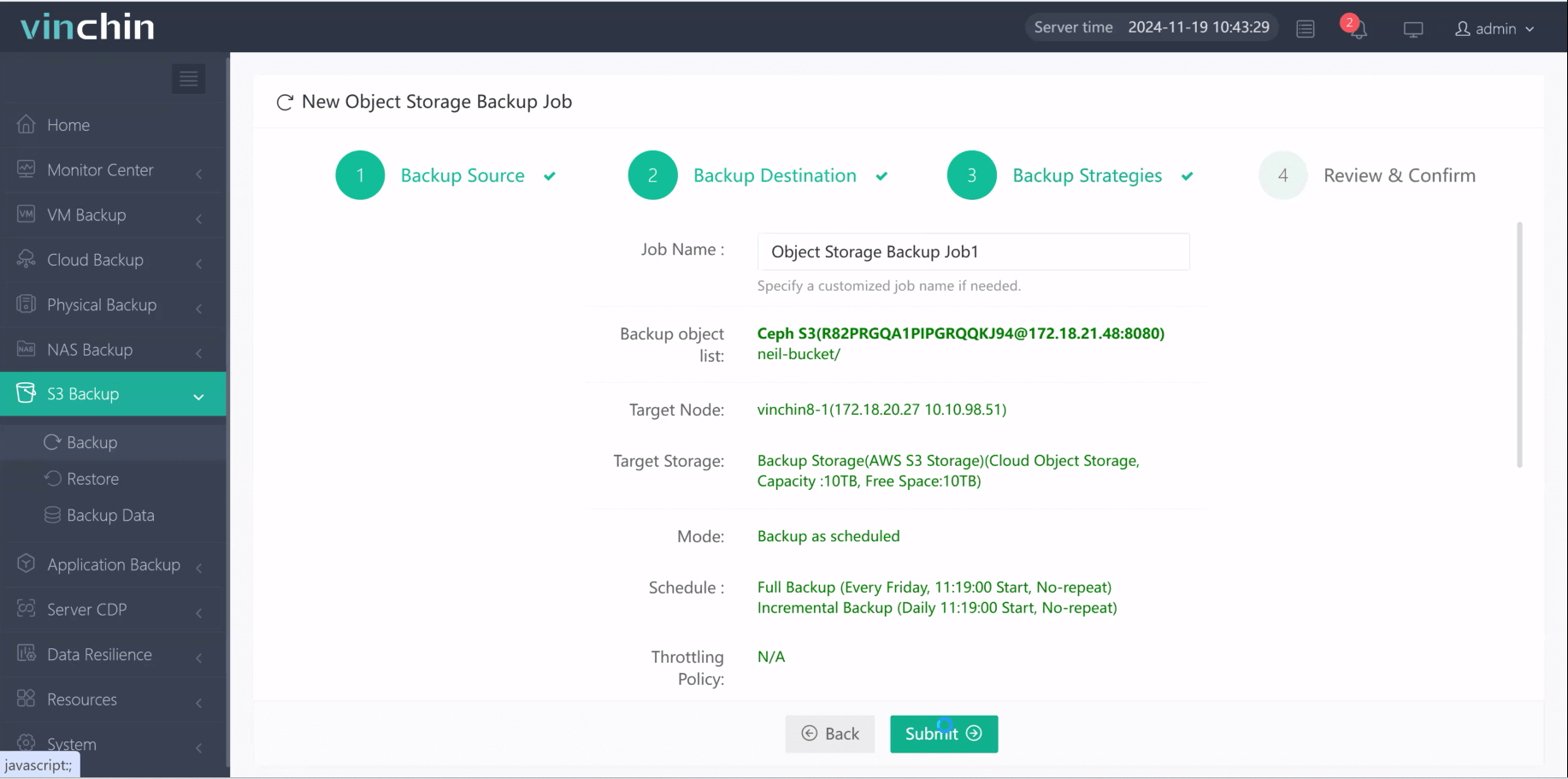
Der Betrieb von Vinchin Backup & Recovery ist sehr einfach. Unten sind die Schritte zur Sicherung von S3 aufgelistet:
1. Wählen Sie das Backup-Quell-Objektspeicher aus
2. Wählen Sie das Sicherungsziel aus
3. Strategien auswählen
4.Job endgültig senden
Vinchin bietet eine kostenlose 60-Tage-Testversion an, damit Benutzer die Funktionalität in einer realen Umgebung ausprobieren können. Weitere Informationen finden Sie unter Kontakt Vinchin.
AWS OVF Import FAQs
Q1: Wie lange dauert der Importvorgang?
A1: Die Importdauer kann je nach Größe der OVF-Datei und der VM-Konfiguration variieren. In der Regel dauert es zwischen mehreren Minuten und einigen Stunden.
Q2: Welche Schritte zur Fehlerbehebung kann ich unternehmen, wenn der Import fehlschlägt?
A2: Stellen Sie sicher, dass Ihre IAM-Rolle die richtigen Berechtigungen hat.
Prüfen Sie die Kompatibilität der OVF-Datei mit AWS VM Import/Export.
Stellen Sie sicher, dass die OVF- und VMDK/VHD-Dateien korrekt in den S3-Bucket hochgeladen wurden.
Prüfen Sie die Protokolle auf spezifische Fehlermeldungen und konsultieren Sie die AWS-Dokumentation für detailliertere Problembehandlungen.
Fazit
Zusammenfassend erfordert das Importieren einer OVF-Datei in AWS das Hochladen in S3 und die Verwendung von VMware Cloud auf AWS für die Bereitstellung. Um den Schutz virtueller Maschinen und Datensicherheit sicherzustellen, bietet Vinchin Backup & Recovery eine zuverlässige Lösung mit agentenlosen Backups, inkrementellen Backups und sofortiger Wiederherstellung.








