Virtuelle Umgebungen bieten Unternehmen zahlreiche Vorteile, erfordern jedoch auch sorgfältige Wartung. KVM ist einer der hervorragenden Hypervisoren und kostenlos sowie quelloffen.
Einer der Aspekte bei der Verwaltung einer KVM-Virtualisierungsumgebung ist die Verwaltung virtueller Festplatten, einschließlich Erstellen, Exportieren und Importieren virtueller Festplatten usw. Die virtuelle Festplatte spielt eine wichtige Rolle für die gesamte VM, da sie den größten Teil der VM-Daten enthält. Sie können eine VM aus einer virtuellen Festplatte erstellen oder eine virtuelle Festplatte an eine vorhandene VM anhängen.
VM ist ein Ordner auf dem Host, und die virtuelle Festplatte ist eine Datei in diesem Ordner. Wenn auf einer VM mehrere virtuelle Festplatten vorhanden sind, stellt jede virtuelle-Festplatte-Datei eine Festplatte der VM dar. IT-Administratoren müssen die Boot-Reihenfolge konfigurieren, um eine bestimmte virtuelle Festplatte zu nutzen; außerdem befinden sich im Ordner der VM ebenfalls mehrere virtuelle-Festplatte-Dateien.
QCOW2 ist das gängige Format für virtuelle Festplatten von KVM. Wenn Sie also eine KVM-VM besitzen, verfügen Sie möglicherweise bereits über ein vorhandenes QCOW2-Image (manchmal verwenden KVM-VMs auch das Rohformat „raw“ für virtuelle Festplatten). Suchen Sie daher das Verzeichnis der VM und exportieren Sie das KVM-QCOW2-Image. Außerdem steht ein Befehl zur Verfügung, mit dem Sie ein leeres QCOW2-Image erstellen können.
So erstellen Sie ein QCOW2-Image mit qemu-img
Qemu-img ist das QEMU-Disk-Image-Tool, das speziell für die QEMU/KVM-Umgebung entwickelt wurde. Mit dieser Anwendung, die auf dem lokalen Rechner installiert ist, können IT-Administratoren virtuelle Festplatten problemlos verwalten – beispielsweise leere virtuelle Festplatten erstellen, die Größe virtueller Festplatten ändern oder das Format virtueller Festplatten konvertieren.
Falls Sie dieses Tool auf einem Windows-Computer installieren, müssen Sie dessen Pfad in die Einstellungen der Umgebungsvariablen aufnehmen, andernfalls funktioniert der Befehl möglicherweise nicht. Sie sollten niemals eine vorhandene virtuelle Festplatte ändern, während sie ausgeführt wird, da die Datei sonst beschädigt werden könnte.
Nachdem qemu-img ordnungsgemäß auf dem lokalen Rechner installiert wurde, können Sie den Befehl qemu-img verwenden, um ein qcow2-Image zu erstellen:
qemu-img create -f qcow2 virtual_disk_directory.img 10G
Dieser Befehl erzeugt eine leere qcow2-Virtuelle Festplatte mit einer maximalen Größe von 10 GB im gewünschten Verzeichnis.
create ist die Option zum Erstellen einer virtuellen Festplatte, und der Parameter -f legt das Zielformat der virtuellen Festplatte fest. Die Dateierweiterung img hat keinen Einfluss auf das Format der virtuellen Festplatte; tatsächlich können Sie in diesem Befehl img auch durch qcow2 ersetzen.
Selbstverständlich stehen Ihnen weitere Optionen und Parameter zur Konfiguration des neuen QCOW2-Images während des Vorgangs zur Verfügung, beispielsweise die Vorzuweisung (Preallocation), die die Leistung der virtuellen Festplatte verbessern kann, sowie die Angabe einer Basis-Image-Datei mittels „backing_file“.
Qemu-img ermöglicht Ihnen außerdem das Ändern der Größe von QCOW2-Virtuelle-Datenträgern:
qemu-img resize virtual_disk.qcow2 +10G
Dieser Befehl fügt der virtuellen Festplatte 10 GB Speicherplatz hinzu, doch IT-Administratoren müssen den Speicherplatz später innerhalb der virtuellen Maschine zuweisen, damit er funktioniert.
So exportieren Sie ein QCOW2-Image von einer KVM-VM
Sie können problemlos eine neue KVM-VM mit virt-manager erstellen und anschließend die QCOW2-Virtuelle Festplatte exportieren. Dazu müssen Sie lediglich das zugehörige Verzeichnis kennen.
Dieser Befehl hilft Ihnen dabei, alle VMs auf dem Host aufzulisten:
virsh list --all
Dieser Befehl hilft Ihnen dabei, das Verzeichnis der virtuellen Festplatte der VM zu finden:
virsh domblklist Gastname
Sie können das Verzeichnis also direkt in virt-manager finden. Wählen Sie die VM aus > klicken Sie auf Bearbeiten > wählen Sie VM-Details > wählen Sie die virtuelle Festplatte aus, um ihren Pfad zu ermitteln.
So sichern und verwalten Sie virtuelle Maschinen mit Vinchin Backup & Recovery
Um Ihren Notfallwiederherstellungsplan zu optimieren, können Sie Vinchin Backup & Recovery nutzen – eine professionelle Sicherungs- und Notfallwiederherstellungslösung für virtuelle Umgebungen wie Red Hat Virtualization, oVirt, Linux-KVM-Virtualisierung, OpenStack usw. (Native KVM wird derzeit nicht unterstützt)
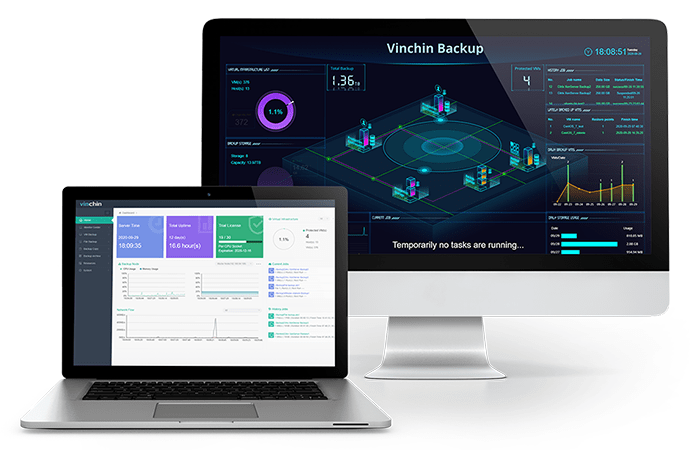
Mit der agentenlosen Sicherungstechnologie können Sie alle virtuellen Maschinen schnell zum Sicherungssystem hinzufügen, und eine benutzerfreundliche Webkonsole ermöglicht es Ihnen, die Nutzung einfach zu beginnen. Es stehen zahlreiche nützliche Sicherungsstrategien zur Verfügung – beispielsweise geplante Sicherungen, inkrementelle Sicherungen, Datenkomprimierung und Datenverschlüsselung –, sodass Sie Ihren Sicherungsplan individuell anpassen können.
Vinchin Backup & Recovery unterstützt Sie auch bei der Migration virtueller Maschinen. Wenn Sie beispielsweise eine VMware-VM besitzen, können Sie deren Sicherung auf einem oVirt-Host verwenden.
Mit der Vinchin-Instant-Recovery-Technologie lässt sich unerwartete Ausfallzeit erheblich verkürzen, indem eine ausgefallene VM innerhalb von 15 Sekunden aus ihrer Sicherung wiederhergestellt wird. Zusätzlich können Sie Instant Recovery und Cross-Platform-Migration gleichzeitig nutzen – das bedeutet, eine VM innerhalb von 15 Sekunden auf einem fremden Hypervisor wiederherzustellen.
Vinchin Backup & Recovery wurde von Tausenden von Unternehmen ausgewählt, und Sie können seine leistungsstarke Funktionalität in einer 60-tägigen kostenlosen Testversion mit allen Funktionen selbst erleben. Klicken Sie einfach auf die Schaltfläche, um das Installationspaket herunterzuladen.
Zusammenfassung
Die Verwaltung virtueller Festplatten ist eine wichtige Aufgabe im Rahmen der VM-Verwaltung. In einer KVM-Umgebung müssen IT-Administratoren die qcow2-virtuelle Festplatte verwalten.
In diesem Beitrag erfahren Sie, wie Sie ein QCOW2-Image erstellen. Sie können eine leere virtuelle Festplatte mit qemu-img erstellen oder ein QCOW2-Image über den virsh-Befehl oder virt-manager aus einer bestehenden KVM-VM exportieren.
Selbstverständlich können Sie Ihre Notfallwiederherstellungslösung mit Vinchin Backup & Recovery optimieren – verpassen Sie daher nicht die kostenlose Testversion.