In virtuellen Umgebungen spielen OVA- und OVF-Dateien eine zentrale Rolle für Datensicherung und Migration. Sie enthalten sämtliche Informationen einer virtuellen Maschine, einschließlich Konfiguration, Festplattenimage und BIOS-Zustand, und ermöglichen so eine einfache Wiederherstellung oder plattformübergreifende Migration. In diesem Beitrag erfahren Sie, was sich in OVA-/OVF-Dateien befindet, wie Sie sie exportieren, importieren und bei Bedarf zwischen den Formaten konvertieren können. Außerdem zeigen wir, wie Vinchin Backup & Recovery die Sicherung und Migration virtueller Maschinen automatisiert und vereinfacht, um Ausfallzeiten zu minimieren und Daten zuverlässig zu schützen.
Was sind OVA- und OVF-Dateien?
Sowohl OVA- als auch OVF-Dateien sind Vorlagen für virtuelle Maschinen, die sämtliche Daten der virtuellen Maschine enthalten – einschließlich ihrer Konfiguration, ihres Festplattenimages und anderer Daten. Sie werden häufig für Datensicherungen und Migrationen verwendet.
Die OVA-Datei (Open Virtual Appliance) ähnelt einer ZIP-Datei und enthält die VM-Daten sowie die OVF-Datei (Open Virtualization Format), die wiederum der entpackten Version der OVA-Datei entspricht. Möchten Sie daher erfahren, was sich in einer OVA-Datei befindet, können Sie diese direkt entpacken oder die enthaltene OVF-Datei überprüfen, um deren Inhalt einzusehen.
Allgemein gesprochen enthalten OVA- und OVF-Dateien dieselben Daten. Wenn Sie die OVF-Datei öffnen (bzw. den OVF-Ordner, da zwischen dem OVF-Ordner und der OVF-Formatdatei innerhalb des OVF-Ordners unterschieden werden muss), finden Sie im Ordner vier Dateien: mf, ovf, vmdk und nvram.
● mf-Datei: Die Manifestdatei, auch Verifikationsdatei genannt, die zur Erstellung der Verifikationsinformationen (meist SHA256) verwendet wird, damit andere Dateien auf Manipulation überprüft werden können.
● OVF-Datei: die Metadaten der VM. Sie finden die Konfigurationsdatei, die XML-Datei, auch in vCenter.
● VMDK-Datei: das Festplattenimage der virtuellen Maschine. Sie können es zum Sichern und Migrieren der VM-Daten verwenden.
● NVRAM-Datei: Die Datei zum Speichern des Zustands der BIOS-Einstellungen der VM.
Die Vorteile der OVA/OVF-Datei:
1. Im Vergleich zum gesamten VM-Ordner im Datastore ist die OVA-/OVF-Vorlage komprimiert, sodass Sie die VM schneller exportieren können und weniger Speicherplatz benötigt wird.
2. Es enthält vollständige Daten, sodass Sie schnell eine neue VM mit der vorkonfigurierten VM erstellen können.
3. OVA-/OVF-Vorlagen werden von verschiedenen Virtualisierungsplattformen wie VMware ESXi und XenServer erkannt, sodass Sie sie für die plattformübergreifende Migration verwenden können.
Unterstützt Hyper-V OVA-/OVF-Dateien? Hyper-V unterstützt keine OVA- oder OVF-Vorlagen. IT-Administratoren exportieren virtuelle Maschinen häufig direkt mithilfe des Hyper-V-Managers aus Hyper-V. Falls Sie über eine OVA-/OVF-Datei verfügen, gibt es ebenfalls die Möglichkeit, Daten aus der OVA-/OVF-Datei in Hyper-V zu importieren.
So exportieren Sie eine OVA-/OVF-Vorlage
OVA-/OVF-Vorlagen werden in VMware vSphere, XenServer und XCP-ng unterstützt, und es stehen verschiedene Tools zum Export der Vorlage zur Verfügung.
Zum Exportieren einer OVF-Vorlage aus VMware müssen Sie lediglich bei vCenter anmelden > die gewünschte VM suchen > mit der rechten Maustaste auf die VM klicken > Vorlage auswählen > OVF-Vorlage exportieren auswählen
vCenter erlaubt nur den Export von OVF-Vorlagen, aber Sie können das OVF-Tool verwenden, um sowohl OVA- als auch OVF-Vorlagen zu exportieren.
ovftool.exe –noSSLVerify vi://ip_des_esxi_hosts, auf dem die Maschine gehostet wird/Name_der_Quellmaschine „D:ova_export_name.ova“
Wenn Sie ein OVA-/OVF-Paket von XenServer oder XCP-ng exportieren möchten, müssen Sie XenCenter verwenden.
Rechtsklicken Sie auf die Ziel-VM in XenCenter > wählen Sie Exportieren > wählen Sie OVA oder OVF > geben Sie weitere Informationen ein > klicken Sie auf Fertigstellen
Wie exportiert und importiert man eine OVA-/OVF-Datei?
Es ist schwierig, eine OVA-/OVF-Datei direkt zu öffnen, um die darin enthaltenen Informationen einzusehen; auf einer Virtualisierungsplattform lässt sie sich jedoch problemlos öffnen. Mit anderen Worten: Sie müssen aus der Vorlage eine neue VM erstellen und die Daten darauf lesen.
In VMware vCenter können Sie die OVA-/OVF-Vorlage direkt im Assistenten für neue virtuelle Maschinen bereitstellen. Mit dem OVF-Tool können Sie nicht nur die Vorlage bereitstellen, sondern auch OVF in OVA oder OVA in OVF konvertieren.
Samely, Sie exportieren die XenServer/XCP-ng-Vorlage aus XenCenter und können sie auch zum Importieren der Vorlage verwenden. Außerdem können XenCenter und Xen Orchestra VMware-OVA-Vorlagen erkennen, sodass Sie mit diesen Tools eine V2V-Migration durchführen können.
Außer dem Import der gesamten Vorlage können Sie die Daten auch mithilfe der virtuellen Festplatte in eine andere Plattform importieren. Beispielsweise können Sie nur die VMDK-Datei aus der VMware-Vorlage in XenServer über XenCenter importieren.
Tatsächlich können Sie virtuelle Umgebungen ganz einfach mit einer All-in-One-Lösung verwalten.
Wie konvertiert man zwischen OVA- und OVF-Dateien?
Die Konvertierung zwischen OVA- und OVF-Dateien ist nicht kompliziert und erfolgt in der Regel mit dem OVF Tool. Geben Sie einfach die Quelldatei und das gewünschte Zielformat in der Befehlszeile an – das Tool führt die Konvertierung automatisch durch, ohne die VM-Konfiguration oder die Daten zu beeinflussen.
Um OVA in OVF umzuwandeln, führen Sie den folgenden Befehl aus:
ovftool source_file.ova target_folder/
Um OVF in OVA umzuwandeln, führen Sie den folgenden Befehl aus:
ovftool source_folder/target.ovf target_file.ova
So sichern und migrieren Sie eine VM mit Vinchin Backup & Recovery
Vinchin Backup & Recovery ist eine professionelle Backup- und Disaster-Recovery-Lösung für virtuelle Umgebungen und unterstützt mehrere Virtualisierungsplattformen, darunter VMware vSphere, Hyper-V, XenServer, Red Hat Virtualization, Oracle Linux Virtualization usw.
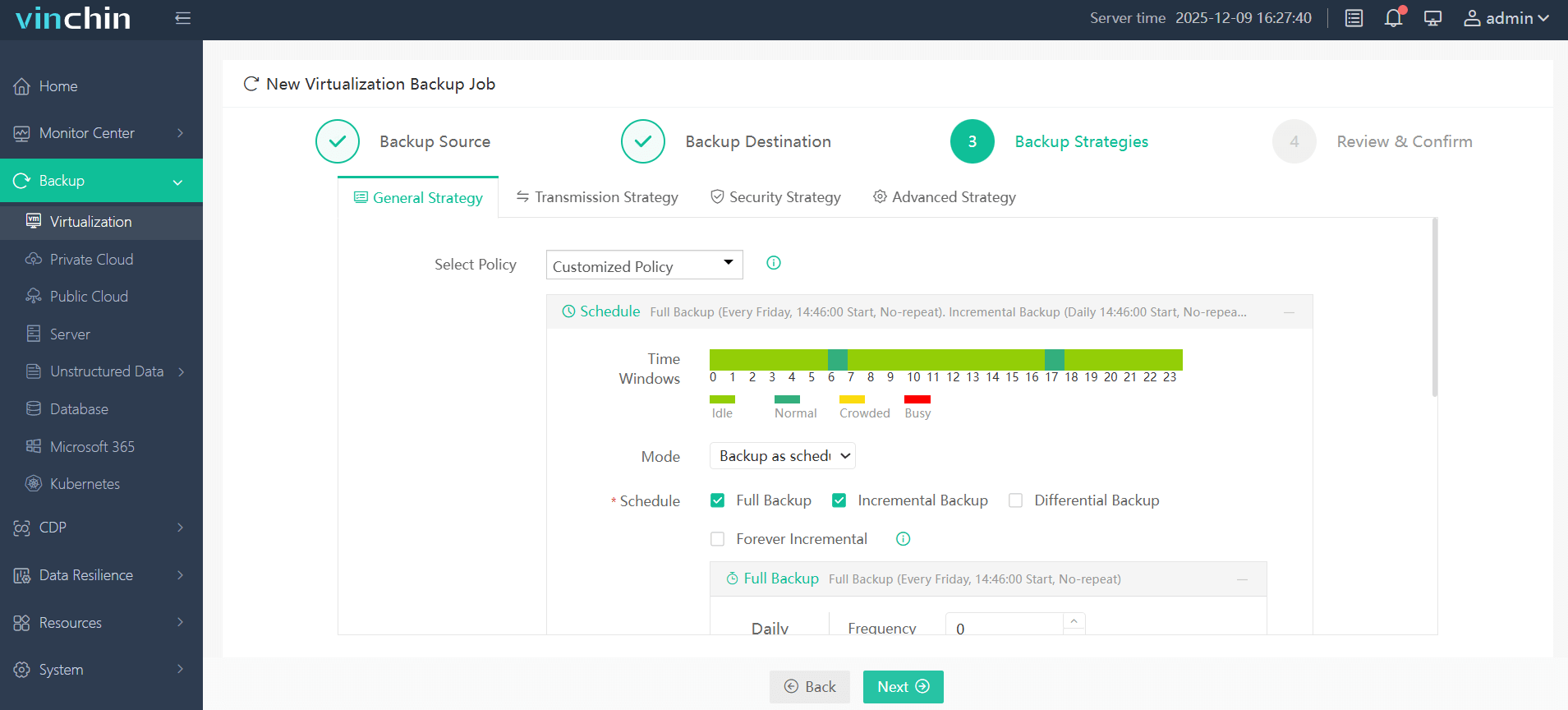
Sie können Hosts von verschiedenen Virtualisierungsplattformen hinzufügen, und es steht Ihnen eine benutzerfreundliche Webkonsole zur Verfügung, mit der Sie alle VMs agentenlos hinzufügen können. Sie verfügen über zahlreiche nützliche Strategien zur Erstellung von Sicherungsaufträgen, darunter inkrementelle Sicherung, geplante Sicherung, Datenverschlüsselung usw.
Alle Sicherungsdateien werden im Sicherungssystem als Wiederherstellungspunkte gespeichert, und Sie können diese Wiederherstellungspunkte nach Belieben verwenden, um virtuelle Maschinen zwischen verschiedenen Plattformen zu verschieben.
Es gibt zudem zahlreiche Funktionen für die Katastrophenwiederherstellung, um RTO und RPO sicherzustellen, wie beispielsweise CDP, Echtzeit-Replikation, Wiederherstellungsüberprüfung usw.
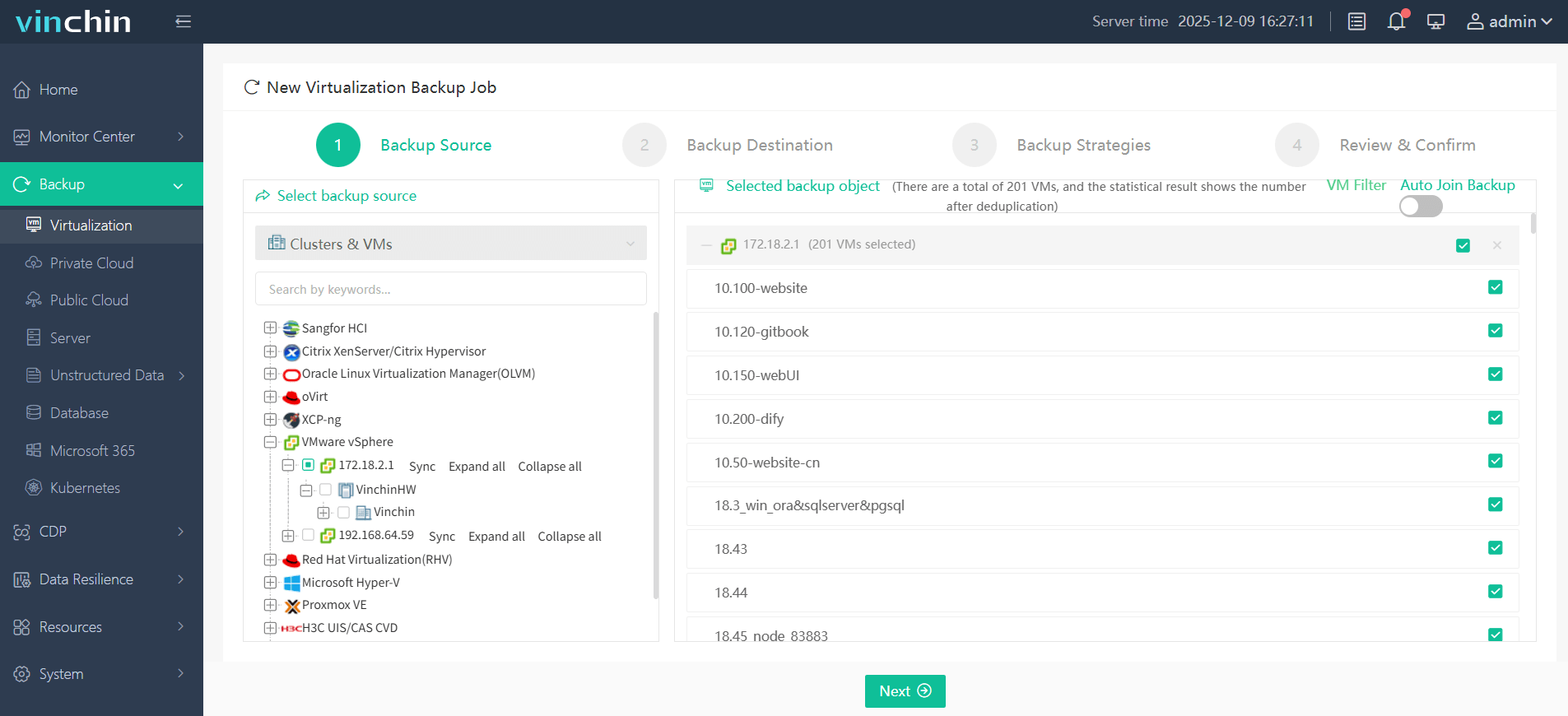
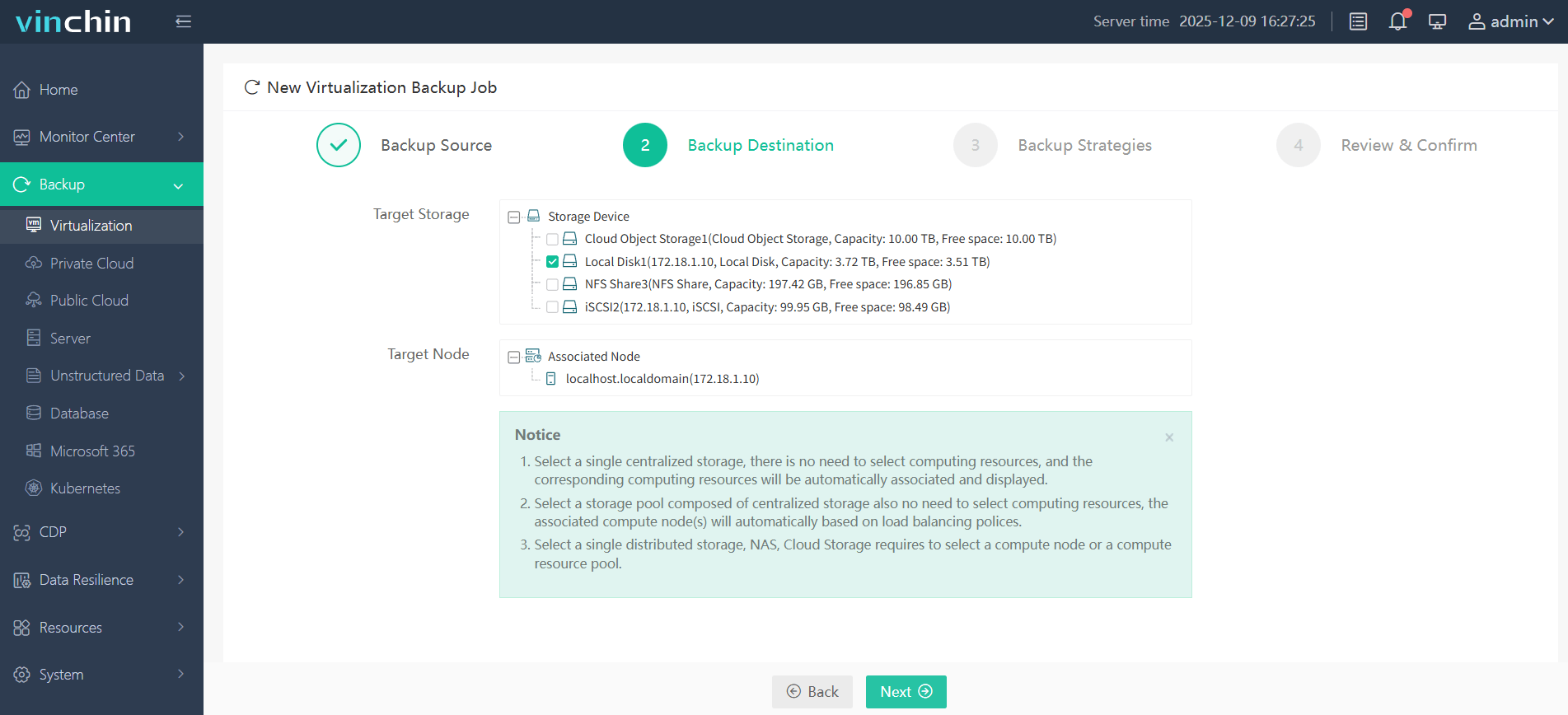
Es ist einfach, einen Sicherungsauftrag für VMs zu erstellen.
1. Wählen Sie die VMware-VMs aus
2. Wählen Sie das Sicherungsziel aus
3. Wählen Sie die Sicherungsstrategien aus
4. Die Aufgabe einreichen
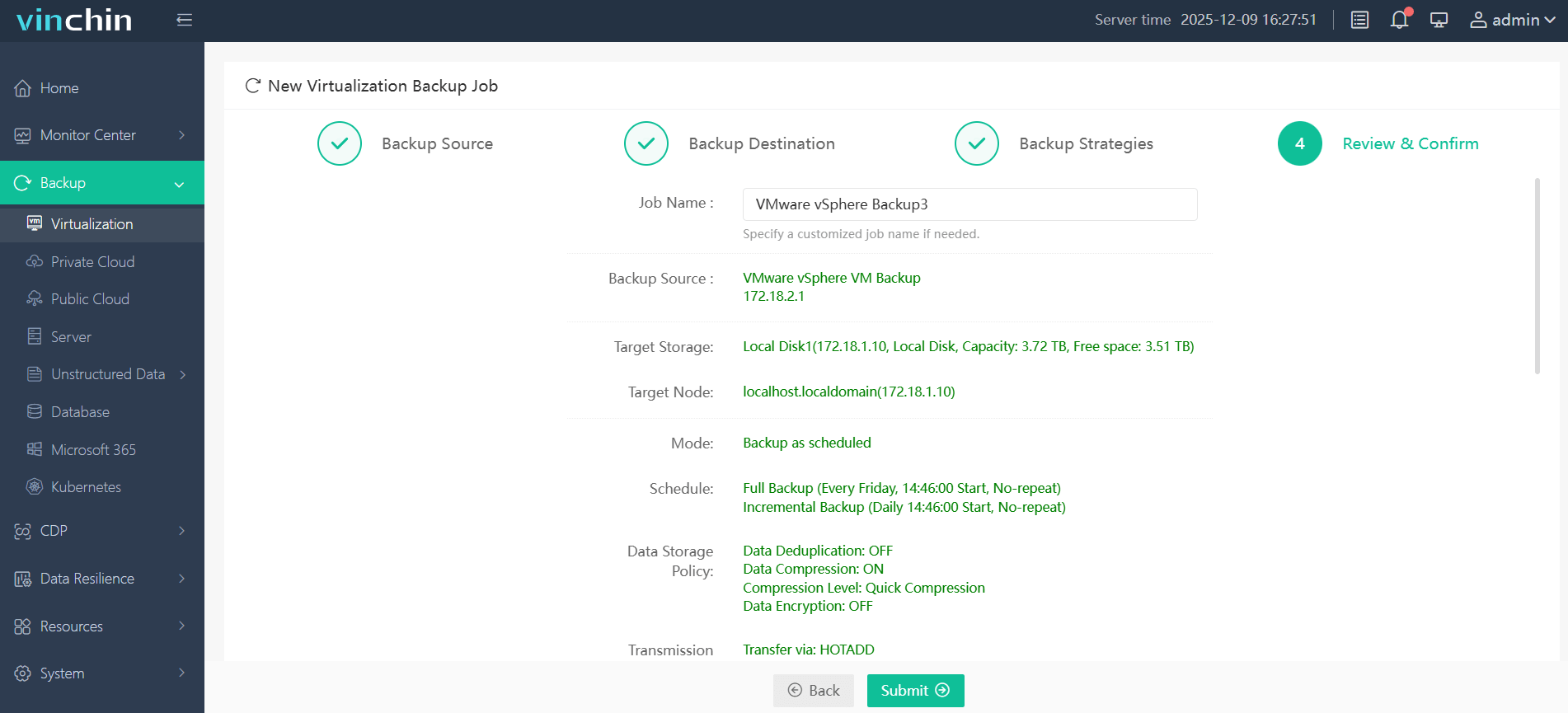
Vinchin Backup & Recovery wurde von Tausenden Unternehmen ausgewählt, und Sie können dieses leistungsstarke System ebenfalls mit einer 60-tägigen kostenlosen Testversion mit vollem Funktionsumfang nutzen. Klicken Sie einfach auf die Schaltfläche, um das Installationspaket herunterzuladen.
OVA-/OVF-Häufig gestellte Fragen
F1: Kann ich den Inhalt einer OVA- oder OVF-Datei vor dem Import in eine Virtualisierungsplattform bearbeiten?
Ja, Sie können die Dateien aus einer OVA extrahieren oder den OVF-Ordner öffnen, Konfigurationsdateien wie die .ovf-XML bearbeiten und sie anschließend neu verpacken, um sie zu importieren.
F2: Was soll ich tun, wenn meine OVA-Datei zu groß ist, um sie über das Netzwerk zu übertragen?
Sie können die OVA mit Standard-Archivierungsprogrammen in kleinere Teile aufteilen oder sie über externe Speichergeräte übertragen.
F3: Ist es möglich, eine OVA-/OVF-Vorlage in ein anderes virtuelles Datenträgerformat umzuwandeln?
Ja, verwenden Sie ein Datenträgerkonvertierungstool, um das Format zu ändern (z. B. von VMDK nach VHDX), nachdem Sie die virtuelle Festplatte aus Ihrem OVA-/OVF-Paket extrahiert haben.
Zusammenfassung
OVA-Dateien und OVF-Dateien sind Vorlagen, die sämtliche VM-Daten enthalten, und werden häufig für Datensicherungen und Migrationen verwendet. In diesem Beitrag haben Sie erfahren, welche Inhalte diese Vorlagen umfassen, wie Sie die OVA-/OVF-Vorlage über das VM-Verwaltungstool abrufen können und wie Sie die Vorlage für die Wiederherstellung und Migration von Daten nutzen.
Sie können Vinchin Backup & Recovery auch zum Sichern und Verwalten mehrerer Hypervisoren verwenden – verpassen Sie daher nicht die kostenlose Testversion.