Suchen Sie nach einer robusten Sicherungslösung für Datenbanksysteme? Probieren Sie Vinchin Backup & Recovery aus!↘ Kostenlose Testversion herunterladen
Synology ist ein bekannter Hersteller von Netzwerkspeichergeräten (NAS), und Unternehmen nutzen Synology-NAS-Systeme zur Speicherung wichtiger Geschäftsdaten. Um diese Geschäftsdaten zu schützen, sollten Unternehmen die Hardware warten – beispielsweise durch das Upgrade alter Synology-NAS-Geräte – und regelmäßig Datensicherungen erstellen.
Jedoch sind die IT-Umgebungen von Unternehmen oft komplex, und Geschäftsdaten können auf verschiedenen Geräten wie Dateiservern und PCs gespeichert sein. NAS wird häufig genutzt, um Daten direkt über die Netzwerkfreigabe zu speichern, und manchmal kann es auch zur Sicherung von Datensicherungskopien verwendet werden.
Die einfachste Methode, eine Datensicherung auf einem Synology-NAS zu speichern, besteht darin, die Daten manuell darauf zu kopieren. Als professioneller NAS-Anbieter bietet Synology jedoch auch integrierte Lösungen zur Sicherung und Synchronisierung von Daten auf das NAS, beispielsweise Hyper Backup, Active Backup for Business und Synology Drive.
Tatsächlich werden sie zum Sichern verschiedener Geräte verwendet. Wenn Sie mehr über ihre Funktionen erfahren und die am besten geeignete Sicherungslösung für Ihre IT-Umgebung auswählen möchten, lesen Sie den Funktionsvergleich in den folgenden Abschnitten.
Funktionen und Verwendung von Hyper Backup
Synology-NAS-Speichergeräte speichern alle Arten von Dateien, daher besteht der erste Schritt zum Schutz dieser Dateien darin, Sicherungskopien der Daten anzufertigen. Die von Synology bereitgestellte Lösung zum Sichern der auf dem NAS gespeicherten Daten ist Hyper Backup.
Hyper Backup kann einfach im Synology-Paketzentrum heruntergeladen werden und schützt Ihre Daten auf dem NAS, indem ausgewählte Dateien an den gewünschten Speicherort gesichert werden – beispielsweise in einen lokalen Ordner, auf ein USB-Gerät, ein entferntes NAS (NAS-zu-NAS-Sicherung), einen Dateiserver oder eine Cloud-Disk usw. So können Sie beispielsweise die Dokumente auf dem NAS auswählen und auf einem anderen Dateiserver sichern.
Es bietet außerdem nützliche Sicherungsstrategien für die Einrichtung des Sicherungsauftrags, z. B. Aufgabenbenachrichtigung, Konfigurationssicherung, Datenkomprimierung, Sicherungsplanung, Integritätsprüfung und Sicherungsrotation (Aufbewahrungsrichtlinie).
Die Schritte zum Erstellen eines Sicherungsauftrags sind ebenfalls einfach. Sie müssen lediglich folgende Schritte ausführen:
Öffnen Sie Hyper Backup auf dem Synology-NAS > wählen Sie das Sicherungsziel aus > richten Sie die Sicherungsstrategien ein > senden Sie den Auftrag ab
Falls Sie eine detaillierte Anleitung wünschen, lesen Sie einen weiteren Beitrag: Wie verwende ich Hyper Backup?
Funktionen und Einsatz von Active Backup für Unternehmen
Mit Hyper Backup sichern Sie Daten, die bereits auf dem NAS gespeichert sind. Doch wie lassen sich Daten schützen, die auf anderen Geräten gespeichert sind? Unternehmen verfügen über zahlreiche Geräte wie Server und PCs, auf denen wichtige Dokumente abgelegt und Geschäftsanwendungen installiert sind. Daher ist es notwendig, diese Geräte zu sichern, um Datenverluste zu vermeiden und die Geschäftskontinuität sicherzustellen.
Synology bietet zudem eine Lösung zum Sichern von Daten auf Geräten wie PCs/Macs, physischen Servern, Dateiservern und virtuellen Maschinen (VMware vSphere und Hyper-V) usw. So können Sie Ihre anderen Geräte über Active Backup for Business mit dem Synology-NAS verbinden und die Datensicherungen auf dem NAS speichern.
Es ist außerdem einfach zu bedienen. Sie müssen lediglich:
Installieren Sie Active Backup für Unternehmen auf dem Synology-NAS → öffnen Sie die Anwendung und konfigurieren Sie das Synology-NAS als Sicherungsserver → wählen Sie den Typ des Geräts aus, das gesichert werden soll → fügen Sie die Geräte mit ihren Zugangsdaten hinzu → erstellen Sie einen Sicherungsauftrag
Bei der Sicherung verschiedener Geräte können geringfügige Unterschiede auftreten. Daher gibt es zwei detaillierte Anleitungen, um Ihnen beim Sichern eines physischen Servers und einer virtuellen Maschine auf ein Synology-NAS zu helfen.
Funktionen und Nutzung von Synology Drive
Sowohl Hyper Backup als auch Active Backup bieten Sicherungsdienste und Wiederherstellungspunkte, mit denen Sie Ihre Dateien, Ordner oder Geräte zurücksetzen können. Möglicherweise müssen Sie zudem Daten zwischen verschiedenen Geräten synchronisieren – dies ermöglicht Synology mit Synology Drive.
Synology Drive hilft Ihnen dabei, Daten zu synchronisieren, doch dies erfolgt über verschiedene Komponenten, weshalb die Vorgänge etwas kompliziert sein können.
Zuerst müssen Sie Synology Drive Server über das Paketzentrum herunterladen und installieren. Anschließend können Sie Komponenten wie die Synology Drive-Verwaltungskonsole, Synology Drive, den Synology Drive-Client und Synology Drive ShareSync verwenden.
Synology Drive Admin verwaltet Konfigurationen und überwacht das gesamte System; Synology Drive verwaltet Ressourcen im Speicherplatz und kann auf mobilen Geräten installiert werden; Synology Drive Client synchronisiert Daten zwischen Geräten wie PCs und Synology-NAS; Synology Drive ShareSync synchronisiert Daten zwischen verschiedenen Synology-NAS-Geräten.
Hyper Backup vs. Active Backup für Unternehmen vs. Synology Drive
Nachdem Sie die Funktionen kennengelernt haben, kennen Sie auch die Unterschiede zwischen ihnen.
Sowohl Hyper Backup als auch Active Backup for Business bieten Sicherungsdienste an, wobei Hyper Backup zum Sichern von bereits auf dem NAS gespeicherten Daten dient und Active Backup for Business zum Sichern von Daten von anderen Geräten auf das NAS.
Synology Drive kann auch als Anwendung betrachtet werden, die Sicherungsdienste bereitstellt, bietet jedoch keine Wiederherstellungspunkte. Nach der Einrichtung der entsprechenden Dienste auf dem NAS wird die Datenübertragung über verschiedene Geräte hinweg mit unterschiedlichen Anwendungen synchronisiert.
Sichern Sie Ihre Appliances mit Vinchin Backup & Recovery
Synology bietet hierfür Lösungen zur Datenverwaltung an, doch wie bereits erwähnt, sind die IT-Umgebungen von Unternehmen komplex. Synology kann Appliances wie XenServer-VMs und QNAP-NAS-Geräte nicht effektiv sichern, weshalb Unternehmen eine integrierte Backup-Lösung benötigen.
Vinchin Backup & Recovery ist eine professionelle Unternehmens-Backup-Lösung für NAS, physische Server, virtuelle Maschinen, Workstations, PCs usw.
Es ermöglicht die Sicherung von Daten auf NAS-Geräten beliebiger Marken, sodass Sie alle Ihre NAS-Geräte – beispielsweise von Synology, QNAP oder Buffalo – zum Sicherungssystem hinzufügen und zentral über eine einzige Konsole sichern können. Um die umfangreichen Dateien auf NAS-Geräten zu verarbeiten, hat Vinchin eigens entwickelte Technologien implementiert, die die Datenübertragungsgeschwindigkeit deutlich erhöhen.
Für die VM-Sicherung unterstützt es mehr Plattformen, darunter VMware vSphere, Hyper-V, XenServer, XCP-ng, RHV, oVirt, OpenStack, Oracle Linux KVM usw. Die agentenlose Sicherung erleichtert das Hinzufügen von VMs zum Sicherungssystem; die Sofortwiederherstellung ermöglicht die Wiederherstellung einer ausgefallenen VM aus ihrer Sicherung innerhalb von 15 Sekunden; V2V unterstützt die Migration von VMs zwischen verschiedenen Virtualisierungsplattformen.
Für physische Server, PCs und Workstations können Sie Agenten darauf installieren, um sie in das Sicherungssystem einzubinden und Sicherungen durchzuführen.
Vinchin Backup & Recovery bietet auch einen Sicherungsdienst für Datenbanken an, darunter Oracle Database, MySQL, SQL Server, PostgreSQL, Postgres Pro und MariaDB. Fügen Sie eine Datenbank dem Sicherungssystem hinzu, um eine feinere Wiederherstellungsgranularität durch Protokollsicherungen zu erhalten.
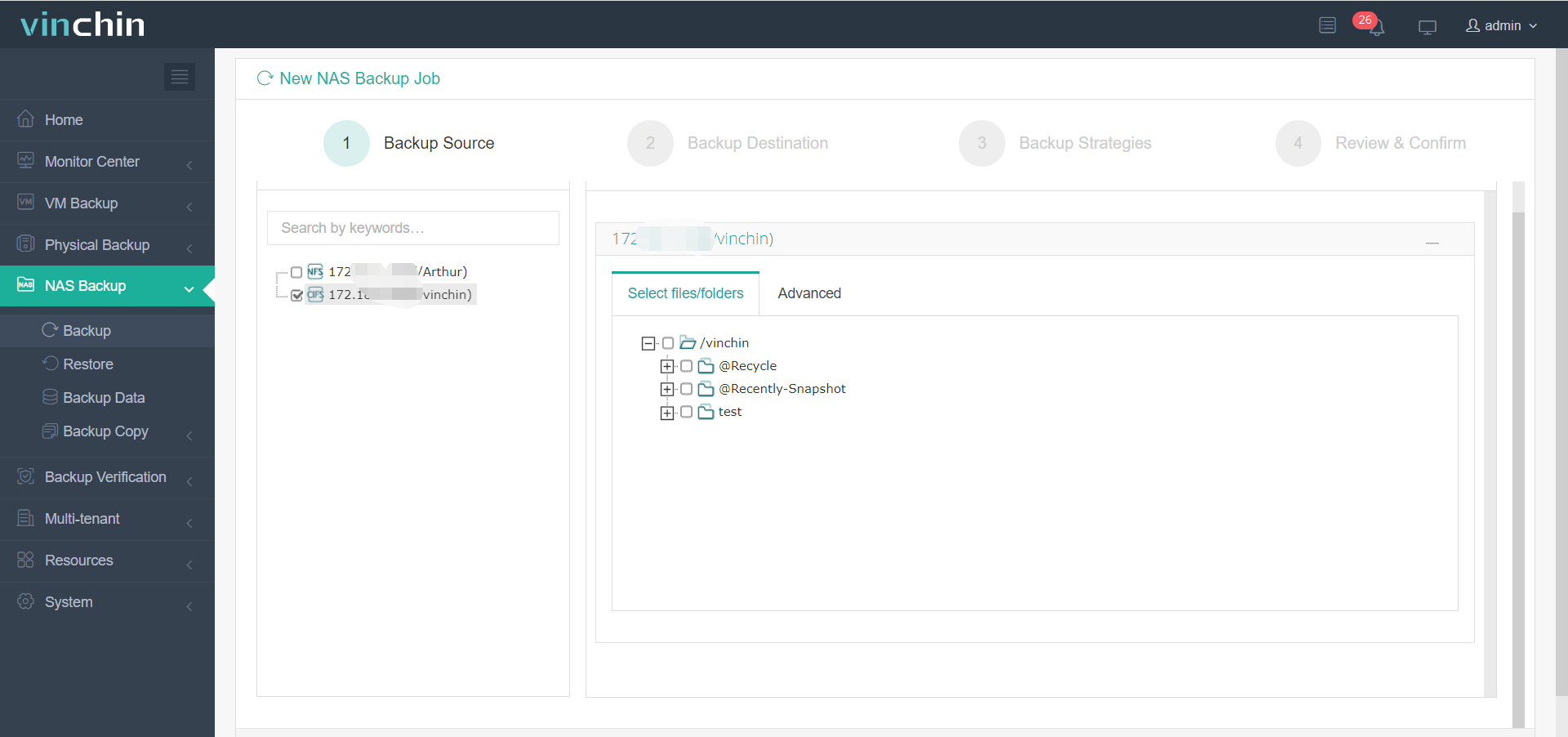
Eine benutzerfreundliche Webkonsole hilft Ihnen dabei, einfach einen Sicherungsauftrag zu erstellen. Sie müssen lediglich:
Wählen Sie die Sicherungsquelle aus > Geben Sie das Sicherungsziel an > Richten Sie die Sicherungsstrategien ein > Senden Sie den Auftrag ab
Vinchin Backup & Recovery wurde von Tausenden von Unternehmen ausgewählt, und Sie können hier auch eine 60-tägige kostenlose Testversion mit allen Funktionen starten. Außerdem können Sie uns kontaktieren, Ihre Anforderungen hinterlassen und anschließend Ihre individuelle Lösung erhalten. Wir haben Partnerschaften mit renommierten Unternehmen weltweit aufgebaut – möchten Sie daher ein Geschäft vor Ort abwickeln, können Sie hier einen lokalen Partner auswählen.
Zusammenfassung
Synology bietet nicht nur hochwertige Datenspeicher- und NAS-Lösungen, sondern auch Lösungen für Datensicherung und Datenverwaltung. Mit Hyper Backup können Sie die auf dem NAS gespeicherten Daten sichern, mit Active Backup for Business Daten von anderen Geräten wie Servern und virtuellen Maschinen auf das NAS sichern und mit Synology Drive Daten zwischen verschiedenen Geräten synchronisieren.
Die Lösung von Synology funktioniert möglicherweise nicht auf Geräten anderer Anbieter, daher benötigen Unternehmen eine integrierte Lösung zum Sichern aller Geräte. Vinchin Backup & Recovery unterstützt die Datensicherung für mehrere Geräte – verpassen Sie daher nicht die kostenlose Testversion.