SQL Server und Oracle sind beide gängige Datenbanken auf dem Markt, und es ist nicht ungewöhnlich, dass Datenbankbenutzer aus Gründen bestimmter Funktionen oder spezifischer Geschäftsanforderungen von einer Datenbank zur anderen migrieren. Dieser Artikel zeigt Schritt für Schritt, wie Sie mithilfe von Oracle SQL Developer eine Migration von SQL Server zu Oracle durchführen.
Überblick über SQL Server und Oracle
Davor wollen wir uns zunächst damit beschäftigen, was SQL Server und Oracle sind und wozu sie fähig sind. SQL Server ist ein relationales Datenbankverwaltungssystem, das von Microsoft entwickelt wurde, und wird zusammen mit dem SQL-Implementierungstool T-SQL eingesetzt. Die Datenbank läuft unter Windows und Linux und unterstützt verschiedene Transaktionsverarbeitungs- und Analyseanwendungen.
SQL Server bietet verschiedene Editionen, aus denen Kunden wählen können. Es umfasst zudem zahlreiche Produkte, Dokumentationen sowie Support für lokale Installationen und Cloud-Umgebungen. Daher zieht diese Datenbank viele internationale Nutzer an – tatsächlich gehört sie zu den beliebtesten Datenbanken weltweit.
Während Oracle Database ein multimodales Datenbankverwaltungssystem für Online-Transaktionsverarbeitung, Data Warehousing und gemischte Datenbank-Workloads ist, kann sie lokal, in der Cloud oder in einer Hybrid-Cloud-Umgebung bei bestimmten Dienstanbietern eingesetzt werden.
Oracle läuft auf mehr Plattformen als SQL Server und unterstützt Funktionen wie Abfrageoptimierung, Rückgängigmachen innerhalb des Transaktionsprozesses und Schema mit Instanz, während Letzteres dies nicht kann.
Einige SQL Server-Benutzer möchten möglicherweise zur Oracle-Datenbank migrieren, und Oracle stellt ein kostenloses Datenbank-Migrationswerkzeug bereit, nämlich Oracle SQL Developer. Damit können Sie:
Konvertiert Spaltendatentypen automatisch in Oracle-Formate und löst Namenskonflikte bei Objekten;
Analysiert und konvertiert gespeicherte Prozeduren, Funktionen, Trigger und Sichten von T-SQL nach Oracle PL/SQL;
Erstellt Skripts für die Datenübertragung und DDL-Skripts für die Ziel-Oracle-Datenbank-Generierung;
Bietet Nutzern Zugang zu umfangreichen Anpassungsfunktionen;
Erstellt Berichte zum Migrationsstatus.
Migrieren Sie SQL Server zu Oracle mit Oracle SQL Developer
Voraussetzungen:
Verfügbar unter Windows Server 2016/2019/2022, Linux oder macOS X.
Unterstützt Oracle-Datenbanken 11gR2, 12c, 18c, 19c und 20c.
Laden Sie die ZIP-Datei mssqlservermigration herunter und entpacken Sie sie in das Arbeitsverzeichnis.
Laden Sie herunter und entpacken Sie Oracle SQL Developer 22.2.1.
1. Erstellen Sie den Benutzer mwrep
Hinweis: Überspringen Sie diesen Schritt, wenn Sie bereits eine System-Orcl-Verbindung und den Benutzer mwrep haben.
a. Starten Sie SQL Developer auf dem Desktop (falls nicht vorhanden, suchen Sie die ausführbare Datei sqldeveloper.exe unter Windows oder sqldeveloper.sh unter Linux) und wählen Sie Ansicht > Verbindungen.
b. Klicken Sie im Bereich „Verbindungen“ mit der rechten Maustaste auf Verbindungen und wählen Sie Neue Verbindung, um das Fenster für die neue Datenbankverbindung zu öffnen.
c. Geben Sie im Feld Verbindungsname den Namen „system_orcl“ oder einen anderen Namen für die Verbindungsidentifizierung ein. Geben Sie im Feld Benutzername den Benutzernamen und im Feld Kennwort das zugehörige Kennwort ein und klicken Sie dann auf Kennwort speichern. Geben Sie im Feld Hostname den Hostnamen ein und im Feld SID „orcl“. Klicken Sie auf Testen.
d. Überprüfen Sie links oben den Status als Erfolgreich. Klicken Sie auf Speichern, um die Verbindung zu speichern, oder auf Verbinden, um eine Verbindung herzustellen. Sobald die Verbindung gespeichert ist, finden Sie sie unter Verbindungen.
e. Erweitern Sie die Systemverbindung „orcl“; falls die Verbindung hergestellt wird, öffnet sich automatisch ein SQL-Arbeitsblatt, das SQL-Anweisungen für diese Verbindung ausführt.
f. Erstellen Sie einen Benutzer für das Migrationsrepository im SQL-Arbeitsbereich. Klicken Sie auf das Symbol Skript ausführen (F5), um einen Benutzer „mwrep“ zu erstellen.
BENUTZER MWREP ERSTELLEN
VON mwrep IDENTIFIZIERT
STANDARD-TABELLENRAUM USERS
TEMPORÄRER TABLESPACE TEMP;
GRANT CONNECT, RESOURCE, CREATE SESSION, CREATE VIEW TO MWREP;
2. Erstellen Sie das Migrationsrepository
Hinweis: Überspringen Sie diesen Schritt, wenn Sie bereits eine Verbindung „mwrep-orcl“ sowie ein Migrationsrepository zum Speichern der erforderlichen Repository-Tabellen und PL/SQL-Pakete haben.
a. Navigieren Sie zu Ansicht > Verbindungen >, klicken Sie mit der rechten Maustaste auf Verbindungen > Neue Verbindung, um eine Verbindung zum Benutzer mwrep herzustellen.
b. Geben Sie im Feld Verbindungsname „mwrep_orcl“ oder einen anderen Namen zur Identifizierung der Verbindung ein. Geben Sie weitere Informationen in die Felder Benutzername und Kennwörter ein, klicken Sie dann auf Kennwort speichern. Geben Sie den Hostnamen im Feld Hostname und „orcl“ im Feld SID ein. Klicken Sie auf Testen.
c. Überprüfen Sie links oben den Status „Erfolg“. Klicken Sie auf „Verbinden“, um die Verbindung aufrechtzuerhalten. Sobald die Verbindung gespeichert ist, finden Sie sie unter „Verbindungen“.
d. Klicken Sie mit der rechten Maustaste auf die Verbindung „mwrep_orcl“ und wählen Sie Migration Repository > Migration Repository zuordnen, um das Fortschrittsfenster zu öffnen, und klicken Sie dann auf OK.
3. Erfassung der exportierten SQL Server-Dateien
a. Öffnen Sie in Oracle SQL Developer Migration > Offline-Erfassung von Datenbanken von Drittanbietern > Datenbank-Erfassungsskriptausgabe laden.
b. Durchsuchen Sie das Verzeichnis Capture und suchen Sie die Datei sqlserverxxxx.ocp. Klicken Sie nach Abschluss des Vorgangs auf Schließen.
c. Unter Gefangene Modelle die SQLServerxxxx finden und erweitern. Erweitern Sie dbo, um die Liste der erfassten Objekte anzuzeigen.
4. Überprüfen Sie die Konvertierungseinstellungen
a. Navigieren Sie zu Extras > Einstellungen > und erweitern Sie Migration > Kennungsoptionen.
b. Wählen Sie Is Quoted Identifier On und klicken Sie auf OK.
5. Konvertieren Sie die erfasste Datenbank
a. Klicken Sie mit der rechten Maustaste auf SQLServerxxxxx und wählen Sie im Fenster Datenzuordnung festlegen die Option Anwenden aus, in dem die Quelldatentypen sowie deren Konvertierung im Oracle-Modell angezeigt werden. Klicken Sie nach Abschluss der Konvertierung auf Schließen.
b. Erweitern Sie Umgewandelt:SQLServerxxxx auf der Registerkarte Umgewandelte Modelle. Erweitern Sie dbo Northwind, um die umgewandelten Objekte anzuzeigen.
6. Oracle-Datenbank erstellen
a. Wählen Sie Konvertiert:SQLServerxxxx aus und wählen Sie im Inhaltsmenü Erstellen. Klicken Sie nach Abschluss der Erstellung auf Schließen.
b. Wählen Sie im SQL-Interface des Skripts system orcl aus der Dropdown-Liste und drücken Sie Skript ausführen (F5).
c. Die Verbindung für den Benutzer dbo Northwind wird nach Ausführung der Skripte hergestellt. Klicken Sie mit der rechten Maustaste auf Verbindung, um Neue Verbindung auszuwählen.
d. Geben Sie im Feld Verbindungsname „dbo northwind-migrated orcl“ oder einen anderen Namen zur Identifizierung der Verbindung ein. Geben Sie „dbo Northwind“ in die Felder Benutzername und Passwort ein und klicken Sie dann auf Passwort speichern. Geben Sie den Hostnamen im Feld Hostname und „orcl“ im Feld SID ein. Klicken Sie auf Testen.
e. Prüfen Sie links oben den Status „Erfolgreich“. Klicken Sie auf „Verbinden“, um die Verbindung aufrechtzuerhalten. Sobald die Verbindung gespeichert ist, finden Sie sie unter „Verbindungen“.
f. Erweitern Sie die Verbindung „dbo Northwind-migriert orcl“ > Tabellen > Tabelle EMPLOYEES > Registerkarte Daten. Die Tabelle ist derzeit leer.
7. Geben Sie die Präferenzen für die Offline-Datenverschiebung an
a. Navigieren Sie zu Tools > Einstellungen > erweitern Sie Migration > Datenverschiebungsoptionen.
b. Das Format für die Datenmaskierung muss dem Format Mon dd yyyy HH:mi:ssAM entsprechen, und die Zeitstempelmaske muss dem Format Mon dd yyyy HH:mi:ss:ff3AM entsprechen. Klicken Sie auf OK.
8. Analyse und Aufwandsschätzung
Für einige Objekte ist manuelles Eingreifen erforderlich, und bestimmte Syntaxelemente werden nicht automatisch konvertiert. Mithilfe der folgenden Berichte können Sie den Zeitaufwand für manuelle Aufgaben abschätzen – beispielsweise das manuelle Korrigieren fehlgeschlagener Konvertierungen einzelner Objekte, die Überprüfung und Bewertung aller Einträge sowie Namensänderungen, die Auswirkungen auf die Anwendung haben.
Migrationsberichte > Migrationsübersicht.
Migrationsberichte > Migrationsdetails.
Migrationsberichte > Automatische Namensänderungen.
9. Daten importieren
a. Führen Sie die Skripte in einer DOS-Eingabeaufforderung aus.
<prompt> cd <Verzeichnis, in dem sich die Dateien befinden>
<prompt> oracle_ctl
Hinweis: Entpacken Sie die Dateien – sie befinden sich im Verzeichnis Data. oracle_ctl ist eine Batch-Datei, die Anweisungen zum Laden der Daten enthält; Benutzer laden die Daten mit sqlldr.
b. Verwenden Sie Oracle SQL Developer und aktualisieren Sie die Verbindung.
c. Klicken Sie auf die Tabelle KATEGORIEN, nachdem die Tabellendaten geladen wurden.
d. Klicken Sie in der Spalte BILD doppelt auf die erste Zelle und dann auf …
e. Markieren Sie das Kontrollkästchen Bild und klicken Sie auf OK.
10. Test und Bereitstellung
Testen und überprüfen Sie die Datenbank vor der Migration, um sicherzustellen, dass sie für die Migration bereit ist (Oracle stellt derzeit kein solches Tool zur Verfügung).
SQL Server- und Oracle-Backups im Voraus erstellen
Da die Datenbankmigration eine risikoreiche Operation ist, die zu Datenverlust, semantischen Fehlern, Datenbeschädigung oder längeren Ausfallzeiten während des Vorgangs führen kann – die Liste der möglichen Risiken ist lang – ist es eine vorbeugende Maßnahme, sowohl die Quelldatenbank als auch die Zieldatenbank vor und nach der Konvertierung zu sichern.
Selbst wenn etwas schiefgeht, können Unternehmen eine Datenwiederherstellung basierend auf den Sicherungskopien durchführen, um die Datenintegrität und -sicherheit zu gewährleisten.
Vinchin Backup & Recovery bietet eine vollständige und intelligente Datenbanksicherung für 6 Datenbanken wie Oracle Database, MySQL, SQL Server, PostgreSQL, Postgres Pro und MariaDB. Außerdem umfasst es geplante Sicherungen, V2V-Migration sowie sofortige Wiederherstellung für mehr als 10 Virtualisierungsplattformen (VMware, Oracle OLVM, Xen usw.)
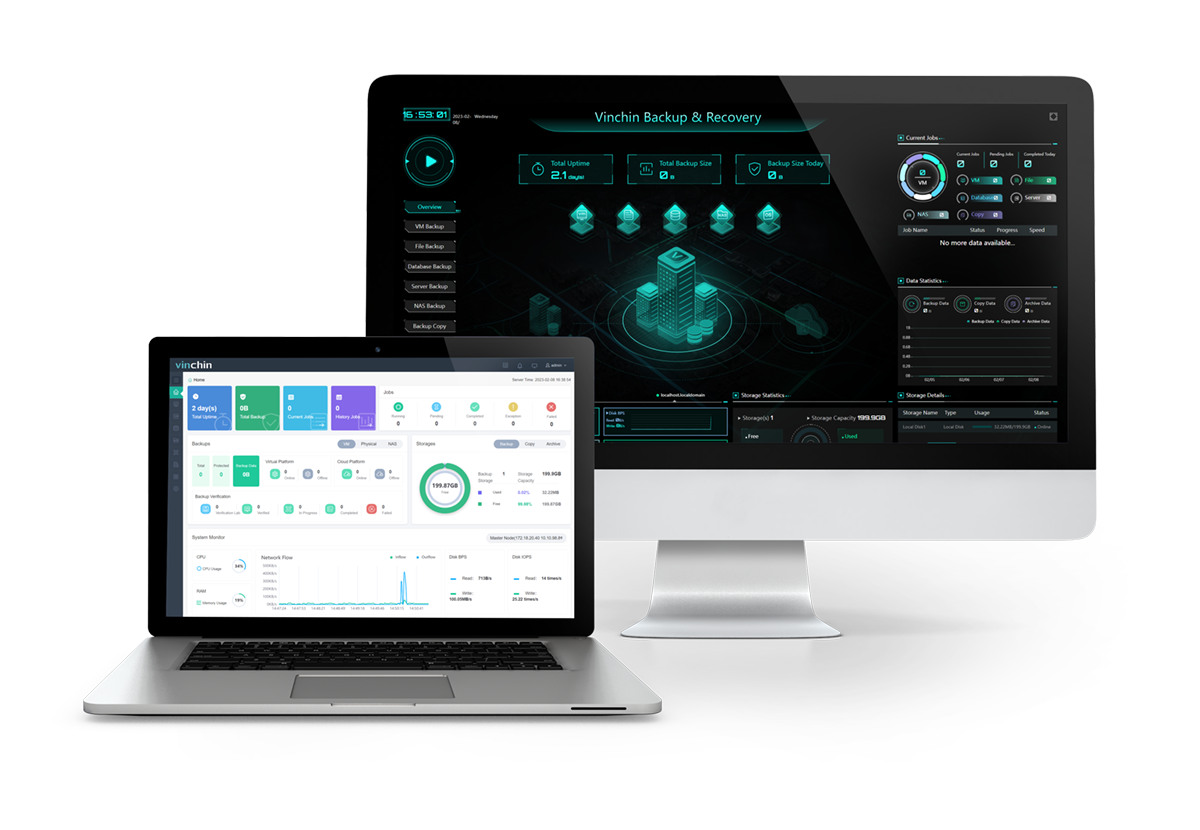
Diese Backup-Lösung vereinfacht Sicherung und Wiederherstellung dank integrierter Funktionen:
Automatisches Backup: Führen Sie regelmäßig Datenbank-Backups durch (vollständige, inkrementelle, differenzielle und Archiv-Log-Backups, die sich mit den Datenbanken ändern) gemäß Zeitplan und Auftragsstatus sowie E-Mail-Benachrichtigungen automatisch aus.
Reduzierung der Datenbankgröße: Entfernung doppelter Einträge und Komprimierung der Datenbankgröße, um mindestens 50 % Speicherplatz und Kosten einzusparen.
Verwaltung mehrerer Datenbanken: Zentralverwaltung aller in dem Vinchin-Sicherungsserver gespeicherten Datenbanksicherungen sowie Steuerung über eine Webkonsole, um die Verwaltungskosten und die Kosten für andere Datenbanksicherungssoftware zu senken.
Anti-Ransomware-Schutz: Schützen Sie Ihre Sicherungsdaten und Ihren Sicherungsserver mithilfe einer Echtzeit-E/A-Überwachung vor schädlichen Akteuren, die jeglichen unbefugten Zugriff ablehnen. Zusätzlich können Sie den Datenpfad während der Sicherung zur erhöhten Sicherheit verschlüsseln.
60-tägige kostenlose Testversion der Enterprise-Version: Erleben und testen Sie jetzt alle erweiterten Funktionen mit der vollständig ausgestatteten Enterprise-Version von Vinchin Backup & Recovery.
Zusammenfassung
Da Oracle und SQL Server beide weit verbreitete Datenbanken sind, ist es nicht verwunderlich, dass Datenbankkunden je nach deren Funktionen oder geschäftlichen Anforderungen zwischen ihnen wechseln. In diesem Blog wird Schritt für Schritt gezeigt, wie Sie Oracle SQL Developer verwenden, um eine SQL Server-Datenbank in eine Oracle-Datenbank zu konvertieren (siehe auch, wie Sie Oracle nach SQL Server migrieren).
Testen und sichern Sie die Datenbank vor der Migration, falls die Konvertierung fehlschlägt. Erwägen Sie Vinchin Backup & Recovery mit intelligenten Sicherungs- und Wiederherstellungsstrategien zu einem kostengünstigen Preis.