Die Sicherung und Wiederherstellung von Datenbanken ist eine entscheidende Aufgabe für SQL Server-Administratoren, um die Datensicherheit und Wiederherstellung im Fehlerfall zu gewährleisten. SQL Server Management Studio (SSMS) bietet eine benutzerfreundliche Oberfläche zur Verwaltung von Sicherungen, während T-SQL Automatisierung und Skriptfähigkeiten bereitstellt. Diese Anleitung behandelt verschiedene Sicherungstypen und Wiederherstellungsmethoden mit SSMS und T-SQL.
Was ist SQL Server Management Studio?
SQL Server Management Studio (SSMS) ist ein von Microsoft bereitgestelltes Tool zur Verwaltung von SQL Server-Datenbanken. Es kombiniert eine grafische Benutzeroberfläche mit einem leistungsfähigen Abfrage-Editor und ermöglicht Datenbankadministratoren und Entwicklern so die einfache Durchführung von Aufgaben wie Datenbankverwaltung, Abfragen, Debugging, Sicherungen, Wiederherstellungen und anderen Tätigkeiten. SSMS unterstützt das Schreiben und Ausführen von T-SQL-Anweisungen und bietet einen Objekt-Explorer für die intuitive Verwaltung von Datenbankobjekten wie Tabellen, Sichten, gespeicherten Prozeduren und Sicherheitseinstellungen. Darüber hinaus enthält es integrierte Tools zur Leistungsüberwachung und -optimierung, um Datenbankabfragen und Indizes zu verbessern. SSMS ist eng in SQL Server-Datenbanken integriert, kompatibel mit Azure SQL-Datenbanken und wird regelmäßig aktualisiert, um ein stabiles Datenbankverwaltungserlebnis zu bieten.
Wie erstellt man eine vollständige Sicherung mithilfe von SSMS?
Sie können mithilfe von SSMS eine vollständige Sicherung erstellen, um eine Datenbank in SQL Server wiederherzustellen. Öffnen Sie dazu SSMS, klicken Sie mit der rechten Maustaste auf die Datenbank und wählen Sie Tasks > Backup.
Wählen Sie im Fenster Back Up Database den Sicherungstyp Full aus.
Erstellen einer vollständigen Datenbanksicherung mithilfe von T-SQL
Wenn Sie Backups automatisieren möchten, können Sie T-SQL-Code verwenden. T-SQL ist die SQL Server-Sprache zur Automatisierung von SQL Server-Aufgaben.
Das folgende Beispiel zeigt, wie man eine vollständige Sicherung mithilfe von T-SQL erstellt:
BACKUP DATABASE [AdventureWorks2019] TO  DISK = N'C:\backups\AdventureWorks2019.bak' WITH  DIFFERENTIAL, NOFORMAT, NOINIT,  NAME = N'AdventureWorks2019-Full Database Backup', SKIP, NOREWIND, NOUNLOAD,  STATS = 10
GO
Wie plant man automatische Sicherungen?
Sie können Sicherungen so planen, dass sie zu einem bestimmten Zeitpunkt ausgeführt werden. Erstellen Sie dazu eine Sicherung in SSMS und wählen Sie anschließend Script > Script Action to Job.
Erstellen Sie die Sicherung in SSMS und schreiben Sie die Skriptaktion in einen Auftrag.
Gehe im neuen Job zur Seite Schedules und klicke auf die Schaltfläche New, um einen neuen Zeitplan zu erstellen.
Sie können Aufträge für tägliche, stündliche usw. Ausführung planen.
Wie erstellt man ein differenzielles Backup mit SSMS?
Stellen Sie zunächst sicher, dass Sie bereits ein vollständiges Backup haben.
Klicken Sie anschließend mit der rechten Maustaste auf die Datenbank und wählen Sie Tasks > Backup.
Wählen Sie unter Backup type unbedingt den Differential Sicherungstyp aus.
Erstellen einer differentiellen Sicherung mithilfe von T-SQL-Befehlen
BACKUP DATABASE [AdventureWorks2019] TO  DISK = N'C:\backups\AdventureWorks2019.bak' WITH  DIFFERENTIAL, NOFORMAT, NOINIT,  NAME = N'AdventureWorks2019-Full Database Backup', SKIP, NOREWIND, NOUNLOAD,  STATS = 10
GO
So erstellen Sie eine Datei- oder Dateigruppensicherung mit SSMS
Klicken Sie in SSMS mit der rechten Maustaste auf die Datenbank und wählen Sie Tasks > Backup.
Wählen Sie die Option Files and Filegroups.
Wählen Sie die zu sichernden Dateien und Dateigruppen aus, und klicken Sie dann auf OK.
Erstellen einer Datei- oder Dateigruppen-Sicherung mithilfe von T-SQL-Befehlen
BACKUP DATABASE [Northwind] FILEGROUP = N'PRIMARY' TO  DISK = N'C:\Program Files\Microsoft SQL Server\MSSQL15.MSSQLSERVER\MSSQL\Backup\Northwind.bak' WITH NOFORMAT, NOINIT,  NAME = N'Northwind-Full Database Backup', SKIP, NOREWIND, NOUNLOAD,  STATS = 10
GO
Wie stellt man eine Sicherungskopie mithilfe von SSMS wieder her?
Um eine Sicherungskopie mithilfe von SSMS wiederherzustellen, wechseln Sie zum Object Explorer, klicken Sie mit der rechten Maustaste auf die Datenbank und wählen Sie Restore Database.
Wählen Sie im Fenster Restore Database die wiederherzustellende Datenbank und den Sicherungssatz aus, und klicken Sie anschließend auf OK.
Wiederherstellen einer Datenbank mithilfe von T-SQL-Befehlen
USE [master]
RESTORE DATABASE [AdventureWorks2019] FROM  DISK = N'C:\backups\AdventureWorks2019.bak' WITH  FILE = 10,  NOUNLOAD,  STATS = 5
GO
Wie stellt man ein differentielles Backup mithilfe von SSMS wieder her?
Um eine Datenbank mithilfe von SSMS wiederherzustellen, wechseln Sie zum Object Explorer, klicken Sie mit der rechten Maustaste auf die Datenbank und wählen Sie Restore Database.
Wählen Sie im Fenster Restore Database die wiederherzustellende Datenbank aus, wählen Sie die vollständige Sicherung und anschließend den differenziellen Sicherungssatz zur Wiederherstellung aus, und klicken Sie dann auf OK.
Wiederherstellen einer differentiellen Sicherung mithilfe von T-SQL-Befehlen
USE [master]
RESTORE DATABASE [AdventureWorks2019] FROM  DISK = N'C:\backups\AdventureWorks2019.bak' WITH  FILE = 10,  NORECOVERY,  NOUNLOAD,  STATS = 5
RESTORE DATABASE [AdventureWorks2019] FROM  DISK = N'C:\backups\AdventureWorks2019.bak' WITH  FILE = 11,  NOUNLOAD,  STATS = 5
GO
Wie stellt man Dateien und Dateigruppen mithilfe von SSMS wieder her?
Öffnen Sie SSMS, wechseln Sie zum Object Explorer, klicken Sie mit der rechten Maustaste auf die Datenbank und wählen Sie Restore Files and Filegroups.
Wählen Sie die Quell- und Zieldatenbanken für die Wiederherstellung aus und anschließend den Dateigruppensatz.
Geben Sie die Quelldatenbank und die Zieldatenbank für die Wiederherstellung an.
Wiederherstellen von Datenbankdateien oder Dateigruppen mithilfe von T-SQL-Befehlen
RESTORE DATABASE [Northwind] FILE = N'Northwind' FROM  DISK = N'C:\Program Files\Microsoft SQL Server\MSSQL15.MSSQLSERVER\MSSQL\Backup\Northwind.bak' WITH  FILE = 7,  NOUNLOAD,  STATS = 10
GO
Umfassendere Datenschutzstrategie für SQL Server
Um die langfristige Sicherheit und eine effiziente Wiederherstellung von SQL Server-Datenbanken sicherzustellen, können Sie neben SSMS und T-SQL auch Vinchin Backup & Recovery nutzen, um intelligentere automatisierte Sicherungs- und schnelle Wiederherstellungslösungen bereitzustellen.
Vinchin Backup & Recovery bietet eine automatisierte Sicherungs- und Wiederherstellungslösung, die speziell für VMs und Datenbanken wie SQL Server konzipiert ist und Voll-, Inkremental- sowie Differenzialsicherungen unterstützt. Mit integrierten Technologien zur Daten-Deduplizierung und -komprimierung reduziert es den Speicherbedarf und die Sicherungszeit erheblich. Darüber hinaus eliminiert die Vinchin-Sicherungslösung den Bedarf an komplexen manuellen Eingriffen, ermöglicht einen automatischen Datenschutz für Datenbanken und unterstützt gleichzeitig die plattformübergreifende Migration sowie Cloud-Speicherung. Im Falle eines SQL-Server-Ausfalls hilft Vinchin Administratoren, Datenbanken schnell wiederherzustellen, Datenverluste und längere Ausfallzeiten zu vermeiden und bietet somit einen umfassenderen Katastrophenschutz für Unternehmen.
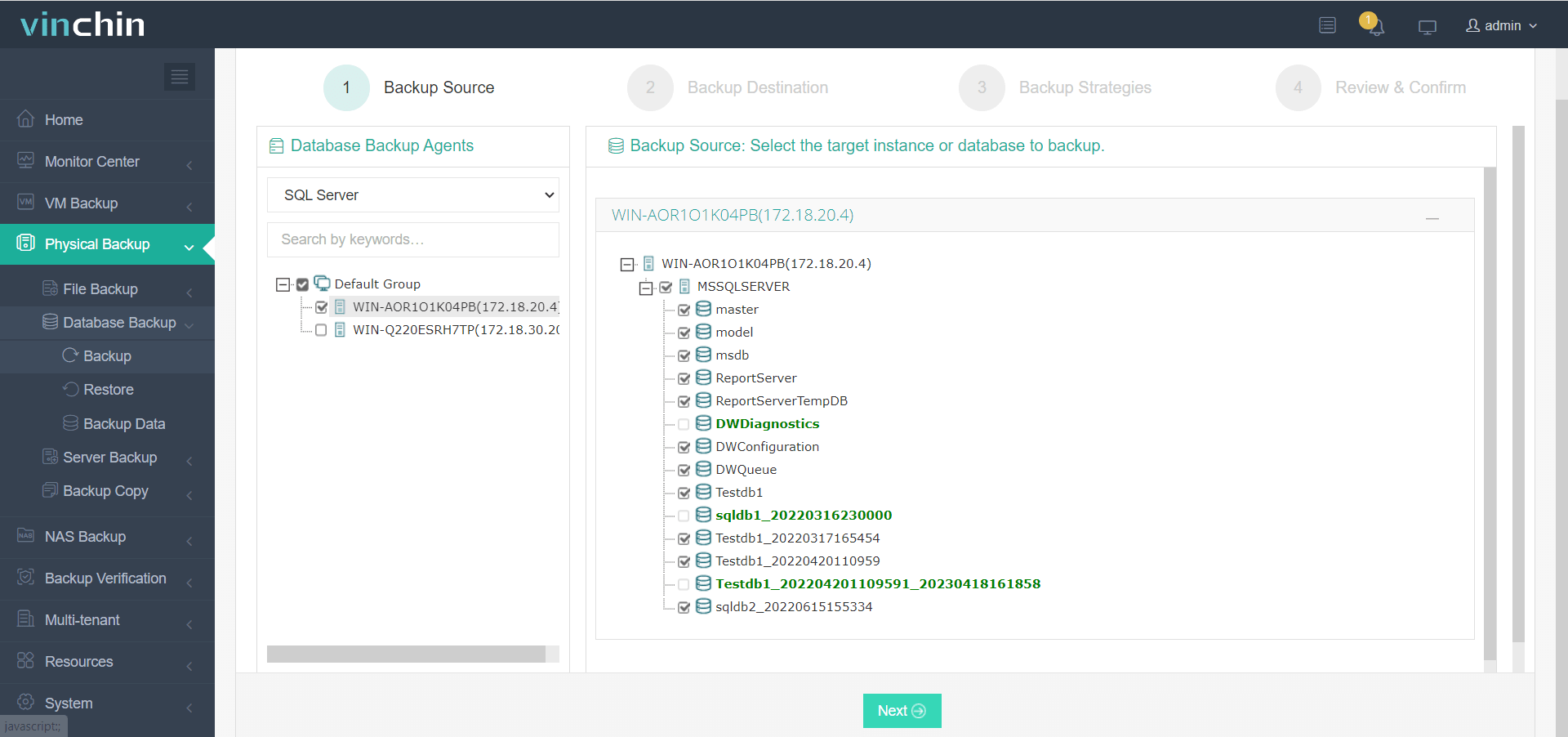
Um Sicherungsaufträge für SQL Server-Datenbanken zu erstellen, gehen Sie bitte zur Seite Physical Backup > Database Backup > Backup:
1. Wählen Sie die Datenbanken aus, die gesichert werden müssen.
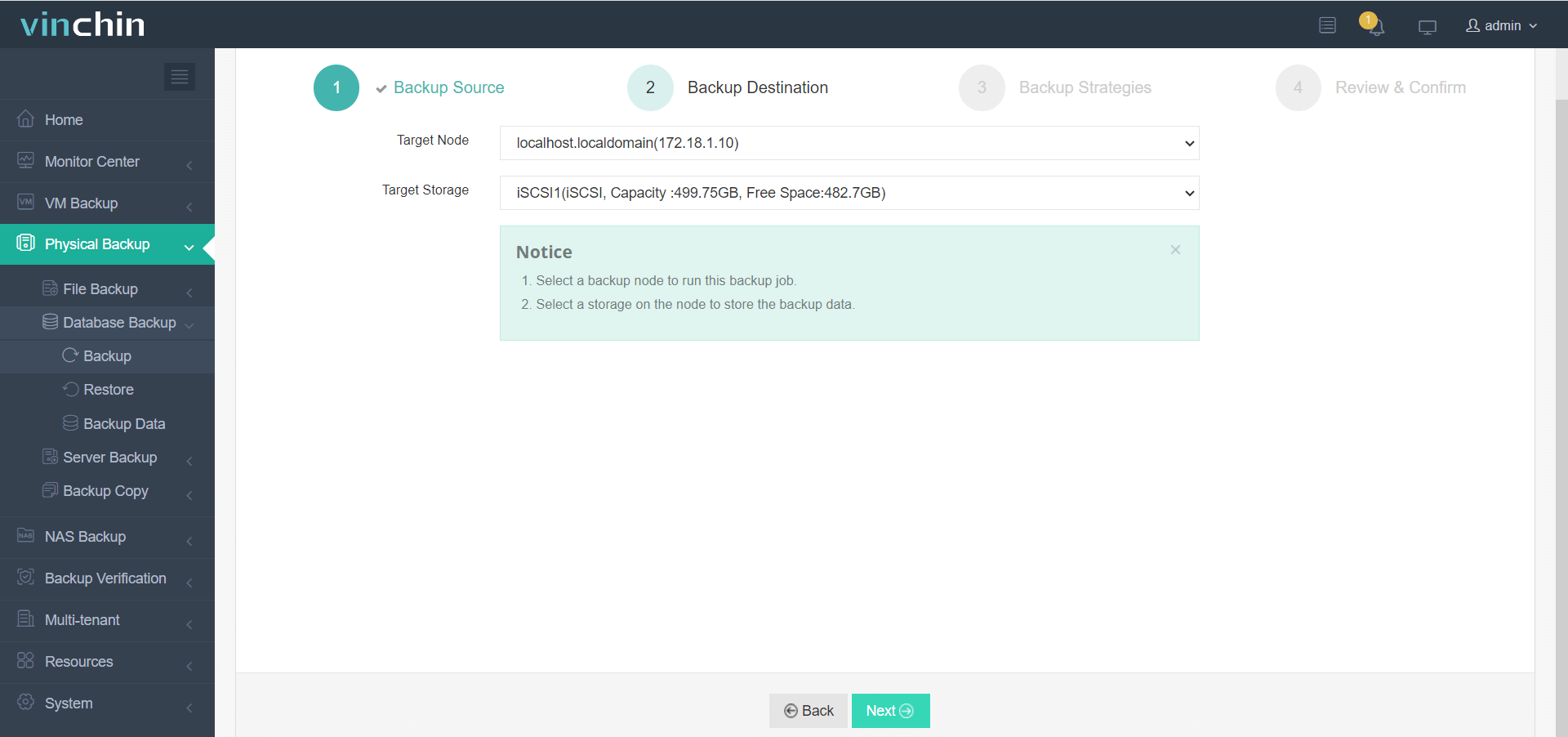
2. Wählen Sie einen Sicherungsknoten aus, auf dem die Sicherungsdaten verarbeitet und gespeichert werden sollen.
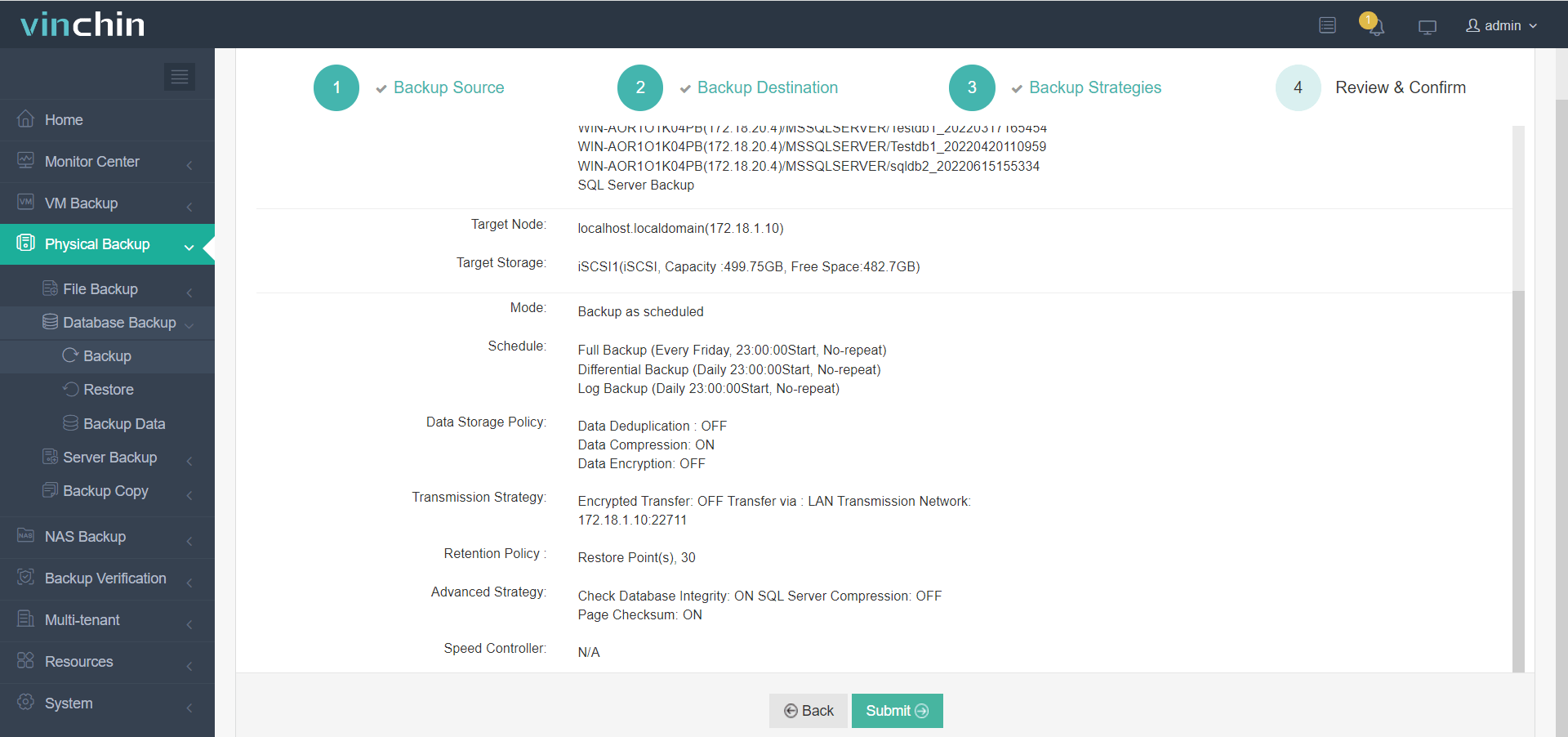
3. Konfigurieren Sie Sicherungsstrategien entsprechend Ihren Anforderungen.

4. Überprüfen und bestätigen Sie die Einstellungen.
Klicken Sie auf die Schaltfläche unten, um Vinchins kostenlose 60-Tage-Testversion auszuprobieren und eine effiziente und zuverlässige Lösung für Datensicherung und Wiederherstellung zu erleben!
SQL Server Management Studio Sicherung der Datenbank – FAQs
1. Was ist, wenn die Sicherung beschädigt ist?
Wenn die Sicherungsdatei beschädigt ist, können Sie das SQL Toolkit für MS SQL verwenden. Die Software enthält ein Modul namens Stellar Backup Extractor für MS SQL, mit dem die Datenbank aus einer beschädigten Sicherungsdatei (.bak) extrahiert werden kann.
2. Was passiert, wenn die SQL-Datenbankdatei beschädigt ist?
Sie können den Datenbankkonsolenbefehl (DBCC) CHECKDB verwenden, um eine beschädigte Datenbank zu überprüfen und zu reparieren.
Fazit
In diesem Blog haben wir verschiedene Arten von Sicherungen in SQL Server besprochen und erläutert, wie man diese erstellt. Außerdem haben wir Methoden zur Wiederherstellung von Datenbanksicherungen mithilfe von SSMS und T-SQL-Befehlen behandelt. Falls eine Datenbanksicherung beschädigt ist, können Drittanbietertools verwendet werden, um eine SQL-Datenbank aus einer beschädigten Sicherungsdatei (.bak) wiederherzustellen.







