يساعد حل افتراضية الخادم الشركات على بناء بيئة افتراضية عالية الفعالية. يجب على كل شركة لديها بيئة تكنولوجيا المعلومات الترقية إلى بيئة افتراضية.
بعد اعتماد الحل، كيف تتعامل مع البيانات في البيئة المادية ؟ وكيف يمكنك نقل الآلة الافتراضية من مضيف إلى مضيف أو منصة أخرى ؟
المرونة هي إحدى سمات البيئة الافتراضية. ستساعد أداة هجرة VMware في ترحيل كل ما تحتاجه.
لماذا تحتاج إلى أداة نقل VMware؟
إذا كان لديك بالفعل مركز بيانات تم نشره كبيئة مادية لتكنولوجيا المعلومات، فيجب أن تكون هناك بيانات كبيرة على الخوادم المادية. هل تتطلب الترقية إلى بيئة افتراضية التخلي عن البيانات السابقة ؟ لا. هناك أداة تساعد في نقل البيانات إلى بيئة تكنولوجيا المعلومات الجديدة.
الترقية من البيئة الفعلية إلى البيئة الافتراضية تُعرف أيضًا بالهجرة P2V. عادةً، يتم تنفيذها بواسطة الأداة التي تقدمها شركة البرمجيات الخاصة بالخدمات الافتراضية. بالنسبة لبيئة VMware، هذه هي مهمة VMware vCenter Converter Standalone.
بعد نجاحك في تثبيت كل شيء لبيئة الافتراضية، حان الوقت للتأكد من أنها تعمل بحالة جيدة.
نقل البيانات هو العملية الشائعة. نقل VM بين مضيف ESXi يحسن التوازن في الحمل وينخفض وقت الإيقاف أثناء تحديثات الخدمة والصيانة. يتم تنفيذ نقل VM في بيئة VMware غالبًا عبر vCenter.
بيئة متعددة المُسْتَضائِع شائعة الآن. يتسع بيئة تكنولوجيا المعلومات مع نمو الأعمال، لذا قد يتم نشر حل تويزيرواليزاء الآخر مثل Citrix XenServer أو Red Hat Virtualization للعمل بالتعاون مع VMware في مركز البيانات.
للاستفادة الكاملة من مزايا البيئة الافتراضية، سيكون من الجيد تنفيذ انتقال V2V. ستجعل هذا مختلف منصات الافتراضية تعمل معًا بشكل أفضل.
كيفية أداء الهجرة P2V/V2V مع VMware vCenter Converter Standalone ؟
بعد تثبيت وتهيئة VMware vCenter Converter Standalone، يمكنك الانتقال إلى بيئة vituelle باستخدام هذا الأداة.
1. في VMware vCenter Converter Standalone، حدد Convert machine
2. في سرير التحويل، حدد Power on كنوع المصدر > حدد نظام التشغيل للجهاز > اكتب معلومات هذا الجهاز > انقر فوق Next
3. في النافذة المنبثقة، حدد Automatically uninstall the files when import succeeds > انقر فوقYes
4. اختر نوع الوجهة كـ VMware Infrastructure virtual machine > اكتب معلومات الخادم > انقر فوق Next
5. اختر مركز البيانات والمجلد لتخزين الـ VM > انقر فوق Next
6. اختر المورد والتخزين للـ VM > انقر فوق Next
7. اختر الخيارات المناسبة مثل الأجهزة والشبكة والخدمات، إلخ، للـ VM > انقر فوق التالي
8. استعرض الملخص واضغط على إنهاء
باستخدام هذه الأداة، يمكنك أيضًا إجراء هجرة V2V مثل نقل VM Hyper-V إلى VMware.
كيف تنقل VMware VM إلى مضيف آخر مع vCenter ؟
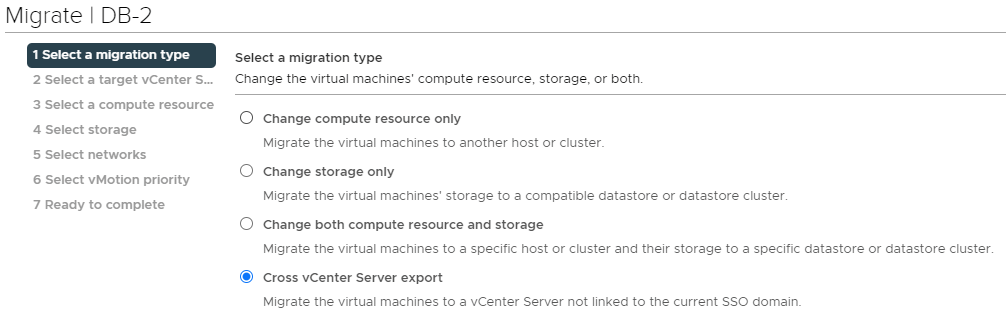
vCenter هي الأداة التي تساعد في ترحيل VM بين مضيفي ESXi. يمكنك تغيير موارد VM أو datastore أو كليهما. تشمل طرق الهجرة VM الهجرة الساخنة والهجرة الباردة. تسمى الهجرة الساخنة أيضًا vMotion في بيئة VMware، مما يؤدي إلى تحريك آلة التشغيل، بينما تتطلب الهجرة الباردة منك إغلاق VM.
خطوات لاستخدام vMotion في vCenter:
قم بتسجيل الدخول إلى vCenter عبر vSphere Client > انقر يمينًا على VM الذي تريد ترحيله > حددMigrate > حدد Change computer resource only أو أنواع أخرى > حدد المضيف المستهدف > حدد Network > حدد أولوية vMotion > راجع الملخص وانقر الانتهاء
أداة VMware V2V للهجرة: Vinchin Backup & Recovery
Vinchin Backup & Recovery سيكون الأداة المفيدة جدًا لك. يدعم نقل VM ليس فقط بين مضيفي ESXi، ولكن أيضًا عبر منصات مختلفة.
يوفر واجهة ويب سهلة الاستخدام للمساعدة في إدارة نظام النسخ الاحتياطي بسهولة. بتقنية النسخ الاحتياطي بدون وكيل، يمكن أن تتم عملية النسخ الاحتياطي ل VMs بسرعة بعد أن يتم إضافة المضيف إلى خادم النسخ الاحتياطي. بفضل نسخ VM الاحتياطي، يمكنك استعادة VM إلى المضيف الأصلي أو مضيف ESXi آخر في وقت لاحق.
إذا كان لديك منصات افتراضية أخرى مثل Hyper-V، Proxmox، XenServer، Red Hat Virtualization (RHV)، Oracle Linux Virtualization Manager (OLVM)، XCP-ng، OpenStack، وما إلى ذلك، فإنها تسمح بانتقال VM بين VMware وأي من هذه المنصات. يدعم Vinchin Backup & Recovery انتقال VM بين ما يصل إلى 10+ منصة افتراضية.
على سبيل المثال، إذا كنت ترغب في نقل VM من VMware إلى Hyper-V:
1. اختر النسخة الاحتياطية المستهدفة لـ VMware VM
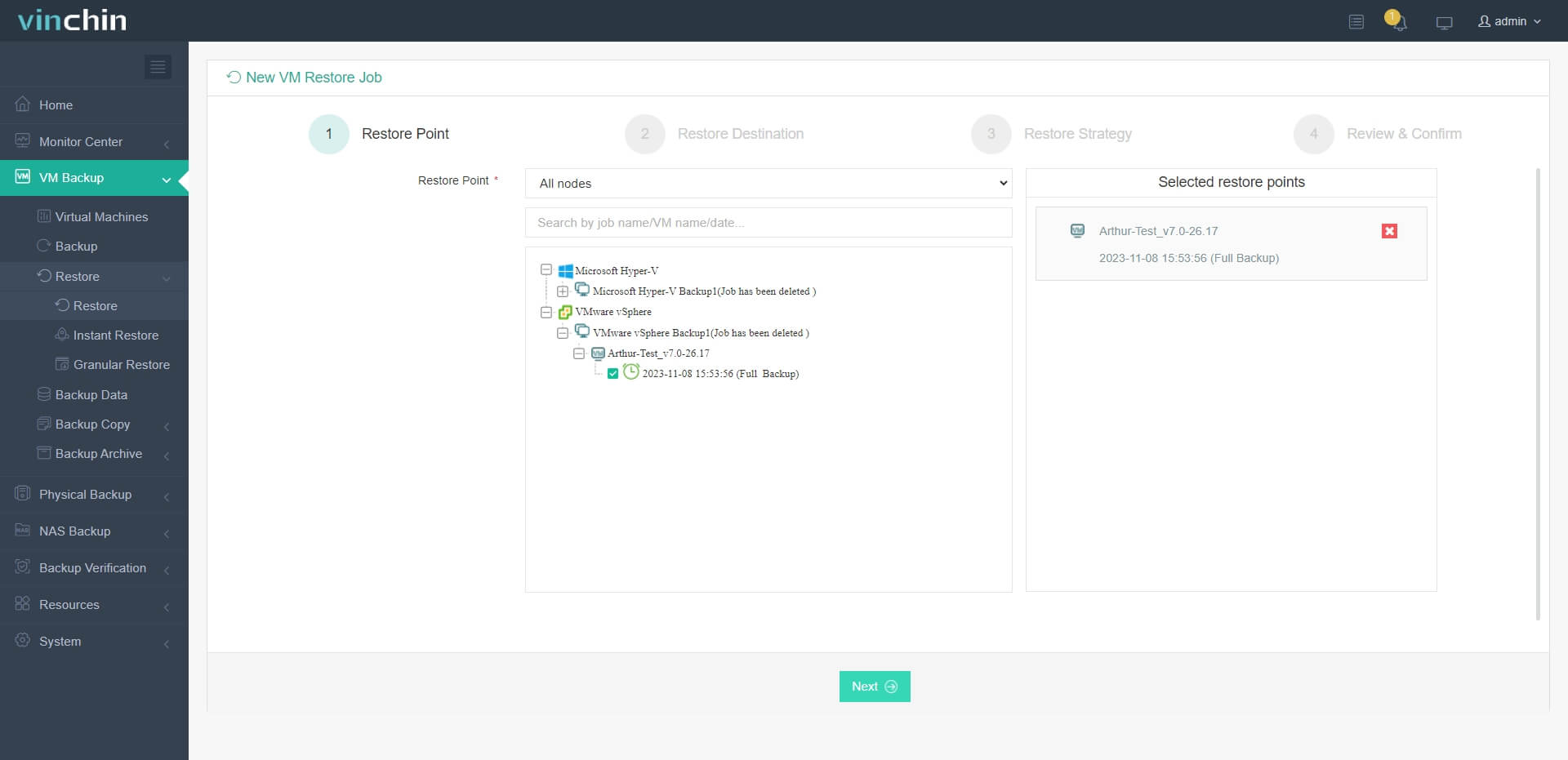
2. حدد Hyper-V host كمضيف هدف
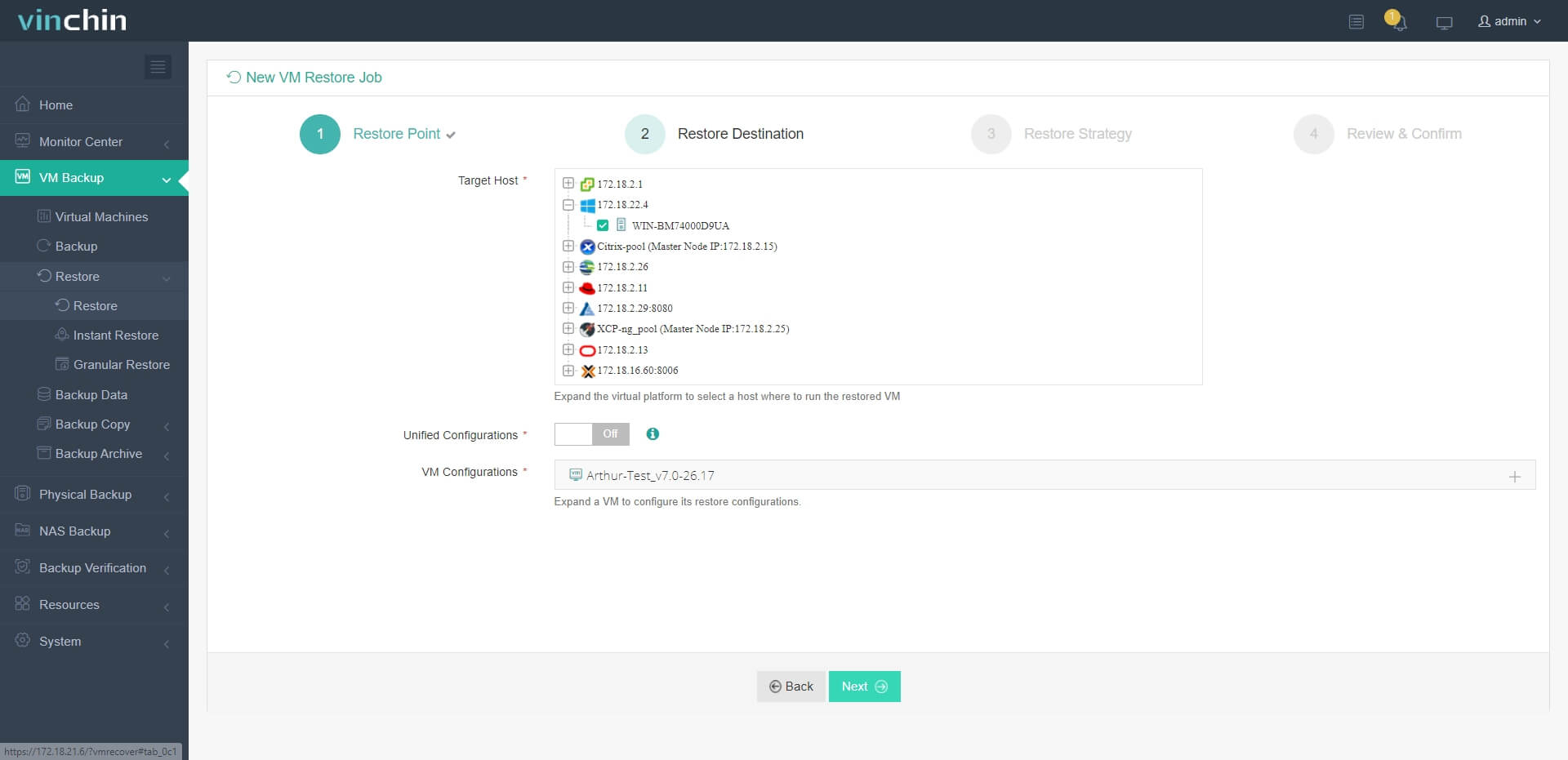
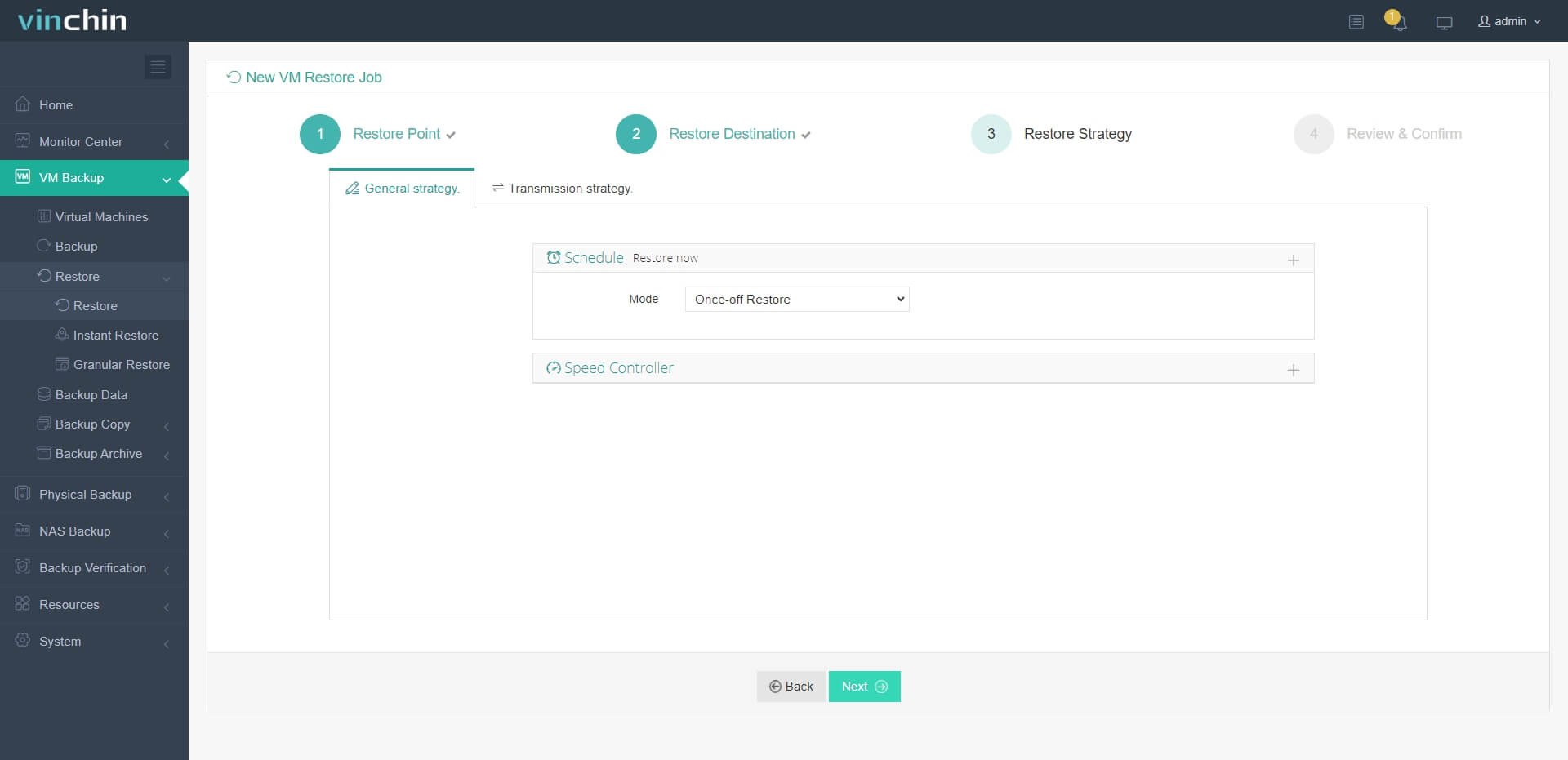
3. قم بسهولة بوضع استراتيجيات استعادة أو اجتناب هذه الخطوة مباشرة
4. قم بإرسال الطلب ثم سيتم استعادة VM VMware بسرعة على مضيف Hyper-V 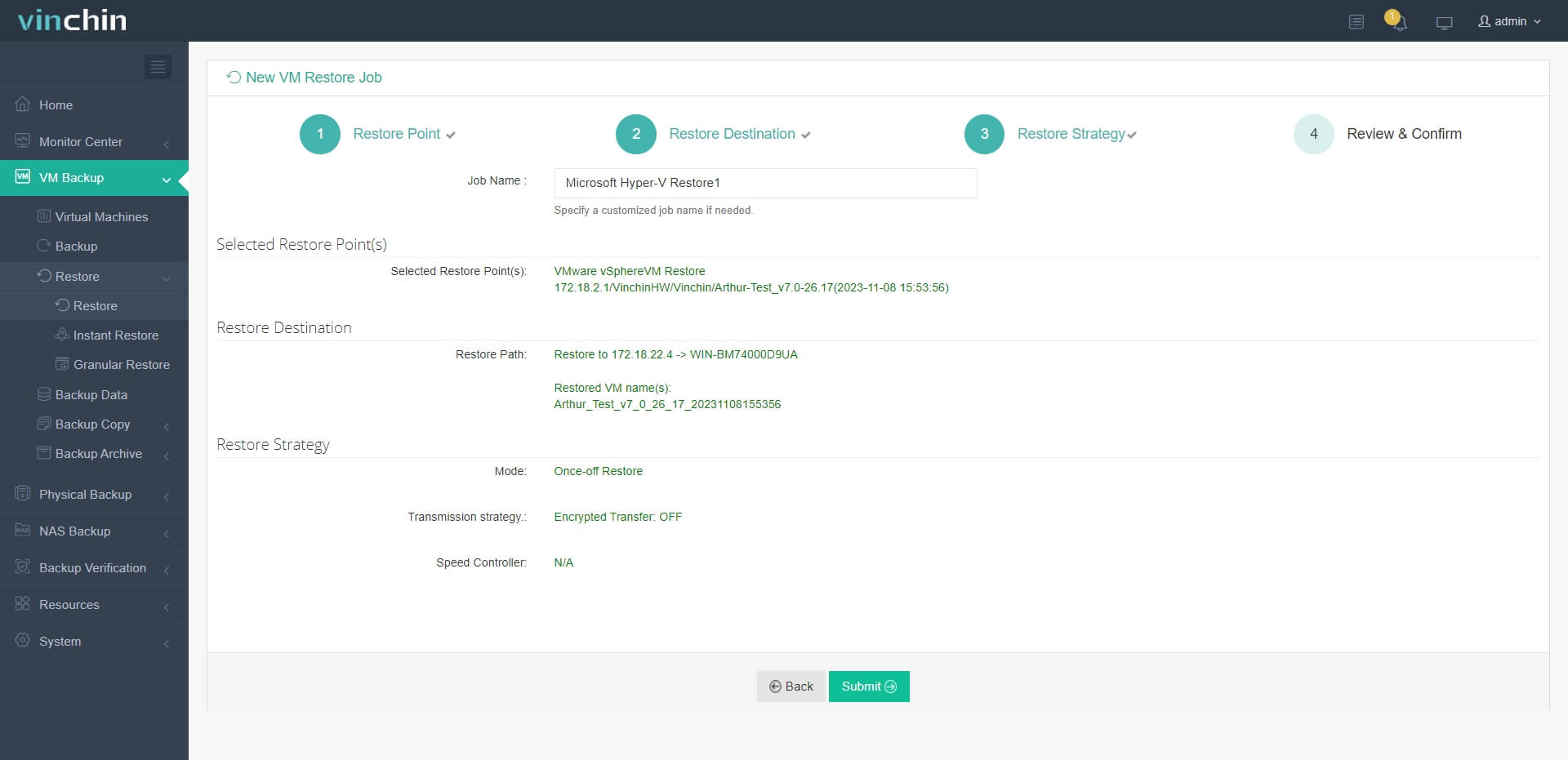
ما سيكون أكثر روعة هو تقنية التعافي الفوري. ويكتسي هدف وقت الانتعاش أهمية حاسمة في استعادة القدرة على العمل بعد الكوارث. سيساعد Instant Recovery في استعادة VM بأي حجم من النسخ الاحتياطي إلى مضيف الوجهة في 15 ثانية، مما يقلل بشكل كبير من وقت التوقف.
تم اختيار Vinchin Backup & Recovery من قبل الآلاف من الشركات ويمكنك أيضًا بدء تجربة مجانية لمدة 60 يومًا مع جميع الميزات هنا. بالإضافة إلى ذلك، اتصل بنا، أترك متطلباتك وستتلقى الحل المخصص لك. لقد قمنا بإنشاء شراكات مع شركات موثوقة في جميع أنحاء العالم، لذا إذا كنت تريد القيام بأعمال محلية، يمكنك اختيار شريك محلي هنا.
أسئلة شائعة حول هجرة VMware
1. كيف يمكنك تقليل وقت التوقف أثناء هجرة VMware ؟
للتقليل من وقت التوقف، يمكنك استخدام vMotion لنقل الـ VM دون إيقافها أو Vinchin Backup & Recovery لانتقال VM وتبديل الأعمال في ساعات الذروة المنخفضة.
2. هل هناك أي مخاطر مرتبطة بهجرة VMware؟
هناك بالتأكيد مخاطر خلال عملية النقل. قد لا يتمكن المستخدم من تصدير الـ VM المصدر أو لا يمكن تشغيل الـ VM على المضيف الجديد، لذا يُوصى بعمل نسخة احتياطية للـ VM واستخدام حلول النقل المحترفة مثل Vinchin Backup & Recovery.
3. هل يمكن إجراء هجرة VMware بين إصدارات مختلفة من vSphere؟
من الممكن أن يكون استخدام VM على مضيف ESXi آخر من إصدار مختلف ليس ممكنًا إذا كنت تستخدم vMotion. يجب أن تقوم بتحديث مضيف ESXi القديم أولًا أو تهاجر VM باستخدام Vinchin Backup & Recovery
الاستنتاج
أدوات VMware migration مطلوبة لنقل البيئة الفيزيائية إلى بيئة افتراضية ونقل VM بين المضيفين ESXi أو المنصات المختلفة.
تمتلك VMware vCenter Converter Standalone لانتقال البيانات P2V و vCenter لانتقال البيانات V2V في بيئة VMware.
بالإضافة إلى ذلك، يمكنك استخدام Vinchin Backup & Recovery لنقل VM بين مضيفي ESXi أو بين منصات مختلفة. لا تفوت فرصة تجربة النسخة المجانية.