قدم المقالة السابقة نظرة عامة مفصلة على ميزات Proxmox VE و Hyper-V كمنصات ت vitualization، بالإضافة إلى كيفية نقل الأجهزة الافتراضية من Proxmox VE إلى Hyper-V. سيوجهك هذا المقال الآن في عملية نقل الأجهزة الافتراضية من Hyper-V إلى Proxmox VE.
Hyper-V و Proxmox VE كلاهما منصات افتراضية شائعة، لكنهما يستخدمان صيغ مختلفة للآلات الافتراضية. يستخدم Hyper-V صيغ VHD أو VHDX، بينما يعتمد Proxmox VE على QEMU ويستخدم عادة صيغ QCOW2 أو сырыة. بناءً عليه، لنقل آلات الافتراضية Hyper-V إلى Proxmox VE، يجب اتخاذ خطوات تحويل محددة.
1. تصدير الجهاز الافتراضي Hyper-V
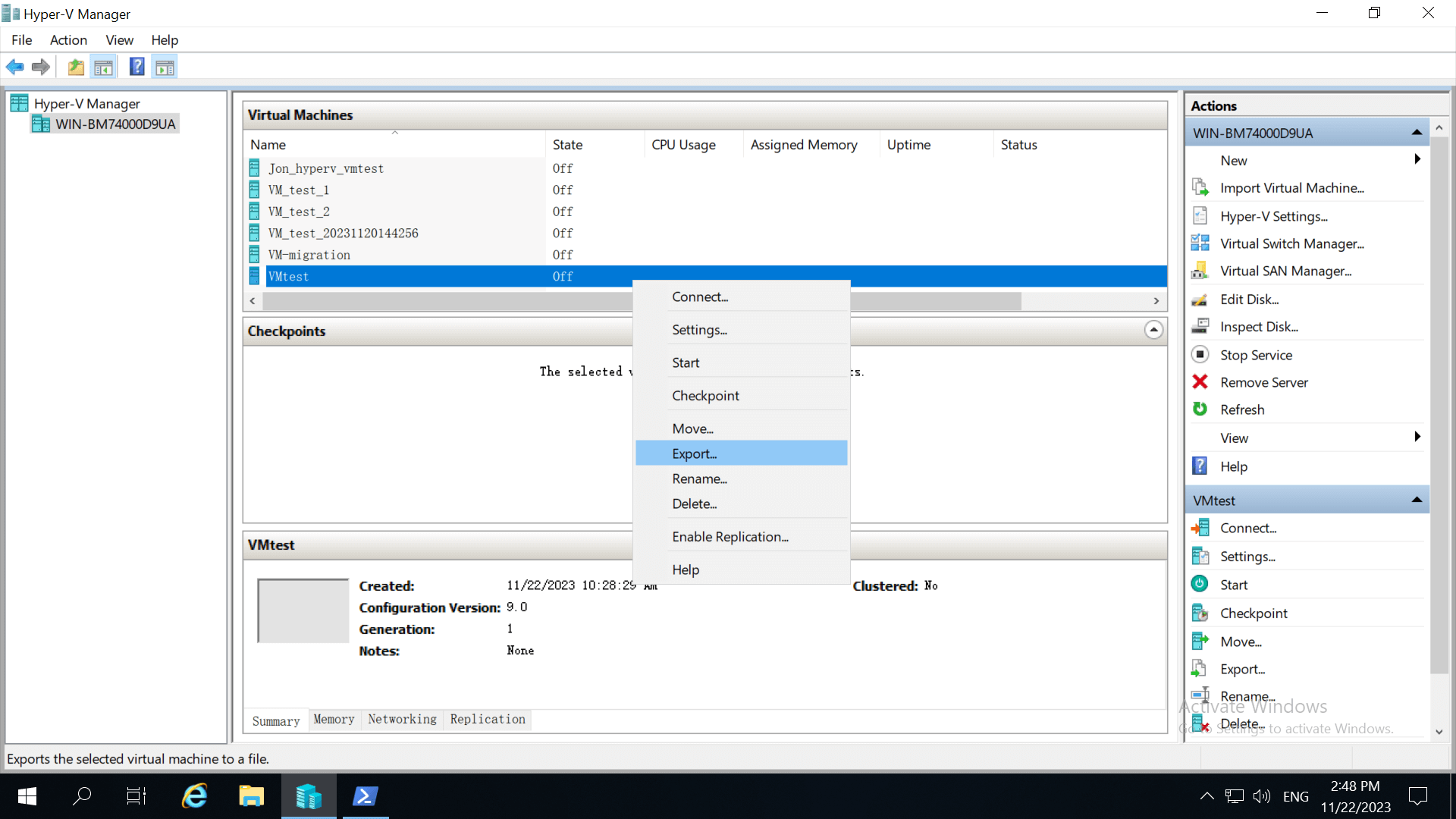
افتح مديري Hyper-V، حدد الجهاز الافتراضي الذي ترغب في نقله بانقر بزر الماوس الأيمن عليه واختر ""Export".
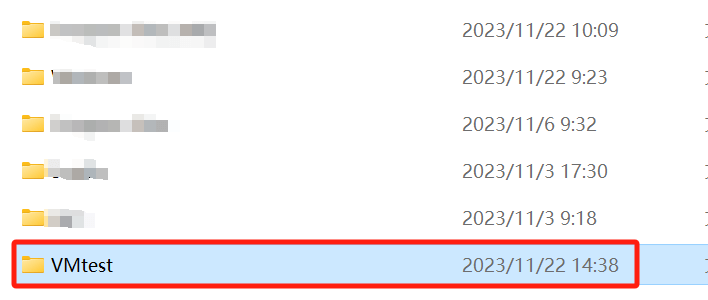
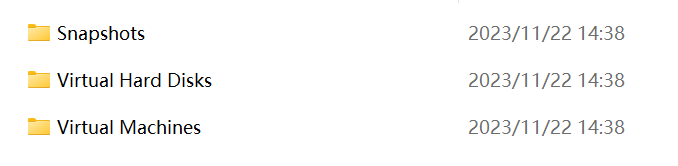
يمكن العثور على ملف صورة القرص للجهاز الافتراضي في مجلد "Virtual Hard Disks".

2. نقل الملف إلى مضيف Proxmox
لنقل هذا الملف إلى مضيف Proxmox، يمكنك استخدام أداة WinSCP إذا كان النقل عن بُعد مطلوبًا.
3. تأكيد صحة الملف على Proxmox VE
بمجرد نقل الملف إلى مضيف Proxmox، يمكنك استخدام الأمر التالي في صفحة Proxmox VE Shell للتحقق من سلامة الملف:
qemu-img check -r all "/root/VMtest/Virtual Hard Disks/Hyper-v-proxmox.vhdx"
يرجى التأكد من استبدال مسار الملف بمسار الملف الفعلي على مضيف Proxmox الخاص بك.

4. تحويل ملف صورة القرص الصلب الافتراضي VHDX إلى تنسيق QCOW2
قم بإنشاء جهاز افتراضي جديد في Proxmox VE ثم قم بتحويل ملف صورة القرص الصلب الافتراضي VHDX إلى تنسيق QCOW2 باستخدام الأمر التالي:
qemu-img convert -O qcow2 "/root/VMtest/Virtual Hard Disks/Hyper-v-proxmox.vhdx" /mnt/pve/NFS-test/images/107/vm-107-disk-1.qcow2

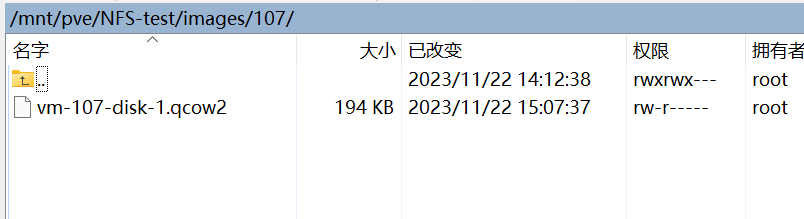
5. التعرف على ملف QCOW2 المُحول حديثًا لديك
استخدم أمر“qm rescan” لتحديث مسح التخزين في Proxmox، مما يسمح له بالتعرف على ملف QCOW2 الذي تم تحويله حديثًا.

6. استخدام أمر "qm set" لإضافة ملف QCOW2 الجديد إلى الـمُصُوَّر الافتراضي الذي تم إنشاؤه حديثًا.
على سبيل المثال، إذا قمت بإنشاء مُصُوَّر افتراضي بـرقم التعريف 109، يمكنك استخدام الأمر ""pvesm"" لتحديد ملف القرص الخاص بتلك المُصُوَّر الافتراضي المحدد.

أدخل أمرًا كالتالي:
qm set 109 -scsi0 NFS-test:107/vm-107-disk-1.qcow2
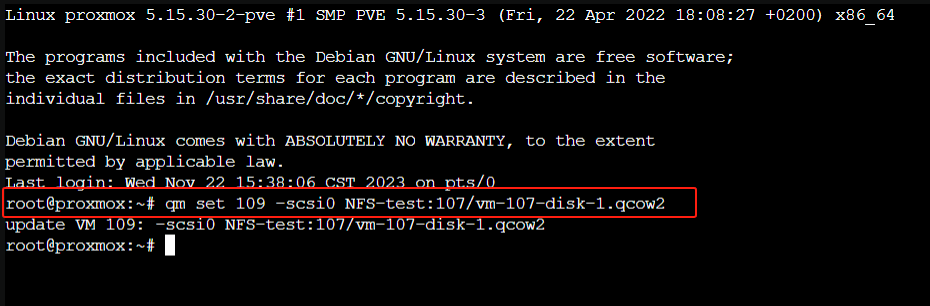
بعد ذلك، ستلاحظ أن القرص الصلب لهذه الآلة الافتراضية قد تم تغييره في هذه اللحظة.
ويمكنك محاولة تشغيل الجهاز الافتراضي ومعرفة ما إذا كان يعمل بشكل صحيح.
تبسيط ترحيل VM مع محلول Vinchin
هناك حل يساعدك على نقل VM بسهولة من Hyper-V إلى Proxmox VE --- باستخدام Vinchin Backup & Recovery.
Vinchin Backup & Recovery هو حل محترف يدعم تخزين النسخ الاحتياطية للآلات الافتراضية مثل VMware vSphere، Hyper-V، Proxmox VE، XenServer، XCP-ng، oVirt، RHV، OpenStack، إلخ. وأيضًا بيانات أخرى مثل قواعد البيانات، NAS، خوادم الملفات، Linux & Windows Server، إلخ.
يقدم الأداء القوي للنسخ الاحتياطي والاستعادة بما في ذلك النسخ الاحتياطي التكراري السريع, النسخ الاحتياطي القائم على الصور, النسخ الاحتياطي الخالي من الوكيل, النسخ الاحتياطي والاستعادة بدون الـ LAN, النسخ الاحتياطي خارج الموقع النسخ, النقل المتعدد الخيوط, حماية من البرامج الخبيثة وأكثر من ذلك, لتأمين بشكل شامل بياناتك الحرجة. سيسمح استعادة الفورية بإعادة بدء VM الفاشلة في 15 ثانية, مما يقلل بشكل كبير من RTO.
يمكنك أيضًا بسهولة نقل البيانات من مضيف Proxmox VE إلى منصة افتراضية أخرى وعكس ذلك.
لنقل أجهزة الـVM Hyper-V إلى Proxmox VE، اتبع الخطوات التالية:
1. قم بعملية نسخة احتياطية لـ VM Hyper-V، حدد الوجهة الاحتياطية واستراتيجيات النسخ الاحتياطي، ثم أرسلها.
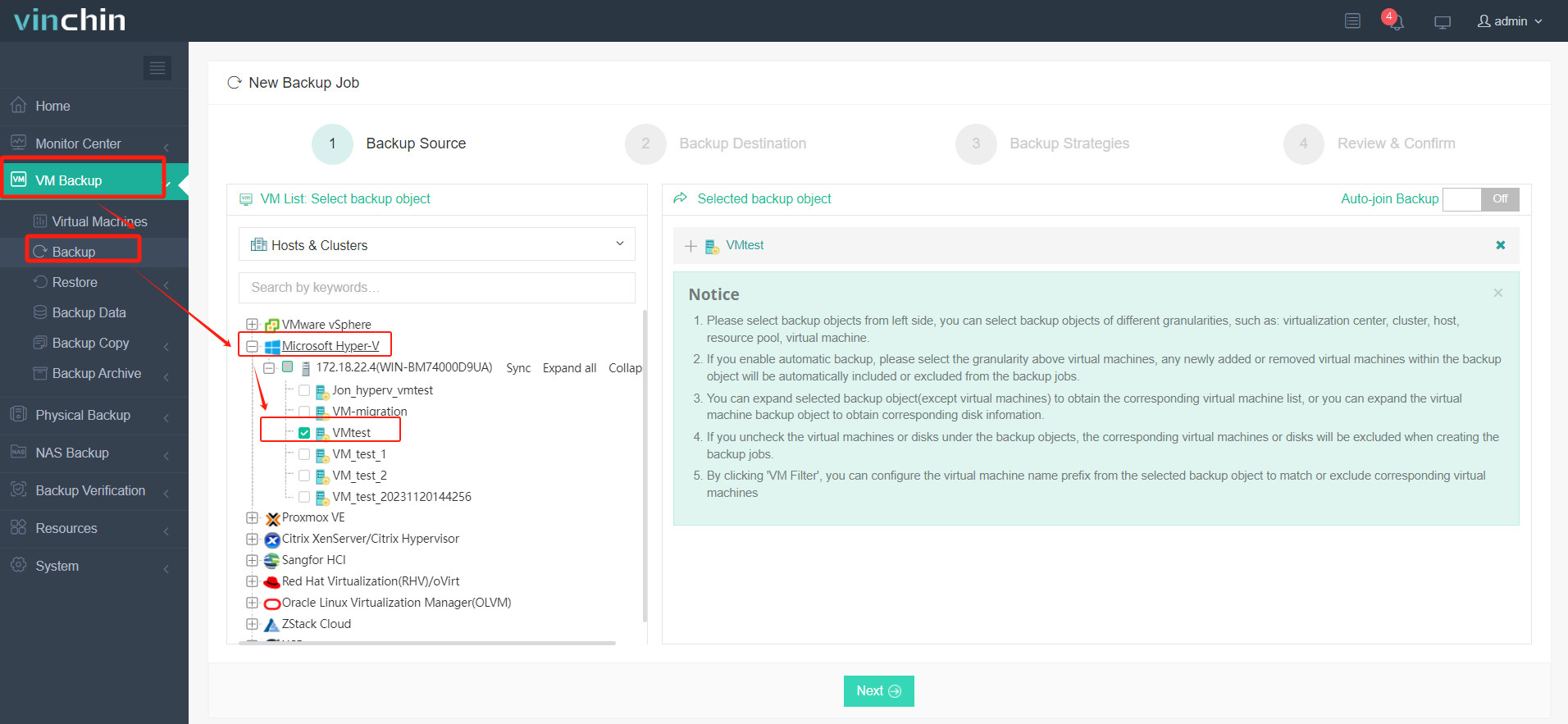
2. اختر الـVM التي تريد استعادةً لها.
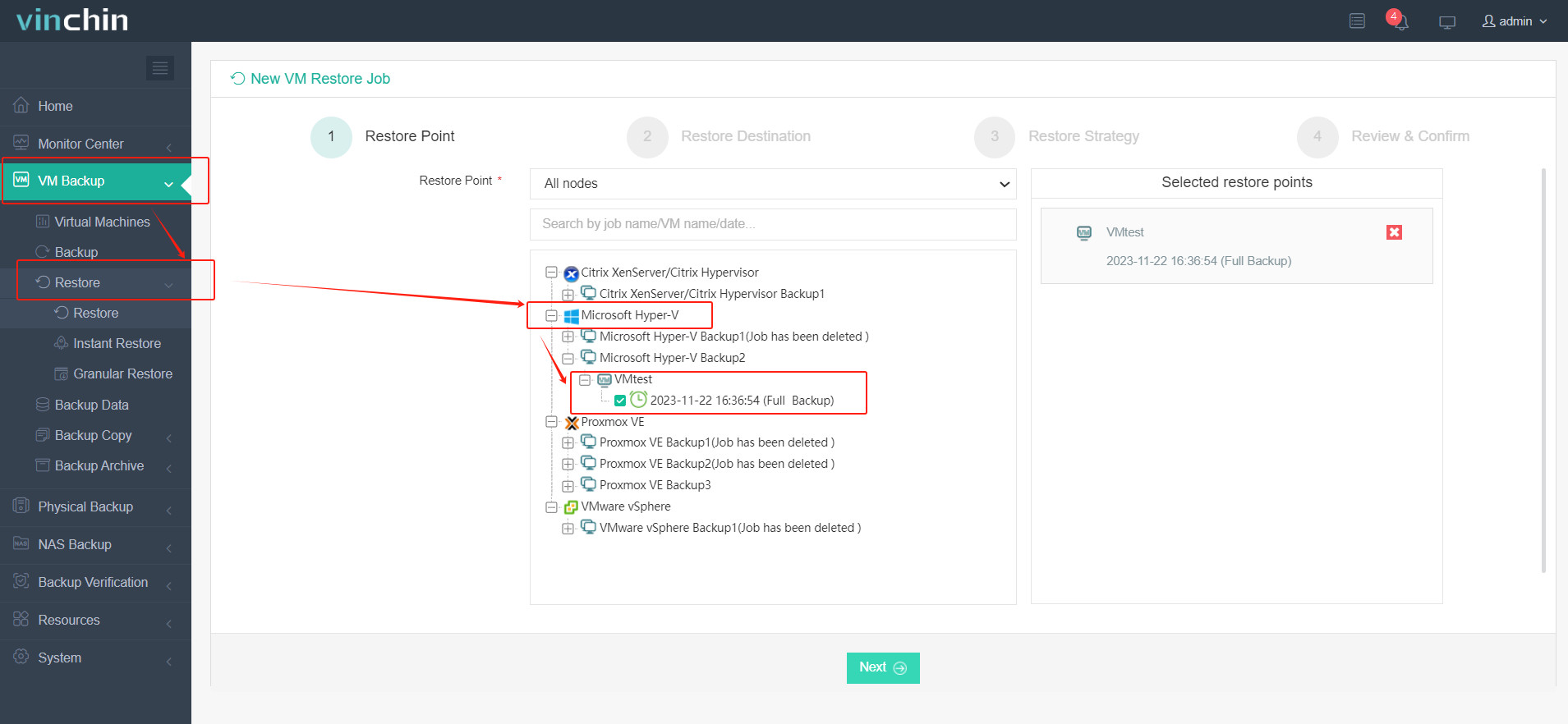
3. حدد مضيف Proxmox VE لتشغيل VM المستعاد
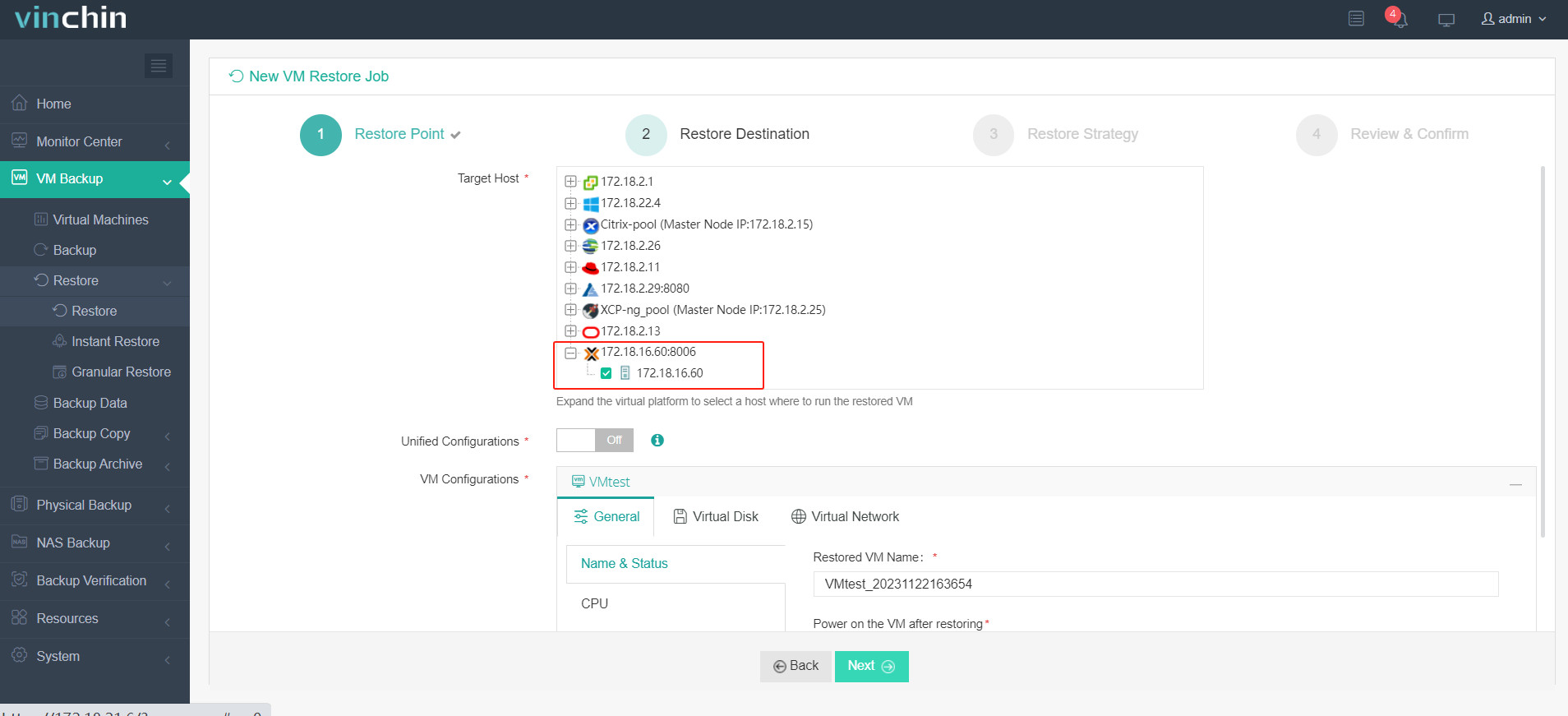
4. اختيار استراتيجية الاستعادة
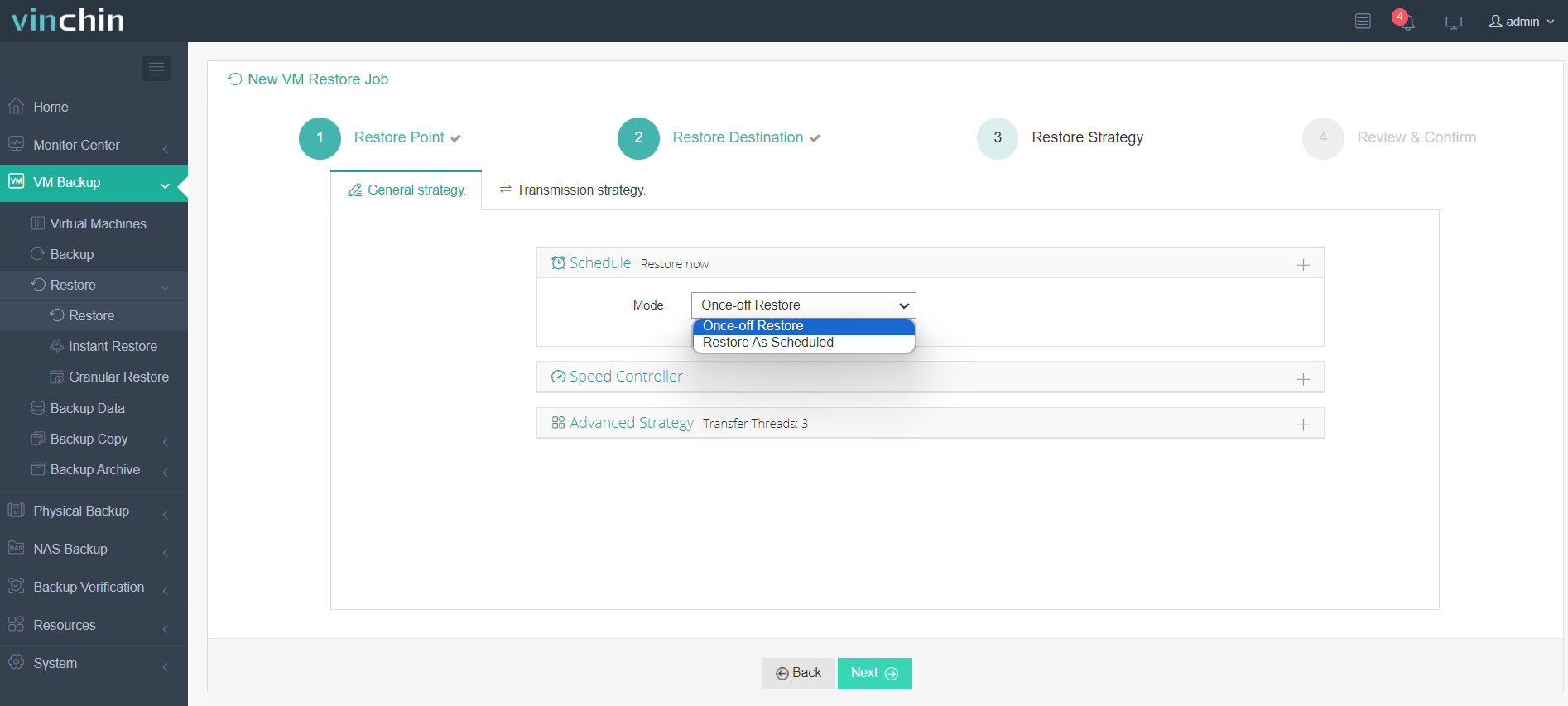
5. مراجعة وتقديم الطلب.
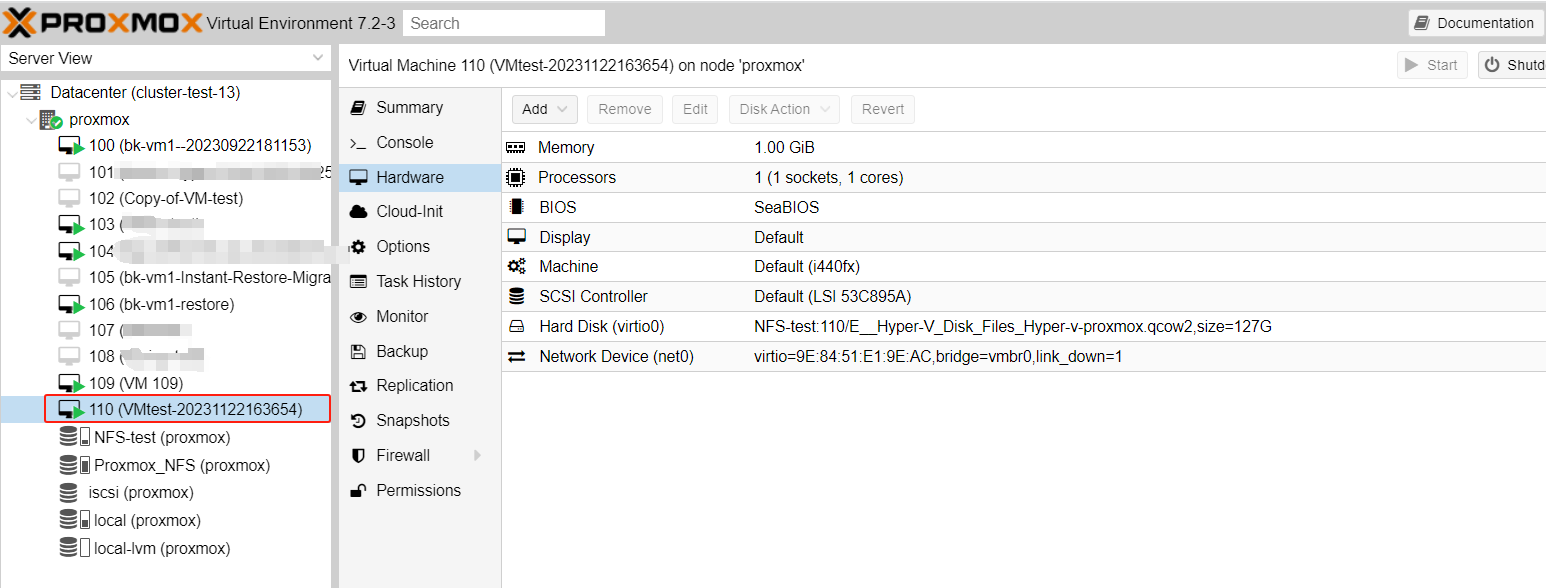
ابدأ الوظيفة وبعد ذلك يمكنك التحقق من وحدة تحكم الويب Proxmox VE واكتشف أن VM قد تمت استعادته وتشغيله.
Vinchin Backup & Recovery تم اختياره بواسطة الآلاف من الشركات ، يمكنك أيضًا البدء في استخدام هذا النظام القوي مع تجربة كاملة الميزات لمدة 60 يومًا ! أيضًا ، اتصل بنا واترك احتياجاتك ، ثم ستتلقى حلًا وفقًا لبيئة تكنولوجيا المعلومات الخاصة بك.
الخاتمة
يتيح لك ترحيل VMs من Hyper-V إلى Proxmox VE الاستفادة من ميزات وفوائد Proxmox VE، مثل طبيعته مفتوحة المصدر ومرونته وقوته. من المهم ملاحظة أنه بينما يوفر هذا الدليل الخطوات الأساسية للهجرة، فقد تختلف العملية اعتمادًا على التكوينات المحددة لأجهزتك الافتراضية وأنظمة المضيف. تأكد دائمًا من دعم بياناتك واختبار تكويناتك بدقة لضمان هجرة ناجحة.
يمكنك اختيار Vinchin Backup & Recovery للنسخ الاحتياطي والترحيل بسهولة للآلات الافتراضية من Hyper-V إلى Proxmox VE. لا تفوت التجربة المجانية!