أصبحت الافتراضية جزءًا لا يتجزأ من البنية التحتية الحديثة لتكنولوجيا المعلومات، مما يمكّن الشركات من الاستفادة المثلى من الموارد، وتبسيط العمليات، وتعزيز قابلية التوسع. Proxmox VE هي منصة افتراضية مفتوحة المصدر شهيرة توفر ميزات قوية ومرونة. يتيح لك إنشاء وإدارة الآلات والحاويات الافتراضية، مما يوفر حلاً شاملاً لاحتياجات الافتراضية والحاويات. إذا كنت تبحث عن نقل أجهزتك الافتراضية من Hyper-V إلى Proxmox VE، فسترشدك هذه المقالة خلال عملية استيراد ملفات VHDX.
VHDX و QCOW2
VHDX هو تنسيق القرص الصلب الافتراضي المستخدم بواسطة Microsoft Hyper-V، منصة التحويل الافتراضي لـ Windows. إنه تحسين على تنسيق VHD الأقدم، ويوفر العديد من المزايا مثل زيادة سعة التخزين، أداء أفضل، وتحمل أفضل ضد التلف. تخزن ملفات VHDX محتوى القرص الصلب للجهاز الافتراضي بما في ذلك نظام التشغيل، التطبيقات، والبيانات.
QCOW2 هو تنسيق ملف الصورة الصلبة المستخدم بشكل شائع في بيئات التفريغ. يرتبط أساسًا بمحركات التفريغ QEMU و KVM. يدعم QCOW2 العديد من الميزات بما في ذلك الضغط والشفافية والتقطيع الزمني. كما يقدم دعمًا لملفات الفراغ، حيث يتم تخصيص المساحة المستخدمة فعليًا فقط على القرص، بدلاً من تحديد مساحة القرص بالكامل مسبقًا، مما يساعد في تحسين استغلال التخزين.
استيراد ملفات VHDX إلى Proxmox
يتيح لك استيراد ملفات VHDX إلى Proxmox استخدام الآلات الافتراضية الحالية من Hyper-V أو ترحيلها إلى Proxmox للإدارة والنشر.
هنا دليل خطوة بخطوة حول كيفية استيراد ملفات VHDX إلى Proxmox:
1. نقل ملف VHDX: قم بانتقال ملف VHDX من خادم Hyper-V أو أي مكان آخر إلى خادم Proxmox. يمكنك استخدام طرق مثل SCP، SFTP أو أي آلية أخرى لنقل الملفات.
2. تحويل VHDX إلى QCOW2
يستخدم Proxmox VE بشكل أساسي تنسيق القرص QCOW2. لذلك، قد تحتاج إلى تحويل ملف VHDX الخاص بك إلى تنسيق QCOW2. يمكنك استخدام أدوات مثل qemu-img لتحقيق هذا الغرض.
قم بتشغيل الأمر التالي لتحويل ملف VHDX إلى تنسيق QCOW2
qemu-img convert -f vhdx -O qcow2 source.vhdx destination.qcow2
استبدل“source.vhdx” بالمسار واسم الملف لملف VHDX الخاص بك و “destination.qcow2”بالمسار المطلوب واسم الملف لملف QCOW2 المحول.
3.رفع صورة QCOW2 إلى Proxmox
بمجرد أن يتم وضع صورة QCOW2 على خادم Proxmox، يمكنك تحميلها إلى Proxmox VE باستخدام أداة سطر الأوامر qm:
qm importdisk <vmid> destination.qcow2 <storage_id>
هكذا يجب أن يكون هيكل الأمر:
<vmid>: استبدله بـ رقم أو اسم الـVM التي تريد ربط الصورة بها.
<path-to-qcow2>: استبدل هذا بالمسار إلى ملف الصورة QCOW2.
<storage-id>: استبدل هذا بالمعرّف أو اسم التخزين الذي تريد تحميل الصورة إليه.
4. إنشاء آلة افتراضية
بعد تحميل الصورة، يمكنك إنشاء آلة افتراضية جديدة في Proxmox VE وإضافة ملف QCOW2 الجديد إليها. يمكنك القيام بذلك من خلال واجهة الويب أو باستخدام أداة سطر الأوامر qm.
نقل VM بسهولة باستخدام حلول Vinchin
Vinchin Backup & Recovery هو حلول محترفة تدعم احتياط البيانات لـ VM مثل Hyper-V، VMware vSphere، XenServer، XCP-ng، Proxmox VE، oVirt، RHV، OpenStack، إلخ. وأيضًا بيانات أخرى مثل قواعد البيانات، NAS، خادم الملفات، Linux و Windows Server، إلخ.
يقوم بتنفيذ وظيفة النسخ الاحتياطي والتعافي القوية بما في ذلك النسخ الاحتياطي التدريجي السريع، النسخ الاحتياطي القائم على الصورة، النسخ الاحتياطي بدون وسيط عبر الشبكة المحلية (LAN-Free)، التعافي من النسخ الاحتياطي خارج الموقع، نقل متعدد الأ нитات، حماية ضد البرامج المخربة المطلبية (ransomware) وأكثر، لحماية بياناتك الحاسمة بشكل شامل. يسمح لك "Instant Restore" بإعادة تشغيل جهاز الوال المتعطل في 15 ثانية، مما يقلل بشكل كبير من وقت استعادة الخدمة (RTO).
مع Vinchin، يمكنك بسهولة نقل البيانات من مضيف Proxmox VE إلى منصة افتراضية أخرى و العكس. لا تحتاج إلى تنفيذ خطوات خاصة لتحويل ملفات القرص من أجل نقل بين المنصات بكل سهولة.
لنقل مصوات Hyper-V إلى Proxmox VE، اتبع الخطوات التالية:
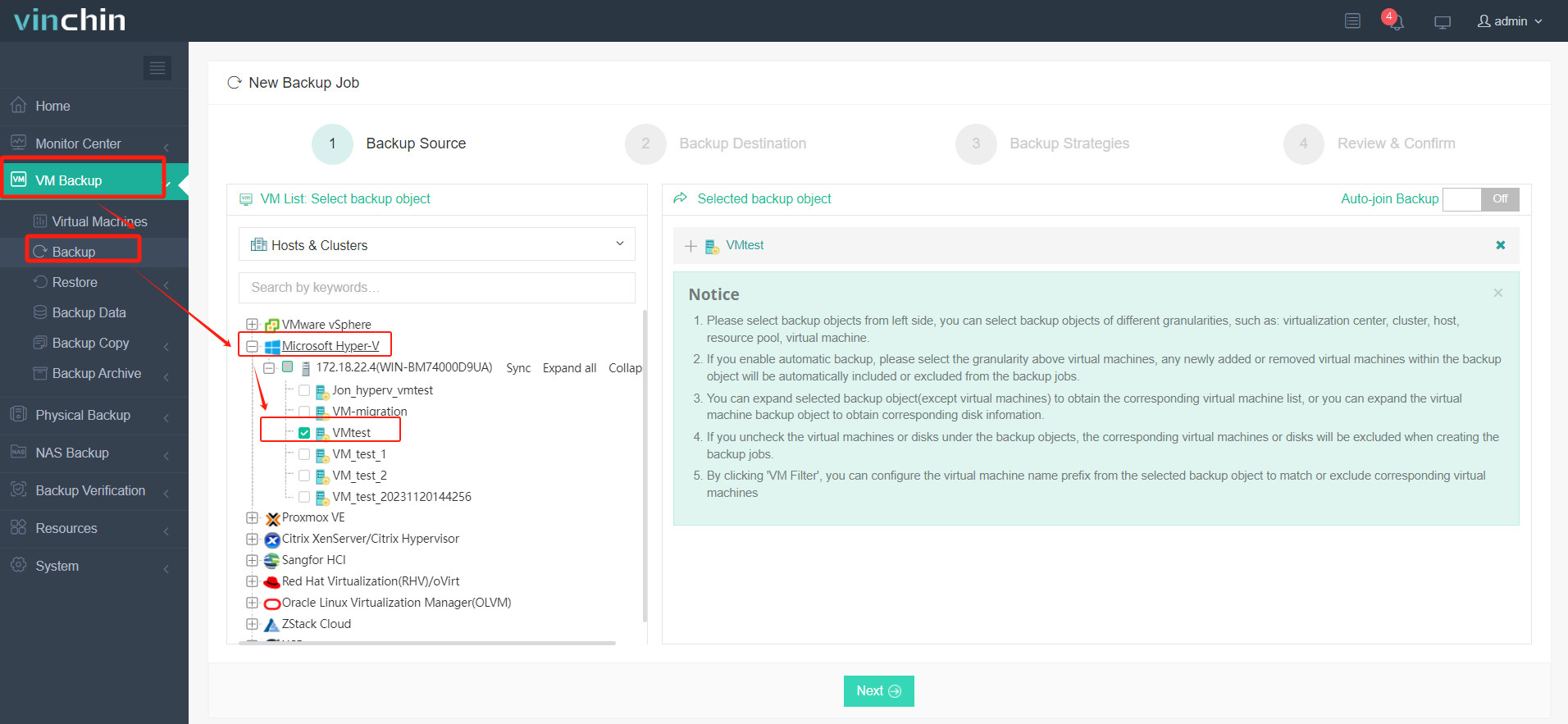
1. احذف نسخة احتياطية لـ VM Hyper-V، حدد وجهة النسخ الاحتياطي والاستراتيجيات الاحتياطية، ثم أرسلها.
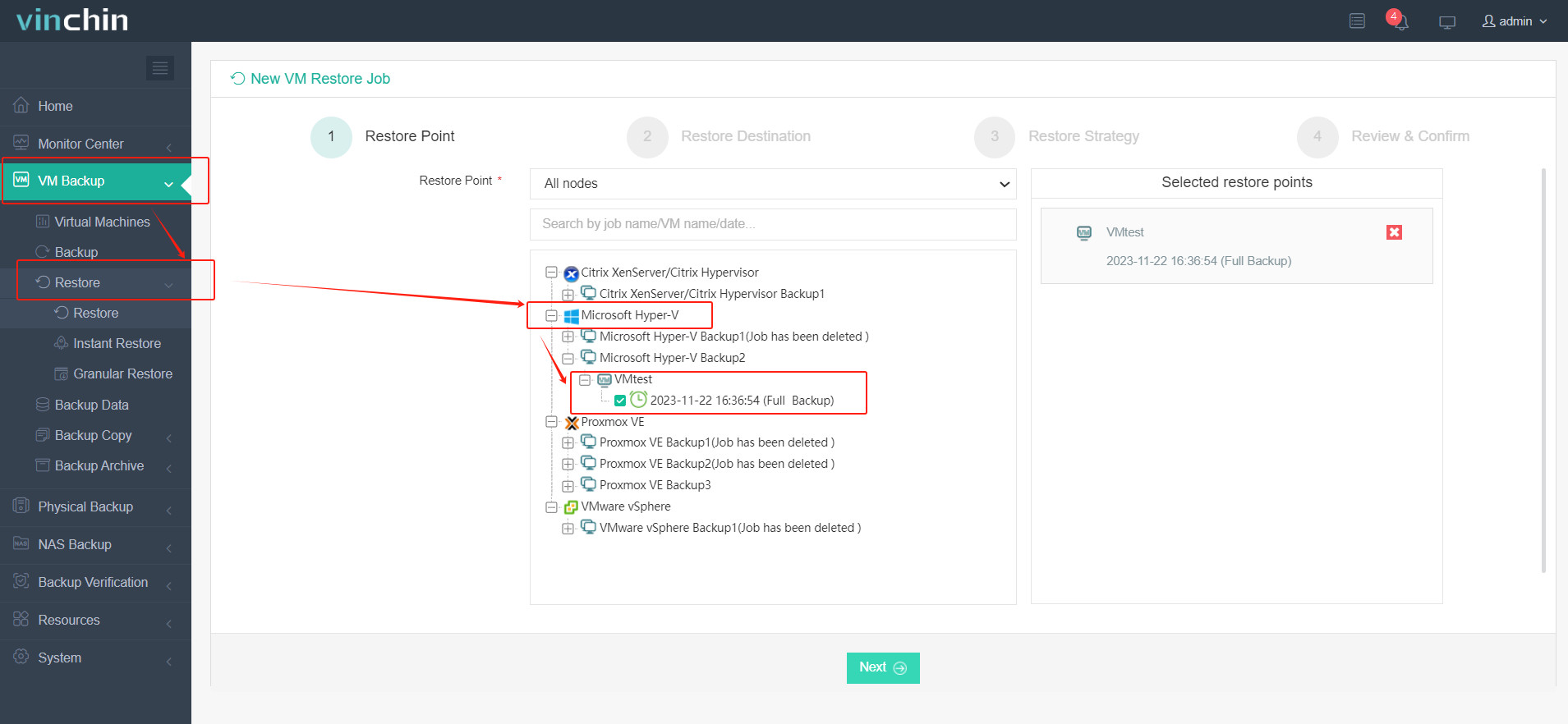
2. اختر الـVM التي تريد استردادها.
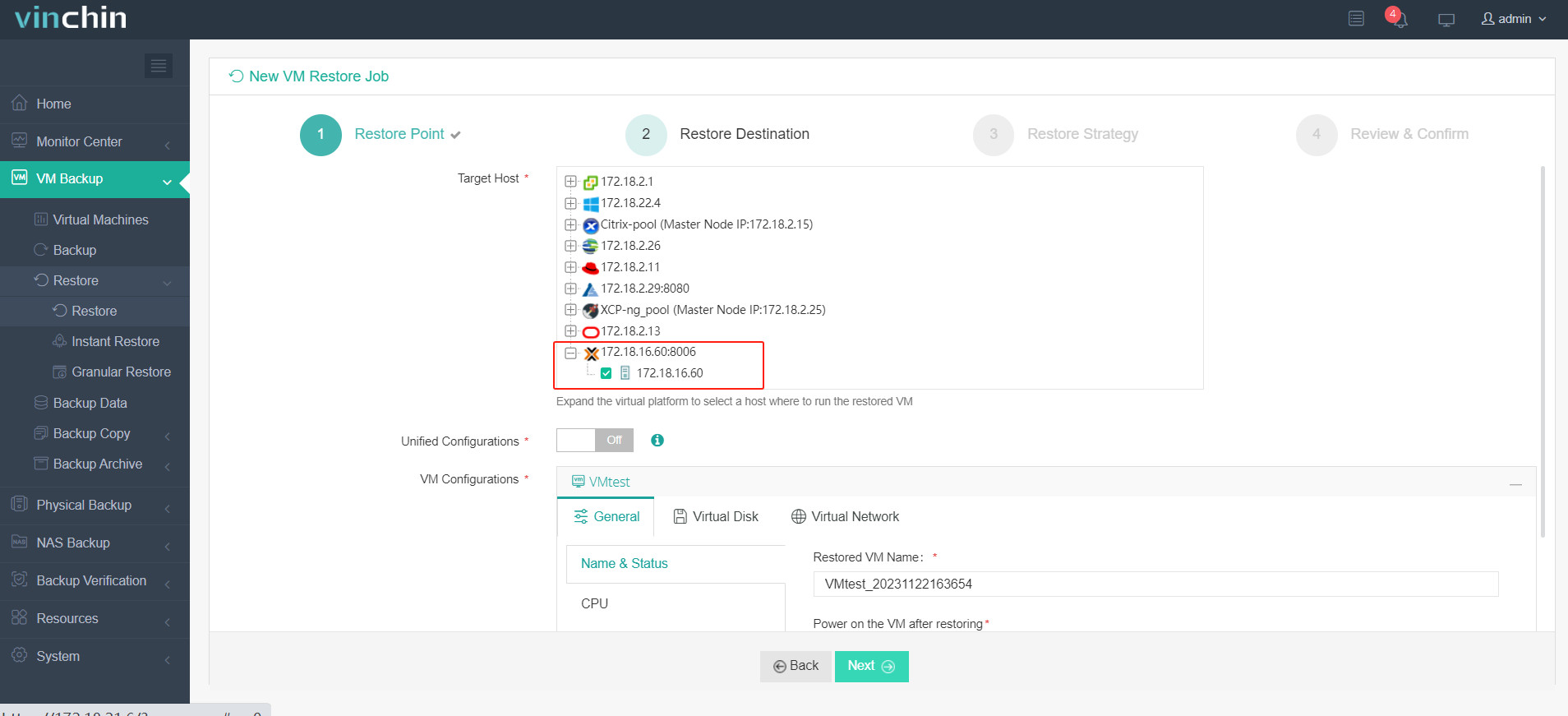
3. حدد مضيف Proxmox VE لتشغيل VM المستعاد.
4.تحديد استراتيجية الاستعادة.
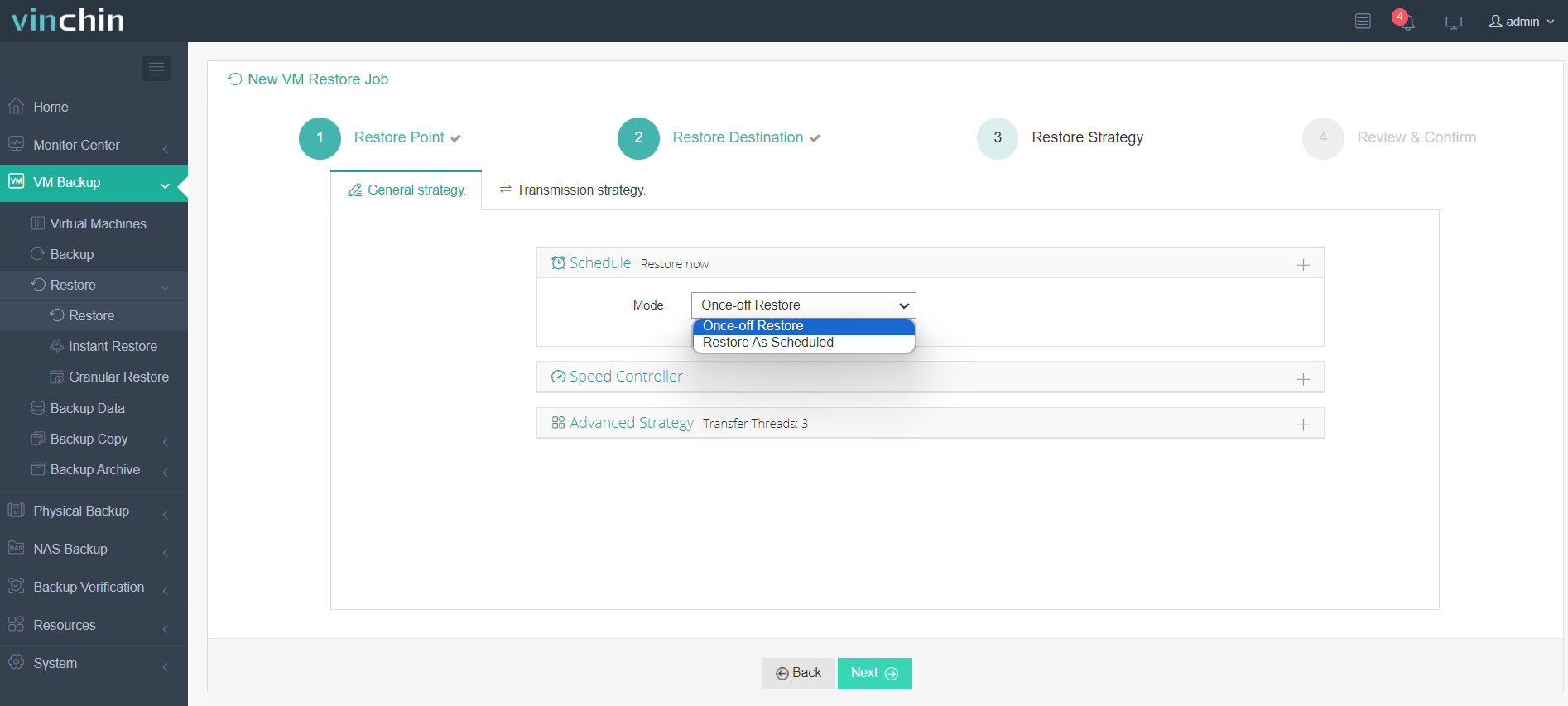
5. مراجعة وتقديم الوظيفة.
ابدأ العمل ومن ثم يمكنك التحقق من واجهة ويب Proxmox VE وستجد أن الـ VM قد تم استرداده وتشغيله.
تم اختيار Vinchin Backup & Recovery من قبل الآلاف من الشركات ويمكنك أيضًا البدء في استخدام هذا النظام القوي مع تجربة مجانية لمدة 60 يومًا مجهزة بجميع الميزات! كما يمكنك الاتصال بنا وترك احتياجاتك، ثم ستحصل على حل وفقًا لبيئة تكنولوجيا المعلومات الخاصة بك.
الأسئلة المتكررة (FAQs)
1. س: هل يجب استخدام VHD أو VHDX؟
ج:إذا كنت تستخدم إصدارًا حديثًا من Hyper-V أو Windows Server، فإن VHDX هو الخيار الموصى به نظرًا لتحسين ميزاته وأدائه. ومع ذلك، إذا كنت تحتاج إلى التوافق مع الأنظمة القديمة أو منصات الافتراض التي لا تدعم VHDX، فلا يزال VHD خيارًا قابلاً للتطبيق.
2. س: هل يمكنني استيراد ملف vhdx إلى VMware؟
ج: نعم. يمكنك تحويل VHDX/VHD إلى VMDK باستخدام QEMU-img أو مع VMware Vcenter Converter Standalone. يمكنك أيضًا تحويل VMDK إلى VHD/VHDX للانتقال إلى Hyper-V. ولتسهيل نقل الـVM، يمكنك تجربة Vinchin Backup & Recovery لإضافة خوادم VMware وHyper-V بسهولة لنقل VM.
الاستنتاج
VHDX و QCOW2 هما تنسيقان مختلفان لملف صورة القرص يستخدمان في بيئات الافتراض. يستخدم VHDX بشكل أساسي بواسطة Microsoft Hyper-V، بينما يرتبط QCOW2 مع QEMU و KVM hypervisors. من خلال تحويل VHDX إلى QCOW2، يمكنك استيراد واستخدام الآلات الافتراضية الحالية بشكل فعال من Hyper-V أو نقلها إلى Proxmox للإدارة والنشر.
يمكنك اختيار Vinchin Backup & Recovery لدعم وترحيل VMs بسهولة من Hyper-V إلى Proxmox VE. لا تفوت التجربة المجانية!