Sağlam bir VM yedekleme çözümü mü arıyorsunuz? Deneyin Vinchin Backup & Recovery!↘ Download Free Trial XenMotion, sanal makine geçişi için bir Citrix XenServer özelliği. Bu özellik sayesinde sanal makinelerin XenServer ana bilgisayarları arasında kesintisiz bir şekilde geçiş yapabiliyor olursunuz. Bu geçiş, yük dengelendirme, kaynak yönetimi veya hata geri dönüşü amacıyla farklı fiziksel sunucular arasında yapılabilir.
XenMotion vs vMotion
vMotion ve XenMotion, çalışırken sanal makinelerin (VM) bir fizik sunucudan diğerine sorunsuz bir şekilde taşınmasını sağlayan iki sanal makine taşıma teknolojisidir. Ancak, farklı sanallaştırma platformları tarafından sağlanır ve desteklenen platformlar, depolama gereksinimleri ve ağ yapılandırmaları gibi bazı özelliklerinde farklılıklar bulunur. Bu nedenle, doğru taşıma teknolojisini seçerken, sanallaştırma ortamınızı ve ihtiyaçlarınızı dikkate alarak akıllı bir karar vermelisiniz.
Özellik | vMotion | XenMotion |
Virtualizasyon Platformu | VMware vSphere | Xen |
Canlı Taşıma | Evet | Evet |
Paylaşılan Depolama | Hayır | Seçimevi |
Paylaşılan Ağ | Hayır | Hayır |
Gelişmiş Özellik Destek | Çapraz veri merkezi taşıma, çapraz vCenter Sunucu taşıma, çapraz ağ alt ağı taşıma | Çapraz havuz geçişi, iş yükü dengelendirme ve GPU canlı geçişi gibi gelişmiş özelliklerin desteklenmesi |
3 Tür XenServer XenMotion
XenServer versiyonları 6.1 ve üzerindedeki mevcut 3 tür XenMotion bulunmaktadır:
1. Depolama XenMotion (SXM): Depolama geçişi üzerinde odaklanır. Bir VM'nin disk dosyalarının, VM'nin çalışmasını kesintisiz şekilde başka bir ana makineye erişilebilen bir depolama konumuna geçirilmesini sağlar. Bu tür geçiş, depolamanın yönetilmesi gereken durumlarda uygundur, örneğin depolama donanım sınıfına göre faktüre çıkarmak, depolama kaynaklarını yükseltmek veya düşürmek gibi durumlar için.
2. Paylaşımı Sıfır XenMotion: Bu tip XenServer XenMotion, ortak bir depolama alanı gerektirmez ve ortak bir depolama alanı olmadan VM'lerin taşınmasına izin verir. Taşıma süreci sırasında, VM'nin disk dosyaları, kaynak dosyaları ve bellek dosyaları hedef ana bilgisayara kopyalanır ve VM taşınır. Depolama kullanımını iyileştirir, bakım işlemlerini basitleştirir ve daha fazla esneklik sağlar.
3. Paylaşılan Depolama ile XenMotion: Bu, geleneksel XenServer XenMotion yöntemi olup, kaynak ve hedef sunucular arasında aynı CPU ailesine sahip paylaşılan depolama ve yeterli kaynak gerektirir. Bu taşıma işlemi sırasında, VM'nin sadece bellek dosyaları ve kaynak dosyaları taşınır ve VM'nin normal çalışması etkilenmez. Genellikle Yüksek Müsaade özelliğiyle beraber kullanılır ve VM'lerin otomatik taşınamasını ve yeniden başlatılmasını sağlar.
XenMotion geçiş gereksinimleri
1. XenServer Araçları: Migrasyon yapmayı düşündüğünüz her sanal makine üzerinde XenServer Araçlarının yüklü olduğundan emin olun.
2. XenServer Sürüm Uyumluluğu: Hedef sunucu, kaynak sunucudan aynı veya daha yeni bir XenServer sürümünü çalıştırmalıdır.
3. CPU Uyumluluğu: Depolama XenMotion için, kaynak ve hedef sunucular arasındaki CPU'lar farklı olduğunda, hedef sunucunun en az kaynak sunucunun CPU'sunun tüm özellik kümesini desteklemesi gerekmektedir.
4. Snaptshot Sınırı: Birçok snaptshotu olan VM'ler, Storage XenMotion kullanılarak taşınamaz.
5. VDI Sınırı: Altıdan fazla eklenmiş Sanal Disk Görüntüsü (VDI) içeren VM'ler, Depolama XenMotion ile taşınamaz.
6. Hafıza Kapasitesi: Hedef evsahibi yeterli boş hafıza kapasitesine sahip olmalı ya da taşınan sanal makineyi barındırmak için Dinamik Hafıza Kontrolünü kullanmalı. Yetersiz hafıza, taşınma başarısızlığına neden olur.
7. Disk Alanı: Depolama XenMotion için, hedef depolamanın gelen sanal makineleri ve anlık görüntüleri barındıracak yeterli boş disk alanına sahip olduğundan emin olun. Disk alanının eksikliği, göç başarısızlığına neden olur.
Bu gereksinimler, uyumluluğu ve performansı korurken düzgün ve başarılı bir geçiş sürecini sağlar.
XenMotion ile XenServer VM'nin taşınma süreci nasıl yapılır?
1. XenCenter'da, VM'ye sağ tıklayın > Migrate to Server'i seçin > Migrate VM wizard'ıseçin

2. Target server'yu seçin > home server'i seçin > storage'yi seçin > storage network'u seçin > Finish'e basın, VM'ler daha sonra taşınacaktır.

XenServer VM'lerini Vinchin Backup & Recovery ile nasıl taşımak?
Vinchin Backup & Recovery, organizasyonların güvenilir yedeklemeler yapabilmeleri ve sanal ortamlarda hızlı XenServer VM geçişleri gerçekleştirebilmeleri için tasarlanmış profesyonel bir veri koruma çözümüdür.
Vinchin, Proxmox, VMware, Hyper-V, Citrix XenServer gibi geniş bir dizi sanallaştırma platformu için destek sağlar. Güçlü yedekleme ve kurtarma özelliklerini de sunar, örneğin hızlı artıklama yedeklemeleri, aracı-siz görüntü tabanlı yedeklemeler ve dış site yedeklemeleri ile kritik verilerin kapsamlı güvenliğini sağlamaktadır. VM yedekleme ile, bunu başka bir ana bilgisayarda kolayca geri yükleyebilirsiniz.
Bu arada, XenServer XenMotion sadece XenServer ortamları için mevcuttur, Vinchin ise mükemmel V2V geçiş yetenekleri sunar. Bu durum, sanal makinelerin aynı sanallaştırma platformundaki konaklar arasında ve farklı sanallaştırma platformları arasında taşınmasını kolaylaştırır, IT altyapı yönetiminize daha fazla esneklik ve olasılık sağlar.
Aşağıdaki, Vinchin Backup & Recovery ile XenServer VM'nin Proxmox'a geçişini gösterecektir.
1. XenServer VM'yı Yedekle > yedeklemeyi gerçekleştireceğiniz hedefi ve yedekleme stratejilerini seçin > Gönder
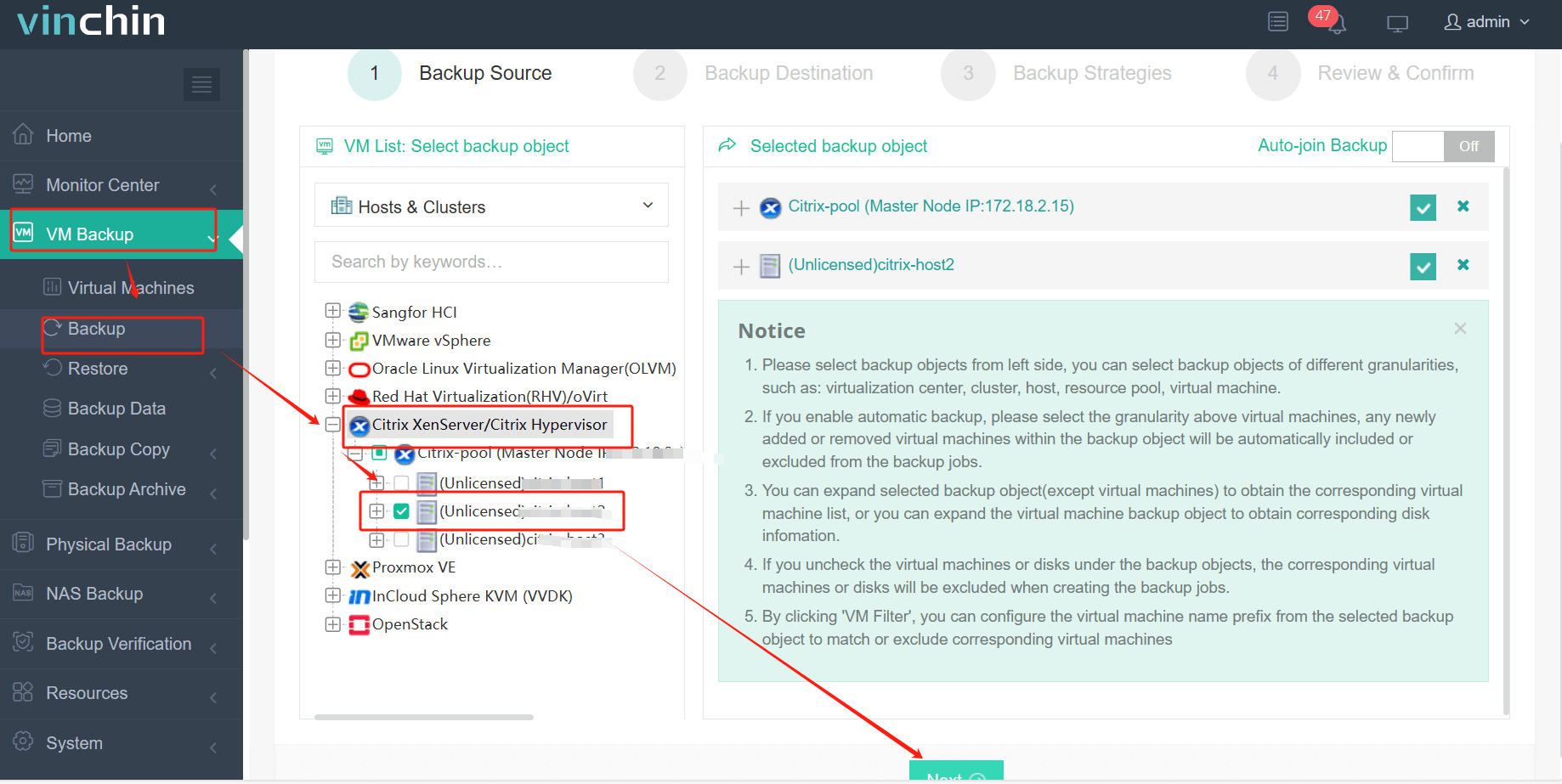
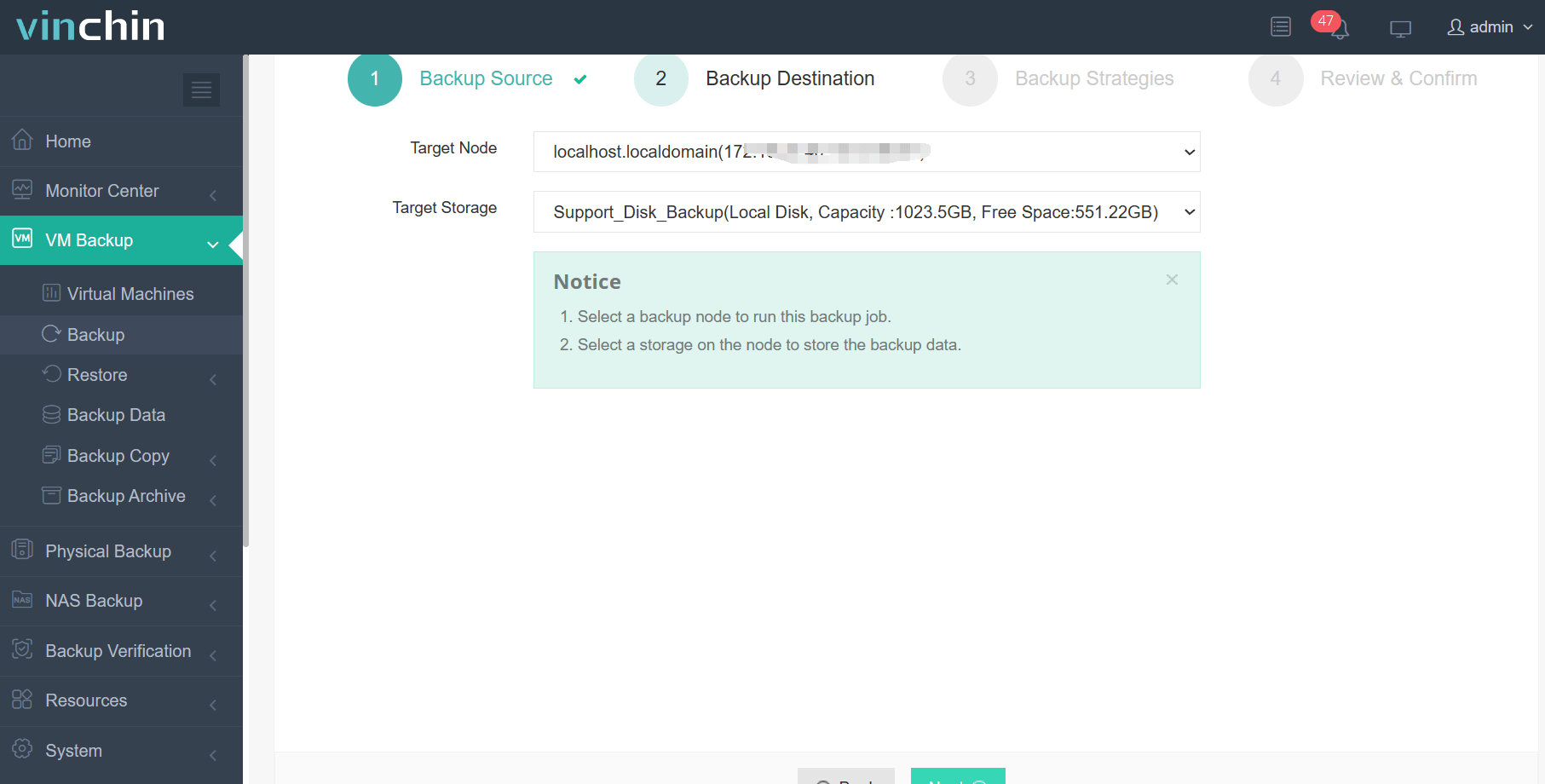
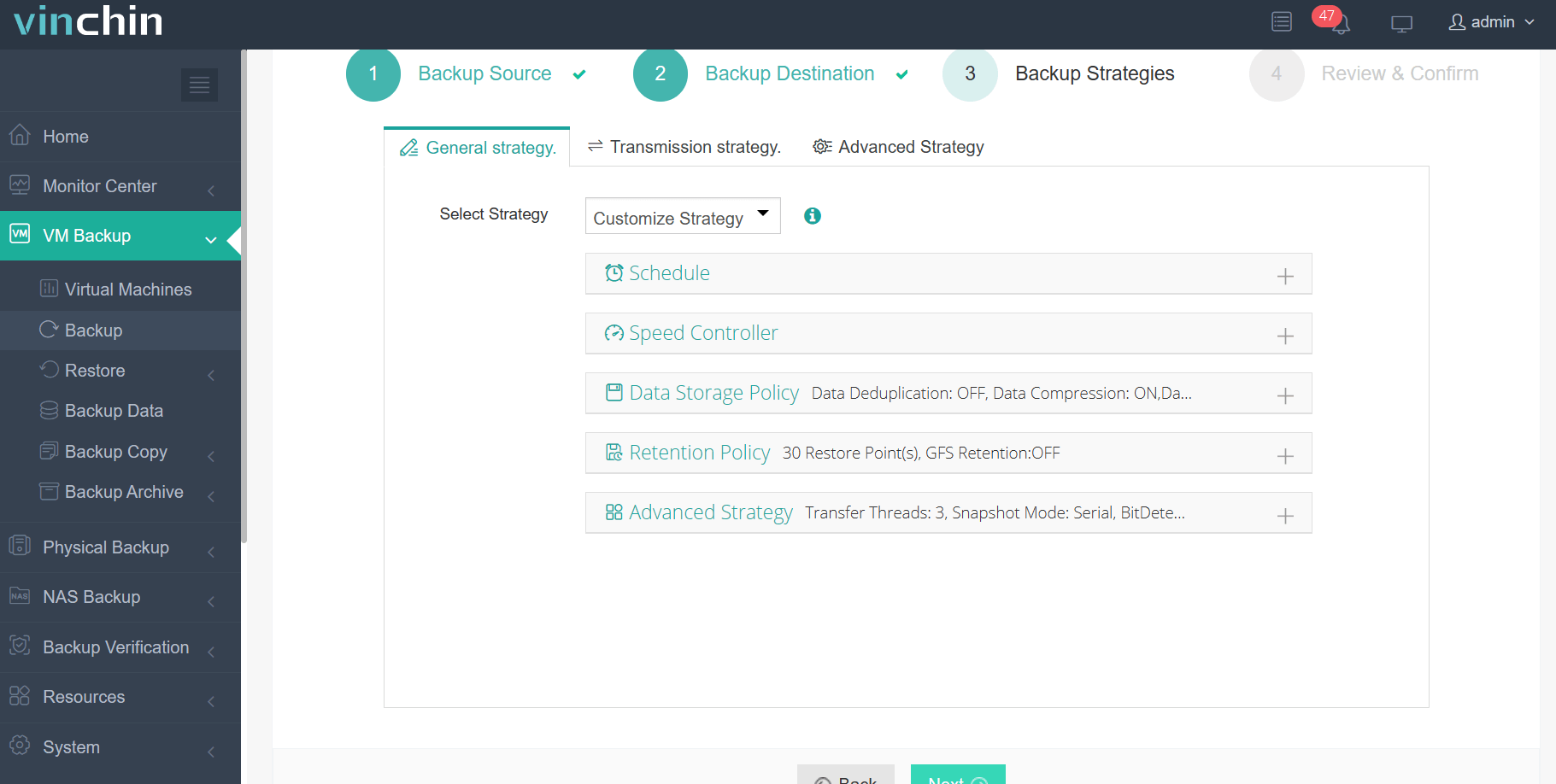
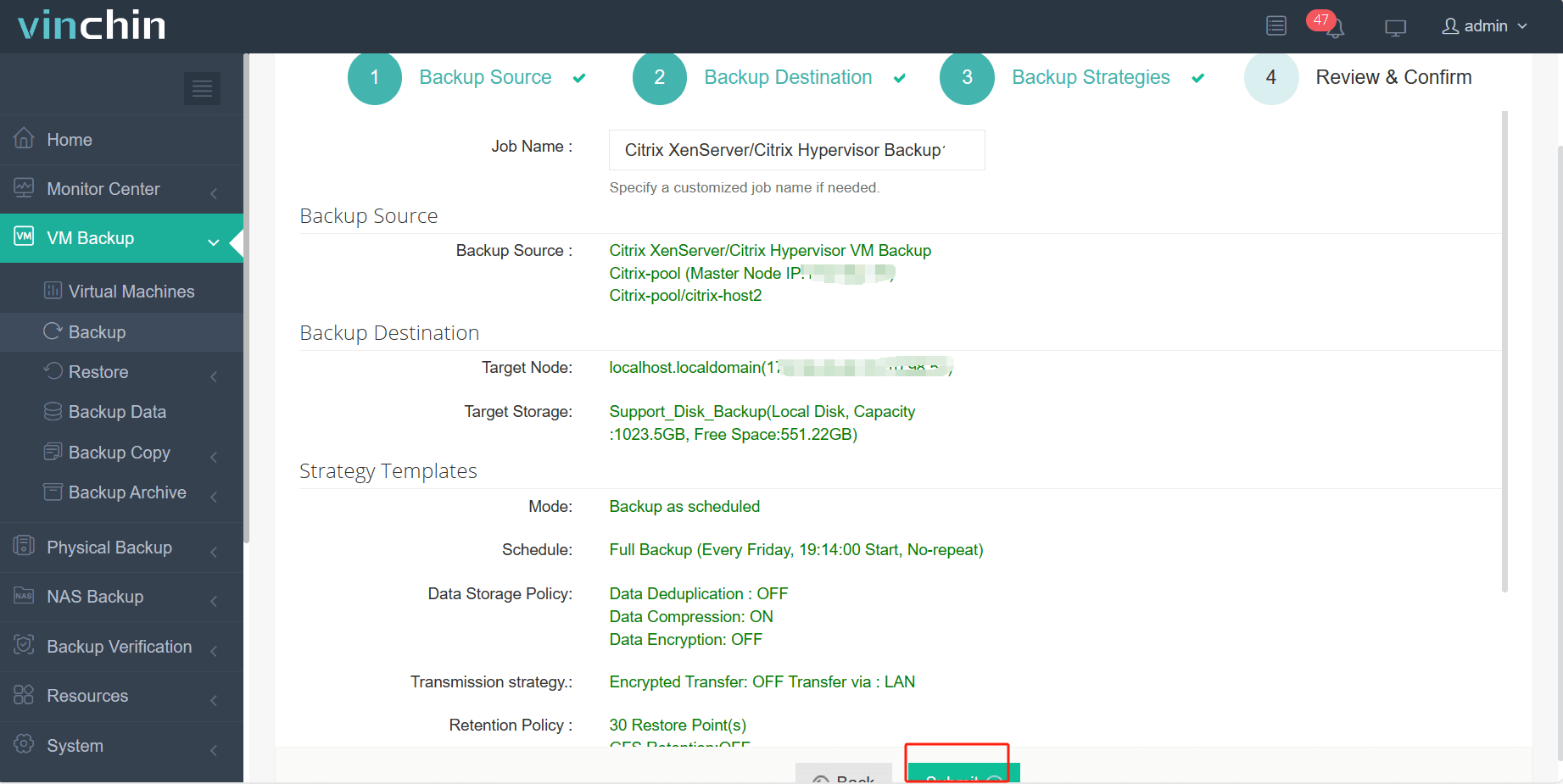
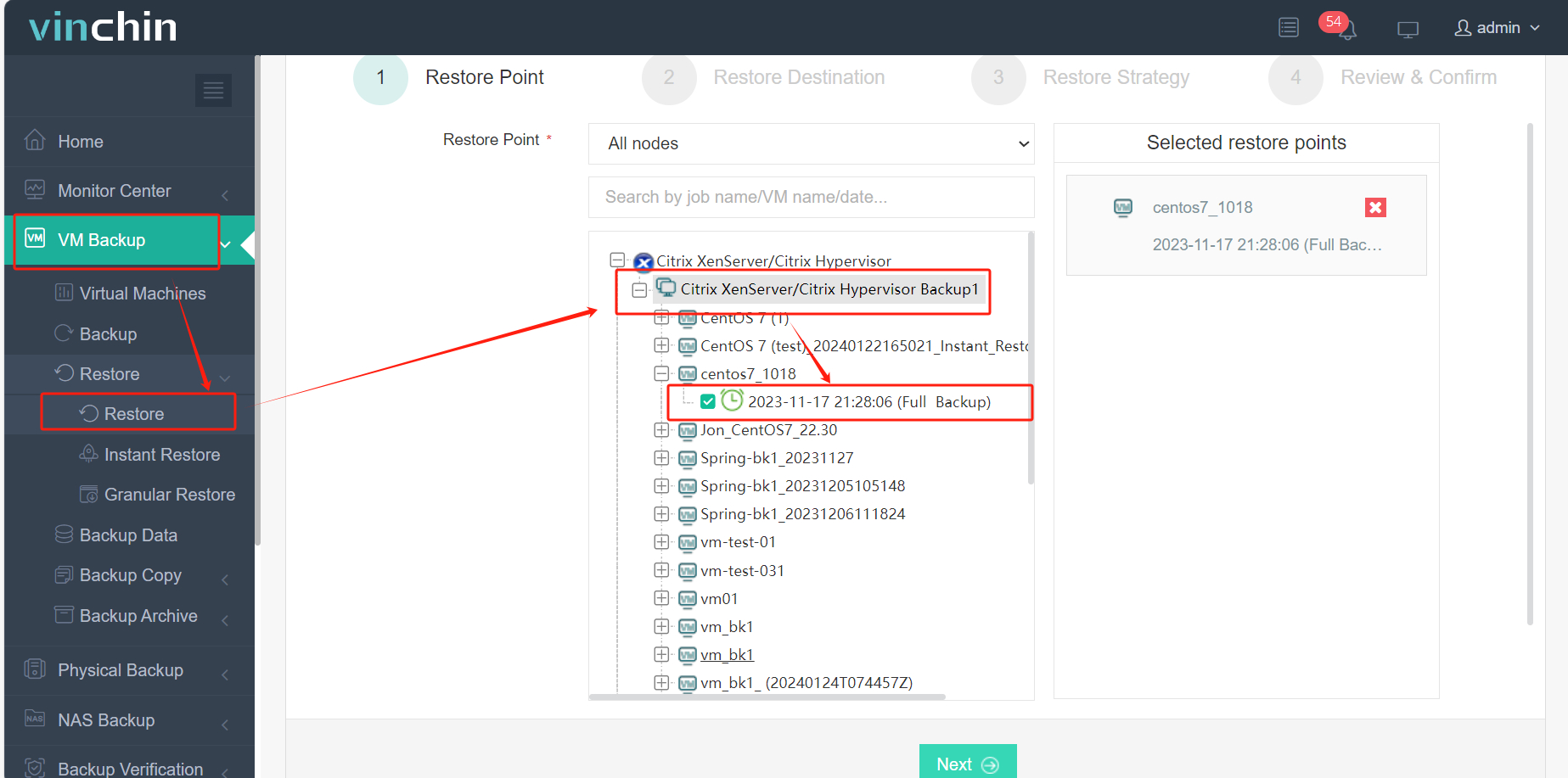
2. Başlatmak istediğiniz VM'yi seçin
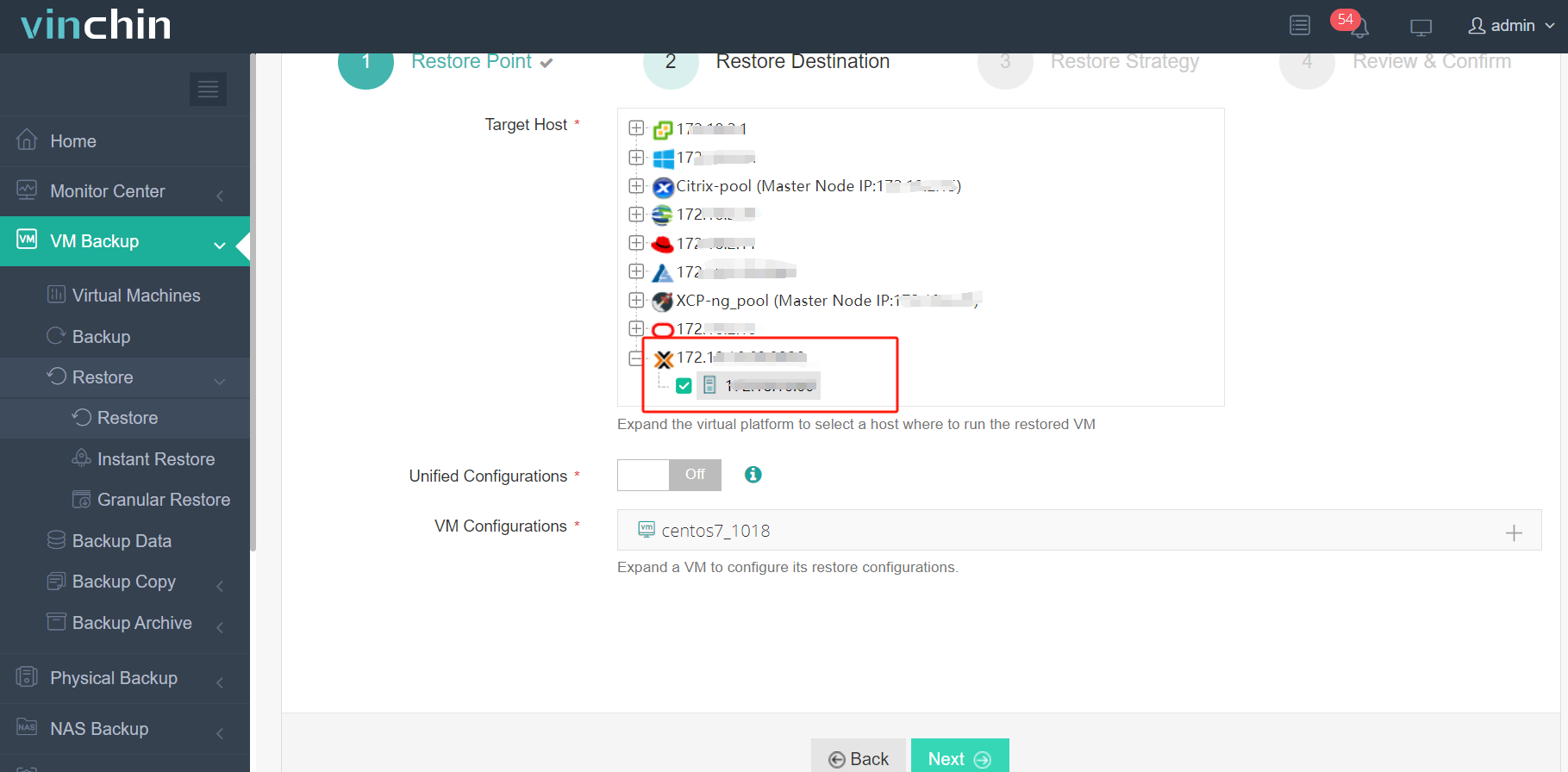
3. Dökümlenen VM'nin çalışacağı Proxmox VE sunucusunu seçin
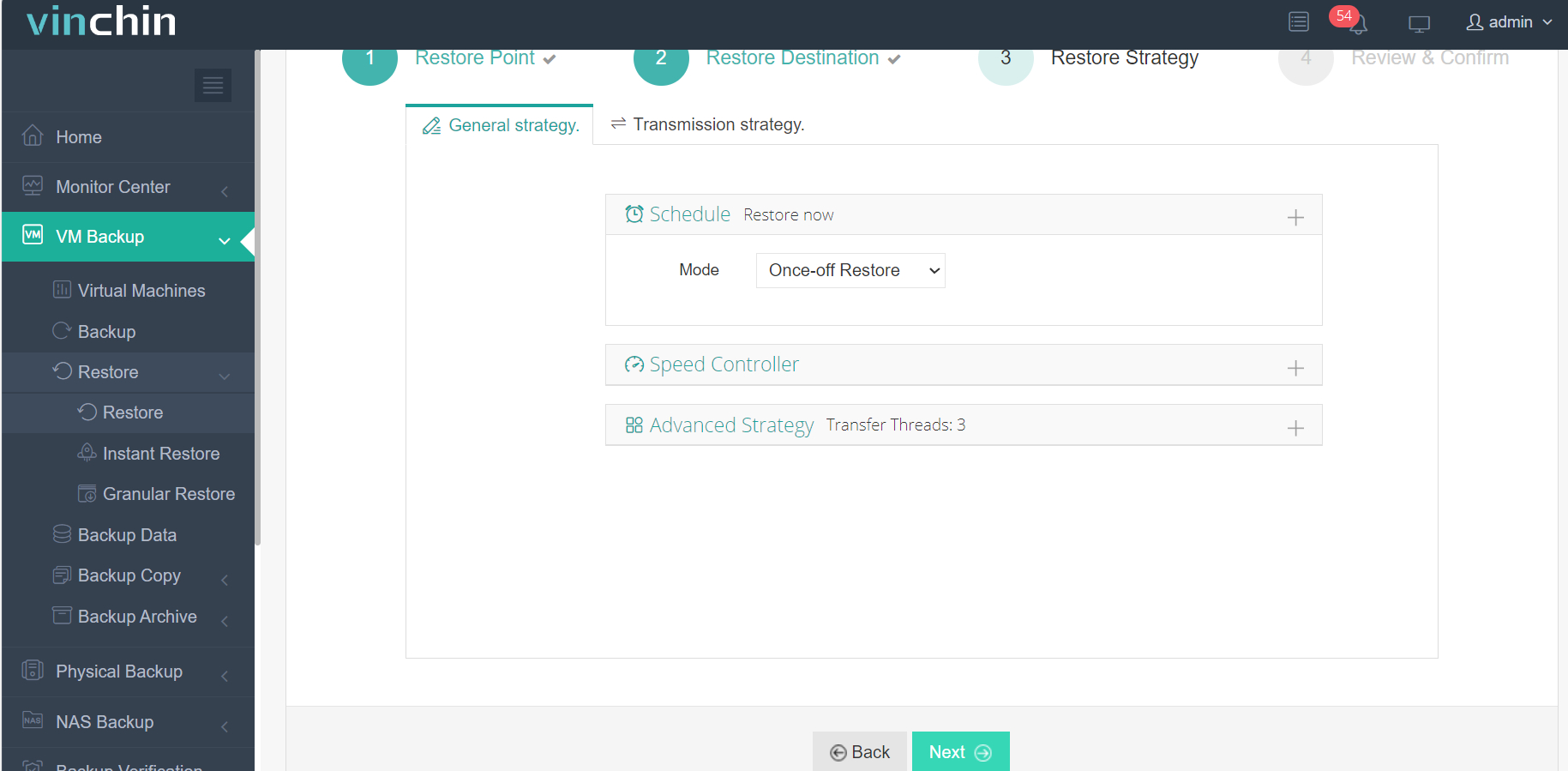
4. Tekrar yüklemeyi seçin stratejisi
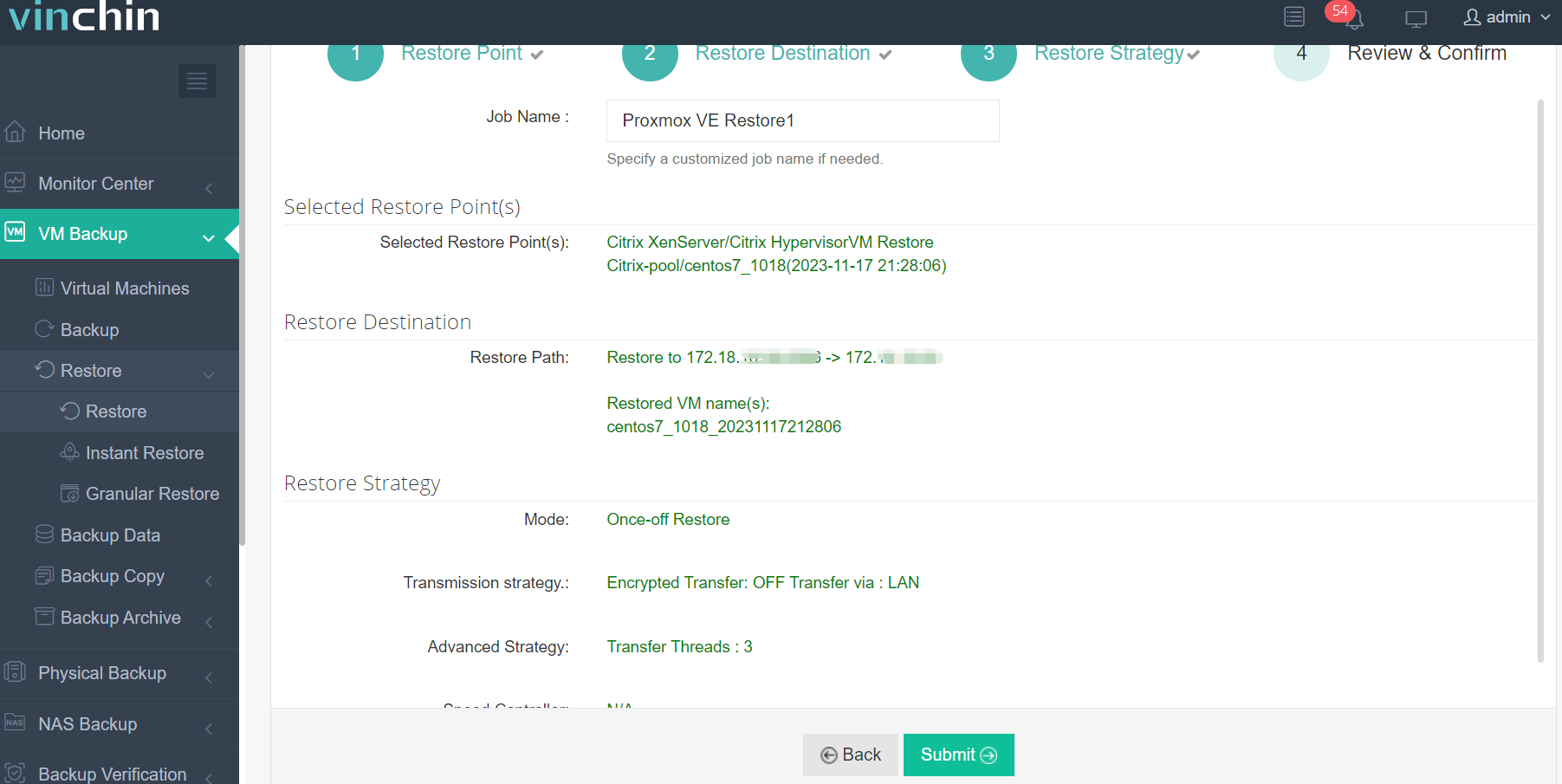
5. Sİşlemi gönder
Vinchin'in güçlü sistemiyle bugün 60 günlük tam özellikli deneme sürümü ile başlayın! Bize ulaşın veya yerel ortaklarımızla görüşün ihtiyaçlarınızı tartışmak ve IT ortamınıza tamamen uyumlu bir çözüm oluşturmak için.
XenMotion SSS
S1: XenServer XenMotion geçiş başarısızlığı problemini nasıl çözüyorum?
A1: Göç başarısız olursa, hedef sunucunun kaynaklarının yeterli olup olmadığını, ağ bağlantısının düzgün çalışıp çalışmadığını ve XenServer sürümünün uyumlu olup olmadığını kontrol edebilirsiniz.
S2: XenMotion bir taşıma sırasında bir işlemi iptal etmek mümkün mü?
A2: Evet, XenServer XenMotion, gerekiyorsa geçiş işlemini iptal etme seçeneğini sağlar, böylece geçiş süreci durdurulabilir.
S3: XenMotion geçişleri sırasında sanal makine performansı etkilenir mi?
A3: Genel olarak, XenMotion geçişleri sanal makinelerin performansını önemli ölçüde etkilemez. Ancak, ağ veya depolama performansının düşük olduğu durumlarda, geçiş sırasında bazı gecikmelere neden olabilir.
Sonuç
Bir özetle, XenMotion, sanal makinelerin yük dengelendirme, kaynak yönetimi ve hataya karşı geri dönüş için ana bilgisayarlardan arızasız geçişini sağlayan bir Citrix XenServer özelliği olup bu özellik sadece XenServer platformu için mevcuttur. Karşılaştırıldığında, Vinchin Yedekleme & Kurtarma, çeşitli sanallaştırma platformları arasında V2V geçiş yetenekleri sağlayarak IT altyapısı yönetimi için daha fazla esneklik sunar.