Sağlam bir VM yedekleme çözümü mü arıyorsunuz? Deneyin Vinchin Backup & Recovery!↘ Download Free Trial Proxmox VE, birden fazla sanal makine ve konteynerı tek bir fiziksel konakta çalıştırmanıza olanak tanıyan açık kaynak kodlu bir sanallaştırma platformudur. Sanal makineler (KVM) ve konteynerler (LXC) işlevlerini birleştirerek, sanal makinelerin ve konteynerlerin oluşturma, yapılandırma ve izlenmesi için merkezi bir yönetim arayüzü sağlar.
Proxmox VE, yerleşik yedekleme ve geri yükleme özelliklerini sunarak sanal makinelerinizi ve konteynerlerinizi düzenli olarak yedekleyip gerektiğinde verileri kolayca kurtarmayı mümkün kılar. Yedekleme zamanlamaları oluşturabilir, tam yedeklemeler veya artımlı yedeklemeler arasında seçim yapabilir ve yedekleme verilerini yerel disklerde veya uzak konumlarda saklayabilirsiniz.
Önceki blogda, Proxmox VE'de VM'leri nasıl yedekleme konusunda bilgi verilmiştir. Bu blog da, Proxmox VE'de VM'leri nasıl Kurtarma yapacağınızı adım adım gösterecektir.
Geri yükleme önkoşulları:
Sorunlu sanal makine için yedekleme yapmış olmanız ve yedeklemenin durumunu açıklayan doğru notlar olması önerilir.
Yedekleme işlemine başlamadan önce, geri yüklenecek sanal makinenin kapatılması gereklidir.
GUI üzerinden VM'yi geri yükleme
Proxmox VE'de bir yedekleme geri yüklemesi oldukça basit bir süreçtir.
1. Seçin VM> Backup, yedek dosyasını seçin> Restore
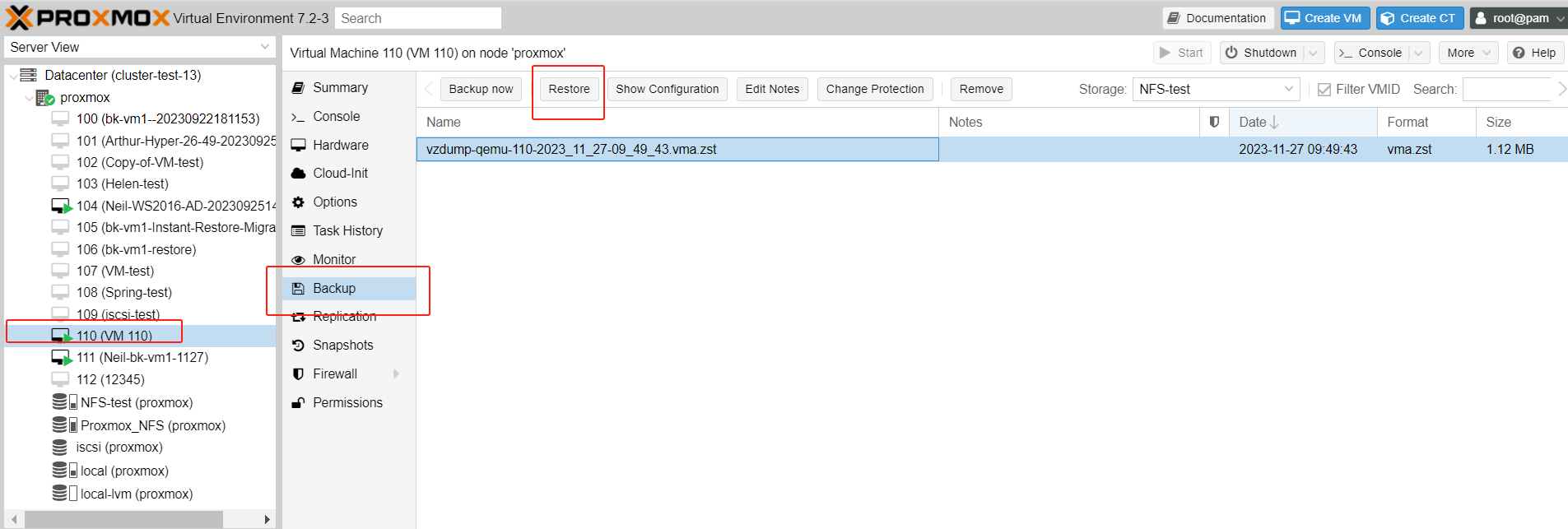
2. Bundan sonra, ilgili geri yükleme parametrelerini yapılandırabileceğiniz yeni bir pencere açılacaktır.
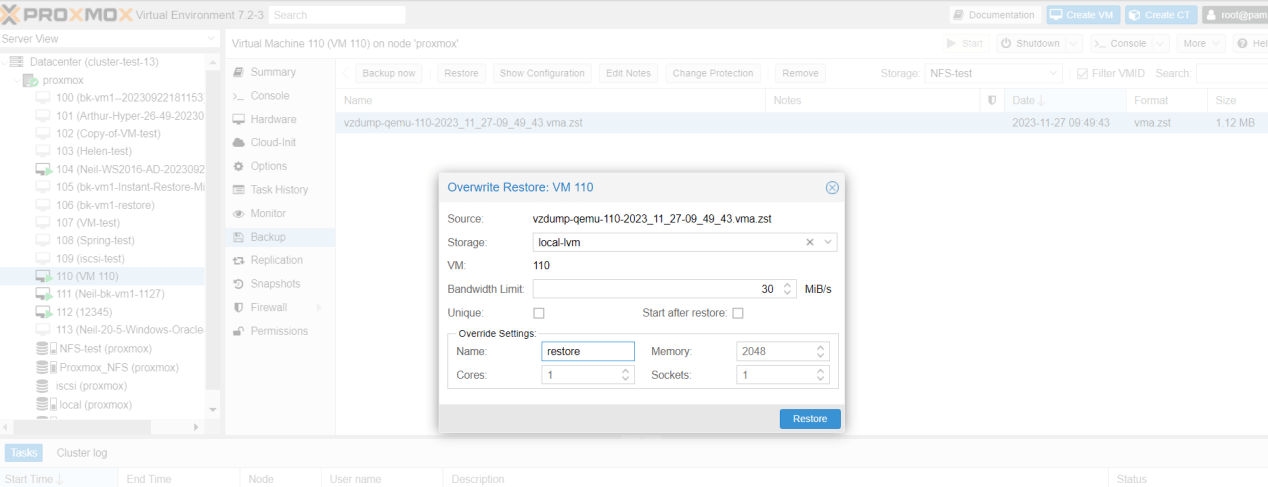
Yedekleme Parametre Ayarları:
Storage: Sanal makineyi geri yüklemek istediğiniz depolama hedefini seçin.
Bandwidth Limit: Yeniden oluşturma işlemi için bant genişliği sınırını belirtin. Sınır yoksa “0” kullanın. Dış NFS/NAS depolama üzerinden geri yüklendiğinde, önemli miktarda bant genişliği tüketilebilir ve bu, diğer çalışan VM'leri etkileyebilir.
Unique: Geri yüklemeden sonra yeni benzersiz öznitelikler oluşturun, örneğin MAC adreslerini yeniden üretin.
Start after restore: Geri yükleme işleminden sonra VM'yi otomatik olarak başlat.
Override Settings: VM ayarlarını özelleştirin, bunlar arasında ad, CPU, bellek ve daha fazlası bulunur.
"Geri Yükle" düğmesine tıklayarak devam edin ve bu işlemın mevcut sanal makinedeki tüm verileri silmesi nedeniyle tekrar "Evet" ile onaylamanız istenecektir. Ardından, geri yükleme işlemi başlayacaktır.
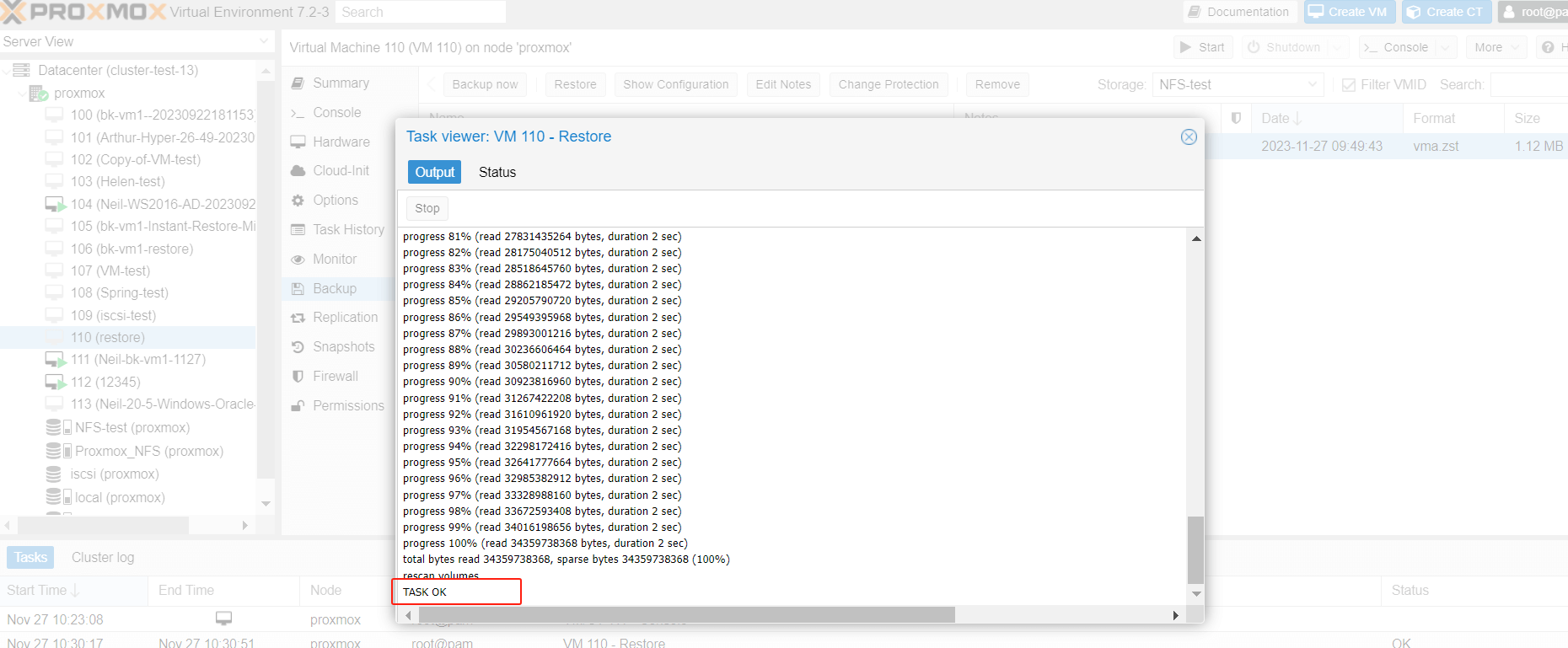
3.Geri Yükleme İşleminin Tamamlanmasını Bekleyin: Geri yükleme işlemi, yedeklemenin boyutuna ve sunucunuzun performansına bağlı olarak bir süre sürebilir. Geri yükleme işlemini başlattıktan sonra açılan "Görev Günlüğü" penceresinde ilerlemeyi takip edebilirsiniz. Görev tamamlandığında, günlük "GÖREV TAMAM" yazısını gösterecektir.
4.Geri Yüklü VM'yi Kontrol Edin: Geri yükleme işlemi tamamlandıktan sonra, geri yüklenen VM'yi geri yükleme işlemi sırasında seçtiğiniz düğümün altındaki sol panelde bulabilirsiniz. VM'ye tıklayarak yapılandırmasını kontrol edin ve başlatın.
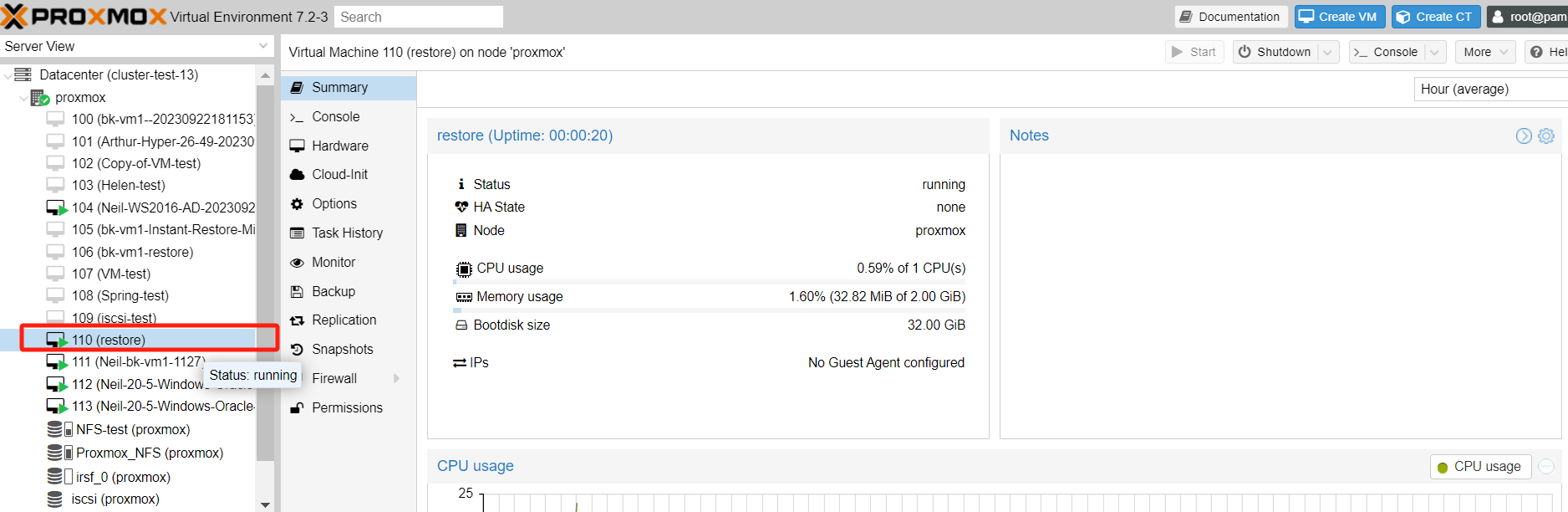
Lütfen dikkat edin ki, geri yükleme işlemi tamamlandıktan sonra, yedeklemeden geri yüklemeye kadar sanal makinedeki tüm veriler kaybolacak.
Komut Satırı Arayüzü (CLI) Kullanarak Geri Yükleme
Proxmox'ta Komut Satırı Arayüzü (CLI) kullanarak bir VM yedeklemesinin geri yüklenmesi de mümkün. İşte adım adım kılavuz:
1.Yedek Dizinine Git: Geri yüklemek istediğiniz yedek dosyalarına gidin. Proxmox'ta yedeklerin varsayılan konumu /var/lib/vz/dump/'dir. Klasörlere gitmek için cd komutunu kullanabilirsiniz, örneğin, cd /var/lib/vz/dump/.
Ancak yedekleriniz bu dizinde değilse, onları bulmak için "find" komutunu kullanabilirsiniz. Örneğin:
find / -name "*.vma.zst"
Bu komut, Proxmox yedek dosyaları için yaygın kullanılan uzantılardan biri olan .vma.zst ile biten tüm dosyaları dosya sistemine arayacaktır. Sistem yapılandırmanıza ve kullandığınız özel yedekleme yöntemlerine bağlı olarak, yedek dosyalarınızın sonunda .vma.gz veya .vma.lzo ile de bitmesi mümkündür.
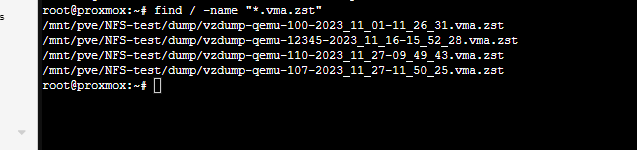
2. Yedek Dosyasını Belirle: "ls" komutunu kullanarak geçerli dizindeki tüm dosyaları listele. Geri yüklemek istediğiniz yedek dosyasını belirleyin. Muhtemelen ".vma.lzo", ".vma.zst" veya ".vma.gz" uzantılı olacak ve dosya adı, VM Kimliği ile yedeklemenin yapıldığı tarihi içerecektir.

3.Yedeklemeyi Geri Yükle: "qmrestore" komutunu kullanarak yedeklemeyi geri yükleyin. Biçim şu şekildedir: "qmrestore yedekleme_dosya_yolu vm_id". Örneğin, yedek dosyanızın adı "vzdump-qemu-107-2023_11_27-11_50_25.vma.zst" ve bunu VM 115 olarak geri yüklemek istiyorsanız, komutu şu şekilde kullanırsınız:
qmrestore /mnt/pve/NFS-test/dump/vzdump-qemu-107-2023_11_27-11_50_25.vma.zst 115
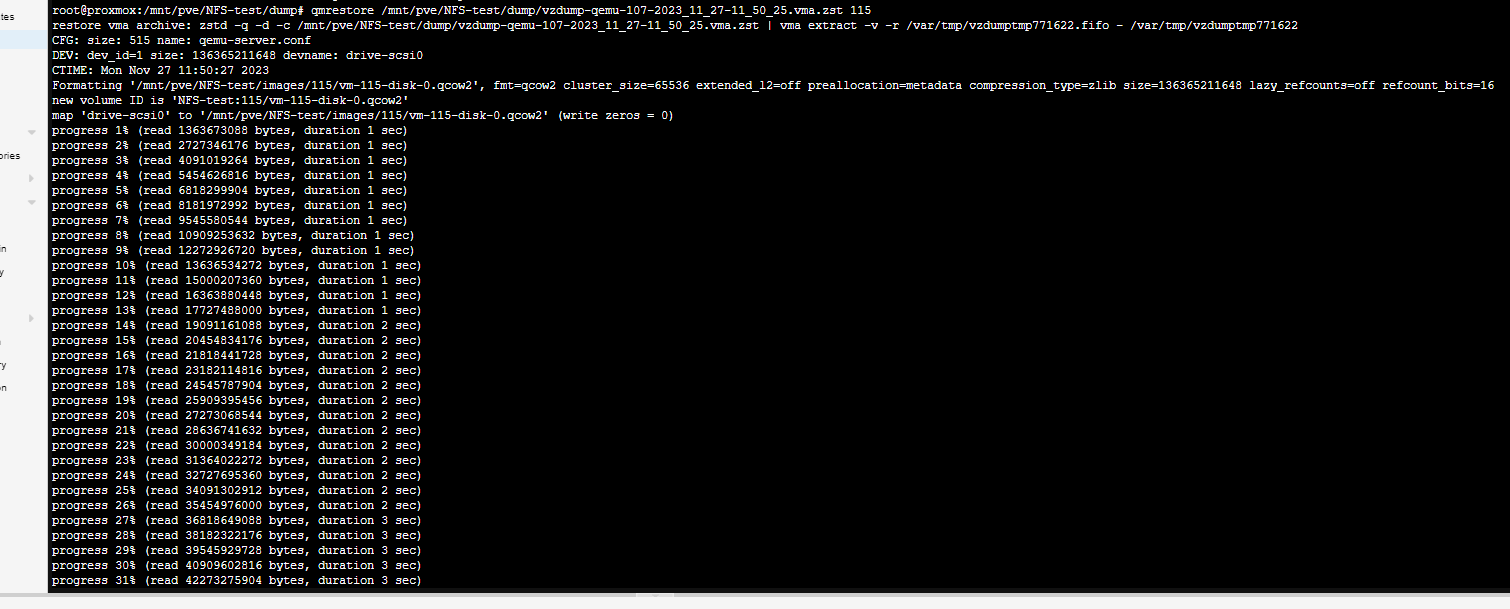
4.Geri Yükleme Tamamlanmasını Bekleyin: Geri yükleme işlemi, yedek dosyanın boyutuna bağlı olarak bir süre sürebilir. İlerlemeyi terminal üzerinden takip edebilirsiniz.
5. Geri Yüklü VM'yi Kontrol Edin: Geri yüklenen VM'nin durumunu "qm status vm_id" komutuyla kontrol edebilirsiniz, "vm_id"'yı geri yüklenen VM'nin kimlik numarasıyla değiştirin. Örneğin, "qm status 115".
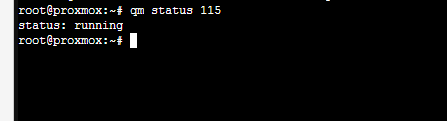
Çalışıyor.
Proxmox VE VM yedekleme ve kurtarma işlemlerinizi basitleştirin
Proxmox VE'nin yerleşik yedekleme ve kurtarma özelliği olsa da, VM'leriniz ve kritik verileriniz için profesyonel bir çözümle yedekleme yapmanız her zaman önerilir.
Vinchin Backup & Recovery, güçlü bir Proxmox VE ortamı koruma çözümüdür ve otomatik VM yedekleme, aracısız yedekleme, LAN/LAN-Free yedekleme, uzak kopyalama, etkili veri azaltma, bulut arşivleme vb. gelişmiş yedekleme özelliklerini sunarak veri güvenliğini ve bütünlüğünü tam olarak sağlamak amacıyla 3-2-1 altın yedekleme mimarisine sıkıca uygun olarak çalışır.
İşlemi kurtarma için, Vinchin Backup & Recovery anında VM kurtarma özelliğini sunar ve yedeklemesinden doğrudan VM'yi çalıştırmayla RTO'yu 15 saniyeye indirger. Ayrıca, Proxmox VE VM yedeğinden belirli dosyaları ayıklamak amacıyla dosya düzeyinde ayrıntılı kurtarma seçeneğini de kullanabilirsiniz.
Ayrıca, veri şifrelemesi ve ransomware koruması size Proxmox VE VM yedeklerinin korunması için çift güvence sunar. Ayrıca, Proxmox konağından başka bir sanal platforma veri geçirmeyi basitçe gerçekleştirebilirsiniz ve tam tersi de geçerlidir.
Proxmox VE VM'yi kurtarmak için sadece 4 adım_atlamalısınız:
1. Geri yükleme noktasını seçin.
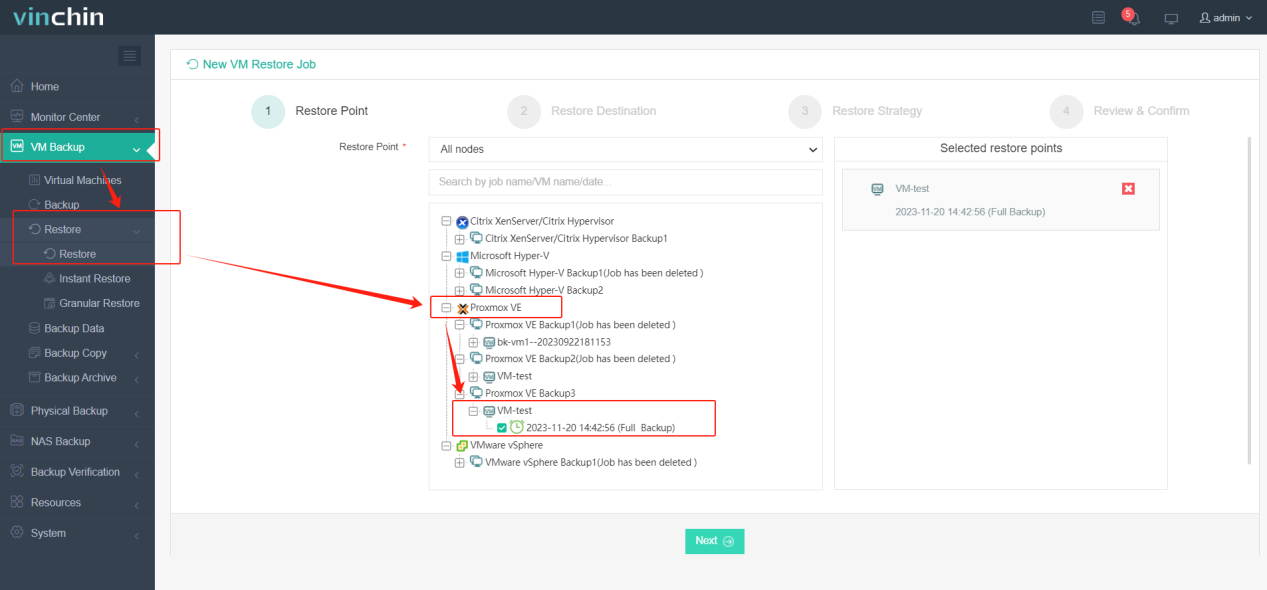
2.Geri yükleme hedefini seçin.
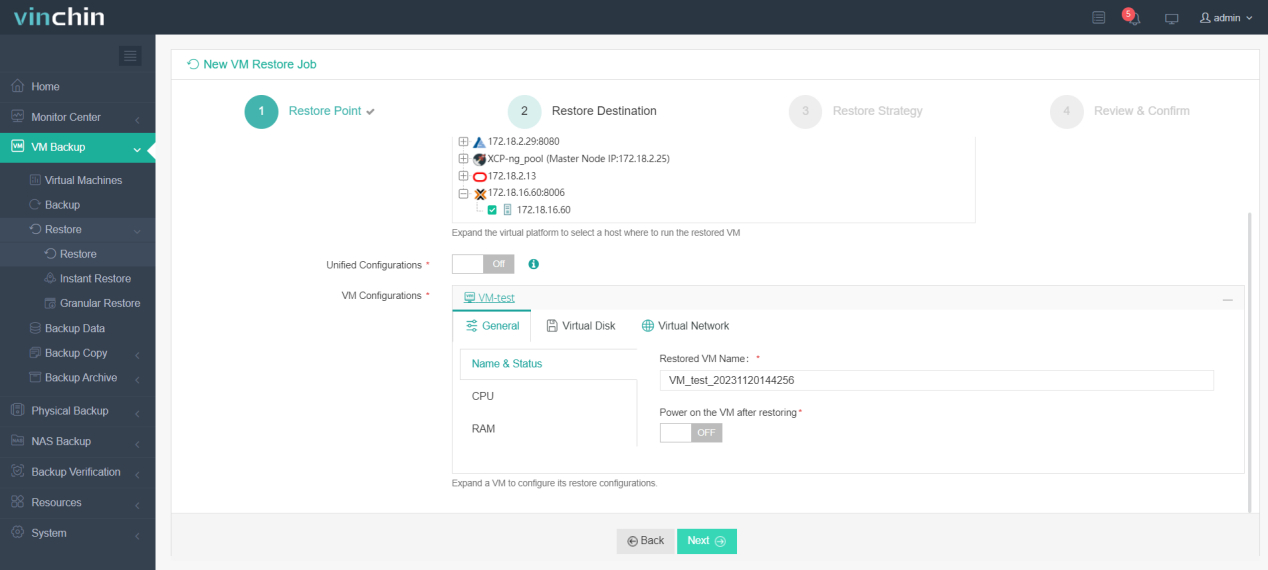
3.Geri yükleme stratejisini seçin.
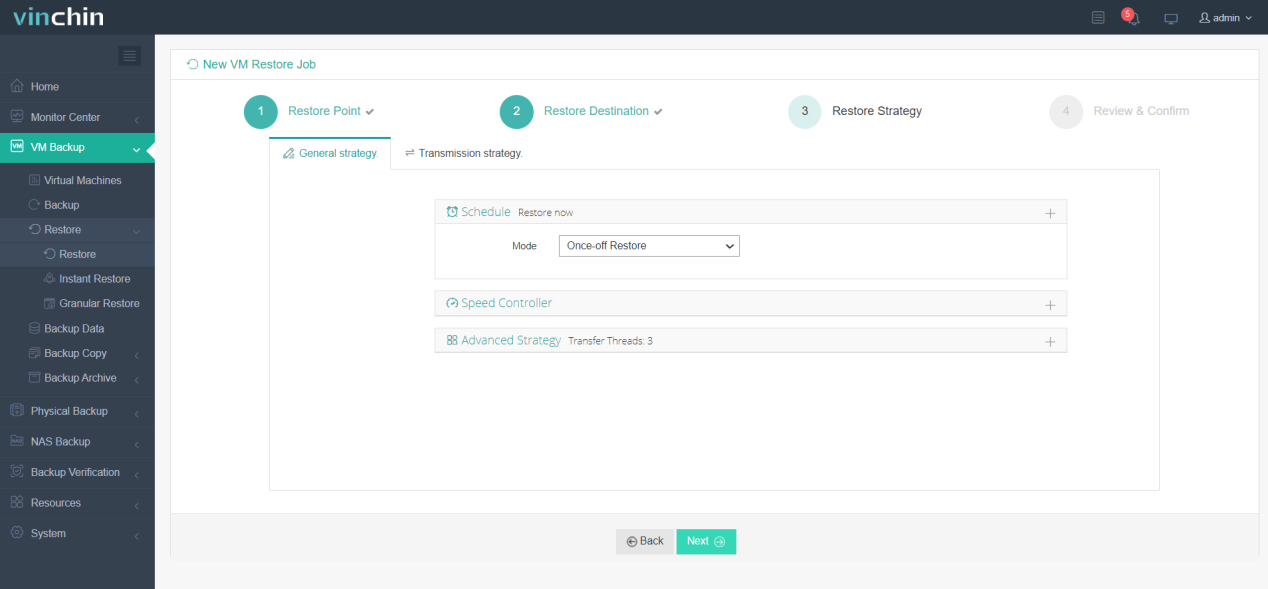
4. Görevi gözden geçirin ve gönderin.
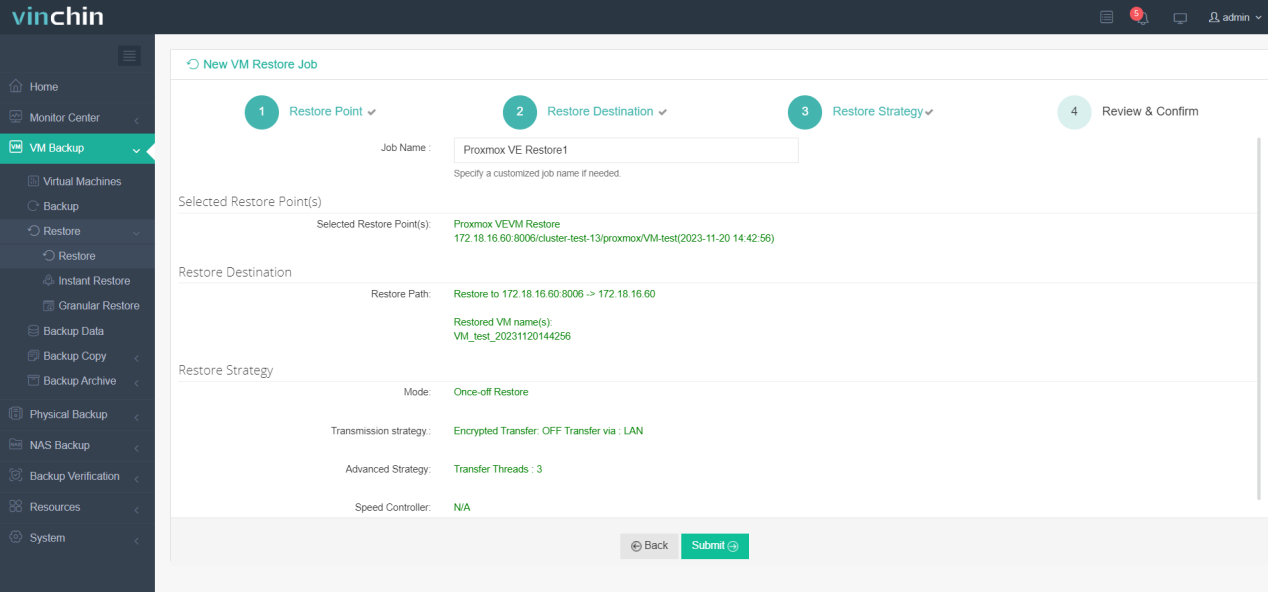
Vinchin Backup & Recovery binlerce şirket tarafından tercih edildi ve siz de 60 günlük tam özellikli deneme sürümü ile bu güçlü sistemden yararlanmaya başlayabilirsiniz! Ayrıca, bize ulaşın, ihtiyaçlarınızı belirtin ve IT ortamınıza uygun bir çözüm alacaksınız.
Proxmox Yedek Geri Yükleme Sık Sorulan Soruları
1. S: Proxmox'ta bir VM yedekten tek tek dosyaları geri yükleyebilir miyim?
Evet. Vinchin Backup & Recovery tarafından sunulan ayrıntılı geri yükleme özelliği, geri yükleme işlemi yaparken tek tek dosyaları ayıkmanıza olanak tanır.
2. S: Proxmox'ta yedekleri farklı bir depolama türüne geri yüklemek mümkün mü?
Evet, Proxmox'ta yedekleri farklı bir depolama türüne geri yükleyebilirsiniz, koşul olarak hedef depolama alanı Proxmox düğümü tarafından erişilebilir olmalı ve geri yüklenecek verileri barındırmak için yeterli alan sağlamalıdır. Geri yükleme işlemi sırasında, hedef depolamayı seçmeniz istenecektir.
Sonuç
Proxmox'in yedekleme ve geri yükleme işlevleri, sanal altyapınızı korumak ve beklenmedik olaylardan kurtulmak için güvenilir bir yol sağlar. Düzenli olarak yedekler oluşturarak ve geri yükleme sürecini anlamak sayesinde, Proxmox'taki sanal makinelerinizin ve konteynerlerinizin kullanılabilirliğini ve bütünlüğünü garanti altına alabilirsiniz.
Her zamanki gibi, verilerinizin düzenli yedeklerini alarak kaybı önlemek için önemlidir. Proxmox VE VM'nizi kolayca yedeklemek ve kurtarmak için Vinchin Backup & Recovery'u seçebilirsiniz. Ücretsiz deneme sürümünü kaçırmayın!