Proxmox VE เป็นแพลตฟอร์มเสมือนจริงแบบโอเพ่นซอร์สที่ให้บริการด้านการจำลองเสมือนโดยใช้ KVM และ LXC Proxmox Backup Server เป็นโซลูชันการสำรองข้อมูลที่ทีมงาน Proxmox VE พัฒนาขึ้นมาเพื่อใช้สำรองและกู้คืนเครื่องเสมือนและคอนเทนเนอร์
สามารถสำรองข้อมูลเครื่อง Windows แบบกายภาพไปยัง Proxmox Backup Server ได้ไหม?
ในปัจจุบันอาจมีข้อจำกัดบางอย่างเมื่อพยายามสำรองข้อมูลโดยตรงไปยังเซิร์ฟเวอร์สำรองข้อมูล Proxmox จากเครื่อง Windows แม้ว่าจะสามารถติดตั้งไคลเอนต์สำรองข้อมูลบน Linux ได้ แต่พนักงานจำนวนมากยังคงใช้เครื่อง Windows ซึ่งทำให้กระบวนการสำรองข้อมูลมีความซับซ้อนมากขึ้น
แต่สิ่งสำคัญที่ต้องสังเกตคือ ปัจจุบันดูเหมือนจะไม่มีไคลเอนต์ Windows ที่ออกแบบมาโดยเฉพาะสำหรับ PBS ทางเลือกหนึ่งคือการแชร์ไดรฟ์บน Windows จากนั้นทำการเมานต์ไดรฟ์ที่ถูกแชร์ไว้บนเครื่อง Linux แล้วใช้ไคลเอนต์ Proxmox เพื่อสำรองข้อมูลจากไดรฟ์ที่แชร์ แม้ว่าวิธีนี้อาจต้องมีการตั้งค่าและการกำหนดค่าเพิ่มเติมบ้าง แต่ก็สามารถเป็นทางออกสำหรับการสำรองข้อมูลเครื่อง Windows แบบฟิสิกส์ไปยัง PBS ได้
อีกทางเลือกหนึ่งคือการใช้ Windows Subsystem for Linux (WSL) ร่วมกับไคลเอนต์สำรองข้อมูล Proxmox เพื่อการสำรองข้อมูล วิธีนี้ผู้ใช้สามารถใช้ WSL ในการรันไคลเอนต์สำรองข้อมูลบนเครื่องที่ใช้ Windows เพื่อสำรองข้อมูลเฉพาะเส้นทางและโฟลเดอร์แทนที่จะเป็นระบบปฏิบัติการทั้งหมด ซึ่งอาจทำงานได้ดีมากในบางกรณี
หากไม่มีไคลเอนต์สำรองข้อมูลของ Windows พร้อมใช้งาน ผู้ใช้บางคนอาจพิจารณาละทิ้ง PBS เป็นวิธีการสำรองข้อมูล และมองหาวิธีอื่นที่ตรงไปตรงมามากกว่าและมีประสิทธิภาพมากกว่า
จำลองเครื่อง Windows บน Proxmox และให้ PBS สำรองข้อมูล VM
การใช้ Proxmox Backup Server เพื่อสำรองข้อมูลเครื่อง Windows ที่ถูกจำลองบน Proxmox VE เป็นวิธีที่เหมาะสมและมีประสิทธิภาพ
การเตรียมตัว
สำรองข้อมูลของคุณ ก่อนเริ่มต้น ควรสำรองข้อมูลทั้งหมดที่สำคัญบนเครื่องจริงของคุณ เพื่อป้องกันกรณีที่อาจเกิดสิ่งผิดปกติขึ้น
รับเครื่องมือแปลงข้อมูล ดาวน์โหลดและติดตั้งเครื่องมือที่เหมาะสมสำหรับการแปลงจากแบบกายภาพเป็นเสมือนจริง (P2V)
1. แปลงดิสก์เครื่องจริง
เรียกใช้เครื่องมือแปลงบนเครื่องจริงและทำตามคำแนะนำของเครื่องมือเพื่อแปลงดิสก์ของเครื่องจริงให้อยู่ในรูปแบบที่เครื่องเสมือนสามารถใช้งานได้ (เช่น VMDK และ QCOW2 เป็นต้น)
2. อัปโหลดไฟล์ดิสก์ที่แปลงแล้วไปยัง Proxmox
อัปโหลดไฟล์ดิสก์ที่แปลงแล้วไปยังตำแหน่งที่เหมาะสมบนเซิร์ฟเวอร์ Proxmox
3. สร้างเครื่องเสมือนใหม่
สร้างเครื่องเสมือนใหม่ใน Proxmox และเลือกประเภทและรุ่นระบบปฏิบัติการที่เหมาะสม
เชื่อมโยงไฟล์ดิสก์ที่อัปโหลดกับเครื่องเสมือนที่สร้างใหม่
4. กำหนดค่าเครื่องเสมือน
ตั้งค่าการจัดสรรทรัพยากรฮาร์ดแวร์ของเครื่องเสมือน เช่น จำนวนคอร์ซีพียู ขนาดหน่วยความจำ เป็นต้น ตรวจสอบให้แน่ใจว่าการตั้งค่าเครือข่ายของเครื่องเสมือนถูกต้อง รวมถึงการตั้งค่าอุปกรณ์เชื่อมต่อเครือข่ายและที่อยู่ไอพี
5. เริ่มต้นเครื่องเสมือนและทดสอบ
ทำการปรับแต่งและเพิ่มประสิทธิภาพตามความจำเป็น เช่น การติดตั้งไดรเวอร์ VirtIO เพื่อเพิ่มประสิทธิภาพการทำงาน
6. ใช้ PBS เพื่อสำรองข้อมูลเครื่องเสมือน
ในอินเทอร์เฟซ Proxmox VE ให้เลือก Storage แล้วติดตั้ง Proxmox Backup Server
เข้าสู่อินเตอร์เฟซของ Proxmox Backup Server และในแท็บ "Backup" ให้คลิก "Create Backup Task" เลือกเครื่องเสมือนที่ต้องการสำรองข้อมูล กำหนดตารางเวลาการสำรองข้อมูลและตัวเลือกอื่น ๆ ที่เกี่ยวข้อง
คุณสามารถตรวจสอบสถานะและบันทึกของงานสำรองข้อมูลเพื่อให้มั่นใจว่างานสำรองข้อมูลกำลังทำงานได้ตามปกติ
หากคุณต้องการกู้คืนเครื่องเสมือน คุณสามารถเลือกจุดสำรองข้อมูลที่เกี่ยวข้องใน Proxmox Backup Server และดำเนินการกู้คืนได้
วิธีแก้ปัญหาระดับมืออาชีพสำหรับการสำรองข้อมูล Windows
Proxmox Backup Server เหมาะกว่าสำหรับการสำรองข้อมูลเครื่องเสมือนและคอนเทนเนอร์ในสภาพแวดล้อมแบบจำลองเสมือน มากกว่าการสำรองข้อมูลไคลเอนต์ Windows โดยตรง หากคุณต้องการสำรองข้อมูลไคลเอนต์ Windows มักแนะนำให้ใช้ซอฟต์แวร์สำรองข้อมูลเฉพาะทาง เช่น Vinchin Backup & Recovery
Vinchin Backup & Recovery คือโซลูชันสำรองข้อมูลและการกู้คืนระบบระดับมืออาชีพสำหรับองค์กร รองรับการสำรองข้อมูลเซิร์ฟเวอร์ Windows/Linux (เช่น Windows 2022/2019/2016/2012/2012 R2/2008/2008 R2/2003/2003 R2) เครื่องเสมือน เซิร์ฟเวอร์ไฟล์ NAS ฐานข้อมูล เป็นต้น ให้การปกป้องที่ง่ายดายสำหรับสภาพแวดล้อมไอทีที่ซับซ้อน
โซลูชันการสำรองข้อมูลเซิร์ฟเวอร์ทางกายภาพของ Vinchin ใช้เทคนิค VSS (Volume Shadow Copy Service) สำหรับการสำรองข้อมูล Windows Server ซึ่งช่วยให้สามารถสร้างสแนปช็อตที่รับรู้แอปพลิเคชันของปริมาณ NTFS ได้ นอกจากนี้ ยังมีกลไกสแนปช็อตแบบกำหนดเองสำหรับผู้ใช้เซิร์ฟเวอร์ Linux เพื่อรักษาระเบียบของข้อมูลสำรอง
ยกเว้นการสำรองข้อมูลในระดับโอเอส การสำรองข้อมูลในระดับไฟล์ก็ได้รับการสนับสนุนใน Vinchin Backup & Recovery เพื่อช่วยปกป้องไฟล์และโฟลเดอร์อย่างสม่ำเสมอ
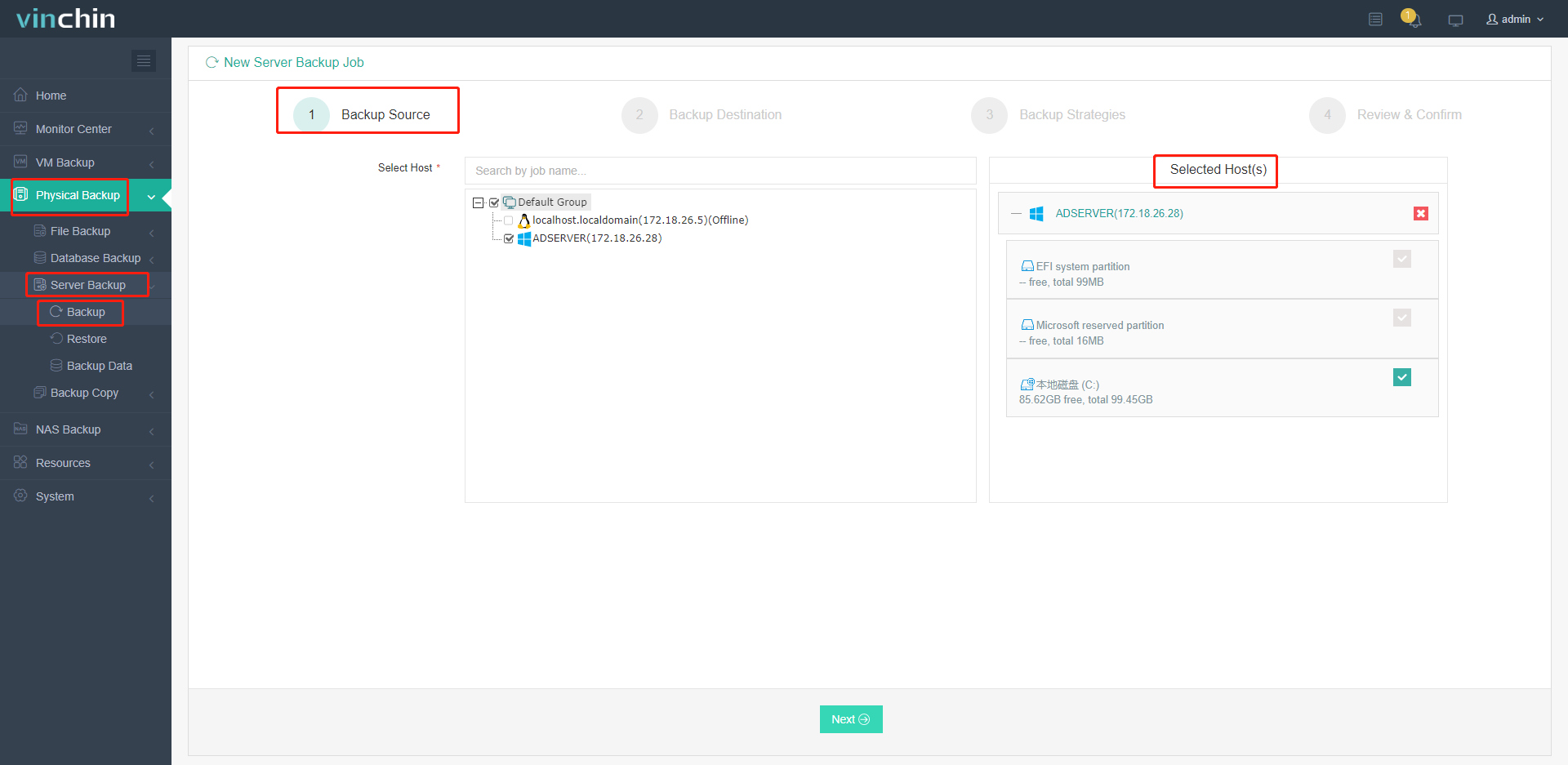
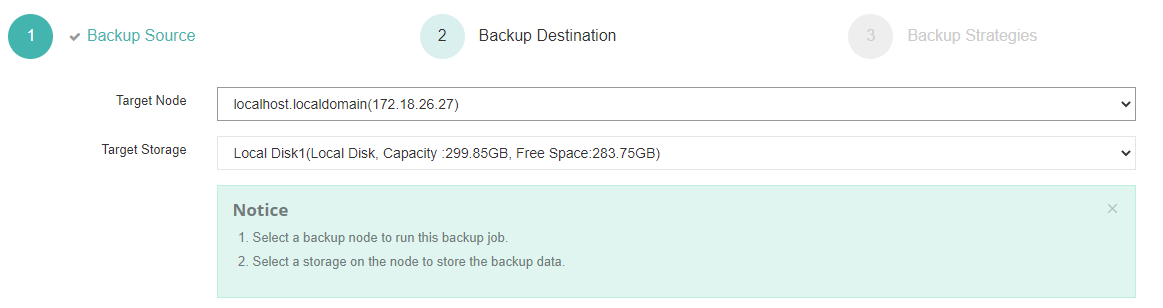
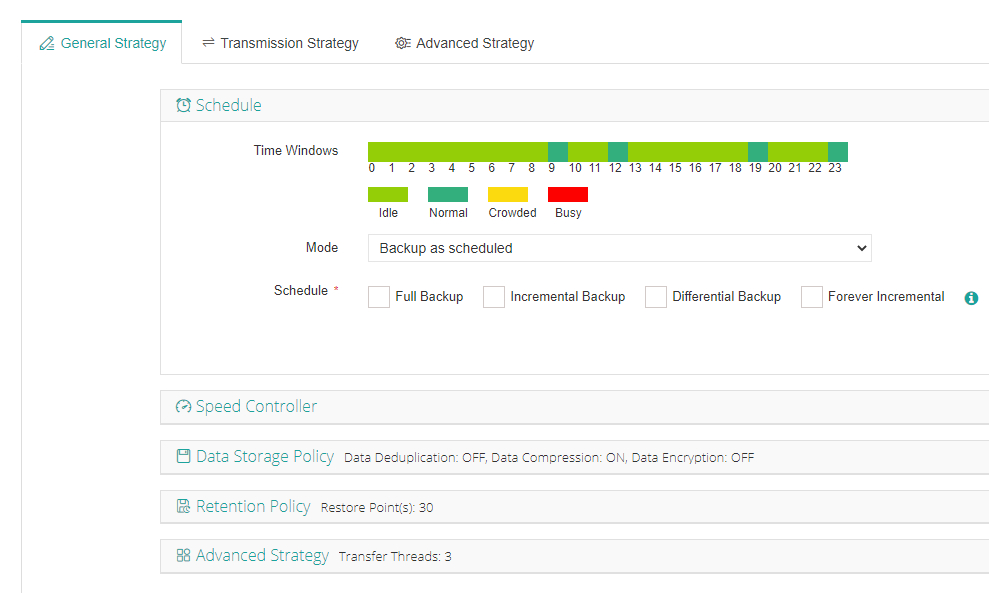
เว็บคอนโซลที่ใช้งานง่ายจะช่วยทำการสำรองข้อมูลและกู้คืนโลหะเปลือยบนเซิร์ฟเวอร์ Windows ได้อย่างง่ายดาย ในการสำรองข้อมูลเซิร์ฟเวอร์ Windows ของคุณ เพียงทำตามขั้นตอนด้านล่าง
1. เลือกเซิร์ฟเวอร์ Windows
2. เลือกปลายทางสำรองข้อมูล
3. เลือกกลยุทธ์การสำรองข้อมูล
4. ส่งงาน
การสำรองข้อมูลแบบเบียร์เมทัลจะรวมถึงระบบปฏิบัติการและข้อมูลอื่นๆ จากนั้นคุณสามารถใช้มันเพื่อดำเนินการกระบวนการกู้คืนแบบเบียร์เมทัล
คุณสามารถเริ่มทดลองใช้งานฟรีแบบครบวงจรเป็นเวลา 60 วัน ได้ที่นี่ นอกจากนี้ ติดต่อเรา แจ้งความต้องการของคุณ และคุณจะได้รับโซลูชันที่เหมาะสมกับคุณ
คำถามที่พบบ่อย
คำถามที่ 1 : Proxmox Backup Server รองรับการสำรองข้อมูลและการกู้คืนแบบข้ามแพลตฟอร์มไหม?
คำตอบ: Proxmox Backup Server ใช้หลักๆ สำหรับการสำรองและกู้คืนเครื่องเสมือนและคอนเทนเนอร์ในสภาพแวดล้อม Proxmox VE แม้ว่าจะอาจไม่รองรับการสำรองและกู้คืนจากแพลตฟอร์มอื่นโดยตรง เช่น VMware หรือ Hyper-V แต่สามารถนำเข้าเครื่องเสมือนไปยังสภาพแวดล้อม Proxmox VE โดยใช้เครื่องมือแปลงได้ จากนั้นจึงสำรองและกู้คืนด้วย PBS และ Vinchin Backup & Recovery จะเป็นตัวเลือกที่ดีกว่าสำหรับ การโยกย้าย V2V โดยไม่ต้องผ่านกระบวนการแปลงเพิ่มเติม
คำถามที่ 2 : Proxmox Backup Server กับ Proxmox Backup Client มีความสัมพันธ์กันอย่างไร?
คำตอบ: Proxmox Backup Server และ Proxmox Backup Client ทำงานร่วมกันตามแบบจำลองลูกข่าย-เซิร์ฟเวอร์ เพื่ออำนวยความสะดวกในการสำรองและกู้คืนข้อมูล ตัวลูกข่ายจะถูกติดตั้งบนระบบที่ต้องการสำรองข้อมูล และทำหน้าที่เตรียมส่งข้อมูลไปยังเซิร์ฟเวอร์ ในขณะที่ Proxmox Backup Server (PBS) จะติดตั้งอยู่บนเครื่องเฉพาะทาง ทำหน้าที่จัดการ จัดเก็บ และอนุญาตให้กู้คืนข้อมูลสำรองดังกล่าวได้ โดย PBS มีอินเทอร์เฟซเว็บสำหรับการจัดการ ขณะที่ตัวลูกข่ายทำงานผ่านบรรทัดคำสั่งหรือสคริปต์ ทำให้ผู้ใช้สามารถสำรองข้อมูลได้อย่างมีประสิทธิภาพในระบบปฏิบัติการต่างๆ
ข้อสรุป
การสำรองข้อมูลเครื่อง Windows แบบฟิสิคัลไปยังเซิร์ฟเวอร์สำรองข้อมูล Proxmox อาจต้องใช้งานเพิ่มเติมและการปรับแต่งบางอย่าง แต่คุณสามารถลองใช้ WSL ร่วมกับไคลเอนต์สำรองข้อมูล Proxmox หรือไดรฟ์ที่แชร์ร่วมเพื่อทำการสำรองข้อมูลได้ หากไม่มีไคลเอนต์สำรองข้อมูล Windows ให้บริการ คุณอาจพิจารณาโซลูชันการสำรองข้อมูลอื่นๆ เช่น Vinchin Backup & Recovery เพื่อให้มั่นใจในความปลอดภัยและความน่าเชื่อถือของข้อมูลของคุณ