ในงานประจำวันด้านการบำรุงรักษาระบบเซิร์ฟเวอร์ เวลาที่ระบบหยุดทำงานอาจเป็นสิ่งหนึ่งที่คุณไม่ต้องการให้เกิดขึ้นมากที่สุด เพราะอาจจะส่งผลกระทบอย่างรุนแรงต่อระบบธุรกิจ จนก่อให้เกิดการสูญเสียข้อมูลและเงินทอง ในการหลีกเลี่ยงและลดระยะเวลาที่ระบบหยุดทำงานภายในศูนย์ข้อมูล คุณสามารถใช้ VMware vSphere High Availability เพื่อรับประกันความต่อเนื่องของธุรกิจได้ โพสต์นี้จะอธิบายให้คุณทราบว่าฟีเจอร์นี้คืออะไร และวิธีการใช้งานอย่างไร
vSphere High Availability คืออะไร?
vSphere HA เป็นคุณลักษณะหนึ่งในชุดโปรแกรม VMware vSphere ซึ่งให้บริการโซลูชันกู้คืนภัยพิบัติที่ใช้งานง่ายสำหรับผู้ใช้ มันไม่ใช่คุณลักษณะเฉพาะของ vSphere เท่านั้น เนื่องจากโซลูชันเสมือนอื่นๆ เช่น Proxmox ก็มีฟีเจอร์นี้เช่นกัน
vSphere HA สามารถปกป้องเครื่องเสมือนและโฮสต์ในคลัสเตอร์ได้โดยการรีสตาร์ทเครื่องเสมือนอัตโนมัติเพื่อลดระยะเวลาหยุดทำงานเมื่อเครื่องเสมือนหรือโฮสต์เกิดข้อผิดพลาด มักใช้งานร่วมกับ VMware DRS ซึ่งช่วยให้การกระจายภาระงานสมดุลย์มากขึ้น
คุณลักษณะนี้มีความสำคัญอย่างยิ่งต่อการรับประกันความต่อเนื่องของธุรกิจ และคุณจะได้เรียนรู้วิธีการใช้งานในส่วนถัดไป
vSphere HA ทำงานอย่างไร?
โดยทั่วไป vSphere HA จะตรวจสอบโฮสต์ ESXi ระบบปฏิบัติการของเครื่องเสมือน และแอปพลิเคชัน เพื่อรับประกันความต่อเนื่องทางธุรกิจ
โฮสต์ ESXi: เอเจนต์ VMware vSphere ทำการตรวจสอบสถานะผ่านเครือข่ายการจัดการทุกๆ หนึ่งวินาที เมื่อโฮสต์ล้มเหลว โฮสต์ที่ทำงานอยู่จะรับช่วงเครื่องเสมือน (VM) จากโฮสต์ที่ล้มเหลวนั้น ซึ่งสามารถถือได้ว่าเป็นการเริ่มต้นเครื่องเสมือนใหม่ เพื่อให้มั่นใจถึงความพร้อมใช้งานของเครื่องเสมือน
ระบบปฏิบัติการของผู้ใช้: HA สามารถตรวจสอบสถานะของเครื่องเสมือนได้เช่นกัน แต่คุณลักษณะนี้จะปิดใช้งานไว้โดยค่าเริ่มต้น โฮสต์ ESXi จะสื่อสารกับเครื่องเสมือนผ่านทาง VMware Tools เพื่อตรวจสอบสัญญาณชีพของเครื่องเสมือน และเมื่อระบบปฏิบัติการของเครื่องเสมือนขัดข้อง เครื่องเสมือนจะถูกรีสตาร์ทอัตโนมัติ
การใช้งาน: สามารถตรวจสอบแอปพลิเคชันบางตัวที่ทำงานบนระบบปฏิบัติการของเครื่องเสมือนได้เช่นกัน เมื่อแอปพลิเคชันล้มเหลว เครื่องเสมือนจะถูกเริ่มต้นใหม่
ข้อกำหนดของ vSphere HA
ก่อนที่คุณจะสร้างคลัสเตอร์ vSphere HA เพื่อตรวจสอบสภาพแวดล้อมเสมือนจริง คุณควรตรวจสอบให้แน่ใจว่าสภาพแวดล้อมดังกล่าวเป็นไปตามข้อกำหนดด้านล่างนี้
1. ควรเปิดใช้งานใบอนุญาตขั้นต่ำแบบมาตรฐานบนโฮสต์ทุกเครื่อง
2. ควรมีโฮสต์อย่างน้อยสองเครื่องในคลัสเตอร์
3. โฮสต์ควรได้รับการกำหนดค่าด้วยที่อยู่ IP แบบคงที่
4. มีเครือข่ายการจัดการร่วมกันสำหรับโฮสต์อย่างน้อยหนึ่งเครือข่าย โดยชอบที่จะมีสองเครือข่าย
5. เครื่องเสมือนและโฮสต์สามารถใช้เครือข่ายและสตอเรจเดียวกันได้
6. ควรติดตั้ง VMware Tools บนเครื่องเสมือน
การตั้งค่า vSphere HA ทำอย่างไร?
คุณสามารถตั้งค่า vSphere HA ได้ใน vCenter
1. เลือก vCenter Server > คลิก ตั้งค่า ที่ด้านขวา > เลือก vCenter HA ในส่วนของ การตั้งค่า > คลิก ตั้งค่า HA
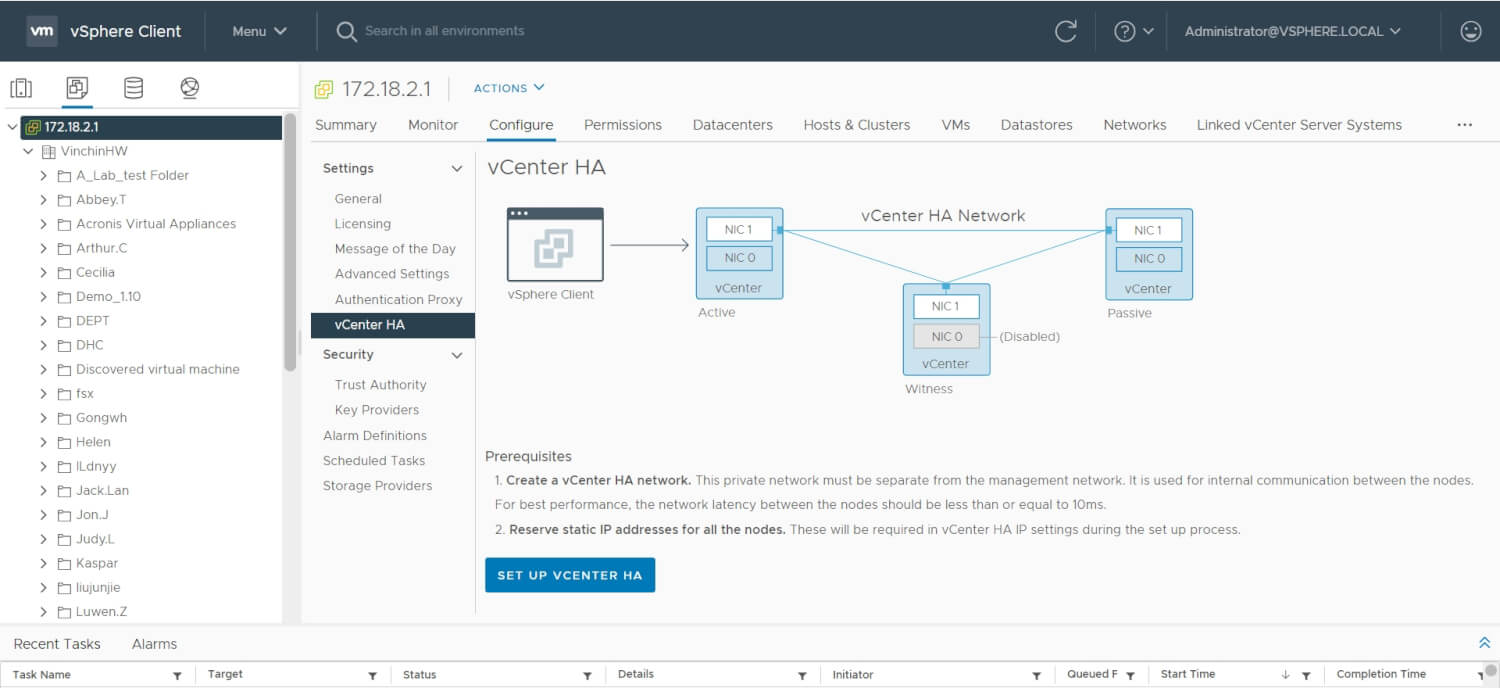
2. ในตัวช่วยสร้างการตั้งค่า คลิก เรียกดู เพื่อเพิ่มเครือข่าย > คลิก ถัดไป
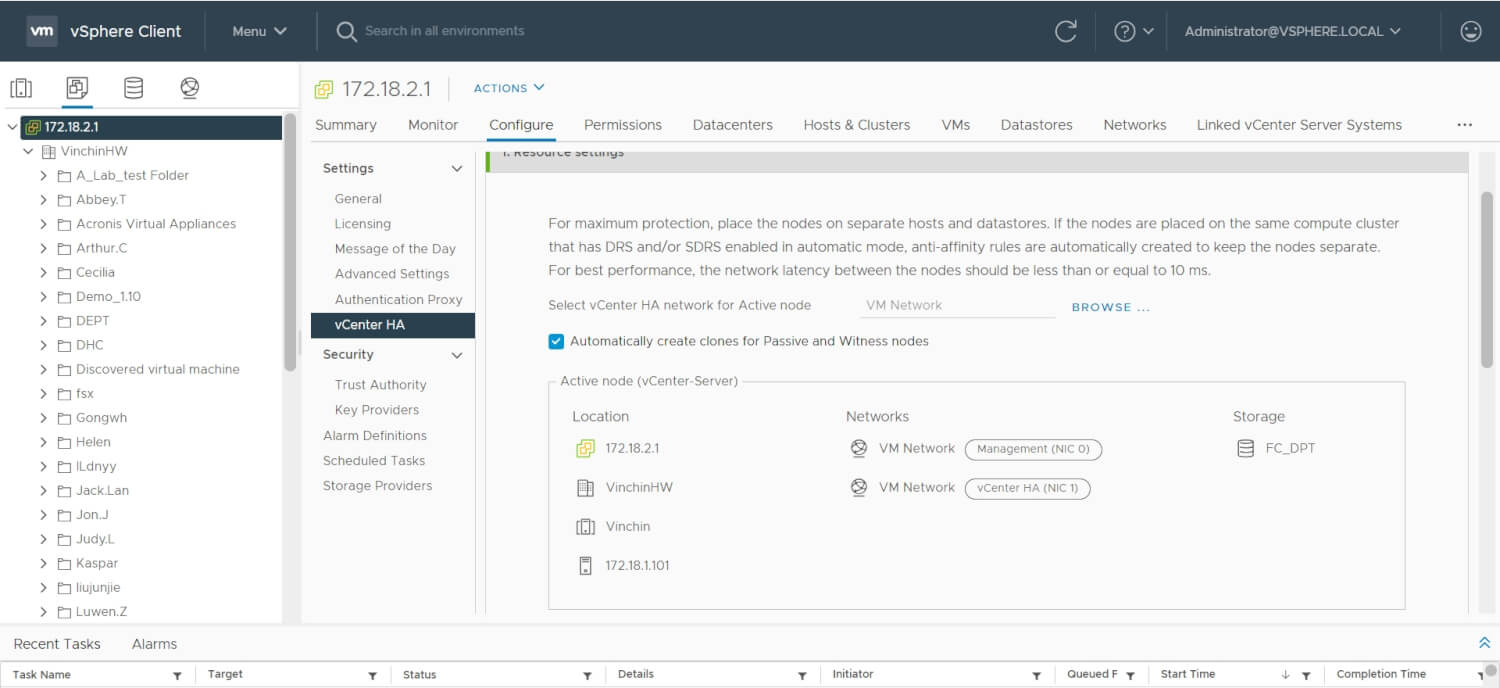
3. ตรวจสอบ สร้างคลอนโดยอัตโนมัติสำหรับโหนดพาสซีฟและโหนดพยาน > แก้ไขโหนดพาสซีฟและโหนดพยานแบบแมนนวล > คลิก ถัดไป
4. เลือกเวอร์ชัน IP > แก้ไขเครือข่ายของโหนด Active, Passive และ Witness > คลิก Finish
เพิ่มการปกป้องข้อมูลของ vSphere ให้ดียิ่งขึ้นด้วย Vinchin
vSphere HA เป็นโซลูชันที่ทรงพลังสำหรับการกู้คืนจากภัยพิบัติ แต่คุณยังคงจำเป็นต้องปกป้องข้อมูลในสภาพแวดล้อมเสมือน เพราะโดยพื้นฐานแล้ว ข้อมูลคือรากฐานของธุรกิจ
Vinchin Backup & Recovery เป็นโซลูชันการป้องกัน VM ที่ยอดเยี่ยมสำหรับ VMware, Hyper-V, Proxmox, XenServer, XCP-ng, oVirt, OLVM, OpenStack เป็นต้น เทคโนโลยีการสำรองข้อมูลแบบไม่ต้องติดตั้งเอเจนต์จะช่วยให้คุณสามารถเพิ่มเครื่องเสมือนลงในระบบสำรองข้อมูลและสำรองข้อมูลเครื่องเสมือนได้อย่างง่ายดาย โดยไม่จำเป็นต้องระบุบัญชีผู้ใช้หรือรหัสผ่าน และไม่ต้องปิดเครื่อง
นอกจากนี้ยังมีคุณสมบัติสำหรับการกู้คืนข้อมูลเมื่อเกิดภัยพิบัติ เช่น การกู้คืนทันที ซึ่งช่วยให้สามารถเริ่มต้นเครื่องเสมือน (VM) ที่ล้มเหลวใหม่จากข้อมูลสำรองภายใน 15 วินาที, การสำรองข้อมูลนอกสถานที่ ซึ่งจะคัดลอกข้อมูลสำรองจากภายในสถานที่ไปยังพื้นที่จัดเก็บข้อมูลรองเพื่อความปลอดภัยเพิ่มเติม และการตรวจสอบข้อมูลสำรอง ซึ่งใช้ตรวจสอบข้อมูลสำรองของ VMware เพื่อให้มั่นใจว่าสามารถใช้งานได้ นอกจากนี้ยังมีฟีเจอร์ V2V ที่ใช้งานง่าย
การสร้างงานสำรองข้อมูลในเว็บคอนโซลที่ใช้งานง่ายนั้นทำได้อย่างสะดวก
1. เลือก VMware VM

2. เลือกที่จัดเก็บข้อมูลสำรอง

3. เลือกกลยุทธ์การสำรองข้อมูล

4. ส่งงาน
Vinchin Backup & Recovery ได้ช่วยเหลือบริษัทจำนวนมากในการสำรองข้อมูลเครื่องเสมือน VMware และคุณก็สามารถเริ่มทดลองใช้ฟรีเต็มรูปแบบเป็นเวลา 60 วัน เพื่อดูว่าเหมาะสมกับสภาพแวดล้อมเสมือนของคุณเพียงใด หากคุณต้องการความช่วยเหลือใดๆ ติดต่อเรา แล้ววิศวกรของเราจะช่วยคุณใช้ซอฟต์แวร์นี้ในสภาพแวดล้อมของคุณ เราได้สร้างความร่วมมือกับบริษัทชั้นนำทั่วโลก ดังนั้นหากคุณต้องการทำธุรกิจในพื้นที่ของคุณ คุณสามารถเลือกผู้ให้บริการในพื้นที่ ได้ที่นี่
คำถามที่พบบ่อยเกี่ยวกับ vSphere HA
vSphere HA จะส่งผลต่อประสิทธิภาพของ VM ไหม?
vSphere HA เองไม่ส่งผลต่อประสิทธิภาพของเครื่องเสมือนที่กำลังทำงานอยู่บนโฮสต์ ESXi แต่อาจมีผลกระทบต่อประสิทธิภาพของเครื่องเสมือนในด้านอื่น ๆ เช่น การใช้ทรัพยากรฮาร์ดแวร์มากขึ้นเมื่อมีการรีสตาร์ทเครื่องเสมือน
vSphere HA สามารถป้องกันเครื่องเสมือนได้จำนวนจำกัดไหม?
จำนวนสูงสุดของเครื่องเสมือนที่ vSphere HA สามารถป้องกันได้ในแต่ละคลัสเตอร์คือประมาณ 1280 เครื่องต่อคลัสเตอร์ โดยมีข้อจำกัดที่ 100 เครื่องต่อโฮสต์
จะตรวจสอบสถานะของ vSphere HA ได้อย่างไร?
คุณสามารถตรวจสอบสถานะของ vSphere HA ได้โดยใช้ vSphere Client หรือ vSphere Web Client เพียงคลิก เมนู > เลือก โฮสต์ และ คลัสเตอร์ > เลือก Cluster-1 > คลิกลิงก์ vSphere HA monitoring
สรุป
VMware เป็นโซลูชันการจำลองเสมือนชั้นนำสำหรับการทำเสมือนจริงของเซิร์ฟเวอร์ทางกายภาพ และยังมี vSphere HA สำหรับองค์กรเพื่อให้มั่นใจในความต่อเนื่องทางธุรกิจ โดยจะเริ่มต้นเครื่องเสมือนใหม่อัตโนมัติในกรณีที่เกิดการหยุดทำงาน คุณสามารถทำตามขั้นตอนในโพสต์นี้เพื่อตั้งค่าคลัสเตอร์ HA
การสำรองข้อมูลจะเป็นแนวป้องกันสุดท้ายสำหรับความปลอดภัยของข้อมูล ดังนั้นคุณสามารถใช้ Vinchin Backup & Recovery เพื่อสำรองเครื่องเสมือน VMware ของคุณ อย่าพลาดทดลองใช้งานฟรี







