หลังจากลบสแนปชอต หรือการโคลน VM บน LVM-based Local EXT และ NFS SRs XenServer สามารถรีไซเคิลพื้นที่ดิสก์โดยอัตโนมัติด้วยการปล่อยข้อมูลที่ไม่ได้ใช้งาน ซึ่งกระบวนการนี้เรียกว่า coalescing XenServer สามารถรวมพื้นที่ดิสก์ขณะที่ VM ยังทำงานอยู่ (การรวมแบบออนไลน์)
อย่างไรก็ตาม XenServer 5.5 มีข้อจำกัดที่ทราบกันดีในเรื่องการผสานข้อมูล หลังจากลบสแนปช็อตทั้งหมดบนดิสก์ของเครื่องเสมือน หรือการโคลนเครื่องเสมือน พื้นที่ดิสก์บางส่วนอาจยังคงถูกจัดสรรไว้ แม้ว่าปริมาณพื้นที่ที่ใช้ไปจากสแนปช็อตที่ถูกลบ หรือเครื่องเสมือนที่ถูกทำสำเนาใน NFS และ EXT-based SRs จะมีค่าน้อยมาก แต่ปริมาณพื้นที่ที่ใช้ไปใน iSCSI FCs และ local SRs จะมีค่าสูงมาก
การรีไซเคิลพื้นที่ว่างใน XenServer ทำอย่างไร
เพื่อขจัดข้อจำกัดนี้ XenServer เวอร์ชัน 5.5 Update 1 และเวอร์ชันที่สูงกว่า ได้นำเครื่องมือรวมข้อมูลแบบออฟไลน์มาใช้ เครื่องมือนี้สามารถกู้คืนพื้นที่ดิสก์ทั้งหมดที่เคยจัดสรรไว้สำหรับสแนปช็อตหรือโคลนที่ถูกลบไปแล้ว เมื่อเครื่องเสมือนถูกปิดชั่วคราวหรือระงับการทำงาน (ออฟไลน์) ส่วนต่อไปนี้จะแนะนำเครื่องมือการรวมข้อมูลแบบออฟไลน์และวิธีการใช้งาน
โปรดระวัง
1. การรันสคริปต์นี้จะทำให้เครื่องเสมือนไม่สามารถใช้งานได้ชั่วคราว เนื่องจากมีการดำเนินการระงับ/กลับมาทำงาน
2. ก่อนใช้เครื่องมือนี้ คุณต้องลบสแนปช็อตและโคลนทั้งหมดที่เกี่ยวข้องกับเครื่องเสมือนโดยใช้ XenCenter หรือ XenServer CLI มิฉะนั้น สคริปต์จะล้มเหลวและเครื่องมือจะแสดงข้อความแสดงข้อผิดพลาดแล้วหยุดทำงาน
3. ดิสก์ของเครื่องเสมือนทั้งหมดจะต้องอยู่บนพื้นที่จัดเก็บแบบแชร์ หรือพื้นที่จัดเก็บในเครื่องบนโฮสต์เดียว หากดิสก์ของเครื่องเสมือนอยู่บนทั้งสองประเภทของพื้นที่จัดเก็บ จะไม่สามารถทำให้อยู่รวมกันได้
4. แนะนำให้สำรองข้อมูลเครื่องเสมือนด้วย XenCenter ก่อนทำการคืนพื้นที่ว่าง
การรีไซเคิลพื้นที่ใน XenServer 5.5 อัปเดต 1 และเวอร์ชันที่สูงกว่า
1. รับ UUID
1) ใน XenCenter ดูที่เมนู > เลือก วัตถุที่ซ่อนอยู่
2) ใน Resource ให้เลือก VM ที่ตรงกับ UUID ที่ร้องขอ
2. รันคำสั่งต่อไปนี้ใน XenServer CLI:
coalesce-leaf -u <uuid of VM>
ตัวอย่างเช่น ถ้า UUID ของเครื่องเสมือนคือ
2a8d2815-c97e-245b-efe2- 389ba456bd7p
คุณต้องรันคำสั่งต่อไปนี้:
coalesce-leaf -u 2a8d2815-c97e-245b-efe2-389ba456bd7p
เพื่อรีไซเคิลพื้นที่ใน XenServer 5.6
1. รับ UUID
1) ใน XenCenter ดูที่เมนู > เลือก วัตถุที่ซ่อนไว้
2) ใน Resource ให้เลือก VM ที่ตรงกับ UUID ที่ร้องขอ
3) ในส่วน Resource ให้เลือกโฮสต์ของพูล (ตัวแรกในรายการ) ค้นหา UUID ในส่วน General หากคุณยังไม่ได้เปิดใช้งานพูลทรัพยากร ให้เลือกโฮสต์ของ VM โดยตรง
2. รันคำสั่งต่อไปนี้ใน XenServer CLI:
xe host-call-plugin host-uuid=<host-UUID> plugin=coalesce-leaf fn=leaf-coalesce args:vm_uuid=<VM-UUID>
ตัวอย่างเช่น ถ้า UUID ของ VM คือ
9bad4022-2c2d-dee6-abf5-1b6195b1dad5
และ UUID ของโฮสต์คือ
b8722062-de95-4d95-9baa-a5fe343898ea
คุณต้องรันคำสั่งต่อไปนี้:
xe host-call-plugin host-uuid=b8722062-de95-4d95-9baa-a5fe343898ea plugin=coalesce-leaf fn=leaf-coalesce args:vm_uuid=9bad4022-2c2d- dee6-abf5-1b6195b1dad5
เพิ่มประสิทธิภาพการสำรองข้อมูล VM ใน XenServer
หลังจากลบสแนปช็อตของเครื่องเสมือนหรือดำเนินการโคลนเครื่องเสมือน การดำเนินการเครื่องมือรวมข้อมูลแบบออฟไลน์เพื่อรีไซเคิลพื้นที่ดิสก์เป็นงานบำรุงรักษาที่สำคัญ เพื่อให้มั่นใจว่าทรัพยากรจัดเก็บข้อมูลถูกใช้งานอย่างมีประสิทธิภาพ อย่างไรก็ตาม ในเวลาเดียวกัน ก็จำเป็นต้องมั่นใจในความปลอดภัยและความสามารถในการกู้คืนข้อมูลของเครื่องเสมือน เพื่อตอบสนองความต้องการนี้ แนะนำให้กำหนดค่าโซลูชันการสำรองข้อมูลเครื่องเสมือนเพื่อให้การป้องกันข้อมูลอย่างครอบคลุม
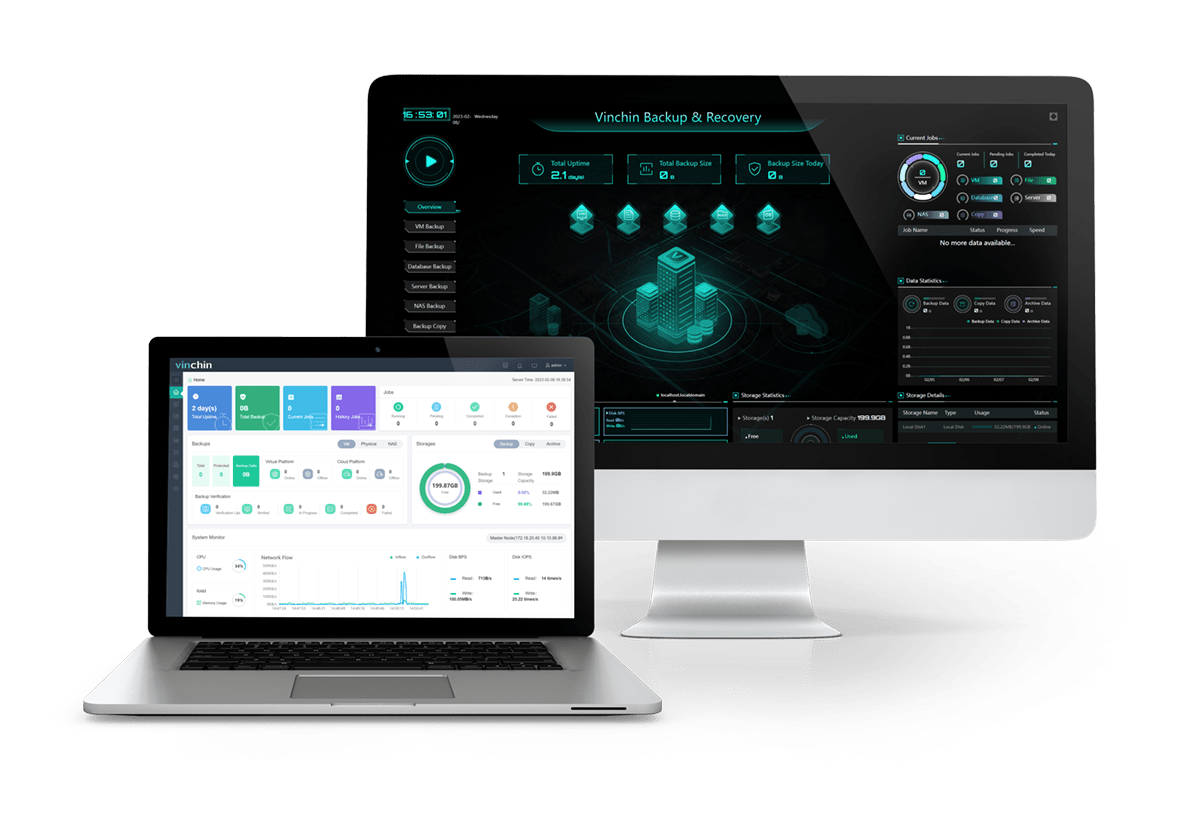
สำหรับการสำรองข้อมูลเครื่องเสมือน คุณสามารถเลือกใช้ซอฟต์แวร์สำรองข้อมูลมืออาชีพ เช่น Vinchin Backup & Recovery ซึ่งมีคุณสมบัติการสำรองและการกู้คืนข้อมูลเครื่องเสมือนอย่างครบถ้วนและทรงพลัง โดยออกแบบมาเพื่อปกป้องและจัดการข้อมูลที่สำคัญในสภาพแวดล้อมเสมือนจริง
และ Vinchin ยังให้บริการโซลูชันสำรองข้อมูลที่มีความยืดหยุ่นและเชื่อถือได้ ซึ่งทำให้สามารถตั้งเวลาการสำรองข้อมูลได้อย่างง่ายดาย และเปิดใช้งานการลบข้อมูลซ้ำและการบีบอัดข้อมูล เพื่อลดพื้นที่ที่ข้อมูลสำรองใช้ไป
การดำเนินการของ Vinchin Backup & Recovery นั้นง่ายมาก เพียงไม่กี่ขั้นตอนง่ายๆ เท่านั้น แค่ เลือกเครื่องเสมือนบนโฮสต์ > จากนั้น เลือกปลายทางสำรองข้อมูล > เลือกกลยุทธ์ > สุดท้าย ส่งงาน
Vinchin มอบการทดลองใช้งานฟรี 60 วัน สำหรับผู้ใช้งานเพื่อลองใช้งานฟังก์ชันต่างๆ หากต้องการข้อมูลเพิ่มเติม กรุณาติดต่อ Vinchin โดยตรง หรือ ติดต่อพันธมิตรท้องถิ่นของเรา
สรุป
โดยสรุปแล้ว การรีไซเคิลพื้นที่ว่างใน XenServer หลังจากลบสแนปช็อตของเครื่องเสมือนนั้นมีความสำคัญต่อประสิทธิภาพการจัดเก็บข้อมูล การรวมพื้นที่แบบออฟไลน์จะช่วยแก้ไขข้อจำกัด และการเพิ่มประสิทธิภาพการสำรองข้อมูลเครื่องเสมือนด้วยโซลูชันเช่น Vinchin Backup & Recovery จะช่วยให้มั่นใจได้ถึงความปลอดภัยของข้อมูลและความสามารถในการกู้คืน พร้อมมอบการป้องกันอย่างครอบคลุมในสภาพแวดล้อมเสมือน







