Citrix hypervisor เป็นหนึ่งในโซลูชันการจำลองเสมือนที่ได้รับความนิยมมากที่สุดในโลก มีข้อดีมากมาย เช่น การติดตั้งที่ง่าย ความสามารถในการปรับขนาดได้ดี เครื่องมือแบบบูรณาการที่หลากหลาย ฯลฯ สำหรับการติดตั้งและการจัดการสภาพแวดล้อมเสมือน
หลังจากติดตั้ง hypervisor บนเซิร์ฟเวอร์แล้ว ผู้ใช้งานสามารถสร้างเครื่องเสมือนสำหรับระบบงานได้ เพื่อจัดการสภาพแวดล้อมเสมือนได้อย่างมีประสิทธิภาพมากขึ้น จำเป็นต้องมีอินเตอร์เฟซผู้ใช้แบบกราฟิกเพื่อให้สามารถดำเนินการคำสั่งต่างๆ ได้อย่างง่ายดาย และตรวจสอบประสิทธิภาพของเครื่องเสมือน สำหรับสภาพแวดล้อม Citrix Hypervisor คุณสามารถใช้ XenCenter เพื่อช่วยให้ตรวจสอบและใช้งานทุกอย่างได้อย่างสะดวก
XenCenter คืออะไร
ในปี 2007 บริษัท Citrix ได้ทำการเข้าซื้อกิจการของ XenSource ซึ่งเป็นผู้พัฒนาผลิตภัณฑ์ระดับองค์กรสำหรับการจำลองเซิร์ฟเวอร์ หลังจากนั้น ผลิตภัณฑ์ของ XenSource ได้ถูกรวมเข้าด้วยกันและตั้งชื่อใหม่ว่า XenServer ในเวลาต่อมา XenServer ได้เปลี่ยนชื่อใหม่อีกครั้งเป็น Citrix Hypervisor
จากประวัติความเป็นมาของ Citrix Hypervisor ทำให้เข้าใจได้ง่ายว่าทำไม GUI เรียกว่า XenCenter หากคุณใช้งาน VMware ด้วย คุณจะเห็นว่า XenCenter สำหรับ Citrix Hypervisor ก็เหมือนกับ vCenter สำหรับ VMware นั่นเอง มันคือเครื่องมือบนเครื่อง Windows ที่ช่วยให้คุณจัดการสภาพแวดล้อม Citrix Hypervisor ได้ รวมถึงการติดตั้ง การจัดการ และการตรวจสอบสถานะเครื่องเสมือน
Hypervisor และ XenCenter เป็นส่วนประกอบสองส่วนของชุดโปรแกรม Citrix Hypervisor คุณติดตั้ง Hypervisor ลงในโฮสต์ และใช้ XenCenter สำหรับการจัดการในภายหลัง
ด้วย XenCenter คุณสามารถเพิ่มโฮสต์ Citrix Hypervisor ลงในรายการทรัพยากรที่จัดการได้ สร้างเครื่องเสมือนใหม่ สร้างที่เก็บข้อมูล (SR) รวมเซิร์ฟเวอร์ที่จัดการได้เข้าเป็นกลุ่มเดียวกันในพูลทรัพยากร เป็นต้น
การติดตั้ง XenCenter ทำอย่างไร?
ขั้นตอนการติดตั้ง XenCenter นั้นง่ายมาก
เพียงดาวน์โหลดตัวติดตั้ง XenCenter เวอร์ชันล่าสุดจาก Citrix ลงในคอมพิวเตอร์ที่ใช้ Windows> จากนั้นดับเบิลคลิกที่ไฟล์ .msi > แล้วคลิก ถัดไป เพื่อให้กระบวนการติดตั้งเสร็จสมบูรณ์โดยใช้ตัวช่วยสร้างการติดตั้ง
คุณสามารถพบแอปพลิเคชันใน Windows Startup ได้
การเชื่อมต่อ XenCenter กับเซิร์ฟเวอร์ Citrix Hypervisorทำอย่างไร
หลังจากติดตั้ง XenCenter แล้ว คุณจำเป็นต้องเชื่อมต่อกับโฮสต์ จากนั้นจึงสามารถดำเนินการอื่น ๆ ได้
1. คลิกที่ปุ่มเริ่มต้นของ Windows บนเดสก์ท็อป จากนั้นคลิกที่ Citrix XenCenter
2. ในแท็บ หน้าแรก(Home) ของ XenCenter ให้คลิก เพิ่มเซิร์ฟเวอร์(Add a server)
3. พิมพ์ที่อยู่ IP ชื่อผู้ใช้ และรหัสผ่านของเซิร์ฟเวอร์ จากนั้นคลิก เพิ่ม(Add)
4. ทำเครื่องหมายที่ช่อง บันทึกและเรียกคืนสถานะการเชื่อมต่อเซิร์ฟเวอร์เมื่อเริ่มระบบ(ave and restore server connection state on startup) แล้วคลิก ตกลง(OK)
ตอนนี้คุณได้เพิ่มโฮสต์เข้าไปยัง XenCenter เรียบร้อยแล้ว และสามารถเห็นโฮสต์ที่ด้านซ้ายได้ในขณะนี้
การสร้างเครื่องเสมือนใหม่ด้วย XenCenter ทำอย่างไร
หลังจากที่คุณเพิ่มโฮสต์เข้าไปใน XenCenter แล้ว คุณสามารถสร้างเครื่องเสมือนใหม่บนโฮสต์นั้นได้ ก่อนที่จะสร้างเครื่องเสมือนใหม่ คุณต้องเตรียมห้องสมุด DVD หรือ iSO สำหรับติดตั้งระบบปฏิบัติการ
1. คลิกที่โฮสต์ด้วยปุ่มซ้ายเพื่อเลือก จากนั้นคลิก เครื่องเสมือนใหม่(New VM) บนแถบเครื่องมือ เพื่อเริ่มต้นใช้งาน ตัวช่วยสร้างเครื่องเสมือนใหม่(New VM wizard)
2. เลือกเทมเพลต มีเทมเพลตหลายประเภทที่จัดตามระบบปฏิบัติการและกำหนดค่าอื่น ๆ เลือกเทมเพลตที่คุณต้องการ คลิก ถัดไป(Next)
3. ตั้งชื่อให้กับเครื่องเสมือน หากคุณต้องการใส่หมายเหตุ ให้พิมพ์ลงในช่องคำอธิบาย จากนั้นคลิก ถัดไป(Next)
4. เลือก ติดตั้งจากห้องสมุด ISO หรือไดรฟ์ DVD เพื่อติดตั้งระบบปฏิบัติการ(Install from ISO library or DVD drive for OS installation) เลือกระบบปฏิบัติการที่ต้องการสำหรับเครื่องเสมือนใหม่ คลิก ถัดไป(Next)
5. เลือกเซิร์ฟเวอร์หลักสำหรับเครื่องเสมือน (ไม่จำเป็นต้องระบุ) หมายความว่า เครื่องเสมือนใหม่นี้จะเริ่มทำงานบนเซิร์ฟเวอร์ดังกล่าวเสมอ ถ้าเซิร์ฟเวอร์นั้นพร้อมใช้งาน คลิก ถัดไป(Next)
6. กำหนดซีพียูและหน่วยความจำให้กับเครื่องเสมือนใหม่ คลิก ถัดไป(Next)
7. กำหนดพื้นที่จัดเก็บสำหรับดิสก์เสมือน รวมถึงขนาดและตำแหน่งที่ตั้งของพื้นที่จัดเก็บ คลิก ถัดไป(Next)
8. เลือกเครือข่ายสำหรับ VM ใหม่ คลิก ถัดไป(Next)
9. ตรวจสอบข้อมูลของเครื่องเสมือนใหม่ แล้วคลิก เสร็จสิ้น(Finish)
หลังจากนั้น คุณสามารถส่งออก VM และย้ายไปยังเซิร์ฟเวอร์ XenServer อีกเครื่องหนึ่งใน XenCenterได้
การสำรองข้อมูล VM ด้วยโซลูชันภายในของ Citrix ทำอย่างไร
ในการสำรองข้อมูล VM คุณเพียงปิดเครื่อง VM เป้าหมายก่อน จากนั้นรันคำสั่ง xe vm-export vm=vm_uuid filename=backup เพื่อทำการสำรองข้อมูล
การสำรองข้อมูลเครื่องเสมือนเดี่ยวมีความง่ายมาก แต่หากคุณต้องการสร้างแผนการสำรองข้อมูลที่ครอบคลุมมากยิ่งขึ้นโดยมีฟีเจอร์ขั้นสูงเพิ่มเติมสำหรับสภาพแวดล้อม Citrix Hypervisor คุณอาจต้องใช้โซลูชันสำรองข้อมูลจากผู้ให้บริการภายนอกอีกตัวหนึ่ง
การสำรองข้อมูล Citrix Hypervisor ด้วยโซลูชันสำรองข้อมูลแบบครบวงจรทำอย่างไร
Vinchin Backup & Recovery ได้รับการตรวจสอบจาก Citrix และมีความร่วมมือเป็นพันธมิตรกับ Citrix แล้ว
รองรับการสำรองข้อมูล Citrix Hypervisor ได้อย่างมีความเข้ากันได้ดีเยี่ยม คุณสามารถติดตั้งซอฟต์แวร์ได้อย่างรวดเร็วทั้งบนเซิร์ฟเวอร์กายภาพหรือในสภาพแวดล้อมเสมือนจริงในฐานะ VM โดยใช้เทคโนโลยี การสำรองข้อมูลที่ไม่ใช้เอเจนต์ Vinchin Backup & Recovery จะทำงานโดยตรงกับชั้น hypervisor กล่าวคือ คุณเพียงเพิ่มโฮสต์ลงในเซิร์ฟเวอร์สำรองข้อมูล หลังจากนั้นเครื่องเสมือนทั้งหมดบนเซิร์ฟเวอร์นั้นจะได้รับการป้องกัน
Vinchin Backup & Recovery ยังมีอินเทอร์เฟซกราฟิกที่ใช้งานง่าย ช่วยให้คุณเข้าใจขั้นตอนการดำเนินงานทุกขั้นตอนได้อย่างสะดวก คุณสามารถกำหนดเวลาสำรองข้อมูล กลยุทธ์การลดปริมาณข้อมูล และวิธีการถ่ายโอนข้อมูลได้ด้วยการคลิกง่าย ๆ โดยไม่จำเป็นต้องใช้คำสั่งใน command line และเปิดหน้าต่างการแสดงผลแบบภาพเพื่อดูภาพรวมของกระบวนการทำงานแบบเรียลไทม์ เพื่อควบคุมสภาพแวดล้อมการสำรองข้อมูลทั้งหมดได้อย่างมีประสิทธิภาพ
นอกจากนี้ยังรองรับการโยกย้ายเครื่องเสมือนข้ามแพลตฟอร์ม เพื่อปรับสมดุลภาระงานของโฮสต์ หากคุณมีโซลูชันเสมือนอื่นๆ เช่น VMware, RHV, OLVM ฯลฯ ในสภาพแวดล้อมเสมือน คุณยังสามารถโยกย้ายเครื่องเสมือนจากโฮสต์อื่นมายังโฮสต์ Citrix Hypervisor ได้อีกด้วย
อินเทอร์เฟซที่ใช้งานง่ายจะช่วยให้คุณสร้างงานสำรองข้อมูลได้ใน 4 ขั้นตอน
1. เลือกเครื่องเสมือน XenServer

2. เลือกที่จัดเก็บข้อมูลสำรอง
3. เลือกกลยุทธ์การสำรองข้อมูล
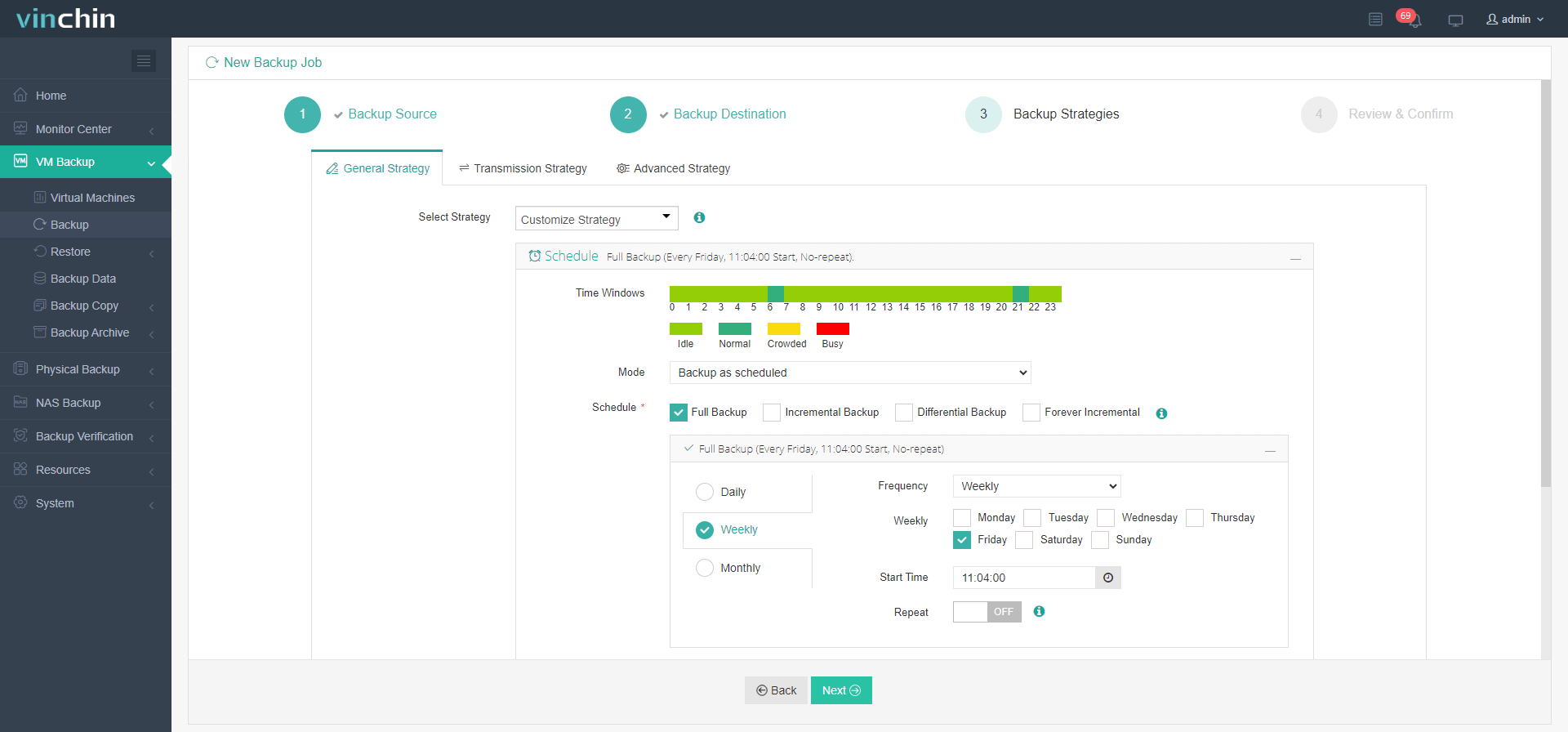
4. ส่งงาน

มีคุณสมบัติอื่นๆ อีกมากมาย เช่น การติดตามการเปลี่ยนแปลงของบล็อก (เพิ่มความเร็วในการสำรองข้อมูลแบบอินครีเมนทัล) การกู้คืนแบบทันที (กู้คืน VM ที่ล้มเหลวภายใน 15 วินาที) รอให้คุณได้สัมผัส เพียงดาวน์โหลดเพื่อทดลองใช้งานฟรีเต็มรูปแบบเป็นเวลา 60 วัน
คำถามที่พบบ่อยเกี่ยวกับ XenCenter
คำถามที่ 1: เหตุใด XenCenter แสดงข้อความ "การเชื่อมต่อถูกปฏิเสธ" เมื่อเพิ่มโฮสต์
โปรดตรวจสอบว่าบริการ xapi ของโฮสต์ Citrix Hypervisor กำลังทำงานอยู่ และพอร์ต 443 สามารถเข้าถึงได้จากเครื่อง Windows ของคุณ
คำถามที่ 2: ฉันจะส่งออกรูปแบบ VM ไปยัง OVF ผ่าน XenCenter อย่างไร
เลือก เครื่องเสมือน (VM) > ไฟล์ > ส่งออก > เลือกรูปแบบ OVF และตำแหน่งปลายทาง > เริ่มการส่งออก
คำถามที่ 3: ฉันจะนำเข้า OVF กลับไปยัง XenCenter ได้อย่างไร
แฟ้ม > นำเข้า > เรียกดูไฟล์ .ovf > ถัดไป > เสร็จสิ้น
คำถามที่ 4: จะสำรองข้อมูลเครื่องเสมือนที่กำลังทำงานอยู่โดยไม่ต้องหยุดใช้งานได้อย่างไรโดยใช้ CLI?
เรียกคำสั่ง xe vm-export vm=<VM_UUID> filename=<path\to\backup.xva> บนโฮสต์ XenServer ใดก็ได้
สรุป
XenCenter เป็นเครื่องมือสำหรับผู้ใช้งาน Citrix Hypervisor ที่ใช้ในการตั้งค่าและจัดการเครื่องเสมือนอย่างเป็นศูนย์กลางในสภาพแวดล้อม Citrix Hypervisor เนื้อหาข้างต้นได้นำเสนอวิธีการติดตั้ง XenCenter บนคอมพิวเตอร์ที่ใช้ Windows การเชื่อมต่อ XenCenter กับโฮสต์ Citrix Hypervisor การสร้างเครื่องเสมือนใหม่ และการสำรองข้อมูลเครื่องเสมือน Citrix Hypervisor ใน XenCenter
เพื่อให้ได้โซลูชันการสำรองข้อมูลเครื่องเสมือนที่ครอบคลุม คุณสามารถไว้วางใจ Vinchin Backup & Recovery เนื่องจากเป็นพันธมิตรของ Citrix Hypervisor และมอบโซลูชันการสำรองข้อมูล Citrix Hypervisor ที่สมบูรณ์แบบให้กับคุณ