Proxmox VE เป็นแพลตฟอร์มการจัดการการจำลองเซิร์ฟเวอร์แบบโอเพ่นซอร์สที่ทรงพลัง ซึ่งสร้างขึ้นบน Debian GNU/Linux ช่วยให้ผู้ใช้สามารถจัดการเครื่องเสมือน คอนเทนเนอร์ และแม้แต่คลัสเตอร์ขนาดเต็มได้จากสภาพแวดล้อมที่รวมศูนย์เดียว การทำงานหนึ่งที่คุณอาจต้องทำใน Proxmox คือการย้ายดิสก์จากสื่อจัดเก็บข้อมูลหนึ่งไปยังอีกสื่อหนึ่ง งานนี้อาจมีความสำคัญมากเมื่ออัปเกรดฮาร์ดแวร์จัดเก็บข้อมูล เพิ่มประสิทธิภาพการใช้งานพื้นที่จัดเก็บ หรือการดำเนินกลยุทธ์สำรองข้อมูล โพสต์นี้จะแนะนำขั้นตอนการย้ายดิสก์ใน Proxmox ไปยังดิสก์อีกอันหนึ่ง
ทำไมต้องย้ายดิสก์ไปยังที่จัดเก็บข้อมูลอื่น?
มีหลายสาเหตุที่คุณควรต้องย้ายดิสก์ไปยังที่จัดเก็บข้อมูลอื่น
การอัปเกรดพื้นที่จัดเก็บข้อมูล หากคุณกำลังอัปเกรดโครงสร้างพื้นฐานด้านการจัดเก็บข้อมูล การย้ายดิสก์ไปยังอุปกรณ์จัดเก็บข้อมูลใหม่สามารถช่วยเพิ่มประสิทธิภาพ ความจุ และความน่าเชื่อถือได้ดียิ่งขึ้น
การปรับปรุงประสิทธิภาพการจัดเก็บข้อมูล การย้ายดิสก์ระหว่างอุปกรณ์จัดเก็บข้อมูลที่ต่างกัน ช่วยให้คุณสามารถเพิ่มประสิทธิภาพในการจัดสรรทรัพยากรได้ คุณสามารถกระจายภาระงานด้านการจัดเก็บข้อมูลได้อย่างสมดุลมากขึ้น ถ่วงดุลการทำงานของ I/O หรือจัดสรรประเภทการจัดเก็บข้อมูลเฉพาะสำหรับเครื่องเสมือน (VMs) หรือคอนเทนเนอร์ต่างๆ ตามความต้องการของแต่ละตัว ซึ่งจะช่วยเพิ่มประสิทธิภาพโดยรวมของระบบและการใช้ทรัพยากรให้ดียิ่งขึ้น
การบำรุงรักษาที่จัดเก็บข้อมูล หากคุณพบปัญหากับอุปกรณ์จัดเก็บข้อมูลบางตัว เช่น ดิสก์เสียหรือประสิทธิภาพลดลง การย้ายดิสก์ไปยังตำแหน่งที่จัดเก็บข้อมูลอื่นสามารถช่วยแยกปัญหาได้ โดยการย้ายดิสก์ไปยังอุปกรณ์จัดเก็บข้อมูลที่ทราบว่าทำงานได้ปกติ คุณสามารถดำเนินการใช้งานเครื่องเสมือนหรือคอนเทนเนอร์ของคุณต่อไปได้ ในขณะที่จัดการกับปัญหาด้านการจัดเก็บข้อมูลแยกจากกัน
วิธีที่ 1 การย้ายดิสก์ VM โดยใช้ GUI
Proxmox VE รองรับการเพิ่มประเภทการจัดเก็บข้อมูลต่างๆ เช่น NFS iSCSI-LVM และอื่นๆ สิ่งนี้ทำให้เกิดคำถามว่า จะย้ายดิสก์ฮาร์ดดิสก์เสมือนของเครื่องเสมือน ซึ่งสร้างและรันอยู่บน local-lvm ไปยังที่เก็บข้อมูล NFS หรือ iSCSI-LVM ที่เพิ่มใหม่ได้ไหม
คำตอบคือ “ได้”
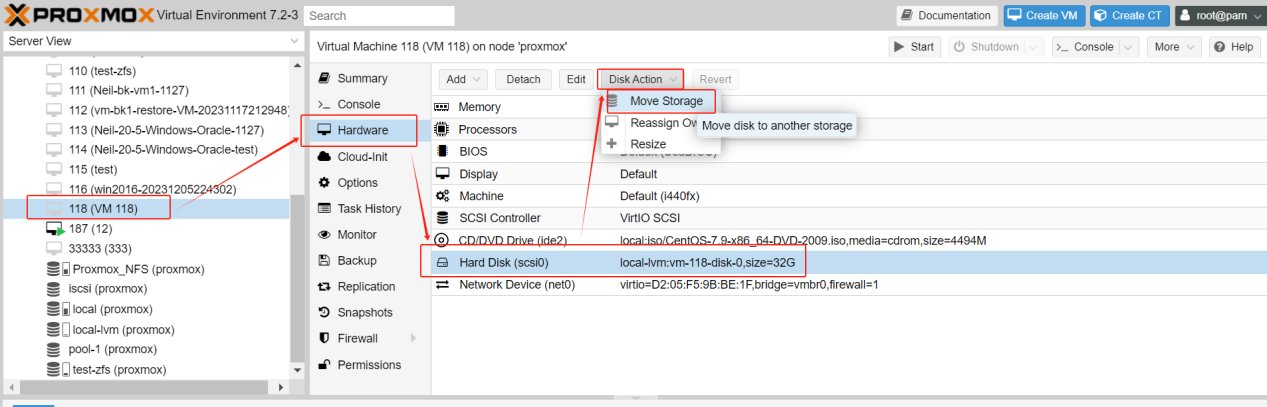
1. เลือกเครื่องเสมือนที่ต้องการย้ายดิสก์เสมือน หยุดการทำงานของเครื่องเสมือน จากนั้นคลิกฮาร์ดแวร์ > ดิสก์แข็ง > การดำเนินการดิสก์ > ย้ายที่จัดเก็บข้อมูล
 2. เลือกที่จัดเก็บข้อมูลปลายทางและรูปแบบไฟล์
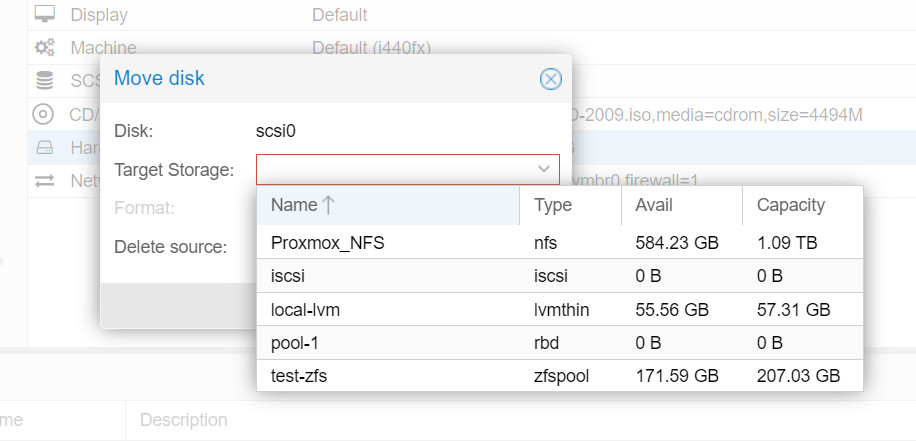
หากพื้นที่จัดเก็บเป้าหมายอยู่ในระดับไฟล์ รูปแบบที่รองรับมีสามประเภท ได้แก่ รูปแบบภาพดิสก์เสมือน(Raw disk image) รูปแบบภาพ QEMU (QCOW2) และรูปแบบภาพ VMware (VMDK) Proxmox VE แนะนำให้ใช้รูปแบบภาพ QEMU
ลบแหล่งที่มา ตัวเลือกนี้ใช้สำหรับการลบดิสก์ต้นฉบับ ด้วยเหตุผลด้านความปลอดภัย หากคุณกังวลเกี่ยวกับปัญหาที่อาจเกิดขึ้นขณะย้ายข้อมูลไปยังพื้นที่จัดเก็บใหม่ หรือหากจำเป็นต้องเก็บสำเนาเพิ่มเติมไว้สำรองข้อมูล กรุณาอย่าเลือกตัวเลือกนี้
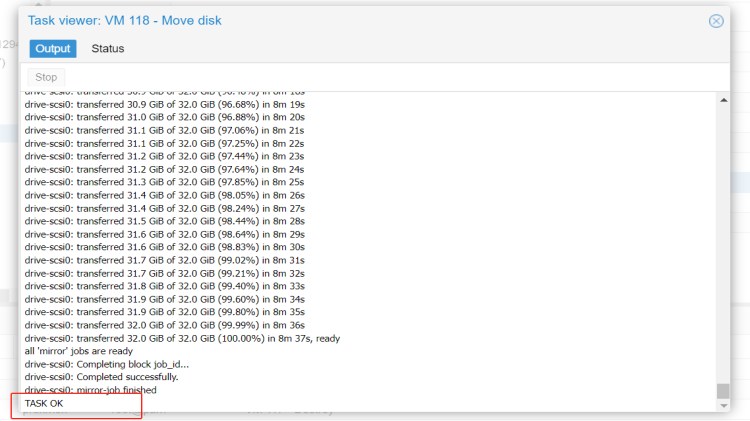
3. คลิกที่ย้ายดิสก์ และรอจนกว่าการย้ายข้อมูลดิสก์จะเสร็จสมบูรณ์
4. ตรวจสอบดิสก์ฮาร์ดไดรฟ์อีกครั้ง
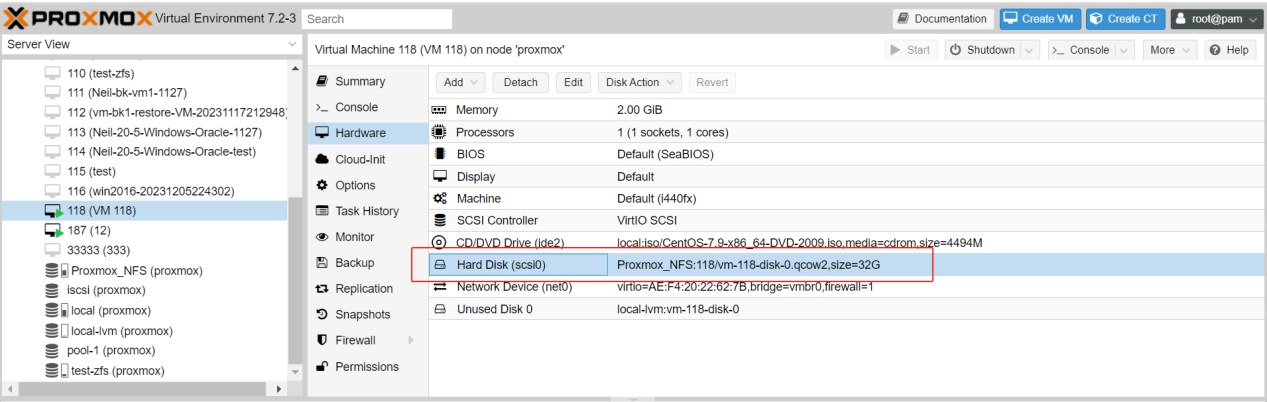
คุณสามารถสังเกตได้ว่ามันได้ถูกย้ายไปยังดิสก์ใหม่แล้ว ในขณะที่ “local-lvm:vm-118-disk-0” เดิมได้เปลี่ยนเป็น “Unused Disk 0” แล้ว หลังจากยืนยันว่าการย้ายเสร็จสมบูรณ์แล้ว คุณสามารถดำเนินการลบ “Unused Disk” ต้นฉบับได้
วิธีที่ 2 การย้ายดิสก์เครื่องเสมือนโดยใช้ CLI
1.ระบุที่จัดเก็บข้อมูลต้นทางและปลายทาง
ก่อนอื่น คุณต้องระบุที่จัดเก็บข้อมูลต้นทางและปลายทาง คุณสามารถทำได้โดยใช้คำสั่งต่อไปนี้:
pvesm status
คำสั่งนี้จะแสดงรายการพื้นที่จัดเก็บข้อมูลทั้งหมดที่มีอยู่ในเซิร์ฟเวอร์ Proxmox ของคุณ โปรดจดบันทึก ID ของพื้นที่จัดเก็บต้นทางและปลายทางไว้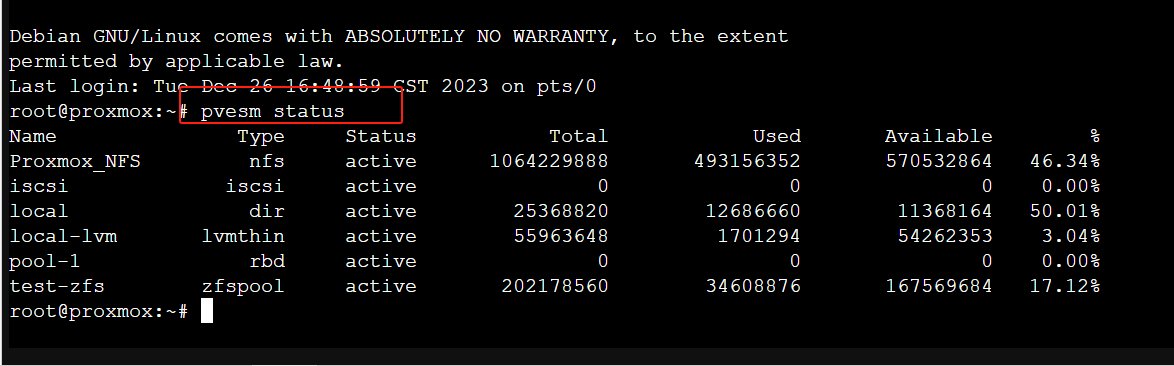
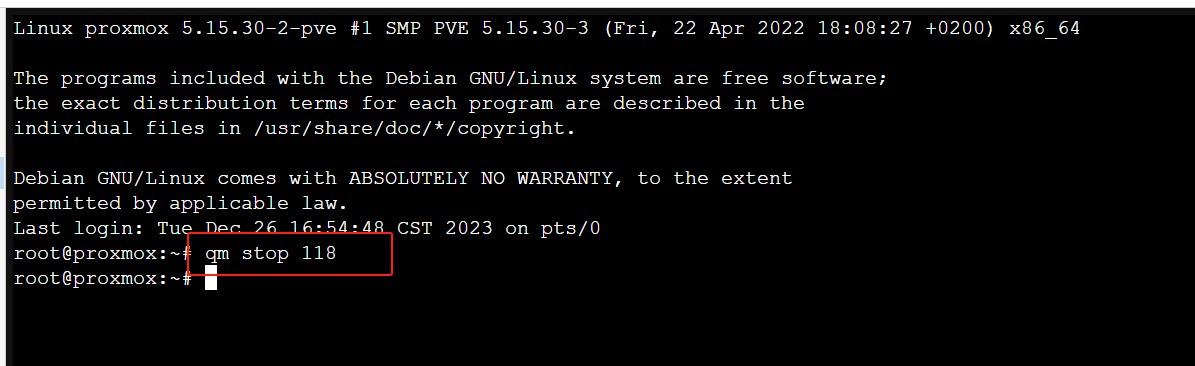
2. ปิดเครื่องเสมือน
ใช้คำสั่งต่อไปนี้ โดยแทนที่ "VMID" ด้วยรหัสของเครื่องเสมือนของคุณ:
qm stop VMID
3. ตรวจสอบการตั้งค่าของเครื่องเสมือนเพื่อดูรายการดิสก์และรหัสประจำตัวของมัน คุณสามารถทำได้โดยใช้คำสั่งต่อไปนี้:
qm config VMID
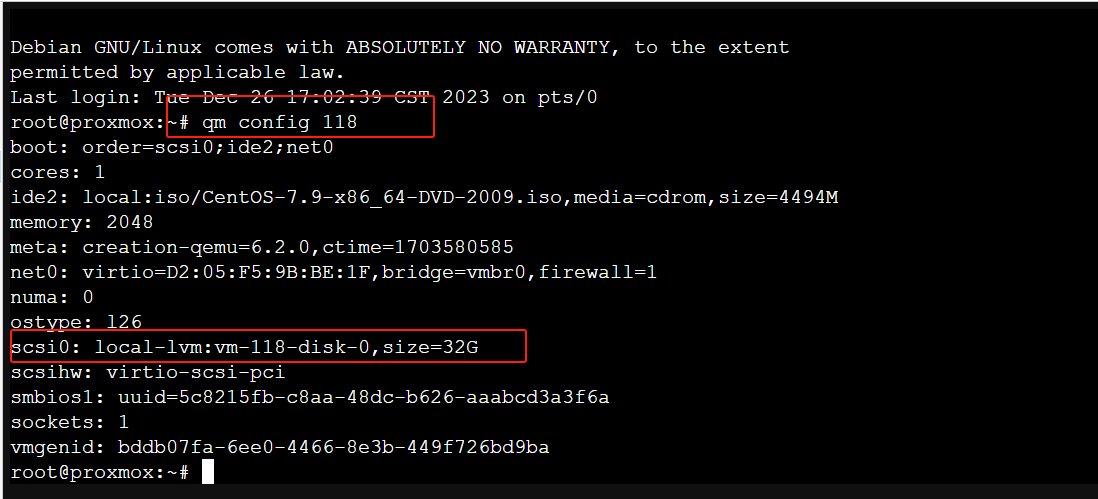
คุณควรเห็นบรรทัดสำหรับดิสก์แต่ละตัวที่มีลักษณะคล้ายสิ่งนี้:
scsi0: local-lvm:vm-118-disk-0
ในตัวอย่างนี้ “scsi0” คือรหัสประจำดิสก์
4. ย้ายดิสก์
ใช้คำสั่งต่อไปนี้:
qm move_disk VMID source_disk target_storage
แทนที่ "VMID" ด้วยรหัสไอดีของเครื่องเสมือน (virtual machine) ของคุณ "source_disk" ด้วยดิสก์ที่คุณต้องการย้าย และ "target_storage" ด้วยรหัสไอดีของที่จัดเก็บข้อมูลที่คุณต้องการย้ายดิสก์ไปยังที่นั่น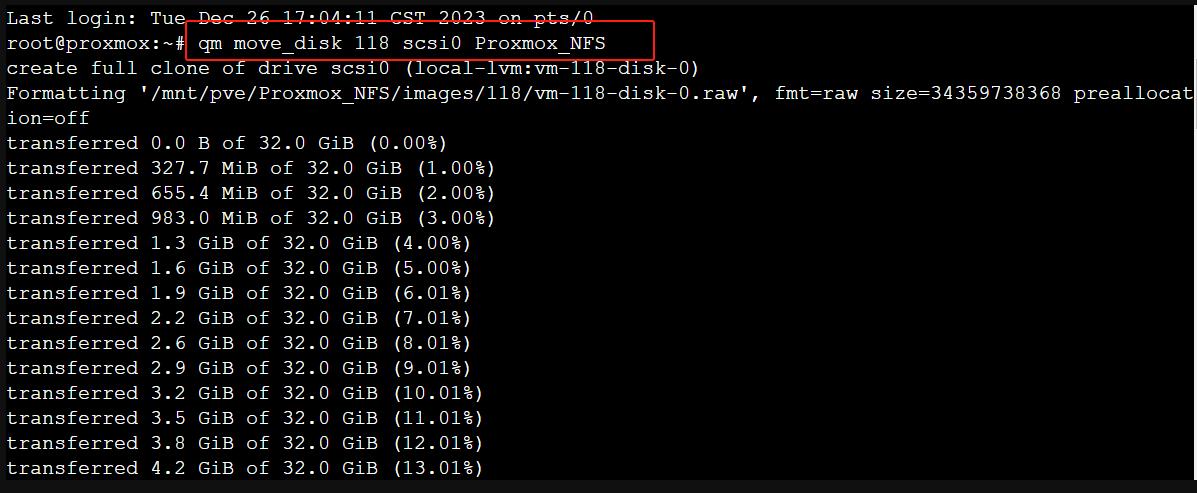
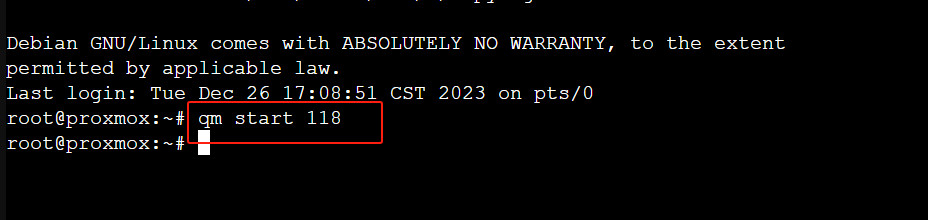
5. เริ่มต้นเครื่องเสมือน
หลังจากย้ายดิสก์เรียบร้อยแล้ว คุณสามารถเริ่มต้นเครื่องเสมือนอีกครั้งโดยใช้คำสั่งต่อไปนี้:
qm start VMID
6. ตรวจสอบการย้ายข้อมูล
ตรวจสอบว่าดิสก์ได้ถูกย้ายเรียบร้อยแล้วหรือไม่ คุณสามารถทำได้โดยการตรวจสอบฮาร์ดแวร์ของเครื่องเสมือน ใช้คำสั่งต่อไปนี้อีกครั้ง:
qm config VMID
ดิสก์ควรจะแสดงรายการอยู่ภายใต้ที่จัดเก็บข้อมูลใหม่แล้ว 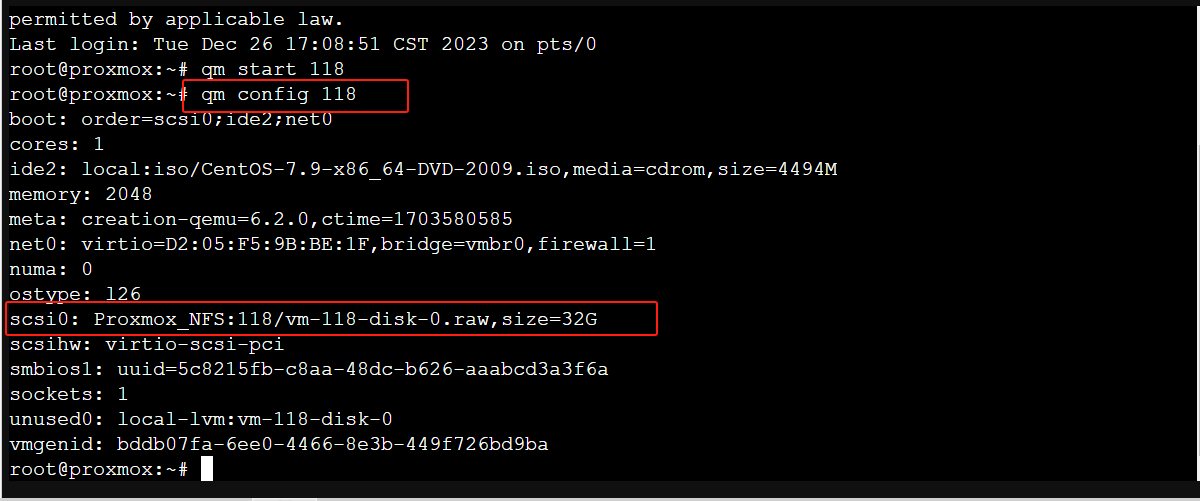
ลดความซับซ้อนของการป้องกันเครื่องเสมือน Proxmox VE ของคุณ
มักมีความเสี่ยงจากปัญหาที่ไม่คาดคิดอยู่เสมอ ซึ่งอาจรวมถึงความล้มเหลวของฮาร์ดแวร์ การหยุดชะงักของเครือข่าย ปัญหาไฟฟ้า หรือปัญหาอื่น ๆ ที่ไม่สามารถคาดเดาได้ ดังนั้น หากข้อมูลของคุณมีความสำคัญ ควรสำรองข้อมูลก่อนย้ายดิสก์ เพื่อให้หากเกิดปัญหาใด ๆ ขึ้น คุณสามารถกู้คืนข้อมูลจากสำเนาสำรองได้
คุณสามารถใช้ Vinchin Backup & Recovery เพื่อสำรองข้อมูลเครื่องเสมือน Proxmox ของคุณได้ มันเป็นโซลูชันป้องกันสภาพแวดล้อม Proxmox VE ที่มีประสิทธิภาพ ซึ่งให้คุณสมบัติด้านการสำรองข้อมูลขั้นสูง เช่น การสำรองข้อมูลเครื่องเสมือนอัตโนมัติ การสำรองข้อมูลแบบไม่ต้องติดตั้งเอเจนต์ การสำรองข้อมูลผ่าน LAN/LAN-Free การทำสำเนาไปยังสถานที่อื่น การกู้คืนอย่างรวดเร็ว การลดปริมาณข้อมูลอย่างมีประสิทธิภาพ การจัดเก็บข้อมูลในคลาวด์ เป็นต้น โดยปฏิบัติตามสถาปัตยกรรมการสำรองข้อมูลทองคำ 3-2-1 อย่างเคร่งครัด เพื่อปกป้องความปลอดภัยและความสมบูรณ์ของข้อมูลใน Proxmox VE ของคุณอย่างครอบคลุม มากกว่าแค่การจำลองข้อมูล
นอกจากนี้ การเข้ารหัสข้อมูลและการป้องกันมัลแวร์เรียกค่าไถ่ ยังช่วยให้คุณมีประกันสองชั้นเพื่อปกป้องข้อมูลสำรองของ Proxmox VE VM อีกด้วย คุณยังสามารถย้ายข้อมูลจากโฮสต์ Proxmox ไปยังแพลตฟอร์มเสมือนอื่น ๆ ได้อย่างง่ายดาย และในทางกลับกันก็เช่นกัน
ใช้เพียง 4 ขั้นตอนง่ายๆ เพื่อสำรองข้อมูลเครื่องเสมือน Proxmox VE ของคุณ:
1. เลือกวัตถุสำรองข้อมูล 
2. เลือกปลายทางสำรองข้อมูล 
3. เลือกกลยุทธ์การสำรองข้อมูล
4. ตรวจสอบและส่งงาน
Vinchin Backup & Recovery ซึ่งเป็นโซลูชันที่บริษัทต่างๆ กว่าพันแห่งทั่วโลกไว้วางใจ มอบกลยุทธ์การสำรองข้อมูลอย่างครอบคลุมเมื่อย้ายดิสก์ไปยังที่จัดเก็บอื่นใน Proxmox VE เริ่มใช้ประโยชน์จากระบบที่แข็งแกร่งนี้ได้เลยด้วย ช่วงทดลองใช้งานฟีเจอร์ครบถ้วน 60 วัน แบ่งปันความต้องการเฉพาะด้านสภาพแวดล้อม Proxmox VE ของคุณกับเรา และเราจะจัดเตรียมโซลูชันแบบเฉพาะให้เหมาะกับโครงสร้างพื้นฐานไอทีของคุณอย่างลงตัว
คำถามที่พบบ่อย
1.คำถาม: ตัวไหนดีกว่ากันระหว่าง Proxmox กับ ESXi?
คำตอบ: Proxmox VE และ VMware ESXi ต่างก็เป็นแพลตฟอร์มเสมือนจริงที่มีประสิทธิภาพสูง แต่มีความแตกต่างกันในบางจุดสำคัญ คลิกที่นี่เพื่อดู การเปรียบเทียบที่ครอบคลุมระหว่าง Proxmox และ VMware ESXi ไม่ว่าคุณจะเลือกใช้ Proxmox หรือ VMware ESXi การให้ความสำคัญกับการป้องกันและการสำรองข้อมูลเครื่องเสมือนอย่างมีประสิทธิภาพถือเป็นสิ่งสำคัญยิ่ง ขอแนะนำให้พิจารณาโซลูชันจากบุคคลที่สาม เช่น Vinchin Backup & Recovery เพื่อตัวเลือกการสำรองข้อมูลที่ครอบคลุมและยืดหยุ่นได้มากขึ้น
2.คำถาม: จะเพิ่มพื้นที่จัดเก็บข้อมูลใหม่ใน Proxmox ได้อย่างไร?
คำตอบ: ในอินเทอร์เฟซเว็บของ Proxmox ให้เลือก "Datacenter" จากนั้นเลือก "Storage" แล้วกด "Add" หลังจากนั้นให้เลือกประเภทของการจัดเก็บข้อมูลที่ต้องการ กรอกข้อมูลที่จำเป็น เช่น ID เส้นทางการจัดเก็บข้อมูล เป็นต้น และสุดท้ายคลิก "Add"
ข้อสรุป
การย้ายดิสก์เครื่องเสมือนภายใน Proxmox เป็นงานที่สำคัญเพื่อเพิ่มประสิทธิภาพการใช้ทรัพยากรจัดเก็บข้อมูล เพิ่มประสิทธิภาพการทำงาน และรักษาสภาพแวดล้อมการจำลองเสมือนที่ยืดหยุ่น คู่มืออย่างละเอียดนี้ครอบคลุมขั้นตอนโดยละเอียดสำหรับเรื่องนั้น โดยการทำตามคำแนะนำอย่างละเอียดเหล่านี้ คุณสามารถปรับสภาพแวดล้อมเสมือนของคุณให้มีประสิทธิภาพมากขึ้นได้อย่างประสบความสำเร็จ ในขณะเดียวกันก็ลดความเสี่ยงในการสูญหายของข้อมูลหรือการหยุดชะงักของการดำเนินงานให้น้อยที่สุด







