ในด้านการจำลองสภาพแวดล้อม Hyper-V ของ Microsoft ถือเป็นเครื่องมือที่ทรงพลังสำหรับการสร้าง จัดการ และเพิ่มประสิทธิภาพสภาพแวดล้อมเสมือนภายใน Windows Server และระบบปฏิบัติการลูกข่าย Hyper-V มอบแพลตฟอร์มที่แข็งแกร่งสำหรับรันระบบปฏิบัติการหลายระบบพร้อมกันบนเครื่องจริงเครื่องเดียว ช่วยให้สามารถใช้ทรัพยากรได้อย่างคุ้มค่ามากขึ้นและยืดหยุ่นในโครงสร้างพื้นฐานไอที
หนึ่งในคุณสมบัติหลักที่ทำให้ Hyper-V แตกต่างจากโซลูชันจำลองเครื่องอื่นๆ คือการผสานรวมกับ PowerShell ซึ่งเป็นเฟรมเวิร์กจัดการและระบบอัตโนมัติงานของ Microsoft โดย PowerShell มีอินเทอร์เฟซบรรทัดคำสั่งและภาษาสคริปต์ที่ออกแบบมาโดยเฉพาะสำหรับงานดูแลระบบในสภาพแวดล้อม Windows เมื่อใช้คำสั่ง PowerShell (หรือที่เรียกว่า cmdlets) ผู้ดูแลระบบจะได้รับการควบคุมที่เหนือกว่าต่อโฮสต์ Hyper-V และเครื่องเสมือน
คำสั่ง PowerShell ของ Hyper-V คืออะไร
คำสั่ง PowerShell ของ Hyper-V หรือที่เรียกว่า cmdlet ของ Hyper-V เป็นฟังก์ชันพิเศษที่สร้างไว้ใน PowerShell เพื่อให้ผู้ใช้สามารถดำเนินการต่าง ๆ กับโฮสต์ Hyper-V และเครื่องเสมือนได้ Cmdlet เหล่านี้ครอบคลุมฟังก์ชันการทำงานหลากหลายตั้งแต่การจัดการพื้นฐาน เช่น การเริ่ม การหยุด และการส่งออกเครื่องเสมือน ไปจนถึงสถานการณ์ขั้นสูง เช่น การกำหนดค่าการตั้งค่าเครือข่าย การจัดการพื้นที่จัดเก็บข้อมูล และการย้ายเครื่องเสมือนแบบออนไลน์
คำสั่งพื้นฐานสำหรับการจัดการ VM
การเชื่อมต่อกับเซิร์ฟเวอร์ Hyper-V
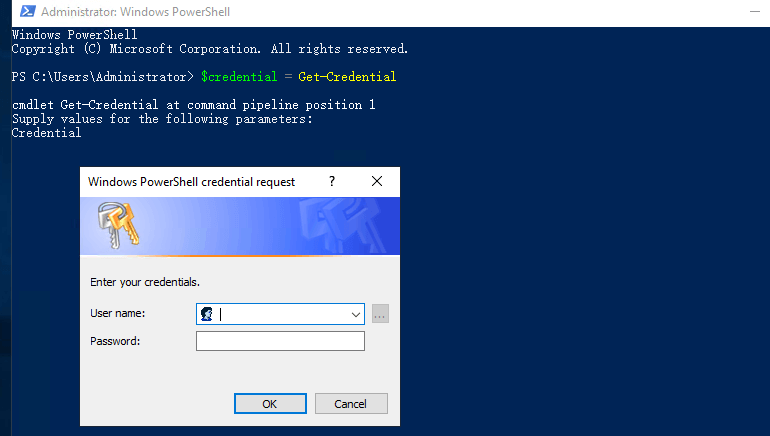
ก่อนที่คุณจะสามารถจัดการ VM ด้วย PowerShell ได้ คุณต้องสร้างการเชื่อมต่อกับโฮสต์ Hyper-V เสียก่อน ซึ่งทำได้โดยใช้ cmdlet Enter-PSSession:
Enter-PSSession -ComputerName YourHyperVHostName -Credential Get-Credential
Enter-PSSession -ComputerName 172.18.22.4 -Credential Get-Credential
เริ่มต้นเครื่องเสมือน
เพื่อเริ่มต้นเครื่องเสมือน ให้ใช้คำสั่ง Start-VM cmdlet พารามิเตอร์ -Wait จะทำให้มั่นใจได้ว่าคำสั่งถัดไปในสคริปต์ของคุณจะไม่ทำงานจนกว่าคำสั่งปัจจุบันจะเสร็จสมบูรณ์ ส่วนพารามิเตอร์ -Force ไม่มีประสิทธิภาพมากนักสำหรับ cmdlet นี้ เนื่องจากไม่ส่งผลต่อกระบวนการเริ่มต้นของเครื่องเสมือน
เริ่มต้นเครื่องเสมือนชื่อ "testvps"
Start-VM testvps
เริ่มต้นแล้วหยุด "testvps" พารามิเตอร์ -Wait มีความสำคัญที่นี่
Start-VM testvps -Wait; Stop-VM testvps -Force
การหยุดเครื่องเสมือน
คำสั่ง Stop-VM ช่วยให้คุณสามารถปิดเครื่องเสมือนได้ โดยหากใช้พารามิเตอร์ -Force ระบบจะไม่สอบถามยืนยันก่อนดำเนินการปิดเครื่อง
หยุด "testvps" โดยไม่ต้องขอการยืนยัน
Stop-VM testvps -Force
หยุดเครื่องเสมือนทั้งหมดที่กำลังทำงานอยู่บนเซิร์ฟเวอร์
Get-VM -Running | Stop-VM -Wait
ปิดระบบปฏิบัติการของเครื่องลูกข่ายอย่างเหมาะสม
ใช้คำสั่ง Invoke-VMShutdown เพื่อปิดระบบปฏิบัติการภายในเครื่องเสมือนอย่างเหมาะสม คำสั่งนี้จะไม่สามารถใช้ปิด Hyper-V ได้หากไม่ได้เข้าสู่เดสก์ท็อปในเครื่องนั้นโดยตรง
ปิด "testvps" อย่างเหมาะสม
Invoke-VMShutdown testvps -Force
การบันทึกสถานะของเครื่องเสมือน
Save-VM ใช้เพื่อบันทึกสถานะปัจจุบันของเครื่องเสมือนในลักษณะเดียวกับการระงับการทำงาน
บันทึกสถานะของ "testvps"
Save-VM testvps
การส่งออกเครื่องเสมือน
คำสั่ง cmdlet Export-VM ส่งออกเครื่องเสมือนไปยังตำแหน่งที่ระบุ พารามิเตอร์ -CopyState จะทำให้แน่ใจว่ามีการส่งออกรูปแบบการตั้งค่าของเครื่องเสมือนทั้งหมด รวมถึงสถานะของเครื่องเสมือนด้วย
ส่งออก "testvps" ไปยังไดเรกทอรี "F:\vmbak"
Export-VM testvps -Path "F:\vmbak" -CopyState
การดูข้อมูลหน่วยความจำและ CPU
ในที่สุด ในการตรวจสอบการตั้งค่าหน่วยความจำและ CPU ของเครื่องเสมือนของคุณ ให้ใช้คำสั่งย่อย Get-VMMemory และ Get-VMCPUCount ตามลำดับ
แสดงข้อมูลหน่วยความจำสำหรับ VM ทั้งหมด
Get-VMMemory
แสดงข้อมูลจำนวน CPU สำหรับเครื่องเสมือนเฉพาะเครื่องหนึ่ง
Get-VMCPUCount -VM testvps
คำสั่ง PowerShell ของ Hyper-V เหล่านี้มีชุดเครื่องมือที่แข็งแกร่งสำหรับการจัดการและตรวจสอบสภาพแวดล้อมเสมือนของคุณได้โดยตรงจากบรรทัดคำสั่ง PowerShell ไม่ว่าคุณจะเริ่มต้น หยุด บันทึก หรือส่งออกเครื่องเสมือน หรือเพียงตรวจสอบสถานะของเครื่องเสมือนเหล่านั้น คำสั่ง PowerShell ของ Hyper-V เหล่านี้ก็มอบความยืดหยุ่นและพลังที่คุณต้องการสำหรับการจัดการเครื่องเสมือนอย่างมีประสิทธิภาพ
การเพิ่มประสิทธิภาพให้กับสภาพแวดล้อมเสมือน Hyper-V ด้วย Vinchin Backup & Recovery
แม้ว่าชุดคำสั่ง PowerShell ของ Hyper-V จะมีความสามารถกว้างขวางในการจัดการและบำรุงรักษาเครื่องเสมือนของคุณ แต่การรับประกันความสมบูรณ์และความพร้อมใช้งานของข้อมูลยังคงเป็นสิ่งสำคัญที่สุด นี่คือจุดที่ต้องนำกลยุทธ์การสำรองข้อมูลอย่างครบถ้วนเข้ามาใช้ซึ่งถือว่ามีความสำคัญอย่างยิ่ง
Vinchin Backup & Recovery เป็นโซลูชันสำรองข้อมูลที่ออกแบบมาสำหรับเครื่องเสมือนของ Proxmox, VMware, Hyper-V, XenServer, XCP-ng, oVirt, RHV เป็นต้น ซึ่งมีฟีเจอร์การสำรองข้อมูลและกู้คืนเครื่องเสมือนอย่างครบถ้วนและทรงพลัง เช่น การสำรองข้อมูลแบบไม่ต้องติดตั้งเอเจนต์ การกู้คืนทันที การย้าย V2V ที่ออกแบบมาเพื่อปกป้องและจัดการข้อมูลสำคัญในสภาพแวดล้อมเสมือน
การดำเนินงานของ Vinchin Backup & Recovery นั้นง่ายมาก เพียงไม่กี่ขั้นตอนง่ายๆ เท่านั้น
1. เพียงเลือกเครื่องเสมือนบนโฮสต์

2. จากนั้นเลือกปลายทางสำรองข้อมูล

3. เลือกกลยุทธ์

4. ส่งงานในที่สุด

Vinchin นำเสนอการทดลองใช้งานฟรี 60 วันสำหรับผู้ใช้เพื่อลองใช้งานฟังก์ชันต่างๆ ในสภาพแวดล้อมจริง หากอยากทราบข้อมูลเพิ่มเติม กรุณาติดต่อ Vinchinโดยตรง หรือติดต่อพันธมิตรในท้องถิ่นของเรา
คำถามที่พบบ่อยเกี่ยวกับคำสั่ง PowerShell ของ Hyper-V
Q1 แนวทางปฏิบัติที่ดีที่สุดสำหรับการใช้คำสั่ง cmdlet ของ Hyper-V PowerShell คืออะไร?
เรียกใช้ PowerShell เป็นผู้ดูแลระบบเสมอ
ทดสอบคำสั่งในสภาพแวดล้อมที่ไม่ใช่การผลิตก่อน
ใช้ชื่อที่อธิบายได้สำหรับเครื่องเสมือนและทรัพยากรอื่นๆ
สำรองข้อมูลเครื่องเสมือนและค่ากำหนดของพวกมันอย่างสม่ำเสมอ
ทำให้งานซ้ำๆ อัตโนมัติด้วยสคริปต์
Q2 ข้อดีของคำสั่ง PowerShell ของ Hyper-V คืออะไร?
คำสั่ง PowerShell ของ Hyper-V ช่วยให้สามารถทำให้การจัดการเป็นอัตโนมัติ การดำเนินการแบบกลุ่ม การควบคุมอย่างแม่นยำ และการจัดการระยะไกล เพื่อให้มั่นใจถึงความสอดคล้องของการกำหนดค่าและเพิ่มประสิทธิภาพในการจัดการ มีความง่ายต่อการเรียนรู้และการผสานรวมกับเครื่องมือและบริการอื่น ๆ ช่วยให้สามารถตรวจสอบประสิทธิภาพและสถานะของเครื่องเสมือนแบบเรียลไทม์ ทำให้กลายเป็นเครื่องมือที่ทรงพลังสำหรับผู้ดูแลระบบในการจัดการสภาพแวดล้อมเสมือนได้อย่างมีประสิทธิภาพ
ข้อสรุป
คำสั่ง Hyper-V PowerShell ช่วยให้สามารถทำระบบอัตโนมัติ การควบคุมอย่างแม่นยำ และการจัดการที่มีประสิทธิภาพสำหรับสภาพแวดล้อม Hyper-V ซึ่งช่วยให้มั่นใจได้ว่ามีการกำหนดค่าอย่างสม่ำเสมอและการผสานรวมกับเครื่องมืออื่นๆ ได้อย่างราบรื่น ทำให้เป็นชุดเครื่องมือที่จำเป็นสำหรับผู้ดูแลระบบในการจัดการโครงสร้างพื้นฐานเสมือนจริงอย่างมีประสิทธิภาพ







