สภาพแวดล้อมเสมือนทำให้ระบบธุรกิจสามารถสร้างได้อย่างง่ายดาย แต่สิ่งแวดล้อมดังกล่าวก็จำเป็นต้องได้รับการบำรุงรักษาอย่างต่อเนื่อง การสำรองข้อมูลและการถ่ายภาพระบบที่ใช้งานอยู่ (snapshot) มักเป็นวิธีที่ผู้ดูแลระบบไอทีใช้เพื่อปกป้องข้อมูลของเครื่องเสมือน
สแนปช็อตสะดวกกว่าการสำรองข้อมูล ผู้ใช้จะได้รับทั้งข้อมูลและสถานะของเครื่องเสมือนที่ถูกบันทึกไว้ นอกจากนี้ สแนปช็อตยังสามารถช่วยสำรองข้อมูลเครื่องเสมือนได้อีกด้วย
โดยทั่วไปจะมีอยู่ 2 ประเภทของสแนปช็อตใน VMware ได้แก่ สแตนดาร์ดสแนปช็อต และไควเยสท์สแนปช็อต ซึ่งไควเยสท์สแนปช็อตจะทำให้มั่นใจได้ว่าดิสก์สแนปช็อตนั้นแสดงถึงสถานะที่สอดคล้องกันของระบบไฟล์ผู้ใช้ปลายทาง ระบบไฟล์ผู้ใช้ปลายทางที่ไควเยสท์แล้วจะเหมาะสมสำหรับการสำรองข้อมูล จึงเป็นเหตุผลว่าทำไมผู้ให้บริการสำรองข้อมูลจึงต้องการสร้างไควเยสท์สแนปช็อตก่อนการสำรองข้อมูล
คุณสามารถสร้างสแนปช็อตแบบควีสซ์ได้ในไคลเอ็นต์ ESXi หรือ vCenter เพียงตรวจสอบ การหยุดการทำงานของระบบไฟล์เกสต์ (ต้องใช้ VMware Tools) เมื่อทำการถ่ายภาพสแนปช็อตเพื่อสร้างสแนปช็อตแบบควีสซ์
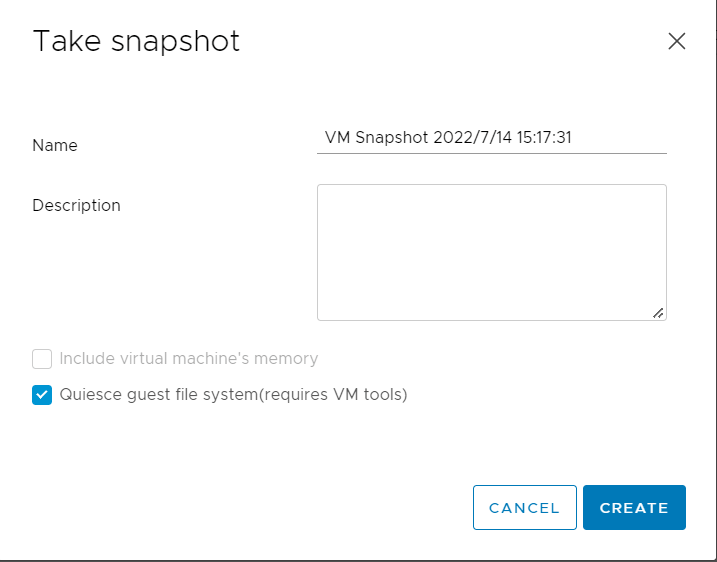
หากคุณไม่สามารถสร้างสแนปชอตแบบ quiesced ได้ หรือซอฟต์แวร์ สำรองข้อมูล ของคุณรายงานว่าการ quiesce VM ล้มเหลวจะเกิดอะไรขึ้น? คุณจะทราบถึงสาเหตุในส่วนถัดไป
ทำไมคุณไม่สามารถหยุดเครื่องเสมือนชั่วคราวได้?
การสร้างสแนปช็อตแบบควายส์เซนต์จำเป็นต้องมี VMware Tools ติดตั้งอยู่ในเครื่องเสมือน เพื่อให้ VMware Tools สามารถเป็นสาเหตุได้
I/O ในเครื่องเสมือนและพื้นที่ว่างใน VM หรือ datastore จะมีผลต่อการถ่ายภาพสแนปช็อตแบบควายเอสเซสเช่นกัน
บริการบางอย่างเช่น VMware Snapshot Provider และ Volume Shadow Copy กำลังมีอิทธิพลต่อกระบวนการนี้
หากระบบสำรองข้อมูลของคุณรายงานปัญหานี้ คุณควรตรวจสอบด้วยว่าสามารถถ่ายภาพช็อตแบบ quiesced ได้ใน ESXi หรือ vCenter หรือไม่
วิธีแก้ไขปัญหาการหยุดเครื่องเสมือนชั่วคราวล้มเหลว
มีบางวิธีแก้ปัญหาจากชุมชนที่ผู้ใช้ได้นำมาใช้เพื่อแก้ไขปัญหานี้
วิธีแก้ปัญหา 1 การรีบูตเครื่องผู้ใช้
การรีบูตเครื่องผู้ใช้มักเป็นวิธีที่ง่ายที่สุดในการแก้ปัญหาส่วนใหญ่ในสภาพแวดล้อมด้านไอที ผู้ใช้บางคนรายงานว่าปัญหานี้เกิดขึ้นแบบสุ่ม ดังนั้นคุณสามารถรีสตาร์ทเครื่องผู้ใช้อีกครั้งเพื่อดูว่าสามารถสร้างสแนปชอตแบบควายเอสซิงได้ในภายหลังหรือไม่
วิธีแก้ปัญหา 2 อัปเดต VMware Tools
VMware Tools เป็นสิ่งจำเป็นสำหรับการหยุดชั่วคราวของเครื่องเสมือน ดังนั้นคุณควรตรวจสอบว่าได้ติดตั้งไว้ในเครื่องเสมือนหรือไม่ หรืออาจถูกลบออกโดยไม่ได้ตั้งใจ
บางครั้ง VMware Tools ที่ล้าสมัยอาจเป็นสาเหตุของปัญหานี้ การอัปเดต VMware Tools อาจช่วยแก้ปัญหาได้ คุณยังสามารถอ่านคำอธิบายของการอัปเดตเพื่อดูว่าเป็นปัญหาที่พบได้บ่อยหรือไม่
ผู้ใช้บางคนรายงานว่าปัญหานี้อาจเกี่ยวข้องกับลำดับการติดตั้ง VMware Tools และตัวแทนสำรองข้อมูล โดยต้องติดตั้ง VMware Tools ก่อนตัวแทนสำรองข้อมูล และเมื่อจำเป็นต้องอัปเดต VMware Tools คุณจำเป็นต้องถอนการติดตั้งตัวแทนสำรองข้อมูลออกก่อน แล้วจึงติดตั้งใหม่อีกครั้งหลังจากอัปเดต VMware Tools เรียบร้อยแล้ว ดังนั้นหากคุณได้ติดตั้งตัวแทนสำรองข้อมูลไปแล้ว คุณสามารถลบ VMware Tools และตัวแทนสำรองข้อมูลออกทั้งสองอย่าง แล้วติดตั้งใหม่ตามลำดับ
หากคุณกำลังจะติดตั้ง VMware Tools ใหม่ คุณสามารถลองเลือกแบบกำหนดเอง และยกเลิกการเลือกตัวเลือก VSS ในครั้งนี้
วิธีแก้ปัญหา 3 ลดปริมาณการรับส่งข้อมูล I/O ที่ดำเนินอยู่ไปยังเครื่องเสมือน
คุณอาจเคยเห็นการแจ้งเตือนว่า ไม่สามารถสร้างสแนปช็อตแบบ quiesced ได้เนื่องจากการดำเนินการสแนปช็อตเกินเวลาจำกัดสำหรับการหยุดการรับส่งข้อมูล I/O ในเครื่องเสมือนที่ถูกล็อกชั่วคราว。
หมายความว่า I/O ของ VM สูงเกินไป และไม่สามารถถ่ายโอนข้อมูลให้เสร็จสิ้นได้ ดังนั้นอย่าทำให้ VM มีภาระหนักเกินไปเมื่อทำการถ่ายภาพช่วงเวลาที่หยุดทำงานชั่วคราว
วิธีแก้ปัญหา 4 ปลดปล่อยพื้นที่ใน VM หรือ Datastore
หากพื้นที่ใน VM ถูกใช้หมด คุณจะไม่สามารถสร้างสแนปช็อตแบบ quiesced ได้ ปัญหานี้จะเกิดขึ้นเช่นกันถ้า VM มีพื้นที่ว่างแต่ Datastore ไม่มี
เอกสารของ VMware ระบุว่าคุณไม่สามารถทำให้เครื่องเสมือนที่มีดิสก์ความจุขนาดใหญ่หยุดชั่วคราวได้ แต่ไม่ได้นิยามว่าความจุขนาดใหญ่คือเท่าใด
ดังนั้น โปรดตรวจสอบพื้นที่ว่างบน VM และ datastore ให้แน่ใจว่ามีพื้นที่จัดเก็บเพียงพอสำหรับสแนปช็อตที่หยุดทำงานชั่วคราว
วิธีแก้ปัญหา 5 หยุดบริการ "VMware Snapshot Provider"
ผู้ใช้งานรายงานว่าพวกเขาแก้ไขปัญหานี้ได้โดยการปิดการใช้งานบริการ “VMware Snapshot Provider” บนเครื่องเสมือน
กด ปุ่ม Windows + R เพื่อเปิด cmd.exe > พิมพ์ services.msc เพื่อเปิดบริการ > ค้นหา VMware Snapshot Provider > คลิกขวาที่รายการดังกล่าวแล้วเลือก หยุด
หากไม่สามารถแก้ไขปัญหาได้ ให้ลองหยุด Volume Shadow Copy พร้อมกันด้วย
Vinchin Backup & Recovery รองรับ Quiesced snapshot
Vinchin เป็นพันธมิตรอย่างเป็นทางการของ VMware และ Vinchin Backup & Recovery คือโซลูชันสำรองข้อมูล VMware vSphere มืออาชีพ ซึ่งได้ช่วยให้บริษัทหลายพันแห่งปกป้องสภาพแวดล้อมเสมือน
คุณไม่ต้องติดตั้งโปรแกรมสำรองข้อมูลบนเครื่องแต่ละเครื่อง แต่เพียงต้องเพิ่มโฮสต์ลงในเซิร์ฟเวอร์สำรองข้อมูล Vinchin จากนั้นคุณสามารถสำรองข้อมูลของเครื่องใดก็ได้ที่อยู่บนโฮสต์นั้นได้โดยไม่ใช้เอเจนร์
Vinchin Backup & Recovery มีกลยุทธ์การสำรองข้อมูลหลายรูปแบบที่ช่วยให้คุณสามารถสำรองเครื่องเสมือนได้ตามต้องการ โดยการเปิดใช้งาน Quiesced Snapshot คุณสามารถรักษาสถานะของระบบไฟล์หรือแอปพลิเคชันบนเครื่องเสมือนให้อยู่ในสภาพสอดคล้องกันได้ผ่านกระบวนการที่มีความตระหนักรู้ต่อแอปพลิเคชัน ก่อนที่จะมีสแนปช็อต
คุณสามารถสร้างงานสำรองข้อมูล VMware ได้อย่างง่ายดายในคอนโซลเว็บที่ใช้งานง่าย
1. เลือก VMware VM

2. เลือกที่จัดเก็บข้อมูลสำรอง

3. เลือกกลยุทธ์การสำรองข้อมูล

4. ส่งงาน

Vinchin นำเสนอบริการทดลองใช้งานฟรี 60 วัน พร้อมฟีเจอร์ครบถ้วน คุณสามารถสัมผัสกับคุณสมบัติทั้งหมดของ Vinchin ได้ รวมถึงการกู้คืนทันที (กู้คืนเครื่องเสมือนขนาดใดก็ได้จากข้อมูลสำรองภายใน 15 วินาที) การกู้คืนข้ามแพลตฟอร์ม (หากคุณมีแพลตฟอร์มอื่นๆ เช่น Hyper-V, Proxmox, XenServer, Red Hat Virtualization เป็นต้น คุณสามารถย้ายเครื่องเสมือนระหว่างแพลตฟอร์มต่างๆ ได้) การบีบอัดข้อมูล และ การลดข้อมูลซ้ำ (ประหยัดพื้นที่จัดเก็บข้อมูลสำรองได้ถึง 60%) เป็นต้น
คำถามที่พบบ่อยเกี่ยวกับการหยุดการทำงานของเครื่องเสมือนล้มเหลว
Q1: เพื่อดูว่า VMware Tools สามารถหยุดการทำงานชั่วคราวของเครื่องเสมือนได้หรือไม่ ผมจะตรวจสอบได้อย่างไร?
A1: ติดตั้ง เรียกใช้งาน และอัปเดต VMware Tools ภายในไคลเอินต์ให้เป็นเวอร์ชันล่าสุดเพื่อเปิดใช้งานการรองรับฟีเจอร์ quiescence
Q2: การกำหนดค่า VM ที่เสียหายสามารถทำให้การหยุดทำงานชั่วคราวล้มเหลวได้ไหม?
A2: ได้ รายการที่ไม่ถูกต้องหรือดิสก์ลวงในไฟล์ VMX อาจขัดขวางการหยุดทำงานชั่วคราว และอาจจำเป็นต้องทำการล้างข้อมูลหรือสร้างเครื่องเสมือนใหม่
Q3: Windows VSS มีบทบาทอย่างไรในการทำให้ข้อผิดพลาดหยุดชั่วคราว?
A3: ข้อผิดพลาดหรือตัวเขียน VSS ที่ค้างอยู่ภายในระบบปฏิบัติการของเครื่องเสมือน อาจทำให้ไม่สามารถทำให้ระบบทรัพยากรไฟล์หยุดชั่วคราวได้ ดังนั้นให้ตรวจสอบ vssadmin list writers เพื่อดูข้อผิดพลาด
สรุป
สแนปช็อตแบบ Quiecsed รับประกันดิสก์สแนปช็อตแสดงถึงสถานะที่สอดคล้องกันของระบบไฟล์ของผู้ใช้ และสร้างสภาพแวดล้อมที่เหมาะสมสำหรับการสำรองข้อมูล
หากคุณไม่สามารถทำให้เครื่องเสมือนหยุดนิ่งได้ หรือได้รับการแจ้งเตือนที่เกี่ยวข้องจากระบบสำรองข้อมูล คุณสามารถอ่านสาเหตุที่เป็นไปได้ในบทความนี้และใช้วิธีแก้ไข 5 วิธีเพื่อแก้ปัญหานี้
Vinchin Backup & Recovery ยังรองรับ Quiesced Snapshot ขณะสำรองข้อมูลเครื่องเสมือน คุณสามารถทดลองใช้งานได้ฟรี








