OVA (Open Virtual Appliance) และ OVF (Open Virtualization Format) เป็นวิธีการที่ได้รับการกำหนดมาตรฐานสำหรับการจัดทำแพ็คเกจและการแจกจ่ายเครื่องเสมือนพร้อมไฟล์ที่เกี่ยวข้อง OVF เป็นมาตรฐานเปิดที่ไม่ขึ้นกับแพลตฟอร์ม สำหรับคำอธิบายการตั้งค่าและเมตาดาต้าของเครื่องเสมือน ในขณะเดียวกัน OVA จะรวม OVF เข้าไว้ในไฟล์เดียว โดยทั่วไปจะประกอบด้วยภาพดิสก์และไฟล์การตั้งค่าของเครื่องเสมือน Proxmox VE ไม่รองรับการส่งออกโดยตรงไปยังรูปแบบ OVA หรือ OVF ตามค่าเริ่มต้น แต่จะใช้รูปแบบของตนเอง (มักจะเป็น qcow2 หรือ raw) สำหรับการจัดเก็บภาพของเครื่องเสมือน อย่างไรก็ตาม คุณสามารถส่งออปเครื่องเสมือน Promox ไปยังรูปแบบ OVA/OVF ได้โดยทำตามขั้นตอนด้านล่าง:
สร้างการสำรองข้อมูล ใช้ฟังก์ชันการสำรองข้อมูลของ Proxmox VE เพื่อสร้างไฟล์สำรองของเครื่องเสมือน
แปลงสำรองข้อมูลเป็นรูปแบบ OVA/OVF ใช้เครื่องมือ เช่น VirtualBox เพื่อแปลงไฟล์สำรองข้อมูลเป็นรูปแบบ OVA หรือ OVF
วิธีส่งออก Proxmox VM ไปยัง OVA หรือ OVF
ขั้นตอนที่ 1 หยุดเครื่องเสมือน
หยุดเครื่องเสมือนที่ต้องการย้ายใน Proxmox โดยคลิกขวาที่ VM > หยุด > ใช่

ขั้นตอนที่ 2 สร้างสำรองข้อมูลบน Proxmox
ใน Proxmox ให้คลิก SSH > พิมพ์คำสั่งต่อไปนี้เพื่อสร้างไฟล์สำรองข้อมูล
vzdump vmuuid --compress zstd
vzdump 8989 --compress zstd

หลังจากดำเนินการคำสั่งนี้ ไฟล์สำรองจะถูกบันทึกอัตโนมัติไปยังไดเรกทอรีสำรองข้อมูลเริ่มต้นของ Proxmox โดยปกติคือไดเรกทอรี /var/lib/vz/dump/
ขั้นตอนที่ 3 ดาวน์โหลดและคลายซิปสำรอง Proxmox VE
1. เชื่อมต่อ Proxmox ใน WinSCP ค้นหาไฟล์สำรองและลากไปยังไฟล์ทดสอบเดสก์ท็อปด้านซ้าย
2. คลายไฟล์สำรองที่ตั้งอยู่บนเดสก์ท็อปและแยกดิสก์เสมือนออกมา

ขั้นตอนที่ 4 แปลงดิสก์อิมเมจเป็นรูปแบบ OVF/OVA
ใน VirtualBox ให้เลือก นำเข้าเครื่องเสมือน > เลือกไฟล์ที่ต้องการแปลง > กำหนดการตั้งค่าเพื่อให้กระบวนการนำเข้าเสร็จสมบูรณ์ เมื่อกระบวนการแปลงเสร็จสิ้น คุณจะได้รับไฟล์เครื่องเสมือนที่ถูกบันทึกในรูปแบบ OVF/OVA

ทำให้การปกป้องเครื่องเสมือน Proxmox ง่ายขึ้นด้วย Vinchin Backup & Recovery
แม้ว่ากระบวนการส่งออก OVA/OVF ใน Proxmox จะได้รับการพูดถึงไปก่อนหน้านี้แล้ว แต่ก็ยังคงมีความสำคัญที่ต้องเน้นย้ำถึงความจำเป็นในการสำรองข้อมูลเครื่องเสมือนใน Proxm7 VE เป็นประจำ แม้การส่งออกเครื่องเสมือนจะช่วยให้สามารถย้ายหรือเคลื่อนย้ายข้อมูลได้ แต่การสำรองข้อมูลคือส่วนสำคัญของการป้องกันข้อมูล ซึ่งช่วยให้คุณสามารถกู้คืนข้อมูลจากเหตุการณ์ที่ไม่คาดคิด เช่น ความล้มเหลวของฮาร์ดแวร์ การเสียหายของข้อมูล หรือการลบโดยไม่ได้ตั้งใจ
Vinchin Backup & Recovery เป็นโซลูชันระดับมืออาชีพสำหรับการสำรองข้อมูลและกู้คืนเครื่องเสมือน ซึ่งให้ทางเลือกในการป้องกันข้อมูลอย่างครบวงจรสำหรับสภาพแวดล้อมที่ใช้ระบบเสมือน ในฐานะโซลูชันป้องกันที่ทรงพลังสำหรับสภาพแวดล้อม Proxmox VE Vinchin Backup & Recovery มีคุณสมบัติด้านการสำรองข้อมูลขั้นสูง เช่น การสำรองข้อมูลเครื่องเสมือนอัตโนมัติ การสำรองข้อมูลแบบไม่ต้องติดตั้งเอเจนต์ การกู้คืนทันที การจัดเก็บข้อมูลในคลาวด์ และอื่นๆ อีกมากมาย นอกจากนี้ Vinchin Backup & Recovery ยังรองรับ การย้ายถ่าย V2V ทำให้มั่นใจได้ว่าสามารถเปลี่ยนผ่านระหว่างสภาพแวดล้อมเสมือนได้อย่างราบรื่น เพื่อเพิ่มประสิทธิภาพการจัดการข้อมูลและความยืดหยุ่นมากยิ่งขึ้น
การดำเนินการของ Vinchin Backup & Recovery นั้นง่ายมาก เพียงไม่กี่ขั้นตอนง่ายๆ
1. เพียง เลือกเครื่องเสมือนบนโฮสต์
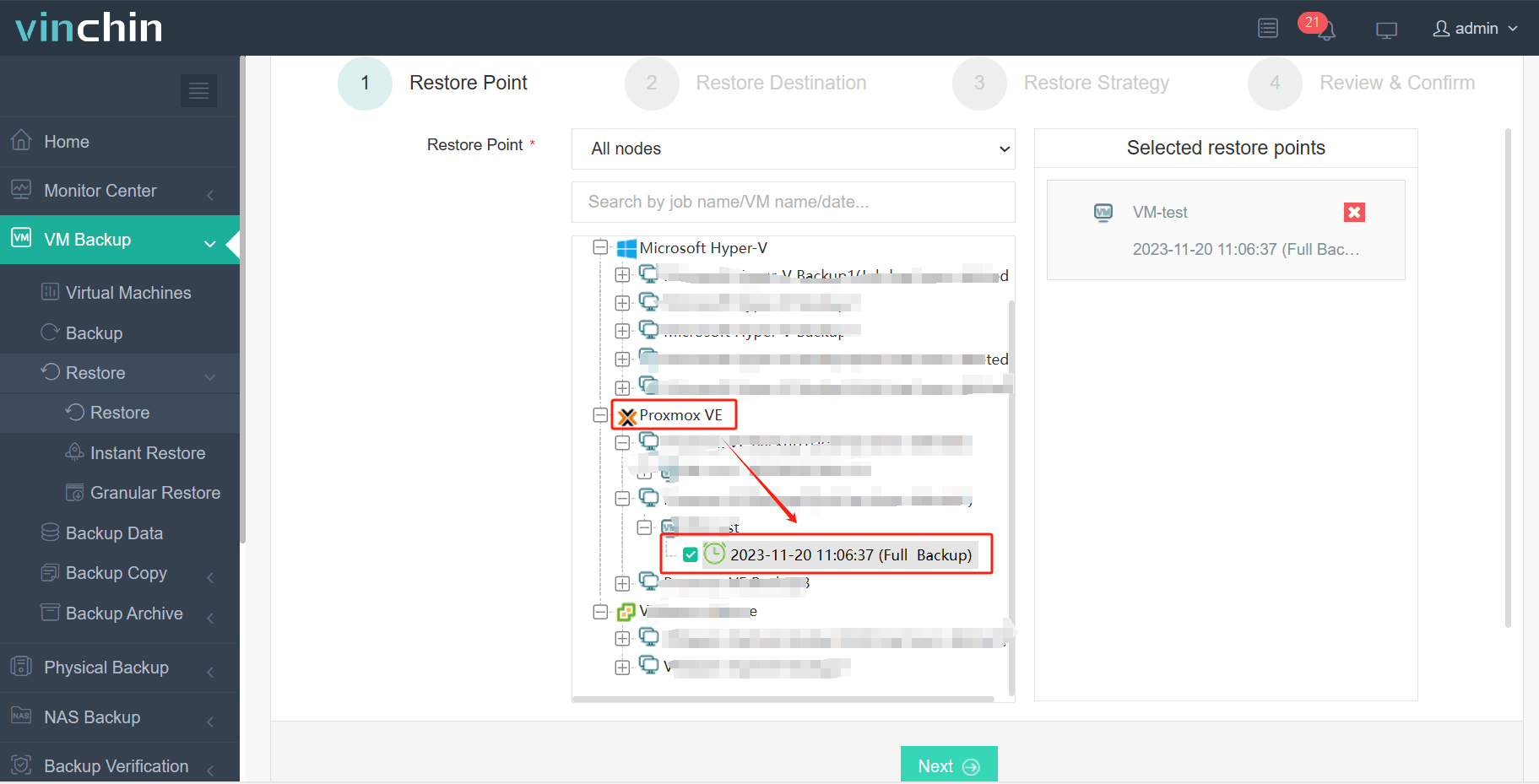
2. จากนั้น เลือกตำแหน่งสำรองข้อมูล
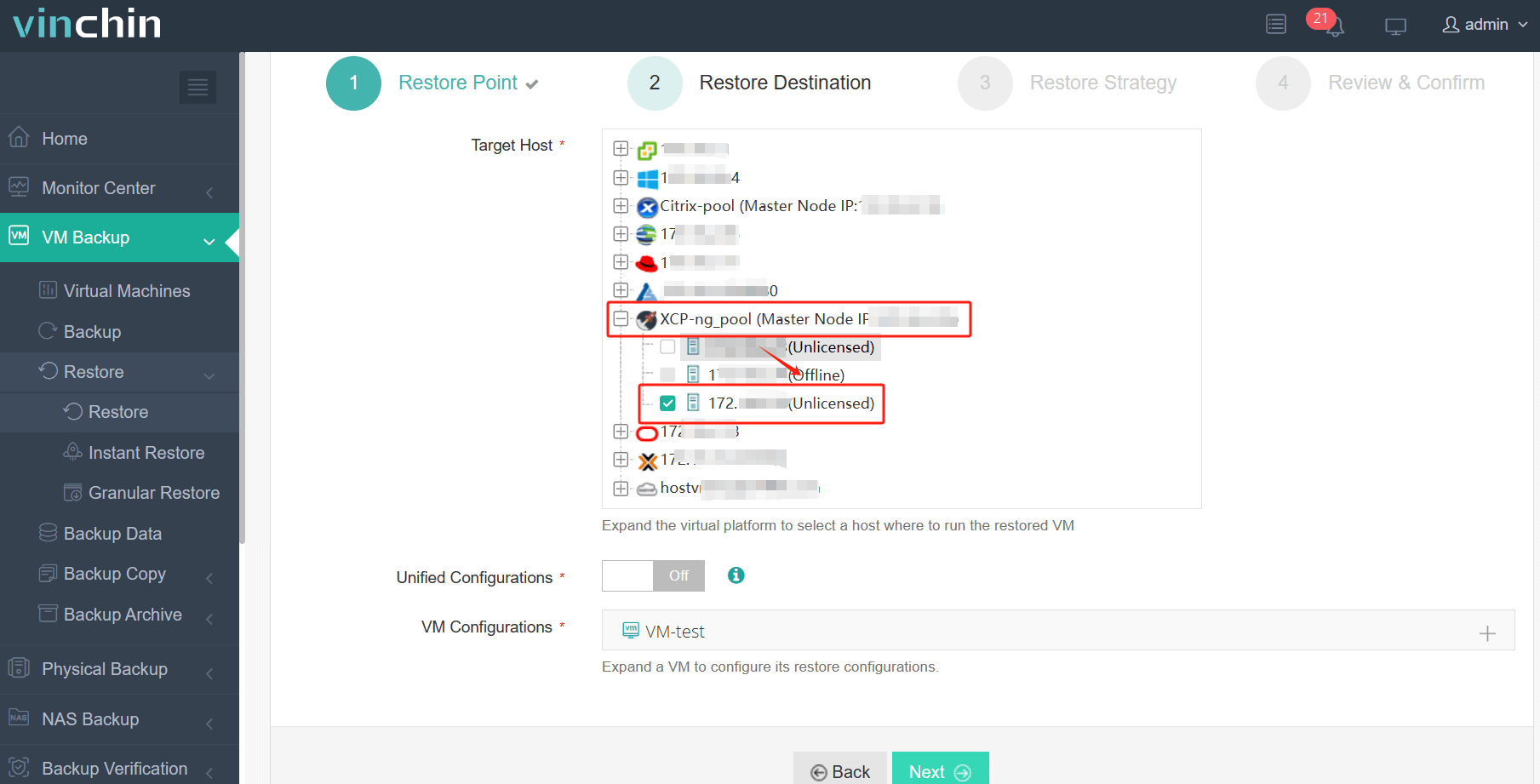
3.เลือกกลยุทธ์
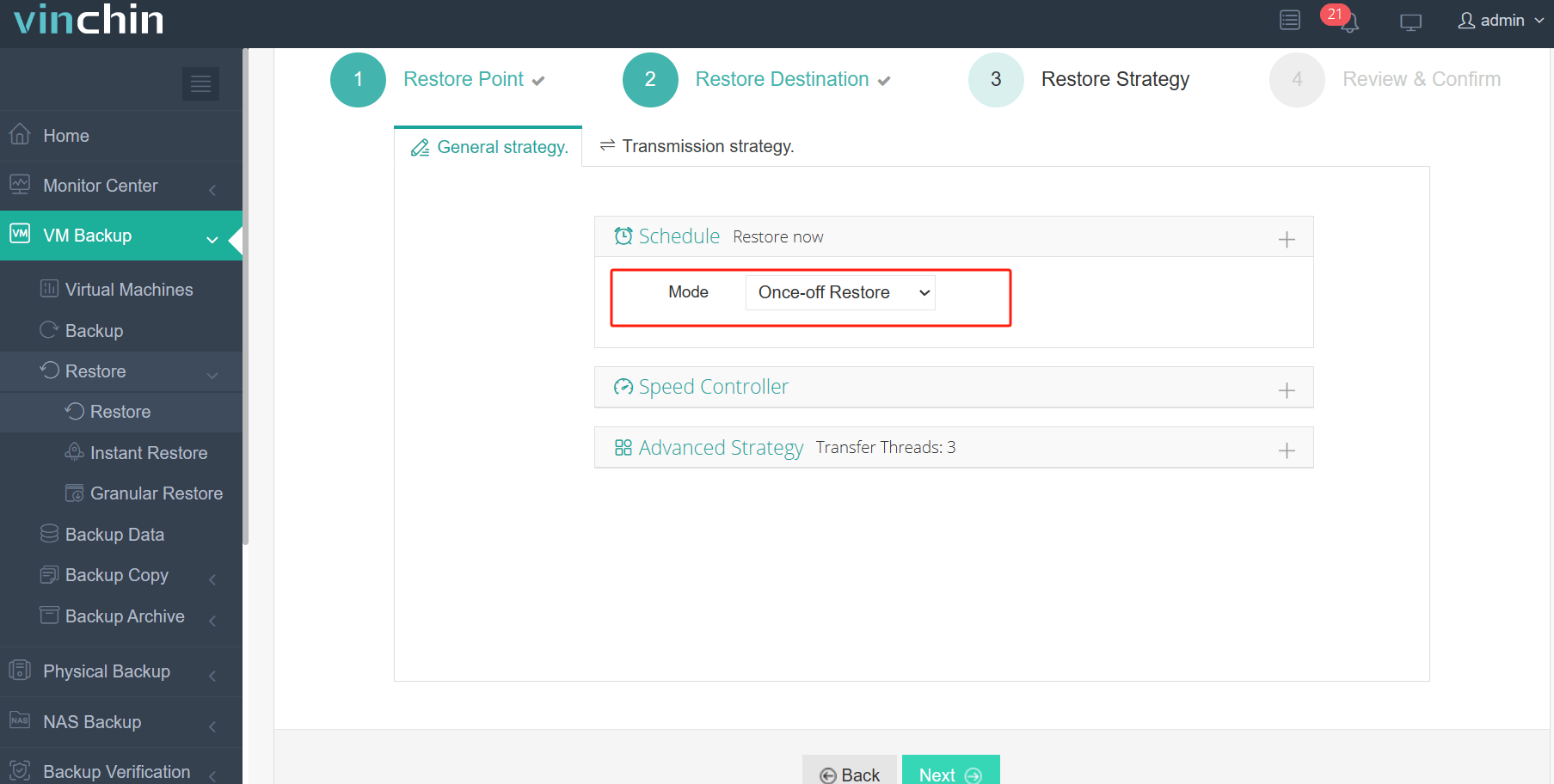
4. สุดท้าย ส่งงาน
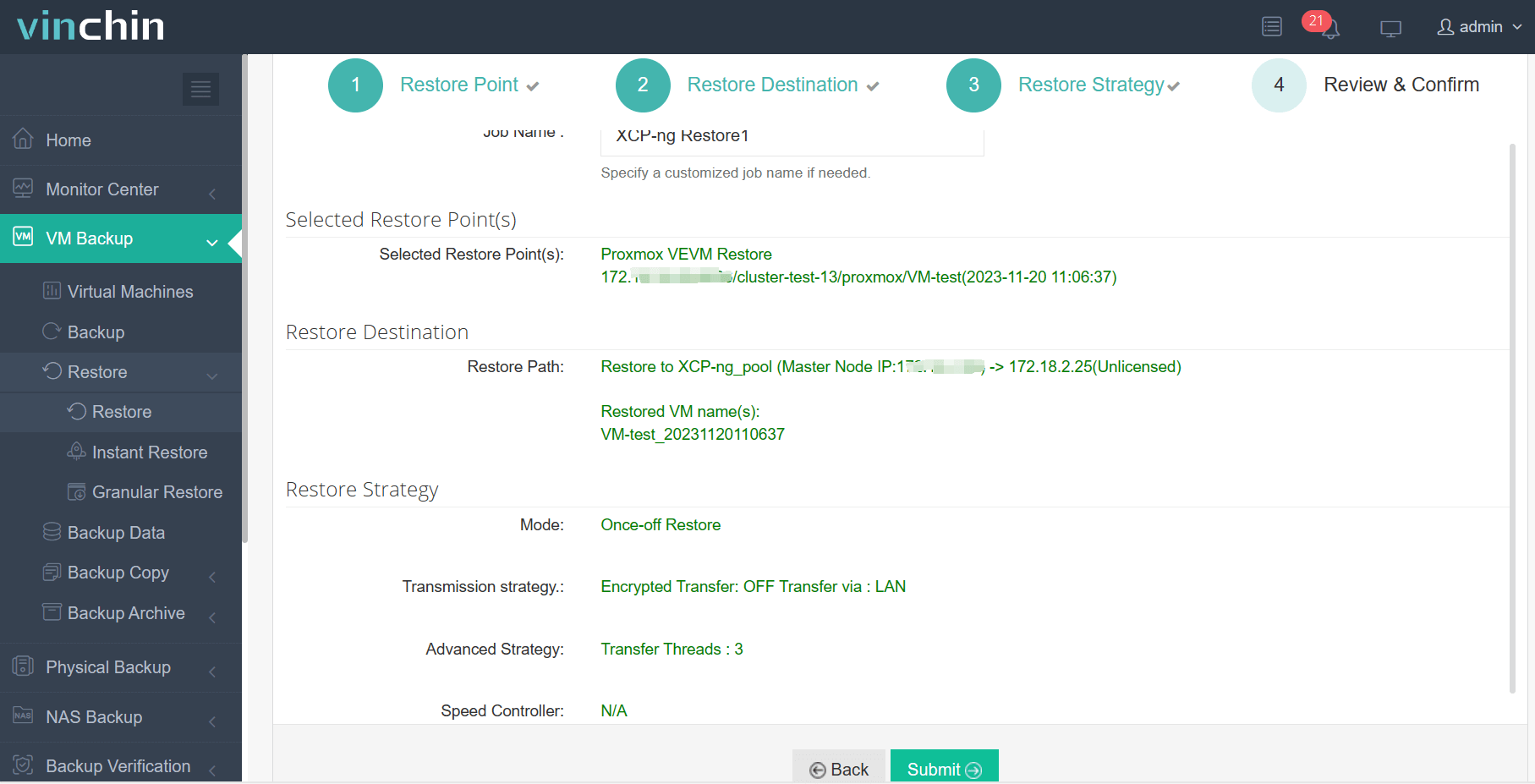
Vinchin ให้บริการทดลองใช้งานฟรี 60 วันสำหรับผู้ใช้งานเพื่อสัมผัสประสบการณ์ฟังก์ชันต่าง ๆ อย่างเต็มรูปแบบในสภาพแวดล้อมจริง หากต้องการข้อมูลเพิ่มเติม กรุณาติดต่อ Vinchin โดยตรง หรือ ติดต่อพันธมิตรท้องถิ่นที่ได้รับอนุญาตของเราเพื่อรับความช่วยเหลือ
OVA หรือ OVF คำถามที่พบบ่อย
คำถามที่ 1: ไฟล์ OVA และ OVF เข้ากันได้กับแพลตฟอร์มคลาวด์ไหม?
คำตอบ1: ได้ แพลตฟอร์มคลาวด์หลายแห่งรองรับการนำเข้าไฟล์ OVA และ OVF เพื่อจัดทำเครื่องเสมือนบนคลาวด์ แพลตฟอร์มต่างๆ เช่น Amazon Web Services (AWS) Microsoft Azure และ Google Cloud Platform (GCP) มีเครื่องมือและบริการสำหรับการนำเข้าภาพเครื่องเสมือนในรูปแบบ OVA หรือ OVF ซึ่งช่วยให้คุณสามารถย้ายหรือติดตั้งเครื่องเสมือนไปยังคลาวด์ได้อย่างสะดวกง่ายดาย
คำถามที่ 2: วิธีการนำเข้า OVA/OVF ใน Proxmox
คำตอบ: การนำเข้าไฟล์ OVA หรือ OVF ไปยัง Proxmox ให้ถ่ายโอนและแยกไฟล์ จากนั้นแปลงภาพดิสก์ สร้างเครื่องเสมือนใหม่ นำเข้าภาพดิสก์ และเชื่อมต่อกับเครื่องเสมือนโดยใช้คำสั่ง qm
ข้อสรุป
OVA และ OVF เป็นวิธีการที่ได้รับการมาตรฐานสำหรับการจัดกลุ่มและการแจกจ่ายเครื่องเสมือน (VM) และไฟล์ของมัน ซึ่ง OVF จะเป็นคำอธิบายการตั้งค่าเครื่องเสมือน ในขณะที่ OVA จะรวบรวมเข้าไว้ในไฟล์เดียว Proxmox VE ไม่รองรับการส่งออกเป็น OVA/OVF โดยตรง แต่สามารถทำได้ผ่านการสำรองข้อมูลและการแปลงโดยใช้เครื่องมืออย่าง VirtualBox สำหรับการปกป้องข้อมูลที่มีประสิทธิภาพมากยิ่งขึ้น ควรพิจารณา Vinchin Backup & Recovery ซึ่งให้โซลูชันการสำรองข้อมูลเครื่องเสมือนอย่างครบวงจรและกระบวนการดำเนินการที่เรียบง่าย