ด้วยรายงานและความต้องการจากผู้ใช้งาน โปรแกรมจึงต้องได้รับการพัฒนาและอัปเดตอยู่เสมอ บางครั้งผู้ให้บริการจะนำเสนอแอปพลิเคชันใหม่เพื่อเสริมการทำงานของแอปพลิเคชันที่มีอยู่ แต่ส่วนใหญ่พวกเขาจะออกแพตช์เพื่อแก้ไขปัญหาที่ได้รับรายงานหรือเพิ่มฟีเจอร์ใหม่ๆ
การอัปเดต ESXi ยังทำงานในลักษณะนี้เดียวกัน ทุกครั้งที่มีการออกแพตช์ คุณสามารถดาวน์โหลดแพ็กเกจจากหน้าเว็บไซต์ของ VMware และติดตั้งเพื่อแก้ไขปัญหา ปรับปรุงประสิทธิภาพ และเพิ่มฟีเจอร์ใหม่ ๆ ได้ แน่นอนว่าการอัปเดต ESXi ไม่ได้เป็นสิ่งที่จำเป็นหรือบังคับเสมอไป หากโฮสต์ ESXi ของคุณทำงานได้ดีอยู่แล้ว คุณก็ไม่ต้องอัปเดตเป็นเวอร์ชันล่าสุด
ก่อนที่จะอัปเดต ESXi คุณควรอ่านหมายเหตุการเผยแพร่ให้ละเอียดเพื่อดูว่าปัญหาที่เกิดขึ้นกับโฮสต์ ESXi ของคุณสามารถแก้ไขได้หรือไม่ หรือมีฟีเจอร์ใหม่ที่เป็นประโยชน์อย่างมากในเวอร์ชันล่าสุดหรือไม่ นอกจากนี้ คุณควรไปที่ชุมชน VMware เพื่อดูความคิดเห็นเกี่ยวกับการอัปเดต ESXi นี้ บางครั้งเวอร์ชันใหม่อาจนำมาซึ่งปัญหาใหม่ ดังนั้นคุณควรพิจารณาว่าการอัปเดตนั้นคุ้มค่าไหม
มีหลายวิธีในการอัปเกรด ESXi ไปยังรุ่นที่คุณต้องการ ในโพสต์นี้ คุณจะได้เรียนรู้วิธีการอัปเดต ESXi โดยใช้คำสั่งผ่านช่องทางบรรทัดคำสั่ง
หมายเหตุ: บางครั้งคุณอาจพบว่าเครื่องเสมือนไม่สามารถทำงานบนโฮสต์ ESXi อีกเครื่องได้เมื่อรุ่นของ ESXi แตกต่างกัน คุณสามารถใช้ Vinchin Backup & Recovery เพื่อย้ายเครื่องเสมือนไปยังโฮสต์ ESXi ใดก็ได้ Vinchin Backup & Recovery จะช่วย ปกป้องโฮสต์ ESXi จากการโจมตีด้วยแรนซัมแวร์ ได้อีกด้วย
วิธีการอัปเดต esxi ด้วยคำสั่งบรรทัด
ก่อนที่คุณจะอัปเดต ESXi คุณควรปิดเครื่อง VMs หรือ ย้าย VMs ไปยังโฮสต์อื่น เพื่อหลีกเลี่ยงการหยุดทำงาน
1. ไปที่เว็บไซต์ของ VMware เพื่อดาวน์โหลดแพตช์
2. เชื่อมต่อกับ ESXi ผ่าน SSH หากการเชื่อมต่อดำเนินการไม่ได้ ให้ล็อกอินเข้าสู่ ESXi ผ่าน vSphere client > คลิก การจัดการ(Manage) ที่ด้านบน > คลิก การตั้งค่า(Settings) > คลิก โปรไฟล์ความปลอดภัย(Security Profile) > คลิก บริการ(Services) > คลิก แก้ไข(Edit) > ค้นหา SSH > เลือก เริ่มต้น(Start) > ตรวจสอบให้แน่ใจว่าสถานะกำลังทำงานอยู่
3. อัปโหลดแพตช์ไปยังสโตร์ข้อมูล ESXi ค้นหาโฟลเดอร์ vmfs > volumes > Local-50 > อัปโหลดแพ็กเกจนี้ไปยังโฟลเดอร์ดังกล่าว หรือลากเข้าไปในโฟลเดอร์โดยตรง
4. พิมพ์ข้อมูลประจำตัวเพื่อเข้าสู่โฮสต์ ESXi > พิมพ์ vmware -v เพื่อยืนยันเวอร์ชันของ ESXi
5. ตั้งค่าเซิร์ฟเวอร์ให้อยู่ในโหมดบำรุงรักษา: esxcli system maintenanceMode set -e true
6. ตรวจสอบโหมดการบำรุงรักษา: esxcli system maintenanceMode get
7. ตรวจสอบแพตช์อัปเดต: ใช้คำสั่ง cd เพื่อเปิดโฟลเดอร์ที่เก็บแพตช์อัปเดต
8. อัปเดต ESXi: esxcli software vib update -d /vmfs/volumes/Local-50/update-package-name.zip
เคล็ดลับ: คุณสามารถเพิ่ม --dry--run ท้ายคำสั่ง เพื่อตรวจสอบเนื้อหาใดบ้างที่จะถูกปรับเปลี่ยน จากนั้นให้ลบ --dry--run เพื่ออัปเดต ESXi
9. รีบูตโฮสต์ ESXi: esxcli system shutdown reboot -r “Upgrade to ESXi 7.0”
10. ปิดใช้งานโหมดบำรุงรักษา: esxcli system maintenanceMode set -e false > ตรวจสอบโหมดบำรุงรักษาอีกครั้ง: esxcli system maintenanceMode get
11. ตรวจสอบเวอร์ชันของ ESXi ตอนนี้: vmware -v
วิธีแก้ไขปัญหาความเข้ากันได้ระหว่างโฮสต์ ESXi ที่มีเวอร์ชันต่างกัน
คุณอาจพบว่าแม้จะติดตั้งไฮเปอร์ไวเซอร์ ESXi บนเซิร์ฟเวอร์ทั้งสองเครื่องแล้ว เครื่องเสมือนยังไม่สามารถย้ายได้อย่างราบรื่น สิ่งนี้เกิดจากปัญหาความเข้ากันได้ คุณสามารถใช้วิธีการแก้ไขอย่างง่ายได้
Vinchin Backup & Recovery เป็นโซลูชันสำรองข้อมูลและการกู้คืนระบบระดับมืออาชีพ ซึ่งจะช่วยให้คุณ ย้ายเครื่องเสมือนจากโฮสต์ ESXi หนึ่งไปยังอีกโฮสต์หนึ่ง ได้ตามต้องการ
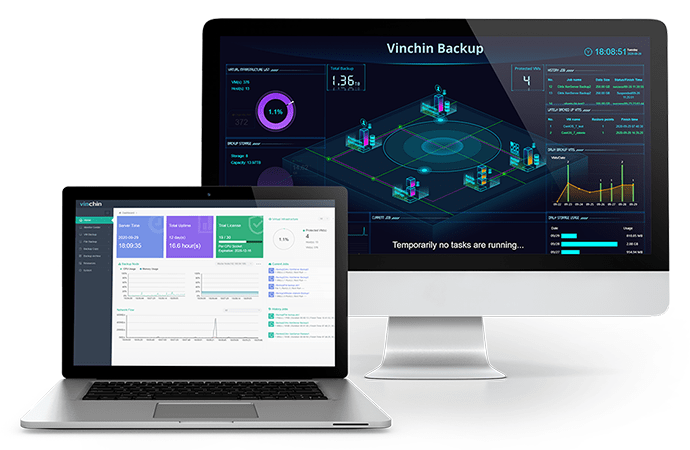
คุณสามารถเพิ่มโฮสต์ ESXi ทั้งหมดของคุณเข้าไปในระบบสำรองข้อมูล Vinchin แล้วทำการสำรองข้อมูลได้อย่างไม่ต้องติดตั้งเอเจนต์ นอกจากนี้ คุณยังไม่ต้องปิดเครื่องเสมือนขณะทำการสำรองข้อมูล แค่ต้องตั้งกำหนดการสำรองข้อมูลเครื่องเสมือนที่ต้องการผ่านเว็บคอนโซลที่ใช้งานง่าย
Vinchin Backup & Recovery จะช่วยแก้ปัญหาความเข้ากันได้ โดยคุณเพียงเลือกการสำรองข้อมูลเครื่องเสมือนแล้วกู้คืนลงโฮสต์ปลายทาง
แรนซัมแวร์กำลังระบาดไปทั่วอินเทอร์เน็ต แต่คุณสามารถใช้ Vinchin Backup & Recovery เพื่อปกป้องสภาพแวดล้อมเสมือน การจัดเก็บข้อมูลสำรองจะได้รับการป้องกันโดยเทคโนโลยีป้องกันแรนซัมแวร์ของ Vinchin และเฉพาะแอปพลิเคชันของ Vinchin เท่านั้นที่สามารถแก้ไขข้อมูลได้ ทำให้คุณสามารถเก็บข้อมูลของคุณไว้อย่างปลอดภัยเสมอ
คุณสามารถติดตั้ง Vinchin Backup & Recovery ในสภาพแวดล้อมเสมือนของคุณเพื่อสัมผัสกับความสะดวกในการโยกย้ายเครื่องเสมือน เพียงเริ่มทดลองใช้งานฟรี 60 วันแบบครบฟังก์ชัน เพื่อจัดการโฮสต์ ESXi ได้อย่างง่ายดาย Vinchin Backup & Recovery มีฟีเจอร์ขั้นสูงอีกมากมายให้คุณได้สัมผัส เช่น การกู้คืนทันที (กู้คืนเครื่องเสมือนทุกขนาดจากข้อมูลสำรองภายใน 15 วินาที) การลดข้อมูลซ้ำและการบีบอัดข้อมูล สำเนาภายนอกสถานที่ เป็นต้น
ข้อสรุป
การอัปเดต ESXi สามารถช่วยแก้ปัญหาที่ทราบและเพิ่มคุณสมบัติใหม่ๆ ให้กับระบบได้ แต่ไม่จำเป็นเสมอไปหากคุณมีโฮสต์ ESXi ที่สมบูรณ์แบบ ในโพสต์นี้จะแนะนำวิธีการอัปเดต ESXi โดยใช้คำสั่ง คุณสามารถทำตามเพื่ออัปเดต ESXi ไปยังรุ่นใดก็ได้
เครื่องเสมือนบนโฮสต์ ESXi ที่มีเวอร์ชันต่ำกว่าอาจไม่สามารถทำงานได้บนโฮสต์ ESXi ที่มีเวอร์ชันสูงกว่า คุณสามารถใช้ Vinchin Backup & Recovery เพื่อย้ายเครื่องเสมือนไปยังโฮสต์ ESXi ใดก็ได้เพื่อแก้ไขปัญหาความเข้ากันได้ อย่าพลาดทดลองใช้งานฟรี







