ในด้านการจำลองเสมือนและคอมพิวเตอร์คลาวด์ VMware ได้สร้างตัวเองให้กลายเป็นผู้นำในอุตสาหกรรม โดยนำเสนอชุดเครื่องมือที่ช่วยให้ธุรกิจสามารถปรับปรุง การจัดการ และเปลี่ยนแปลงสภาพแวดล้อมไอทีของตนได้อย่างมีประสิทธิภาพ ในบรรดาเครื่องมือเหล่านี้ VMware Converter ถือเป็นโซลูชันที่ทรงพลังและหลากหลายที่ช่วยแปลงเครื่องจริง ระบบปฏิบัติการ และรูปแบบไฟล์ภาพจากผู้ผลิตรายอื่น ให้กลายเป็นเครื่องเสมือนของ VMware
VMware Converter คืออะไร?
VMware Converter หรือที่รู้จักกันในชื่อ VMware vCenter Converter เป็นเครื่องมือฟรีที่ VMware จัดทำขึ้นเพื่ออำนวยความสะดวกในการแปลงเครื่องจริงให้กลายเป็นเครื่องเสมือน กระบวนการนี้เรียกว่าการแปลงจากเครื่องจริงเป็นเครื่องเสมือน (P2V) นอกจากนี้ยังรองรับการแปลงเครื่องเสมือนจากรูปแบบหนึ่งไปยังอีกรูปแบบหนึ่ง เช่น จากแพลตฟอร์มเครื่องเสมือนอื่นๆ ไปเป็นรูปแบบของ VMware ซึ่งเรียกว่าการแปลงจากเครื่องเสมือนเป็นเครื่องเสมือน (V2V) ดังนั้นคุณจึงสามารถเรียกมันว่า ตัวแปลง V2V ได้เช่นกัน VMware Converter มีให้บริการในหลายเวอร์ชัน รวมถึงเวอร์ชันสแตนด์อโลนที่สามารถใช้งานได้ฟรีสำหรับงานบางประเภท ข้อกำหนดด้านการอนุญาตใช้งานอาจแตกต่างกันไปตามเวอร์ชันและการใช้งาน โดยเฉพาะในสภาพแวดล้อมระดับองค์กรที่อาจต้องการคุณสมบัติขั้นสูงและการสนับสนุน
คุณสมบัติของ VMware Converter
นี่คือคุณลักษณะและประโยชน์การใช้งานหลักๆ ของ VMware Converter
การแปลง P2V ช่วยแปลงเครื่องจริงให้กลายเป็นชุดไฟล์เครื่องเสมือนที่เข้ากันได้กับผลิตภัณฑ์เสมือนจริงของ VMware ซึ่งอาจรวมถึงระบบปฏิบัติการ แอปพลิเคชัน และข้อมูลจากเครื่องจริง
การแปลง V2V VMware Converter สามารถแปลงเครื่องเสมือนจากรูปแบบของผู้ให้บริการรายอื่นให้อยู่ในรูปแบบของ VMware ได้ เช่น สามารถแปลงเครื่องเสมือนจาก Microsoft Hyper-V, VirtualBox หรือรูปแบบ VMware เก่า ให้อยู่ในรูปแบบเครื่องเสมือนล่าสุดของ VMware ได้
การโคลนแบบร้อนและแบบเย็น สามารถดำเนินการโคลนแบบร้อนได้ ซึ่งหมายถึงการโคลนเครื่องต้นทางในขณะที่ยังเปิดเครื่องและใช้งานอยู่ เพื่อลดระยะเวลาการหยุดทำงาน การโคลนแบบเย็นต้องปิดเครื่องต้นทางก่อนเริ่มกระบวนการโคลน
การปรับขนาดโวลุ่ม ระหว่างกระบวนการแปลง คุณสามารถปรับขนาดโวลุ่มของเครื่องเสมือนได้ ซึ่งช่วยให้คุณปรับความจุดิสก์เสมือนตามความต้องการของคุณ
การปรับแต่ง VMware Converter ช่วยให้คุณสามารถแก้ไขการตั้งค่าต่างๆ ของเครื่องเสมือนระหว่างกระบวนการแปลง เช่น การกำหนดค่าเครือข่าย ประเภทของตัวควบคุมดิสก์ และอื่นๆ อีกมากมาย
การแปลงแบบเพิ่มขึ้น รองรับการแปลงแบบเพิ่มขึ้นเพื่อลดเวลาการซิงค์การเปลี่ยนแปลงที่ทำกับเครื่องต้นทางระหว่างการแปลงหลายครั้ง
วิธีดำเนินการแปลง P2V/V2V ด้วย VMware Converter คืออะไร?
ดาวน์โหลด VMware Converter จาก VMware ติดตั้งลงในเครื่องแล้วทำตามขั้นตอนด้านล่างเพื่อแปลงเครื่องจริงหรือเครื่องเสมือน
1. เริ่มโปรแกรม VMware Converter
เปิด VMware Converter และเลือก "แปลงเครื่อง" เพื่อเริ่มกระบวนการแปลง
2. เลือกเครื่องต้นทาง
หากเครื่องต้นทางเป็นเครื่องจริง ให้เลือก "เครื่องที่เปิดอยู่" และป้อนที่อยู่ IP ของเครื่องต้นทาง ประเภทระบบปฏิบัติการ ชื่อผู้ใช้ (มักจะเป็น root หรือ administrator) และรหัสผ่าน
หากเครื่องต้นทางเป็นเครื่องเสมือน ให้เลือกตัวเลือกที่เหมาะสม (เช่น เครื่องเสมือน VMware Infrastructure) และป้อนเส้นทางไปยังไฟล์เครื่องเสมือน หรือเชื่อมต่อกับเซิร์ฟเวอร์ VC/ESXi
สำหรับเครื่องต้นทางระบบ Linux โปรดตรวจสอบว่าไม่ได้บูตด้วย Xen kernel
สำหรับเครื่องต้นทางที่ใช้ Windows โปรดตรวจสอบว่าดิสก์ไม่มีชื่อปริมาณที่กำหนดเอง (สามารถตรวจสอบได้ใน Disk Management)
3. ยืนยันเครื่องต้นทาง
หากเครื่องต้นทางเป็น Windows อาจมีหน้าต่างยืนยันปรากฏขึ้น โดยทั่วไปสามารถใช้ค่าเริ่มต้นได้
4. ป้อนข้อมูลปลายทาง
กรอกที่อยู่ IP ชื่อผู้ใช้ผู้ดูแลระบบ และรหัสผ่านสำหรับเซิร์ฟเวอร์ VMware vCenter หรือ ESXi เป้าหมาย
5. กำหนดค่าเครื่องเสมือนปลายทาง
ป้อนชื่อสำหรับเครื่องเสมือนปลายทาง เลือกศูนย์ข้อมูลและโฟลเดอร์
เลือกโฮสต์ ESXi ที่ใช้โฮสติ้งและสตอเรจเดต้าสโตร์
6. ปรับแต่งเครื่องเสมือนปลายทาง
ปรับขนาดดิสก์ CPU หน่วยความจำ และอะแดปเตอร์เครือข่ายสำหรับเครื่องเสมือนปลายทางตามที่ต้องการ
หากเครื่องต้นทางเป็นลินุกซ์ คุณอาจจำเป็นต้องกำหนดค่าข้อมูลเครือข่าย (IP มาสก์ เเกตเวย์ DNS) สำหรับเครื่องเสมือนช่วยเหลือชั่วคราว เพื่อให้มั่นใจว่าการสื่อสารจะทำงานได้อย่างถูกต้องระหว่างกระบวนการแปลง
7. เริ่มการแปลง
หลังจากตั้งค่าทั้งหมดเสร็จสิ้น ให้คลิก "เสร็จสิ้น"เพื่อเริ่มกระบวนการแปลง และระยะเวลาในการแปลงจะขึ้นอยู่กับขนาดของดิสก์ ความเร็วของเครือข่าย และประสิทธิภาพของระบบ
ตัวแปลง V2V ที่มีประสิทธิภาพสำหรับแพลตฟอร์มเสมือนจริงหลายประเภท
สภาพแวดล้อมแบบมัลติไฮเปอร์ไวเซอร์กำลังได้รับความนิยมมากขึ้นเรื่อยๆ แพลตฟอร์มเสมือนจริงที่แตกต่างกัน เช่น VMware vSphere, XenServer, XCP-ng เป็นต้น มีการใช้งานร่วมกันในสภาพแวดล้อม IT เดียวกัน ทำให้ผู้ใช้สามารถใช้ประโยชน์จากข้อได้เปรียบของแต่ละตัวได้อย่างเต็มที่ เพื่อช่วยให้แอปพลิเคชันทำงานในสภาพแวดล้อมที่เหมาะสมที่สุด และใช้ทรัพยากรฮาร์ดแวร์ได้อย่างเต็มประสิทธิภาพ จึงจำเป็นต้องมีตัวแปลงที่มีประสิทธิภาพ
Vinchin Backup & Recovery มีเครื่องยนต์แปลงเครื่องเสมือน (VMCE) ที่พัฒนาขึ้นเอง ซึ่งสามารถแปลงรูปแบบไฟล์และการตั้งค่าการสำรองข้อมูลเครื่องเสมือนได้อย่างมีประสิทธิภาพ เพื่อให้เข้ากันได้กับรูปแบบของแพลตฟอร์มเป้าหมาย ตอบสนองความต้องการในการโยกย้าย V2V การกู้คืนข้ามแพลตฟอร์ม การจัดการเครื่องเสมือนจำนวนมาก เป็นต้น
เมื่อเทียบกับโปรแกรมแปลงรูปแบบอื่น ๆ ข้อได้เปรียบที่โดดเด่นของ Vinchin Backup & Recovery คือการรองรับการย้ายข้อมูล V2V บนแพลตฟอร์มเสมือนจริงหลายประเภท รวมถึง VMware, Hyper-V, Citrix XenServer, Proxmox, Red Hat Virtualization, Oracle Linux Virtualization Manager เป็นต้น ซึ่งครอบคลุมแพลตฟอร์มหลักมากกว่า 10 แพลตฟอร์ม ในขณะที่โปรแกรมแปลงรูปแบบอื่น ๆ ส่วนใหญ่รองรับเพียง 2 หรือ 3 แพลตฟอร์มเท่านั้น
นอกจากนี้ การเข้ารหัสข้อมูลและการป้องกันแรนซัมแวร์ anti-ransomware protection ยังช่วยให้คุณมีประกันสองชั้นในการปกป้องข้อมูลสำรองของเครื่องเสมือน
เว็บคอนโซลที่ใช้งานง่ายจะช่วยให้การย้ายเครื่องเสมือนทำได้อย่างสะดวก เช่น หากคุณต้องการแปลงเครื่องเสมือน VMware ไปเป็นเครื่องเสมือน Hyper-V:
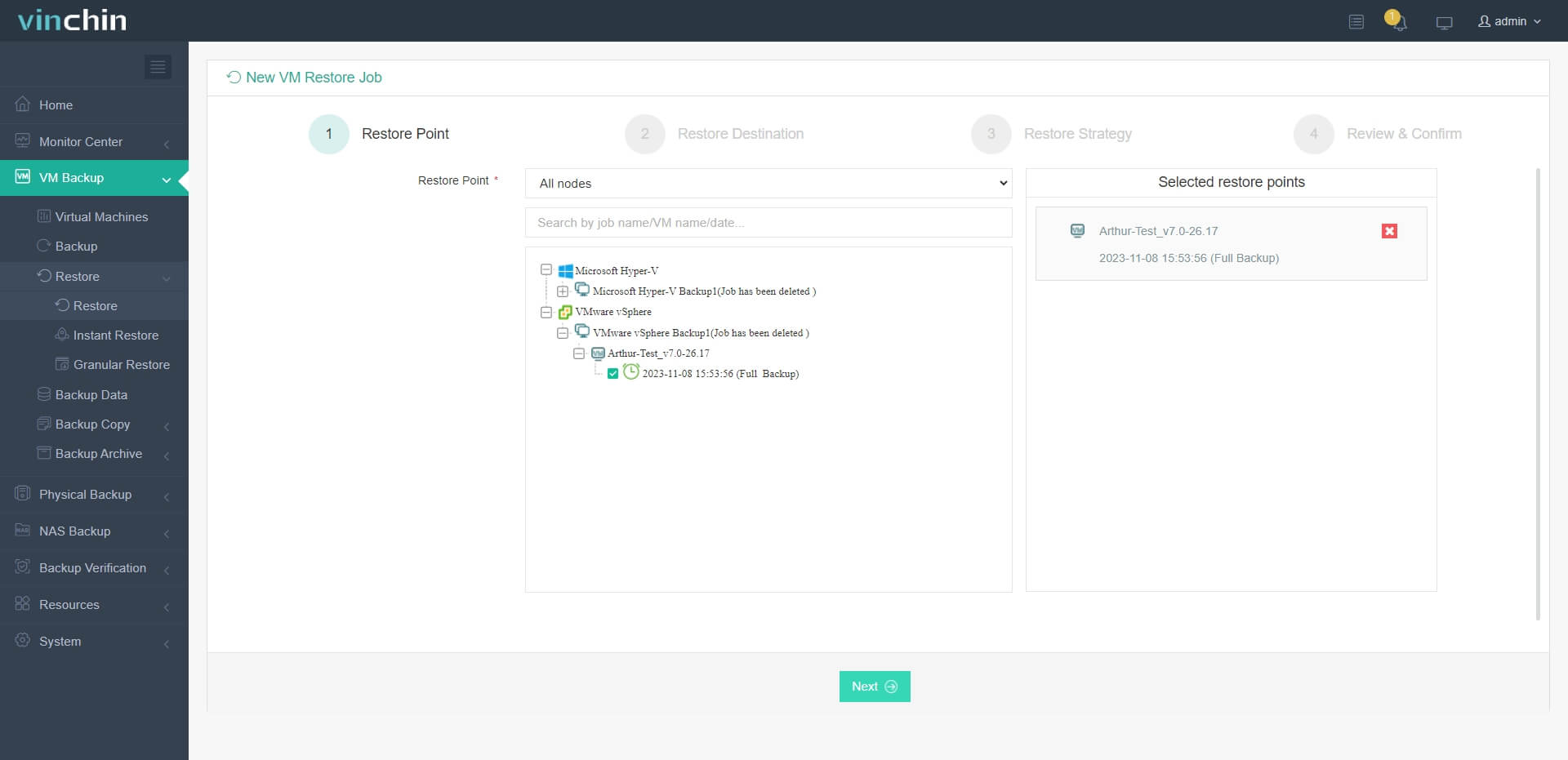
1. เลือกการสำรองข้อมูลเครื่องเสมือน VMware
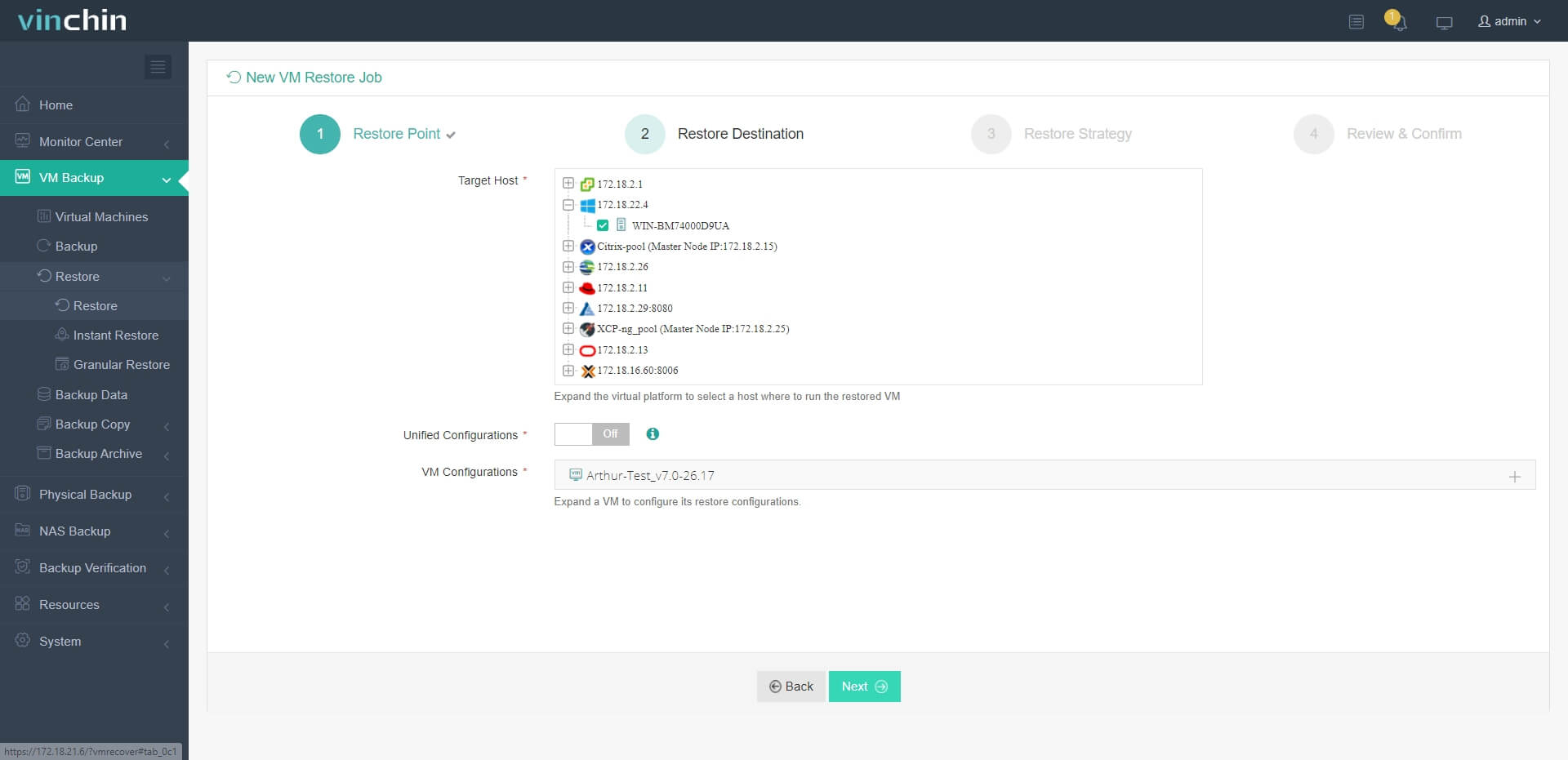
2. เลือกโฮสต์ Hyper-V เป้าหมาย
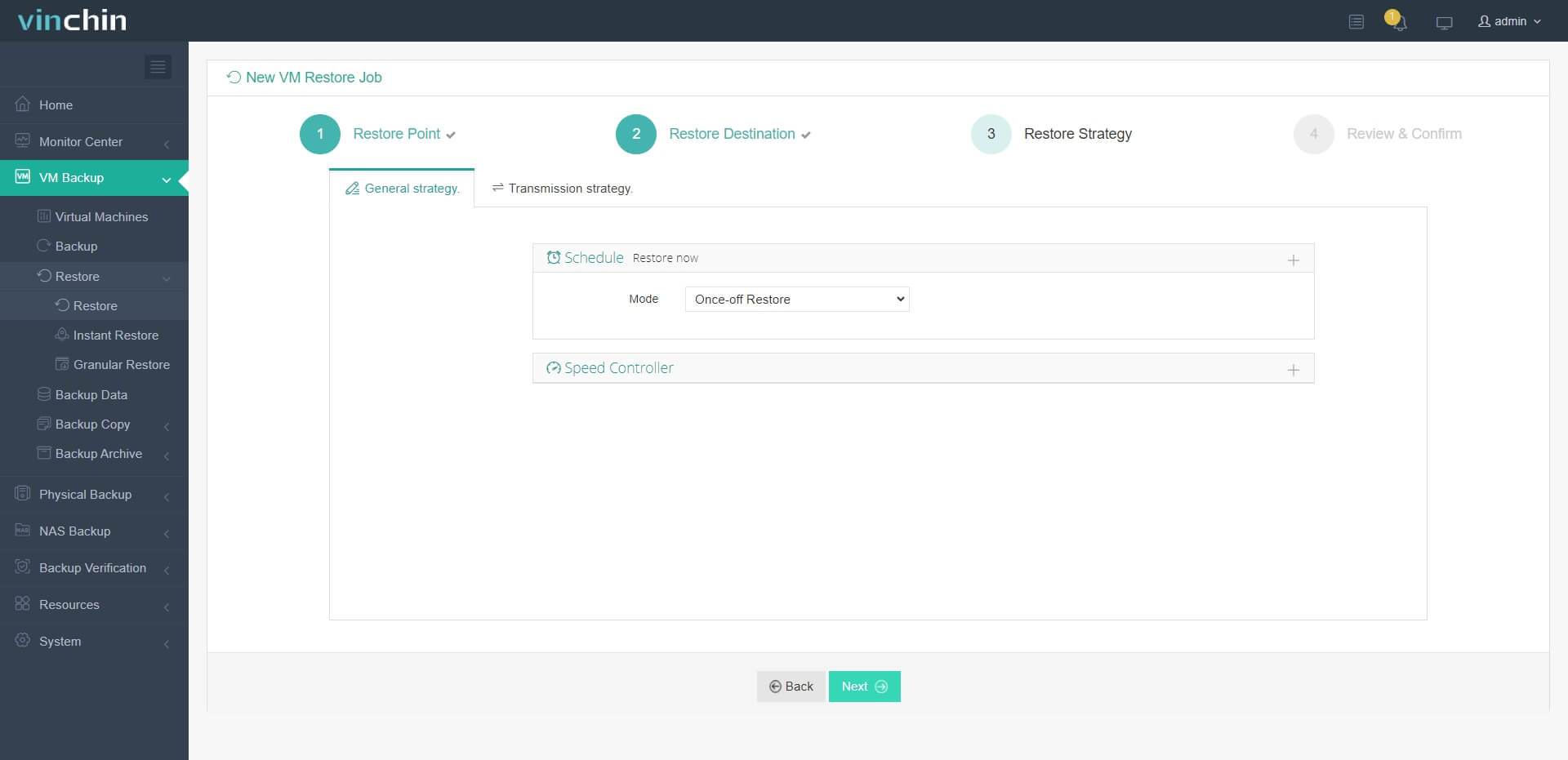
3. ตั้งค่ากลยุทธ์การกู้คืน หรือข้ามขั้นตอนนี้ไปได้เลย
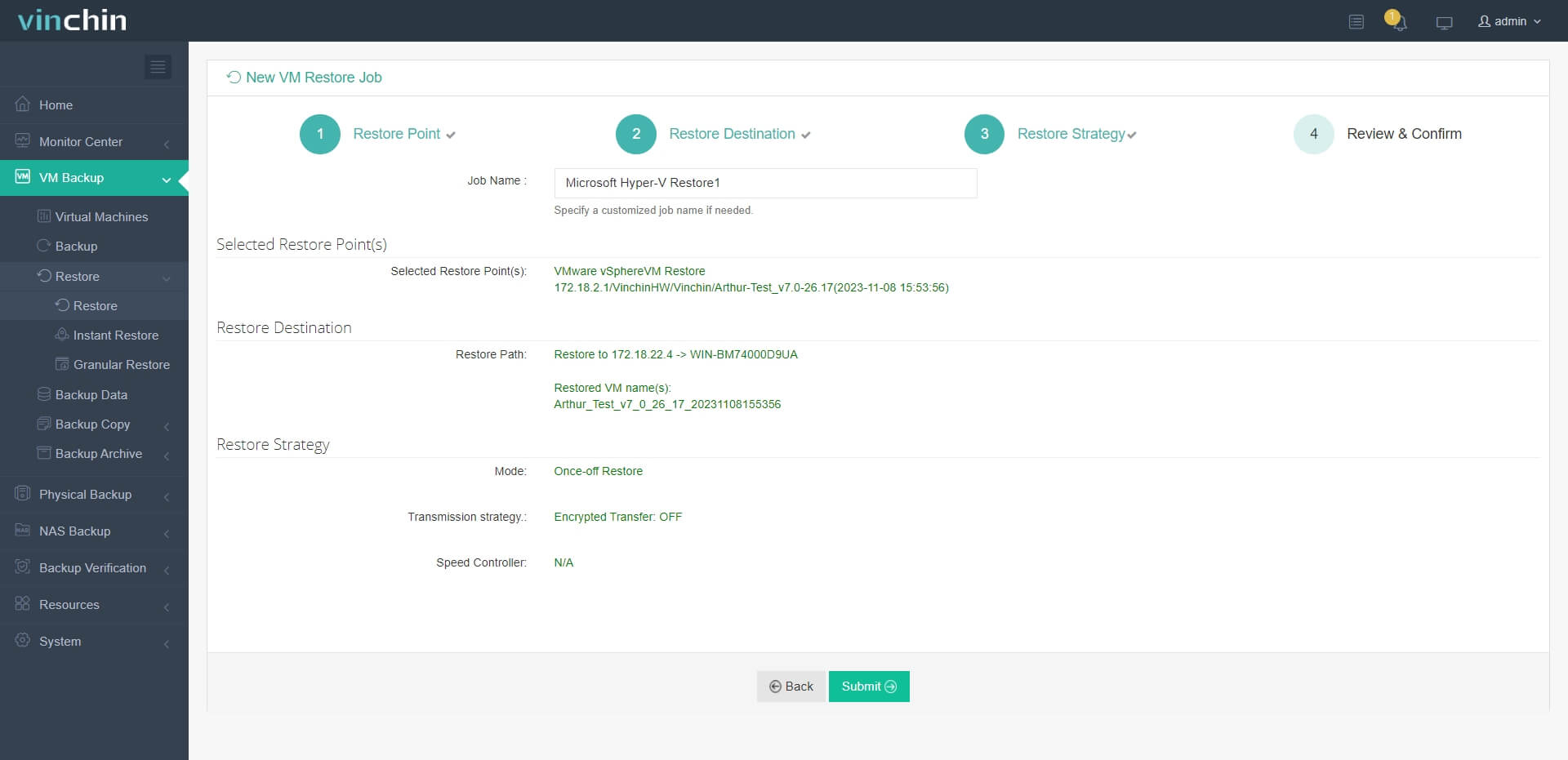
4. เพียงส่งงานและเครื่องเสมือน VMware จะถูกกู้คืนอย่างรวดเร็วบนโฮสต์ Hyper-V
ธุรกิจหลายพันแห่งเลือกใช้ Vinchin Backup & Recovery และคุณมีโอกาสสัมผัสกับฟีเจอร์ที่ครอบคลุมด้วยทดลองใช้งานฟรี 60 วัน อย่าลังเลที่จะ ติดต่อเรา เพื่อแจ้งความต้องการเฉพาะของคุณ และเราจะจัดเตรียมโซลูชันที่ปรับแต่งให้เหมาะกับคุณ
คำถามที่พบบ่อยเกี่ยวกับ VMware Converter
1. VMware Converter จัดการกับการกำหนดค่าฮาร์ดแวร์ที่แตกต่างกันระหว่างแหล่งที่มาและปลายทางอย่างไร?
คำตอบ: VMware Converter มีฟังก์ชันในการปรับเปลี่ยน hardware abstraction layer (HAL) และติดตั้งไดรเวอร์ที่เหมาะสม เพื่อให้มั่นใจว่าเครื่องเสมือนที่แปลงแล้วสามารถบูตบนฮาร์ดแวร์เสมือนได้ นอกจากนี้ ควรติดตั้ง VMware Tools หลังจากการแปลงเพื่อเพิ่มประสิทธิภาพและความเข้ากันได้
2. หลังจากที่ Broadcom ซื้อกิจการ VMware ฉันควรเลือกแพลตฟอร์มทางเลือกแทน VMware อย่างไร?
คำตอบ: เมื่อเลือกแพลตฟอร์มอื่นที่จะมาแทน VMware คุณต้องพิจารณาปัจจัยบางประการ เช่น ฟังก์ชันและการทำงาน ความเข้ากันได้ ต้นทุน ระบบนิเวศและระบบบูรณาการ เป็นต้น ที่นี่มีคำแนะนำเกี่ยวกับแพลตฟอร์มเสมือนจริงทางเลือกหลายตัว เช่น Hyper-V, Proxmox, XenServer, oVirt เป็นต้น เพื่อช่วยให้คุณตัดสินใจเลือกตามสภาพแวดล้อมทางธุรกิจของคุณ
สรุป
VMware Converter เป็นเครื่องมือที่แข็งแกร่งและจำเป็นสำหรับผู้เชี่ยวชาญด้านไอทีที่ต้องการใช้ประโยชน์จากข้อได้เปรียบของการทำเสมือนจริง ความสามารถในการแปลงระบบทางกายภาพและระบบเสมือนโดยมีการหยุดชะงักน้อยที่สุด ทำให้เป็นทรัพยากรอันมีค่าสำหรับองค์กรใด ๆ ที่ต้องการเปลี่ยนผ่านไปสู่โครงสร้างพื้นฐานด้านไอทีที่ยืดหยุ่นและสามารถปรับขยายได้มากขึ้น โดยการเข้าใจศักยภาพของ VMware Converter องค์กรต่าง ๆ สามารถมั่นใจได้ว่าจะได้รับประสบการณ์การทำเสมือนจริงที่ราบรื่นและมีประสิทธิภาพ







