Hypevisor คือกุญแจสำคัญในการจัดสรรสภาพแวดล้อมเสมือน และมี Hypevisor หลายประเภทในตลาด เช่น VMware ESXi และ Xen ทั้งสองอย่างนี้เป็น Hypevisor ที่ยอดเยี่ยมและสามารถช่วยให้บริษัทต่างๆ จัดสรรสภาพแวดล้อมเสมือนได้อย่างอิสระ แต่ก็ยังคงจำเป็นที่จะต้องทำความเข้าใจเกี่ยวกับโซลูชันการจำลองแบบต่างๆ เพราะจะเป็นประโยชน์ต่อการเปลี่ยนแปลงโซลูชันการจำลอง และการจัดการสภาพแวดล้อมเสมือนที่หลากหลาย
XenServer หรือที่คุณอาจเรียกว่า Citrix Hypervisor ในปัจจุบัน เริ่มต้นจากโครงการวิจัยในมหาวิทยาลัย และได้พัฒนาขึ้นมาอย่างค่อยเป็นค่อยไปจนกลายเป็นโซลูชันการจำลองเสมือนที่ได้รับความนิยม มีโซลูชันที่คล้ายกับ XenServer อยู่โซลูชันหนึ่งคือ XCP-ng หรือ Xen Cloud Platform รุ่นถัดไป และทั้งสองสามารถจัดการได้ด้วย Xen Orchestra ดังนั้นวิธีการจัดการ XenServer อาจใช้กับ XCP-ng ได้เช่นกัน
VMware vSphere เป็นโซลูชันการจำลองเสมือนที่ดีเยี่ยมแบบปิดซอร์ส และสภาพแวดล้อมของ VMware มักจะถูกจัดการโดยไคลเอนต์ ESXi หรือ vCenter คุณสามารถส่งออกเครื่องเสมือน VMware เป็นเทมเพลต OVA หรือ OVF เพื่อสำรองข้อมูลเครื่องเสมือนได้
สามารถใช้เทมเพลต OVA/OVF ใน XenServer และ XCP-ng ได้โดยการนำเข้าเทมเพลตผ่าน Xen Orchestra หรือเครื่องมืออื่นๆ
นำเข้า OVA ไปยัง XenServer/XCP-ng ผ่าน Xen Orchestra
Xen Orchestra เป็นเครื่องมือจัดการสำหรับ XenServer และ XCP-ng ซึ่งสามารถช่วยให้คุณสร้าง แก้ไข และโยกย้าย VM ได้ แน่นอนว่า Xen Orchestra ยังช่วยให้คุณสามารถนำเข้า VM จาก hypervisor ต่างค่ายได้อีกด้วย
หมายเหตุ: เพื่อให้แน่ใจว่าเครื่องเสมือน VMware ของคุณสามารถบูตได้สำเร็จบน Xen Hypervisor คุณควรถอนการติดตั้งแอปพลิเคชัน VMware เช่น VMware Tools ก่อนส่งออกเทมเพลต OVA
1. ไปที่ Xen Orchestra > เลือก นำเข้า > เลือก เครื่องเสมือน (VM)
2. เลือกนำเข้า VM ซึ่งพูลและ SR > วางไฟล์ OVA ลงในกล่องหรือคลิกที่กล่องเพื่ออัปโหลดไฟล์ OVA
3. แก้ไขการตั้งค่า VM หรือใช้การตั้งค่าเริ่มต้น > คลิก นำเข้า
จะแสดงความคืบหน้าการนำเข้า และคุณสามารถลองบูตเครื่องเสมือน VMware ที่นำเข้ามาได้
Xen Orchestra รองรับเฉพาะการนำเข้าเทมเพลต OVA แต่ถ้าคุณมีเทมเพลต OVF จาก VMware คุณสามารถใช้เครื่องมือ OVF เพื่อ แปลงเทมเพลต OVF เป็นเทมเพลต OVA ได้
นำเข้า OVA/OVF ไปยัง XenServer ผ่าน XenCenter
หากคุณไม่ต้องการแปลงเทมเพลต OVF และต้องการใช้งานโดยตรงในสภาพแวดล้อม XenServer คุณสามารถใช้ XenCenter เครื่องมือจัดการอีกตัวหนึ่งสำหรับสภาพแวดล้อม XenServer ได้
1. ใน XenCenter ให้คลิกขวาที่โฮสต์แล้วเลือก นำเข้า
2. ในตัวช่วยสร้างการนำเข้า ให้คลิกเรียกดูเพื่อเพิ่มเทมเพลต OVA > คลิก ถัดไป
3. เลือกนำเข้าเทมเพลต OVA ไปยังเซิร์ฟเวอร์ใด > ตั้งค่า เซิร์ฟเวอร์หลัก สำหรับมันหากจำเป็น > คลิก ถัดไป
4. ตั้งค่าที่เก็บข้อมูลสำหรับ VM ใหม่ > คลิก ถัดไป
5. กำหนดค่าเครือข่ายสำหรับ VM ใหม่ > คลิก ถัดไป
6. ตรวจสอบช่องลายเซ็นดิจิทัล(Verify digital signature) หรือ ตรวจสอบเนื้อหารายการ(Verify manifest content) หากจำเป็น > คลิก ถัดไป
7. ทำเครื่องหมายที่ เปิดใช้งานการแก้ไขระบบปฏิบัติการ หากคุณส่งออกเทมเพลต OVA จาก VMware > คลิกที่ ถัดไป
8. กำหนดค่าเครือข่ายสำหรับงานนำเข้า VM นี้ > คลิก ถัดไป
9. คลิก เสร็จสิ้น
หลังจากนั้น คุณสามารถลองบูต VM ใหม่ใน XenCenter ได้
หากคุณมีไฟล์ VMware vmdk XenCenter ยังรองรับ การนำเข้า vmdk ไปยัง XenServer อีกด้วย
ย้ายข้อมูลจาก VMware ไปยัง XenServer/XCP-ng ด้วย Vinchin Backup & Recovery
นอกจาก Xen Orchestra และ XenCenter แล้ว Vinchin Backup & Recovery ยังสามารถช่วยคุณย้ายเครื่องเสมือนจาก VMware ไปยัง XenServer หรือ XCP-ng ได้ง่ายขึ้นอีกด้วย
Vinchin Backup & Recovery เหมาะสำหรับการจัดการสภาพแวดล้อมแบบมัลติไฮเปอร์ไวเซอร์ คุณสามารถเพิ่มโฮสต์ทั้งหมดเข้าไปในระบบสำรองข้อมูล และจะมีเว็บคอนโซลที่ใช้งานง่ายเพื่อช่วยให้คุณดำเนินการ การโยกย้าย V2V ได้
ก่อนอื่น Vinchin Backup & Recovery สามารถช่วยสำรองข้อมูลทั้ง ESXi และ Xen hypervisor ได้ ทำให้คุณไม่จำเป็นต้องใช้วิธีการสำรองข้อมูลที่แตกต่างกันสำหรับ hypervisor ที่ต่างกัน การสำรองข้อมูลแบบไม่ใช้เอเจนต์จะช่วยประหยัดเวลาให้คุณได้มาก และกลยุทธ์การสำรองข้อมูลที่มีประโยชน์หลากหลายรูปแบบจะช่วยให้คุณสามารถสำรองข้อมูล VM ได้ทุกวิถีทาง
ขั้นตอนการย้ายก็ง่ายเช่นกัน คุณสามารถใช้การสำรองข้อมูลเครื่องเสมือนเพื่อย้ายเครื่องเสมือนระหว่างโฮสต์เสมือนที่ต่างกันได้อย่างอิสระ
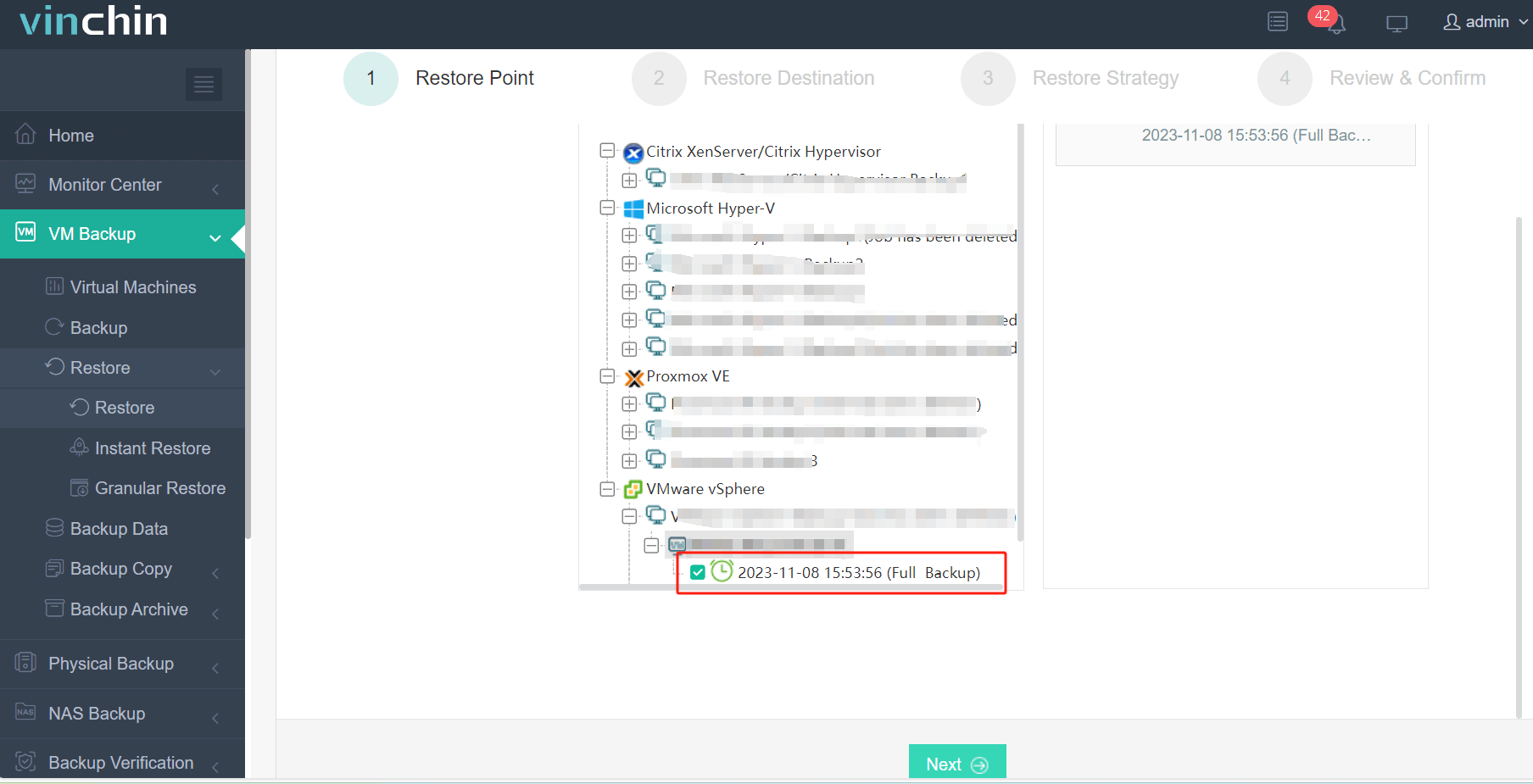
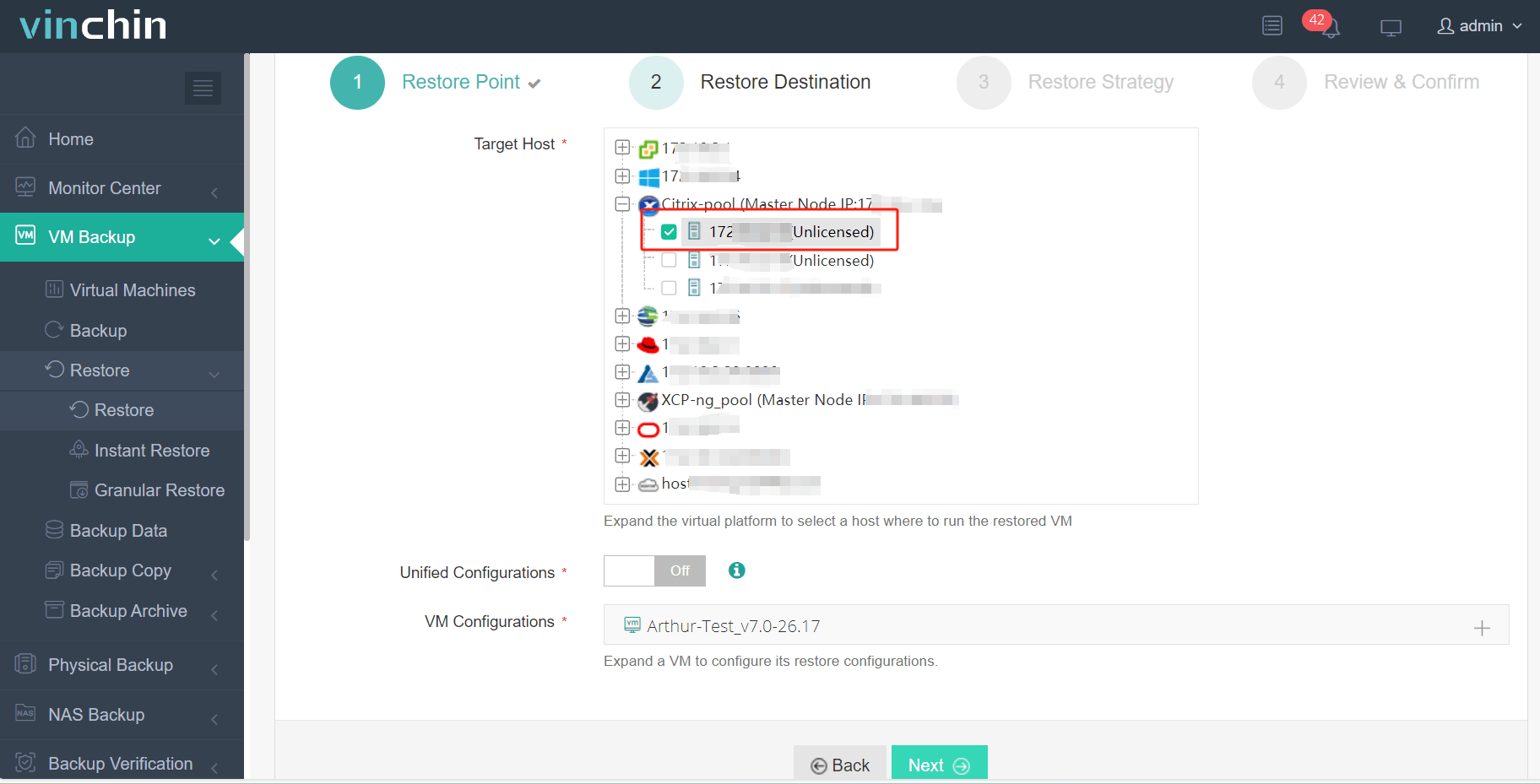
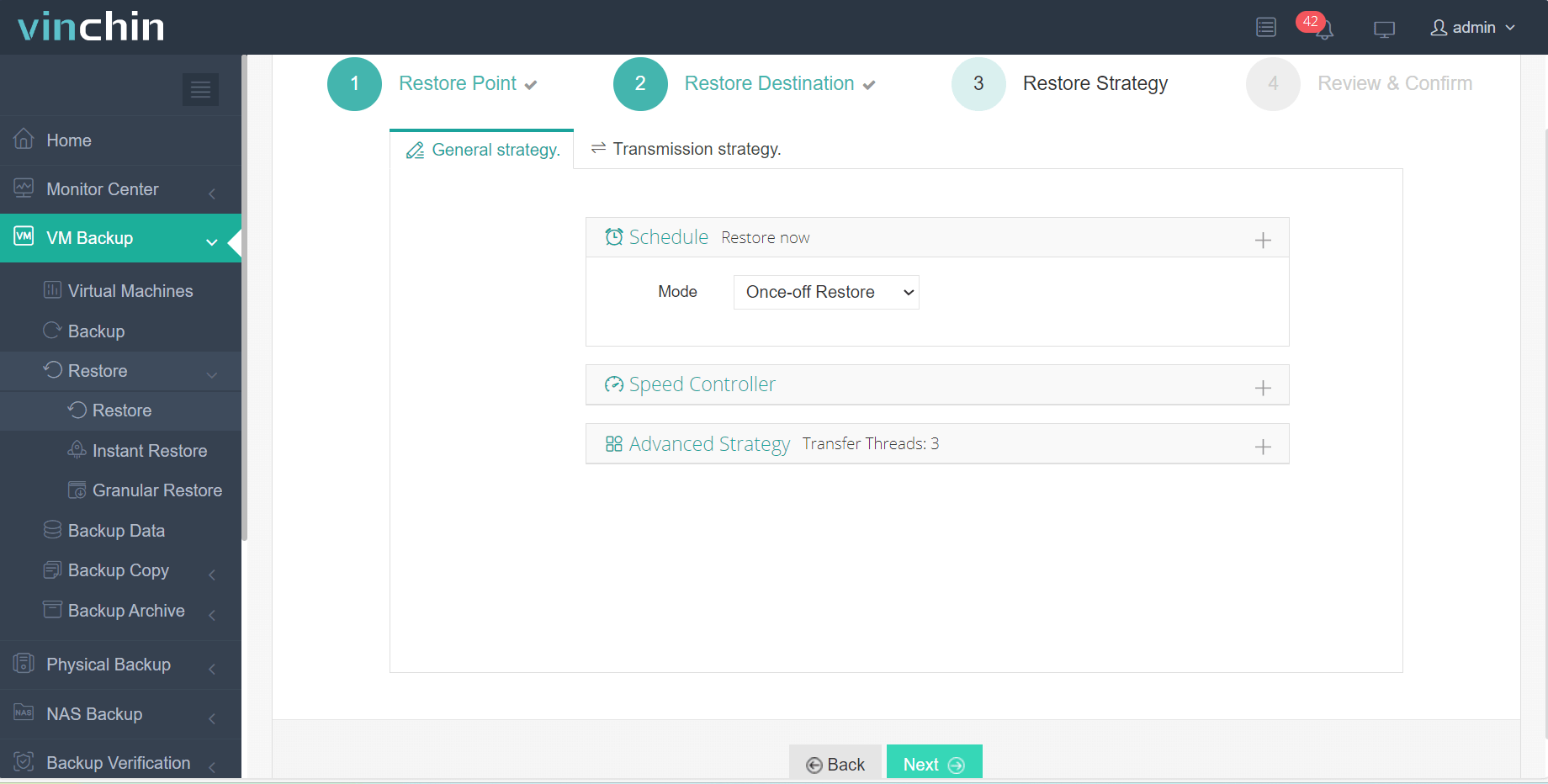
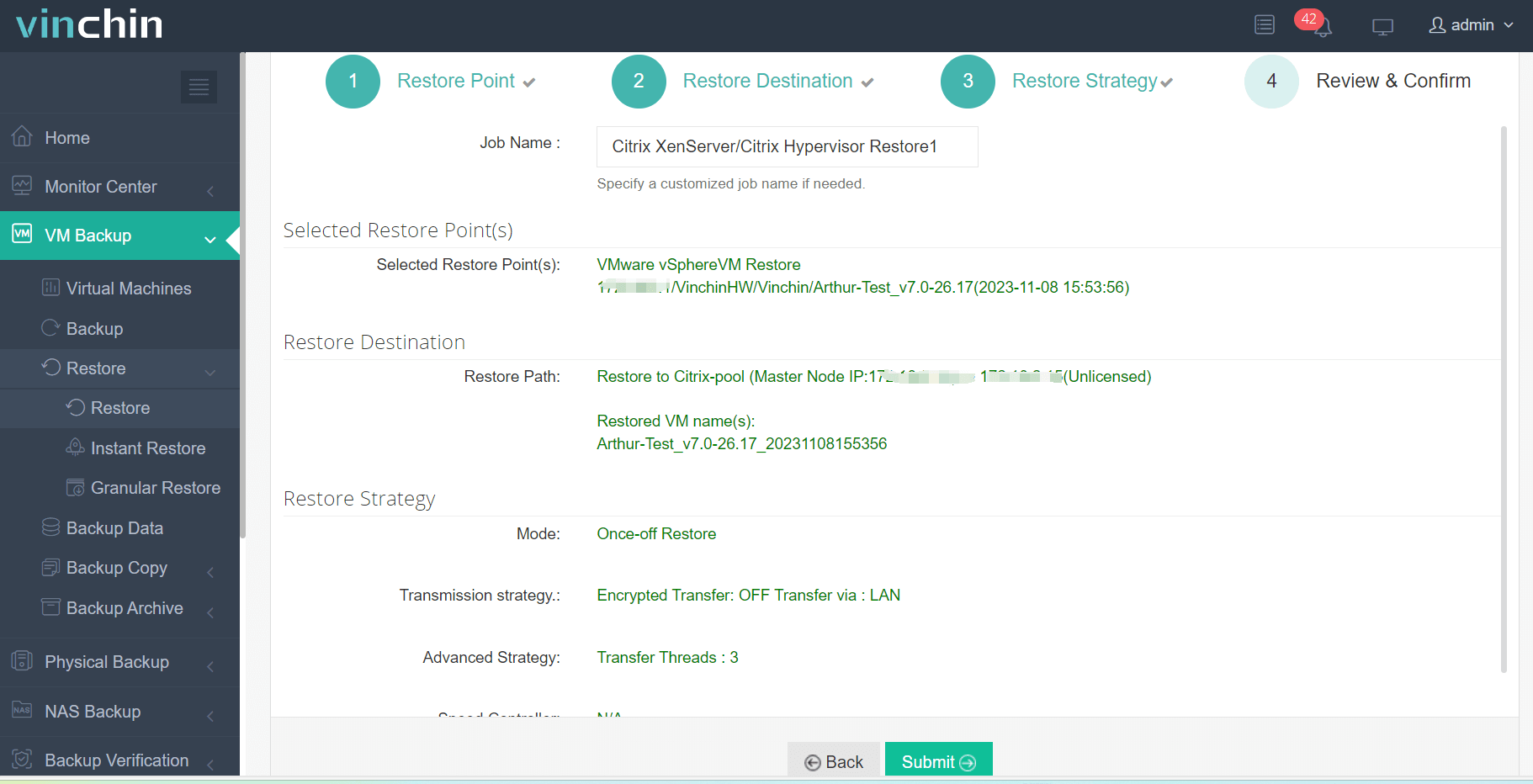
ตัวอย่างเช่น หากคุณต้องการย้ายเครื่องเสมือนจาก VMware ไปยัง XenServer มีเพียง 4 ขั้นตอนเท่านั้น
1. เลือกการสำรองข้อมูลของ VMware VM เพียงอย่างเดียว
2. จากนั้นเลือกโฮสต์ XenServer เพื่อกู้คืนข้อมูล
3. เลือกกลยุทธ์
4. ส่งงาน
เครื่องมือแปลง Virtual Machine ของ Vinchin จะช่วยให้คุณแปลง VM ได้ คุณจึงต้องแค่เปิดเครื่อง VM บนโฮสต์ XenServer ในขั้นตอนถัดไป
Vinchin Backup & Recovery ได้รับการเลือกใช้งานจากบริษัทต่างๆ กว่าพันแห่ง และคุณสามารถเริ่มใช้งานระบบที่ยอดเยี่ยมนี้ได้ด้วยทดลองใช้งานฟรีเต็มรูปแบบ 60 วัน เพียงคลิกที่ปุ่มเพื่อรับแพ็กเกจติดตั้ง
คำถามที่พบบ่อยเกี่ยวกับการนำเข้า OVA/OVF บน XCP-ng/XenServer
1. นำเข้า OVA/OVF จากเซิร์ฟเวอร์ระยะไกลได้ไหม?
หากคุณต้องการนำเข้าเทมเพลต OVA/OVF ด้วย Xen Orchestra หรือ XenCenter ขั้นตอนส่วนใหญ่จะดำเนินการเสร็จสิ้นบนเครื่องท้องถิ่น ดังนั้นคุณจำเป็นต้องเลือกวิธีอื่น
2. หากการนำเข้าล้มเหลวจะเป็นอย่างไร?
คุณควรตรวจสอบแหล่งที่มาของแม่แบบและความถูกต้อง หากคุณมี VM ต้นทาง คุณสามารถลองใช้ Vinchin Backup & Recovery เพื่อดำเนินการย้ายเครื่องทั้งเครื่องได้
3.คุณสามารถปรับเปลี่ยนการกำหนดค่า VM ในระหว่างขั้นตอนการนำเข้าได้ไหม?
ได้ ขั้นตอนต่างๆ เหมือนกับการนำเข้าเครื่องเสมือนของตัวเอง คุณจึงสามารถแก้ไขการตั้งค่า VM ได้
สรุป
มีโซลูชันการจำลองเสมือนที่แตกต่างกันสำหรับบริษัท และผู้ดูแลระบบไอทีมักจำเป็นต้องจัดการไฮเปอร์ไวเซอร์หลายตัว เช่น VMware ESXi และ Xen เพื่อย้ายข้อมูลจาก VMware ไปยัง XenServer หรือ XCP-ng คุณสามารถใช้ Xen Orchestra เพื่อนำเข้า OVA หรือใช้ XenCenter เพื่อนำเข้า OVA/OVF ไปยัง XenServer
แน่นอนว่าคุณยังสามารถใช้ Vinchin Backup & Recovery เพื่อจัดการสภาพแวดล้อมแบบมัลติไฮเปอร์ไวเซอร์ และย้ายเครื่องเสมือนได้ง่ายขึ้นอีกด้วย อย่าพลาดการทดลองใช้งานฟรี