การย้ายเครื่องเสมือนแบบเรียลไทม์เป็นฟีเจอร์ที่มีประโยชน์มากสำหรับการจัดการสภาพแวดล้อมเสมือน ด้วยฟีเจอร์นี้ ทำให้ไม่จำเป็นต้องปิดเครื่องเสมือนและเซิร์ฟเวอร์ และระบบธุรกิจจะไม่หยุดชะงัก
หากคุณคุ้นเคยกับ VMware คุณต้องรู้จัก VMware vMotion ซึ่งเป็นคุณลักษณะการโยกย้ายเครื่องเสมือนขณะทำงานใน vSphere แล้ว Hyper-V มีคุณลักษณะเช่นเดียวกับ vMotion หรือพูดอีกอย่างคือ Hyper-V รองรับการโยกย้ายเครื่องเสมือนขณะทำงานไหม
คำตอบคือได้ Hyper-V รองรับการย้ายเครื่องแบบสด มันไม่มีชื่อเฉพาะเหมือน VMware vMotion และเรียกเพียงแค่ว่า live migration เท่านั้น ดูวิธีการเตรียมความพร้อมและการใช้งาน
Hyper-V live migration คืออะไร?
Hyper-V live migration เป็นคุณลักษณะใน Windows Server ที่เปิดตัวครั้งแรกใน Windows Server 2008 R2 ซึ่งช่วยให้คุณสามารถย้ายเครื่องเสมือนจากโฮสต์ Hyper-V หนึ่งไปยังอีกโฮสต์หนึ่งได้ในขณะที่เครื่องยังทำงานอยู่ เมื่อเทียบกับการย้ายแบบ Hyper-V ทั่วไป เวลาหยุดชะงักจะลดลงอย่างมากในระหว่างการบำรุงรักษาเซิร์ฟเวอร์ การอัปเกรดเซิร์ฟเวอร์ และสถานการณ์อื่นๆ อีกหลายกรณีที่คุณจำเป็นต้องปิดเครื่อง VM หรือโฮสต์ในอดีต
มีข้อจำกัดและข้อกำหนดบางประการสำหรับการย้ายเครื่องเสมือนแบบไดนามิกของ Hyper-V คุณควรทำความเข้าใจในส่วนต่อไปนี้หรือโดยอ้างอิงเอกสารของ Microsoft Hyper-V หากคุณไม่สามารถดำเนินการย้ายเครื่องเสมือนแบบไดนามิกได้ คุณยังคงมีวิธีอื่น ๆ ที่จะย้ายเครื่องเสมือน Hyper-V ไปยังโฮสต์อื่น
การเตรียมก่อนการย้ายเครื่องเสมือนแบบสดของ Hyper-V
หากระบบปฏิบัติการโฮสต์เก่ากว่า Windows Server 2016 สิ่งแรกที่ต้องทำคือการตั้งค่าคลัสเตอร์ failover ของ Hyper-V ซึ่งประกอบด้วยเซิร์ฟเวอร์หลายเครื่องที่เชื่อมต่อกันทางกายภาพ
หากคุณใช้ Windows Server 2016 หรือเวอร์ชันที่ใหม่กว่า จะต้องมีการกำหนดค่าที่ซับซ้อนในระดับซอฟต์แวร์ คุณสามารถอ้างอิงเอกสารของ Microsoft ได้
นอกจากนี้ คุณควรจะมีเซิร์ฟเวอร์สองเครื่องที่มีการตั้งค่าเหมือนกันหรือคล้ายกัน รวมถึง CPU ระบบปฏิบัติการ สวิตช์เสมือนเดียวกัน เป็นต้น เพื่อให้มั่นใจว่าการย้ายเครื่องเสมือนจะสำเร็จ
นอกจากนี้ คุณจำเป็นต้องกำหนดที่อยู่ IP ของเซิร์ฟเวอร์ให้คงที่ เพื่อให้เซิร์ฟเวอร์ต้นทางและเซิร์ฟเวอร์ปลายทางสามารถใช้งานได้ตลอดเวลา
เตรียมสตอเรจที่ใช้ร่วมกันสำหรับเซิร์ฟเวอร์ในคลัสเตอร์สลับการทำงาน โดยขอแนะนำให้ใช้สตอเรจที่ใช้ร่วมกันเมื่อคุณสร้างเครื่องเสมือนใหม่ ถ้าไม่ทำเช่นนั้น คุณจำเป็นต้องกำหนดค่าเครื่องเสมือนใหม่ก่อนทำการย้ายเครื่องเสมือนแบบสด
ขั้นตอนสุดท้ายคือการเปิดใช้งานการย้ายเครื่องแบบสด
ใน Hyper-V Manager ให้คลิกขวาที่โฮสต์ > เลือก Hyper-V Settings > ในแท็บ Server > เลือก Live Migrations > ตรวจสอบให้แน่ใจว่าที่อยู่ IP ถูกต้อง > เลือก Use these IP addresses for live migration > คลิก Apply
คุณยังสามารถใช้ Microsoft PowerShell เพื่อเปิดใช้งานการโยกย้ายข้อมูลแบบเรียลไทม์ได้โดยการพิมพ์คำสั่งด้านล่าง:
Enable-VMMigration -ComputerName <Host Name> -Passthru
แทนที่ <ชื่อโฮสต์> ด้วยชื่อโฮสต์เฉพาะ
จะดำเนินการย้ายเครื่องเสมือน Hyper-V แบบสดทีละขั้นตอนได้อย่างไร?
เนื่องจากได้ดำเนินการเตรียมการทั้งหมดเรียบร้อยแล้ว ถึงเวลาที่จะย้ายเครื่องเสมือน Hyper-V แล้ว
เปิด Hyper-V Manager > คลิกขวาที่ Hyper-V Manager ที่มุมซ้ายบน > เลือก เชื่อมต่อกับเซิร์ฟเวอร์(Connect to Server) > เพิ่มเซิร์ฟเวอร์ปลายทางหรือเซิร์ฟเวอร์ต้นทาง > จากนั้นค้นหาเครื่องเสมือนที่คุณต้องการย้าย และคลิกขวาที่เครื่องเสมือนดังกล่าว > เลือก ย้าย(Move) > ทำตามคำแนะนำใน ตัวช่วยสร้างการย้าย(Move Wizard ) เพื่อตั้งค่าทุกอย่าง > ตรวจสอบข้อมูลงาน > คลิก เสร็จสิ้น(Finish) และรอจนกระทั่งงานเสร็จสมบูรณ์
คุณยังสามารถใช้ Microsoft PowerShell เพื่อดำเนินการย้ายเครื่องเสมือนแบบสดของ Hyper-V ได้โดยการพิมพ์คำสั่งด้านล่าง:
Move-VM -Name '<VM Name>' -DestinationHost '<Host Name>' -IncludeStorage
แทนที่ <VM Name> และ <Host Name> ด้วยรหัสจริง
ความสามารถของ Hyper-V Manager มีข้อจำกัดเนื่องจากไม่สามารถอำนวยความสะดวกในการย้ายเครื่องเสมือนทั้งหมดได้ เช่น การย้ายจาก V2V ดังนั้นหากคุณต้องการตัวเลือกเพิ่มเติม เช่น การย้ายเครื่องเสมือน Hyper-V ไปยัง VMware จำเป็นต้องใช้เครื่องมือระดับมืออาชีพ
การย้ายเครื่องเสมือน Hyper-V ด้วย Vinchin Backup & Recovery ทำอย่างไร?
Vinchin Backup & Recovery ไม่เพียงช่วยสำรองข้อมูลเครื่องเสมือน Hyper-V ได้เท่านั้น แต่ยังสามารถกู้คืนเครื่องเสมือนไปยังโฮสต์อื่นที่ใช้ Hyper-V, ESXi, XenServer, Proxmox เป็นต้น (V2V) โดยไม่จำเป็นต้องปิดเซิร์ฟเวอร์
ระบบสำรองข้อมูลสามารถติดตั้งได้อย่างรวดเร็ว และเทคโนโลยีการสำรองข้อมูลแบบไม่ต้องติดตั้งเอเจนต์ ทำให้คุณไม่ต้องติดตั้งเอเจนต์บนเครื่องเสมือนทุกเครื่อง จึงสามารถเริ่มต้นการสำรองข้อมูล Hyper-V ได้ทันที
มีกลยุทธ์การสำรองข้อมูลหลายรูปแบบ คุณสามารถสร้างแผนการสำรองข้อมูลที่กำหนดเองได้ด้วยกำหนดเวลา การสำรองข้อมูลเพิ่มเติม BitDetector (การดึงข้อมูลขั้นสูงเพื่อประหยัดพื้นที่จัดเก็บข้อมูลการสำรองข้อมูลอย่างมีประสิทธิภาพมากขึ้น) นโยบายการเก็บรักษา GFS (สำหรับการจัดเก็บระยะยาว) การลดข้อมูลซ้ำซ้อนและการบีบอัดข้อมูล (ช่วยประหยัดพื้นที่จัดเก็บข้อมูลการสำรองข้อมูลได้ 60%) เป็นต้น
บางครั้งคุณอาจต้องการเพียงข้อมูลบางส่วนจากการสำรองข้อมูล Hyper-V และการกู้คืนแบบเจาะจงจะช่วยให้คุณดึงไฟล์ที่ต้องการได้โดยตรง
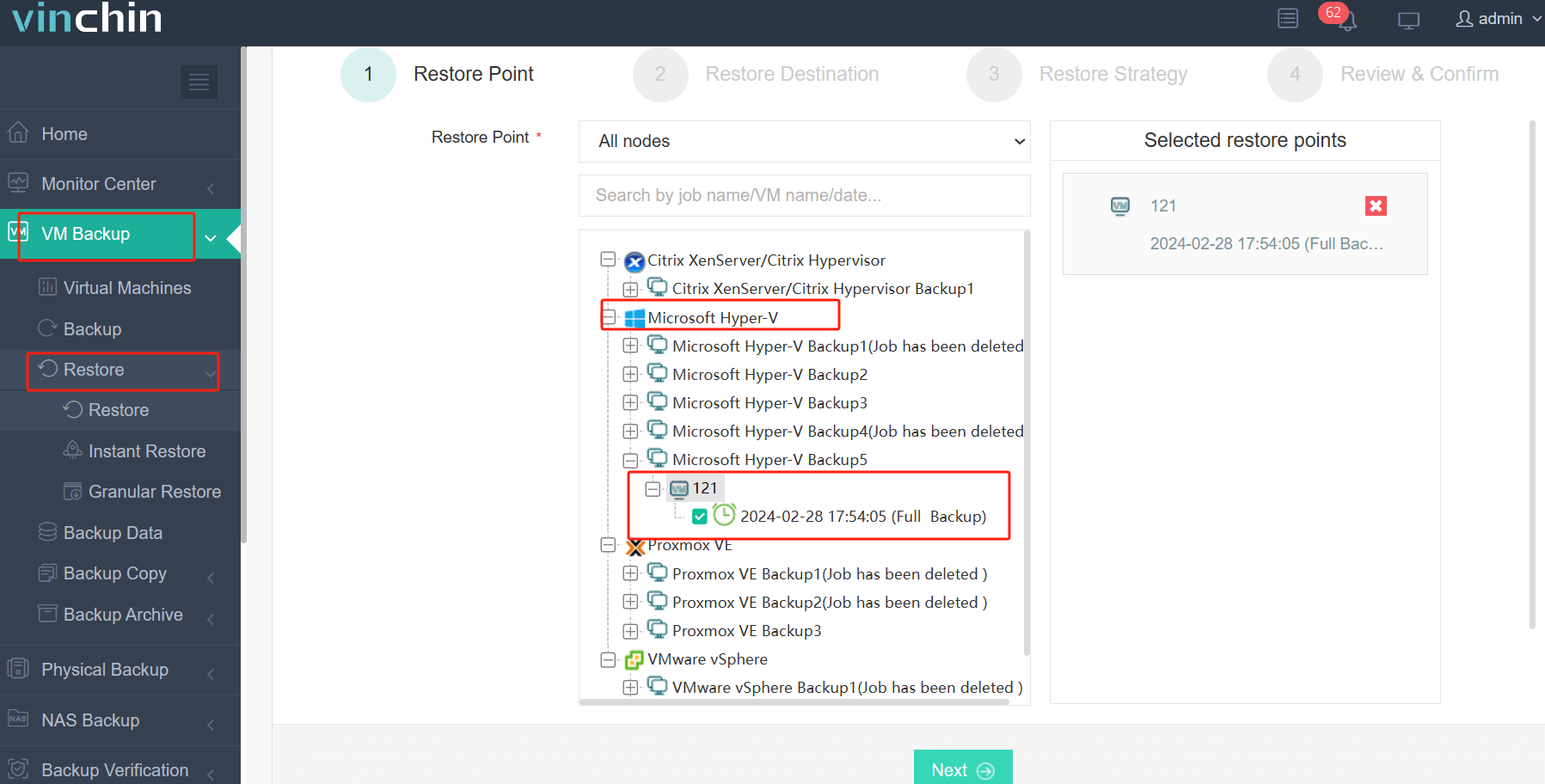
ตัวอย่างเช่น หากคุณต้องการย้ายเครื่องเสมือนจาก Hyper-V ไปยัง VMware:
1. เลือกการสำรองข้อมูลของเครื่องเสมือน Hyper-V เป้าหมายเพียงเท่านั้น
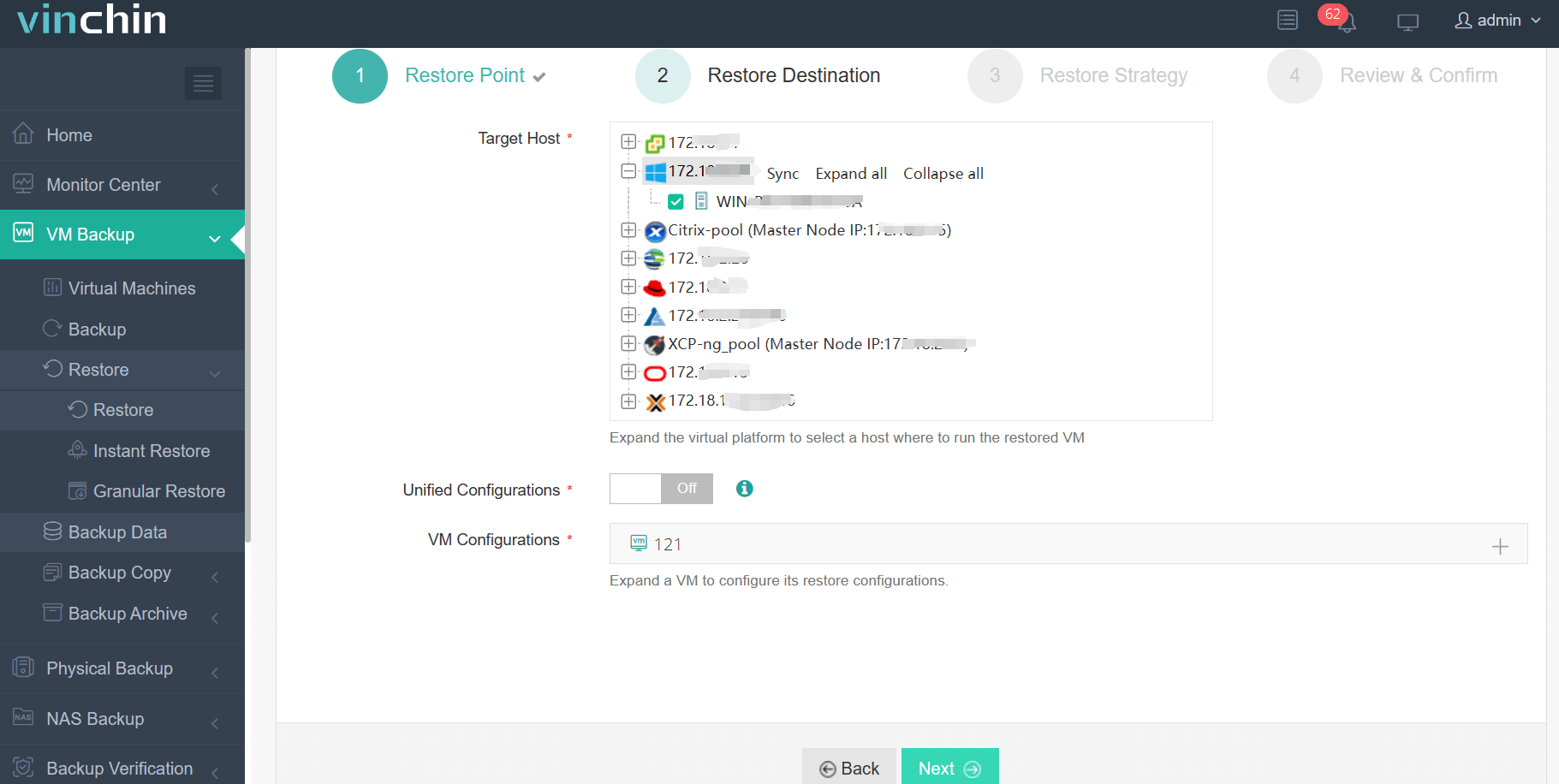
2. เลือกโฮสต์ VMware เป็นโฮสต์ปลายทาง
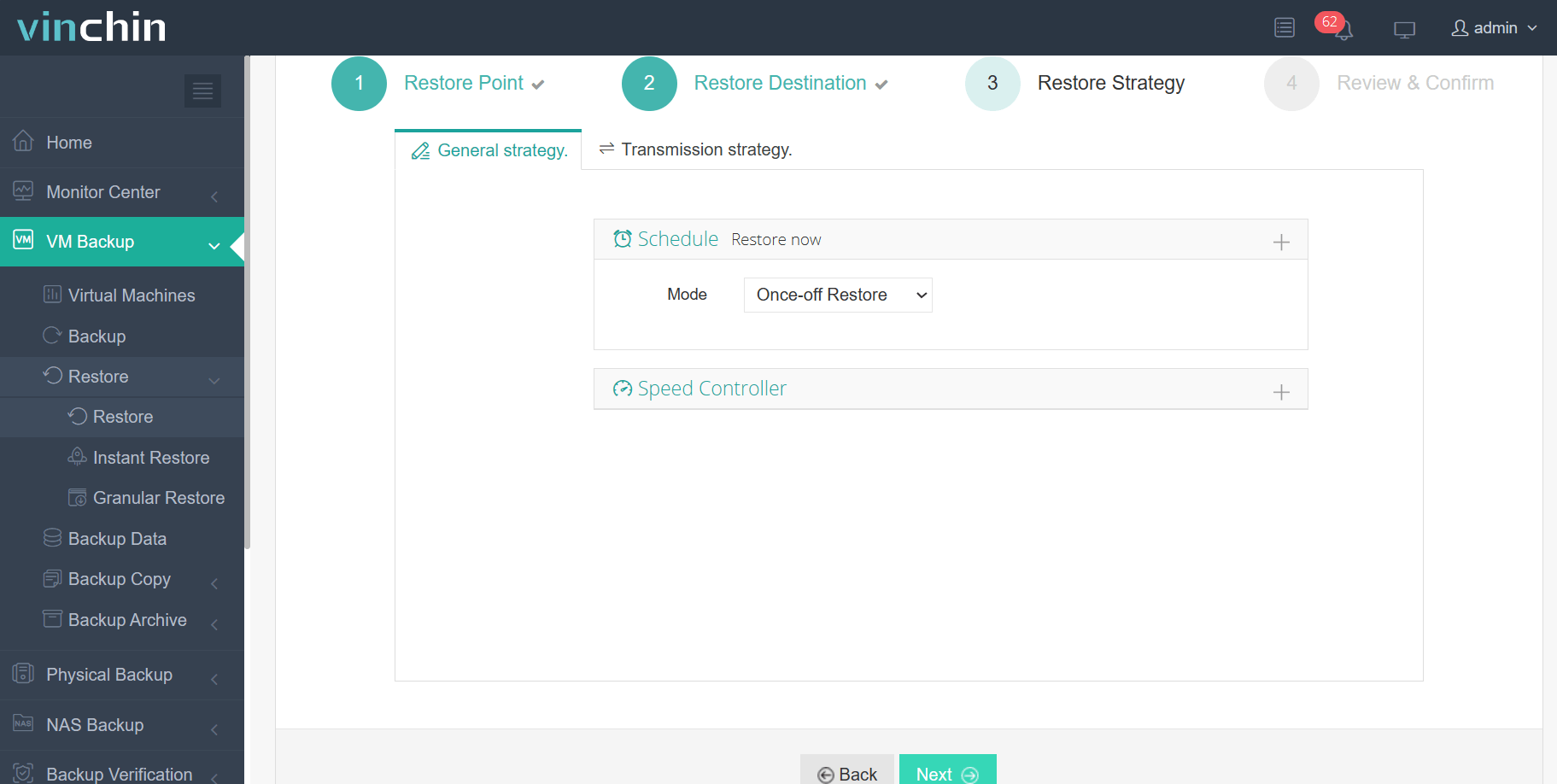
3. ตั้งค่ากลยุทธ์การกู้คืนหรือข้ามขั้นตอนนี้ได้ทันที
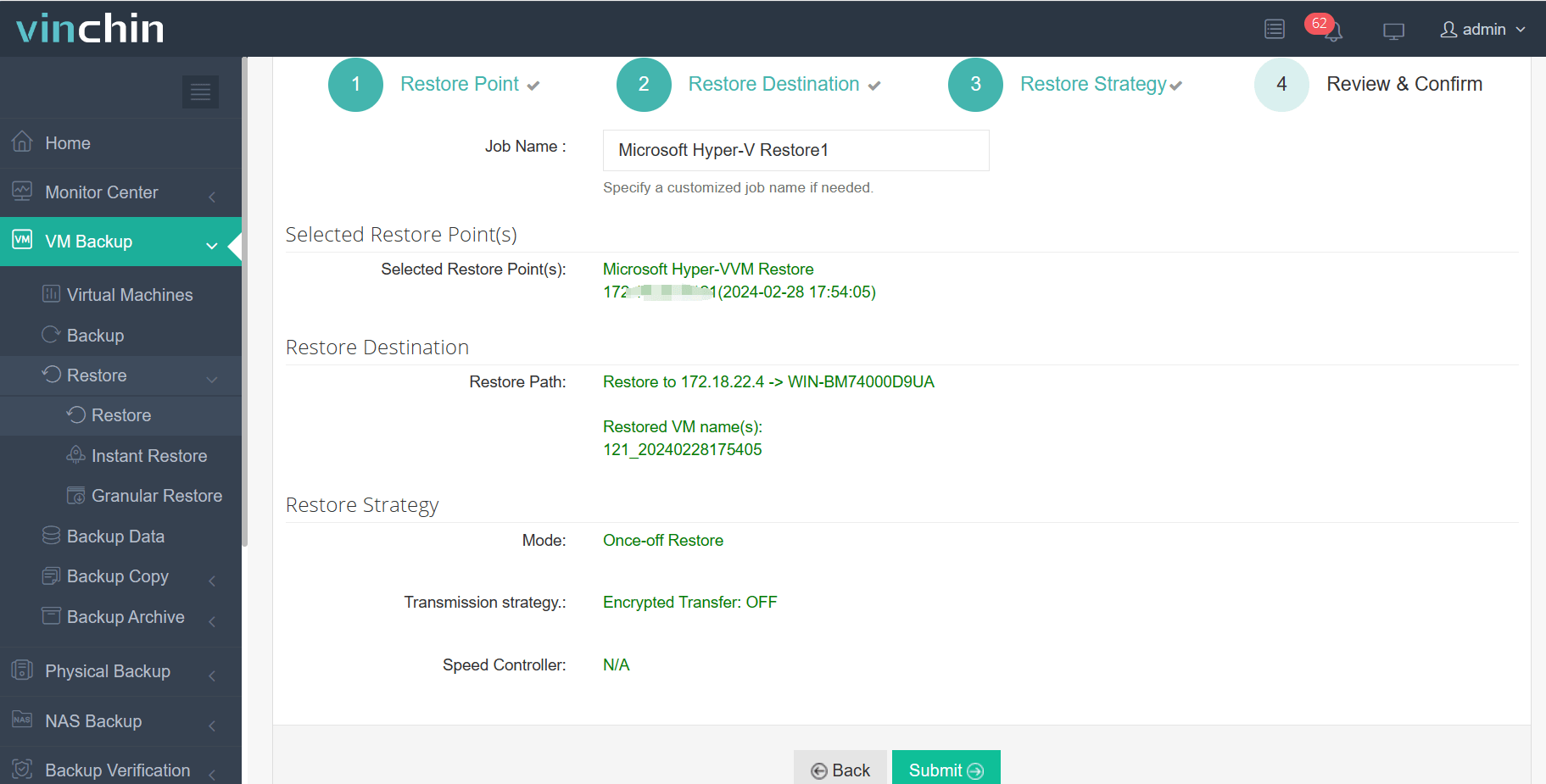
4. เพียงส่งงานเท่านั้น จากนั้น VM ของ Hyper-V จะถูกกู้คืนอย่างรวดเร็วบนโฮสต์ VMware
Vinchin Backup & Recovery ได้รับการคัดเลือกจากบริษัทต่างๆ กว่าพันแห่ง และคุณก็สามารถเริ่มทดลองใช้ฟรีแบบครบฟังก์ชันเป็นเวลา 60 วันได้ที่นี่ นอกจากนี้ ติดต่อเรา และบอกความต้องการของคุณ แล้วคุณจะได้รับโซลูชันที่เหมาะสมกับคุณโดยเฉพาะ เรามีความร่วมมือกับบริษัทชั้นนำทั่วโลก ดังนั้นหากคุณต้องการทำธุรกิจในพื้นที่ คุณสามารถเลือกพันธมิตรท้องถิ่น ได้ที่นี่
คำถามที่พบบ่อยเกี่ยวกับการย้ายเครื่องเสมือนแบบสด Hyper-V
Q1: ฉันจะจำกัดแบนด์วิธของเครือข่ายที่ใช้ในการโยกย้ายข้อมูลสดได้อย่างไร?
A1: ใน Hyper-V Manager ให้ไปที่ การตั้งค่า Hyper-V > การโยกย้ายข้อมูลสด > คุณสมบัติขั้นสูง > เปิดใช้งานการจำกัดแบนด์วิธ → ป้อนค่า → ใช้
Q2: ฉันจะตรวจสอบความคืบหน้าของการย้ายเครื่องเสมือนแบบสดผ่าน PowerShell ได้อย่างไร?
A2: รันคำสั่ง Get-VMMigration -VMName <VMName> และดูค่า Status และ PercentComplete ในผลลัพธ์ที่แสดงออกมา
Q3: ฉันควรทำอย่างไรหากการย้ายเครื่องแบบสดล้มเหลวเนื่องจากปัญหาการรับรองตัวตน?
A3: ยืนยันว่าโฮสต์ทั้งสองอยู่ในโดเมน AD เดียวกัน ตรวจสอบให้แน่ใจว่าได้กำหนดค่าการมอบหมายแบบจำกัดสำหรับ Live Migration ใน Active Directory Users and Computers แล้วลองอีกครั้ง
สรุป
การย้ายเครื่องเสมือนแบบสดเป็นคุณลักษณะที่มีประโยชน์สำหรับการจัดการสภาพแวดล้อมเสมือน ระบบ Hyper-V รองรับการย้ายแบบสด ในลักษณะเดียวกับที่ VMware รองรับการย้ายแบบร้อนด้วย VMware vMotion ในโพสต์นี้ คุณได้ทราบแล้วว่า Hyper-V live migration คืออะไร และวิธีการใช้งาน หากต้องการ คุณสามารถลองใช้การคลอนเครื่องเสมือนใน Hyper-V ได้อีกด้วย
Vinchin Backup & Recovery สามารถช่วยให้คุณสำรองข้อมูลและย้ายเครื่องเสมือนได้โดยไม่ต้องปิดเซิร์ฟเวอร์หรือเครื่องเสมือน อย่าพลาดการทดลองใช้งานฟรี







