ปัจจุบัน บริษัทต่างๆ ยินดีที่ยอมรับสภาพแวดล้อมเสมือนสำหรับระบบธุรกิจมากขึ้น เนื่องจากช่วยประหยัดค่าใช้จ่ายและเพิ่มความยืดหยุ่น มีโซลูชันการจำลองเสมือนหลายประเภทในโลก และแต่ละตัวก็มีคุณสมบัติเฉพาะตัวที่แตกต่างกัน
VMware เป็นผู้ให้บริการระบบเสมือนจริงที่ได้รับความนิยมมากที่สุด โดยมีการนำเสนอโซลูชันต่างๆ เช่น vSphere Workstation Fusion เป็นต้น สำหรับทั้งองค์กรและบุคคลทั่วไป เครื่องเสมือนจะถูกใช้งานเหมือนเครื่องจริง แต่แท้จริงแล้วเครื่องแต่ละเครื่องก็เป็นเพียงโฟลเดอร์หนึ่งบนที่เก็บข้อมูลเท่านั้น ภายในโฟลเดอร์ดังกล่าว ไฟล์ vmdk คือดิสก์ฮาร์ดดิสก์เสมือน ซึ่งใช้เก็บแอปพลิเคชันและข้อมูลอื่นๆ หากคุณต้องการ ย้ายเครื่องเสมือนไปยังโฮสต์อื่น ไฟล์ vmdk จะขาดไม่ได้
KVM เป็นอีกหนึ่งโซลูชันการจำลองเสมือนที่ได้รับความนิยม ซึ่งมักทำงานร่วมกับ QEMU Emulator เมื่อเทียบกับ VMware แล้ว KVM เป็นซอฟต์แวร์โอเพ่นซอร์สและใช้งานได้ฟรี โดยสามารถจัดเก็บดิสก์เสมือนในรูปแบบต่างๆ รูปแบบเครื่องเสมือนทั่วไปของ KVM ได้แก่ raw และ qcow2 ภาพแบบ raw มีประสิทธิภาพยอดเยี่ยมใกล้เคียงกับประสิทธิภาพของฮาร์ดดิสก์จริง หนึ่งในข้อดีของภาพแบบ raw คือ การแปลงภาพ raw ไปยังรูปแบบอื่นทำได้ง่าย เนื่องจากเป็นข้อมูลดิบที่ไม่มีการจัดรูปแบบ
ผู้ให้บริการด้านเวอร์ชวลไลเซชันบางรายจะอนุญาตให้ผู้ใช้งานสามารถนำเข้าภาพรูปแบบอื่น ๆ ไปยังโฮสต์ของตนเองได้โดยตรง เช่น การนำเข้า vmdk ไปยัง XenServer แต่กระบวนการดังกล่าวใช้ XenConvert ในการนำเข้าไฟล์ vmdk กล่าวอีกนัยหนึ่ง จึงยังคงจำเป็นต้องใช้เครื่องมือแปลง V2V อยู่
ในสภาพแวดล้อม KVM การดำเนินการส่วนใหญ่จะเสร็จสิ้นโดยใช้คำสั่ง มันยากที่จะเชื่อมต่อไฟล์ vmdk ไปยังเครื่องเสมือน KVM โดยตรง ภาพ vmdk ยังคงจำเป็นต้องแปลงเป็นภาพ raw หรือ qcow2 ก่อนที่จะนำเข้าไปยังเครื่องเสมือน KVM
วิธีแปลงไฟล์ vmdk เป็นภาพแบบ raw ด้วย QEMU-img
ผู้ให้บริการระบบเสมือนมักจะมีเครื่องมือแปลงดิสก์เสมือนของตนเอง เพื่อให้ผู้ใช้สามารถย้ายเครื่องเสมือนจากระบบเสมือนเดิมได้อย่างรวดเร็ว เช่น VMware vCenter Converter Standalone และ Microsoft Virtual Machine Converter เป็นต้น นอกจากเครื่องมือแปลงทางการเหล่านี้แล้ว ยังมีเครื่องมือที่ทรงพลังสำหรับดิสก์แข็งเสมือนหลายประเภท คือ QEMU-img ซึ่งรองรับการแปลงภาพต่างๆ เช่น raw, qcow2, qed, vdi, vmdk, vhd คุณยังสามารถทดลองใช้มันเพื่อแปลง vmdk เป็น qcow2 ในภายหลังได้อีกด้วย
ในการแปลงภาพ vmdk คุณจำเป็นต้องดาวน์โหลดและติดตั้งแอปพลิเคชันนี้ จากนั้นจึงทำขั้นตอนที่เหลือด้วยคำสั่งไลน์
ขั้นตอนการติดตั้งนั้นง่ายมากบนคอมพิวเตอร์ Windows เพียงแค่ดับเบิลคลิกที่แพ็กเกจการติดตั้งแล้วทำตามคำแนะนำเพื่อดำเนินการติดตั้งให้เสร็จสิ้น
อย่างไรก็ตาม บนคอมพิวเตอร์ Linux คุณจำเป็นต้องติดตั้งโดยใช้คำสั่งที่แตกต่างกันไปตามระบบปฏิบัติการ Linux ที่คุณใช้อยู่
สำหรับ Ubuntu/Debian:
apt install qemu-img
สำหรับ CentOS/Red Hat/Oracle:
yum install qemu-img
สำหรับ SUSE/OpenSUSE:
zypper install qemu-img
ไม่ว่าจะใช้คอมพิวเตอร์ Windows หรือ Linux อย่าลืมตรวจสอบการติดตั้ง QEMU-img
สำหรับระบบปฏิบัติการ Windows:
qemu-img --help
สำหรับระบบปฏิบัติการลินุกซ์:
qemu-img -v
มีเพียงหนึ่งขั้นตอนในการรับภาพดิบ คุณต้องการเพียงแค่คำสั่งเดียว
qemu-img convert -p -f vmdk -O raw vmware-image.vmdk vmware-iamge.qcow2
-p: แสดงความคืบหน้าของการแปลง
-f: รูปแบบของภาพต้นฉบับ
-O: รูปแบบของภาพเป้าหมาย
ในการใช้ภาพดิบบนเครื่องเสมือน KVM คุณจำเป็นต้องนำเข้าภาพไปยังเครื่องเสมือน KVM และทดสอบว่าทำงานได้หรือไม่ จากนั้นคุณสามารถใช้คำสั่งเพื่อสำรองข้อมูลเครื่องเสมือน KVMได้
วิธีย้ายเครื่องเสมือนไปยังที่ใหม่ได้อย่างง่ายดายด้วย Vinchin Backup & Recovery
ในการย้ายจาก VMware ไปยัง KVM คุณสามารถข้ามขั้นตอนการแปลงดิสก์ฮาร์ดดิสก์เสมือนของ VMware ไปเป็นรูปภาพแบบ raw ของ KVM ได้
Vinchin Backup & Recovery สามารถช่วยคุณย้ายเครื่องเสมือน VMware ไปยังโฮสต์ hypervisor ที่รองรับและใช้พื้นฐาน KVM เช่น Proxmox RHV, oVirt, Oracle Linux KVM, OpenStack เป็นต้น (ปัจจุบันยังไม่รองรับ KVM แบบเนทีฟ) ทำให้คุณไม่จำเป็นต้องส่งออกภาพ vmdk แปลงเป็นภาพดิบ หรือตั้งค่าเครื่องเสมือนใหม่
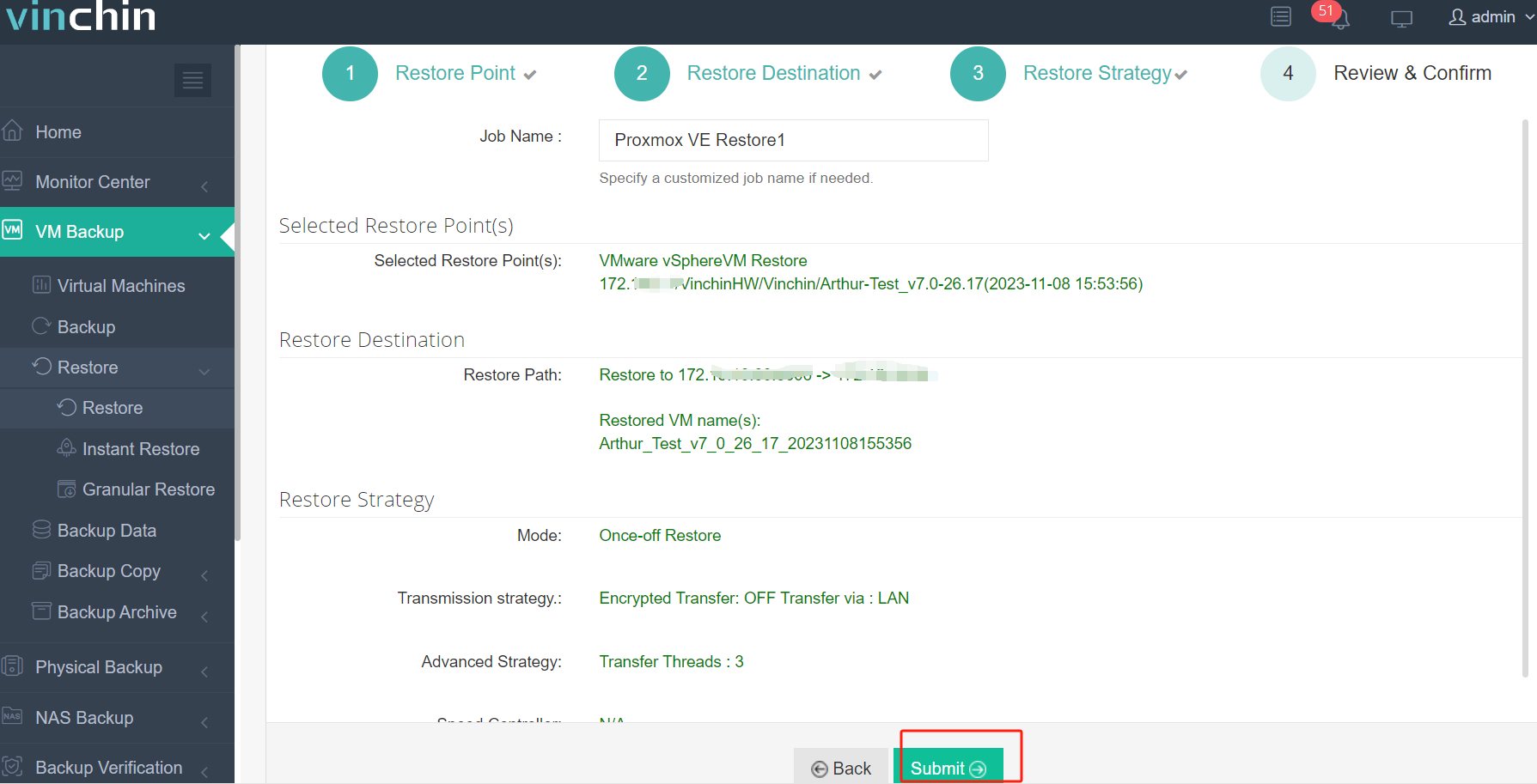
คุณสามารถเพิ่มโฮสต์ VMware ESXi และโฮสต์อื่น ๆ ลงในระบบสำรองข้อมูล Vinchin ได้อย่างง่ายดายผ่านเว็บคอนโซลที่ใช้งานง่าย สร้างการสำรองข้อมูลเครื่องเสมือน VMware แล้วกู้คืนข้อมูลสำรองเครื่องเสมือนไปยังโฮสต์ KVM เพื่อดำเนินการโยกย้าย V2V ได้ มาดูตัวอย่างการโยกย้ายจาก VMware ไปยัง Proxmox กัน:
1. เลือกการสำรองข้อมูล VMware
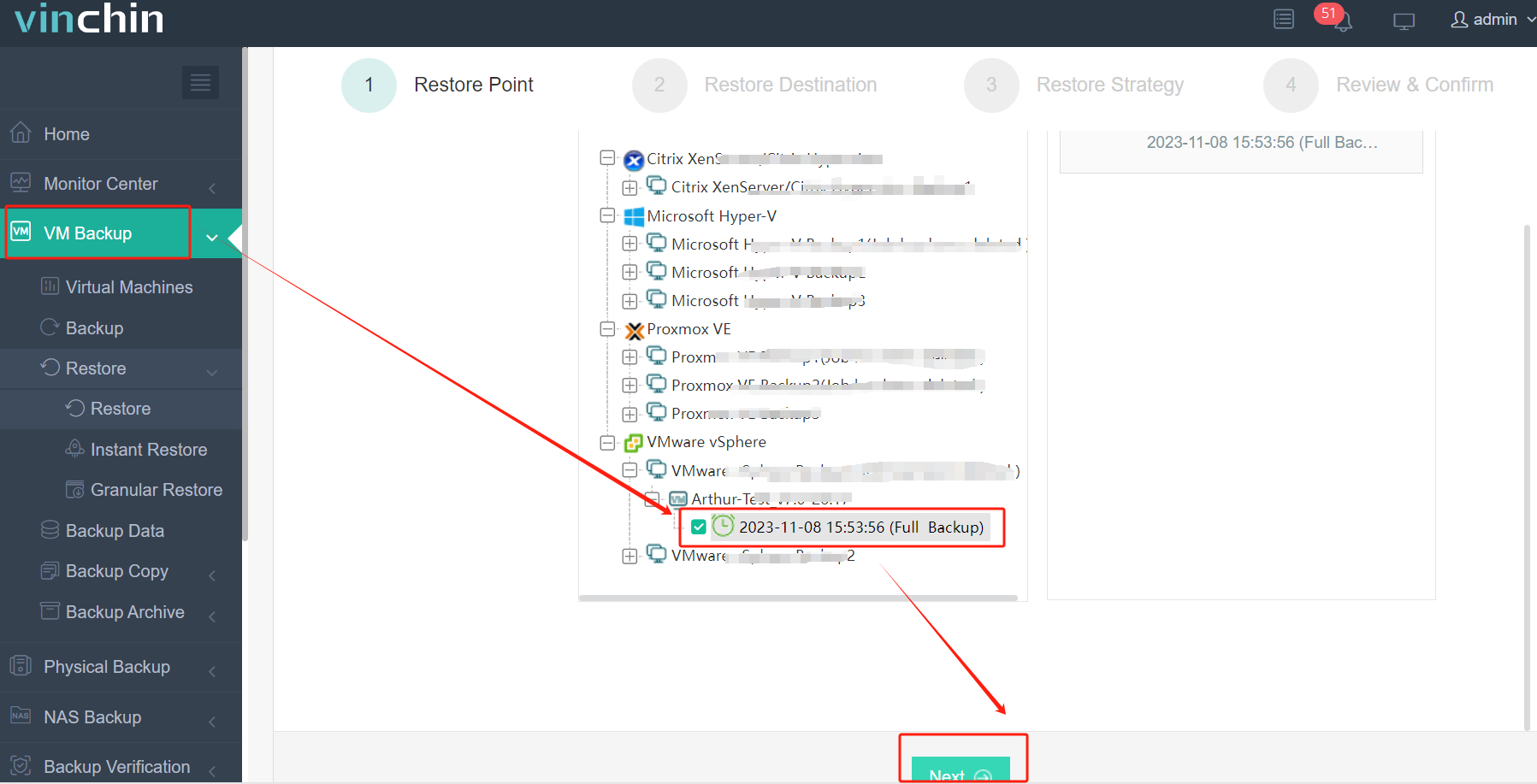
2. เลือกโฮสต์ Proxmox
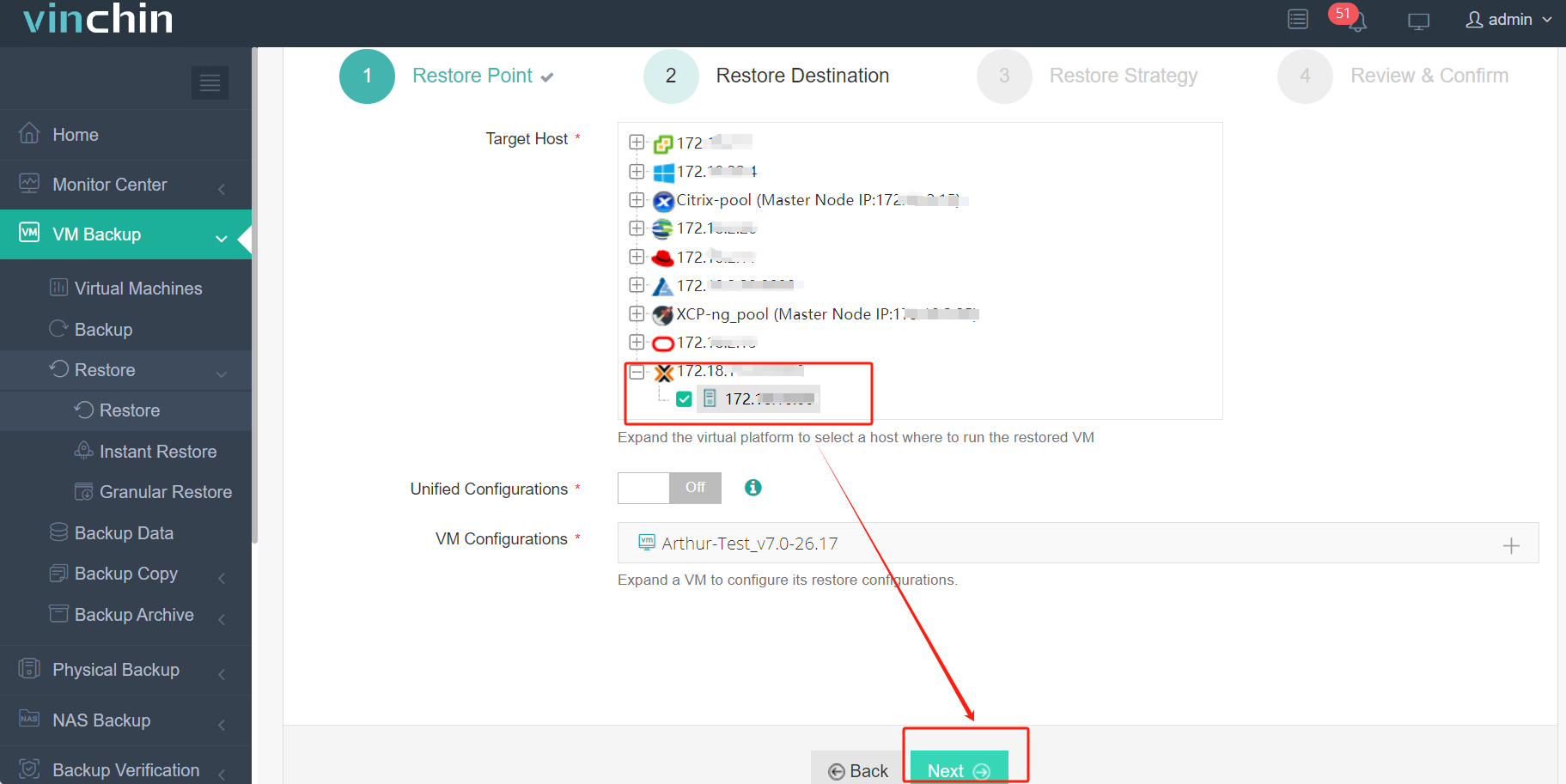
3. เลือกกลยุทธ์
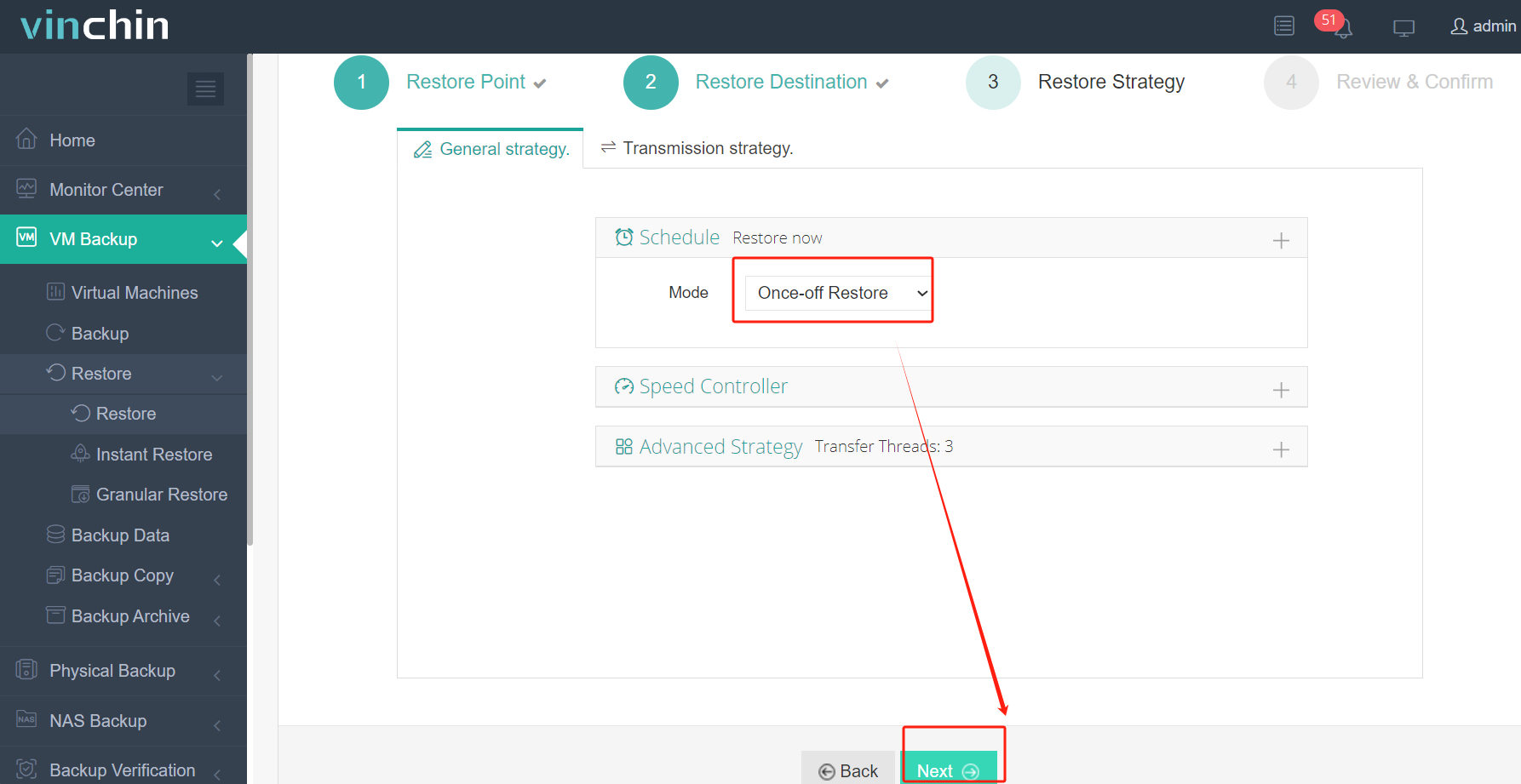
4. ส่งงาน
Vinchin Backup & Recovery ได้ช่วยบริษัทหลายพันแห่งสร้างระบบกู้คืนภัยพิบัติที่มีประสิทธิภาพสูง คุณยังสามารถติดตั้งระบบนี้ในสภาพแวดล้อมเสมือนของคุณด้วยทดลองใช้งานฟรีเต็มรูปแบบนาน 60 วัน เพียงคลิกที่ปุ่มเพื่อรับแพ็กเกจการติดตั้ง
คำถามที่พบบ่อยเกี่ยวกับการแปลง VMDK เป็น RAW
1. การแปลงภาพ VMDK เป็นภาพ RAW จะส่งผลต่อความถูกต้องของข้อมูลไหม?
ไม่ โดยปกติความคืบหน้าในการแปลงจะไม่ส่งผลต่อความสมบูรณ์ของข้อมูล แต่ขนาดของดิสก์เสมือนที่ถูกแปลงอาจมีการเปลี่ยนแปลง
2. คุณสามารถใช้ภาพ RAW ที่แปลงแล้วบนแพลตฟอร์มใดได้บ้าง?
แพลตฟอร์ม KVM ส่วนใหญ่สามารถรู้จำภาพแบบ RAW ได้โดยตรง เช่น Proxmox OpenStack และ OLVM
3. แปลงภาพ VMDK เป็นภาพ RAW จำนวนมากได้ไหม?
ไม่ได้ คุณสามารถเขียนสคริปต์เพื่อแปลงภาพ VMDK เป็นภาพ RAW โดยอัตโนมัติได้
สรุป
ดิสก์เสมือนในสภาพแวดล้อมเสมือนที่ต่างกันจะถูกจัดเก็บในรูปแบบที่แตกต่างกัน ในสภาพแวดล้อม VMware จะใช้รูปแบบ vmdk ขณะที่ในสภาพแวดล้อม KVM จะใช้รูปแบบ raw เพื่อโอนย้ายเครื่องเสมือนจาก VMware ไปยัง KVM ผู้ดูแลระบบไอทีจำเป็นต้องแปลงภาพ vmdk เป็นภาพ raw โดยใช้เครื่องมือ V2V อย่าง QEMU-img
Vinchin Backup & Recovery สามารถใช้เพื่อดำเนินการย้ายข้อมูลจาก V2V ได้เช่นกัน ซึ่งจะช่วยประหยัดงานจำนวนมากในระหว่างกระบวนการ อย่าพลาดทดลองใช้งานฟรี