VMware ESXi เป็นซอฟต์แวร์เสมือนจริงสำหรับองค์กรที่ได้รับความนิยมมากที่สุด และยังคงเปิดตัวคุณลักษณะใหม่ ๆ รวมถึงการปรับปรุงประสิทธิภาพอย่างต่อเนื่อง หากคุณยังใช้งาน ESXi 7 อยู่ คุณสามารถอัปเกรดเป็น ESXi 8 เพื่อเข้าถึงคุณลักษณะล่าสุด และเพิ่มความเสถียรและประสิทธิภาพให้กับสภาพแวดล้อมการจำลองของคุณ
คู่มือนี้จะอธิบายขั้นตอนการอัปเกรดจาก ESXi 7 ไปเป็น ESXi 8 โดยใช้ vSphere Update Manager และวิธีตรวจสอบความปลอดภัยของข้อมูลและระบบให้เข้ากันได้ในระหว่างกระบวนการอัปเกรด หากคุณมีความคุ้นเคยกับเครื่องมือบรรทัดคำสั่ง คุณสามารถศึกษาเพิ่มเติมได้ในส่วนเกี่ยวกับวิธีการอัปเกรด ESXi เป็นเวอร์ชันล่าสุดโดยใช้บรรทัดคำสั่ง
การเตรียมการอัปเกรด ESXi
การตั้งค่าโฮสต์ ESXi และการสำรองข้อมูลเครื่องเสมือน: แนะนำให้สำรองข้อมูลโฮสต์และข้อมูลเครื่องเสมือนที่เกี่ยวข้อง เพื่อป้องกันสถานการณ์ที่ไม่คาดคิดซึ่งอาจทำให้ข้อมูลสูญหาย
ตรวจสอบความเข้ากันได้ของฮาร์ดแวร์: เนื่องจากเวอร์ชันต่างๆ ของ ESXi มีความเข้ากันได้กับฮาร์ดแวร์ที่แตกต่างกัน คุณควรตรวจสอบความเข้ากันได้ของฮาร์ดแวร์ ก่อนการอัปเกรด เพื่อหลีกเลี่ยงปัญหาในการรันเครื่องเสมือนหลังจากการอัปเกรด
การตรวจสอบความเข้ากันได้ของ vCenter: หากคุณใช้งาน vCenter Server โปรดตรวจสอบให้แน่ใจว่ารุ่นที่ใช้นั้นเข้ากันได้กับ ESXi 8 มิฉะนั้นคุณอาจประสบปัญหาในการจัดการหลังจากอัปเกรด
ควรอัปเกรด ESXi ในช่วงเวลาที่ไม่ใช่ช่วงเร่งด่วน เพราะคุณอาจจำเป็นต้องปิดเครื่องเสมือนที่เกี่ยวข้องหรือย้ายไปยังโฮสต์อื่นโดยใช้ vMotion การอัปเกรดในช่วงที่ภาระงานธุรกิจต่ำจะช่วยลดผลกระทบต่อสภาพแวดล้อมการผลิตให้น้อยที่สุด
การอัปเกรดจาก ESXi 7 เป็น ESXi 8 ด้วย vSphere Update Manager ทีละขั้นตอน
vSphere Update Manager (VUM) เป็นเครื่องมือที่ VMware จัดทำขึ้นเพื่อการจัดการแบบรวมศูนย์และทำให้กระบวนการอัปเกรดโฮสต์ ESXi หลายเครื่องที่อยู่ภายใต้การจัดการของ vCenter Server เป็นไปโดยอัตโนมัติ การใช้ VUM เพื่ออัปเกรด ESXi จะช่วยทำให้กระบวนการง่ายขึ้น และรับประกันความสม่ำเสมอและความปลอดภัยระหว่างการอัปเกรด โดยเฉพาะในสภาพแวดล้อมขนาดใหญ่
1. ดาวน์โหลดแพคเกจติดตั้ง ESXi 8 จากเว็บไซต์ Broadcom แล้วทำตามขั้นตอนด้านล่างเพื่ออัปเกรด ESXi
2. เข้าสู่ระบบ vCenter > ไปที่ vSphere Update Manager > หาแท็บ Updates > ในส่วน Depot ให้คลิก Import > เรียกดูและอัปโหลดแพ็กเกจอัปเดต ESXi 8 ที่คุณดาวน์โหลดมา
3. ใน vSphere Update Manager ให้เลือก Baseline > คลิก New Baseline และเลือกประเภท Upgrade > ป้อนชื่อสำหรับ baseline > คลิก Save
4. ใน vSphere Client ให้เลือกโฮสต์ ESXi หรือกลุ่มโฮสต์ที่คุณต้องการอัปเกรด > คลิกขวาที่โฮสต์หรือกลุ่ม แล้วเลือก Update Manager > แนบBaseline > ในหน้าต่างที่ปรากฏขึ้น ให้เลือก Baseline ที่สร้างไว้ก่อนหน้านี้ > คลิก OK
5. ใน vSphere Client ให้เลือกโฮสต์หรือกลุ่มเป้าหมาย > บนหน้าอัปเดตแมนเนเจอร์ คลิก Scan > VUM จะทำการสแกนเพื่อตรวจสอบว่าโฮสต์ตรงตามเกณฑ์การอัปเกรดหรือไม่ หากจำเป็นต้องอัปเกรด ระบบจะแสดงคำแนะนำที่เกี่ยวข้อง
6. ใน vSphere Client ให้เลือกโฮสต์หรือกลุ่มเป้าหมาย > คลิกขวาแล้วเลือก Update Manager > คลิก Remediate > เลือก Upgrade Now หรือ Schedule Upgrade > คลิก OK
7. หลังจากการอัปเกรด ให้เข้าสู่ระบบเว็บไคลเอ็นต์ของโฮสต์ ESXi เพื่อตรวจสอบว่าเวอร์ชันของโฮสต์ได้อัปเกรดเป็น ESXi 8 เรียบร้อยแล้วไหม
การสำรองข้อมูล ESXi VM ด้วย Vinchin ทำอย่างไร?
Vinchin Backup & Recovery คือ โซลูชันการสำรองข้อมูลเครื่องเสมือนแบบครบวงจร นอกจากจะรองรับสภาพแวดล้อม VMware ESXi และ vCenter ยังรองรับแพลตฟอร์มเสมือนอื่นๆ ที่สำคัญอีกหลายรายการ เช่น Hyper-V, Proxmox, OLVM, oVirt, RHV, XenServer, XCP-ng และ OpenStack อีกด้วย
ไม่เพียงช่วยให้มั่นใจในความปลอดภัยของข้อมูลเท่านั้น แต่ยังมีฟีเจอร์การกู้คืนข้อมูลเมื่อเกิดภัยพิบัติอย่างมีประสิทธิภาพ เช่น CDP การจำลองาข้อมูล การสลับการทำงานอัตโนมัติ การกลับสู่สภาพเดิม และการกู้คืนเครื่องเสมือนทันที ซึ่งช่วยรับประกันความต่อเนื่องทางธุรกิจได้อย่างมีประสิทธิภาพ และทำให้การโยกย้าย V2V ง่ายขึ้น
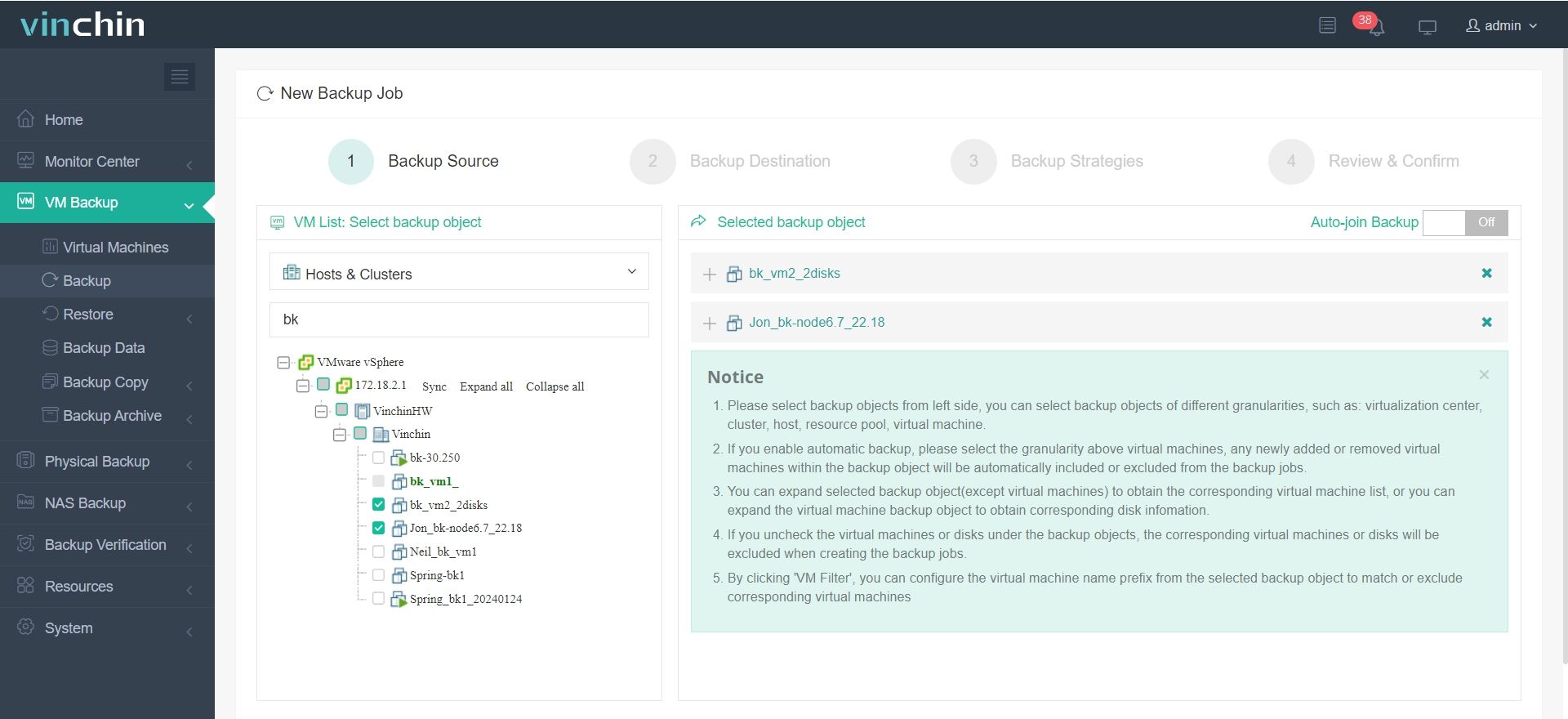
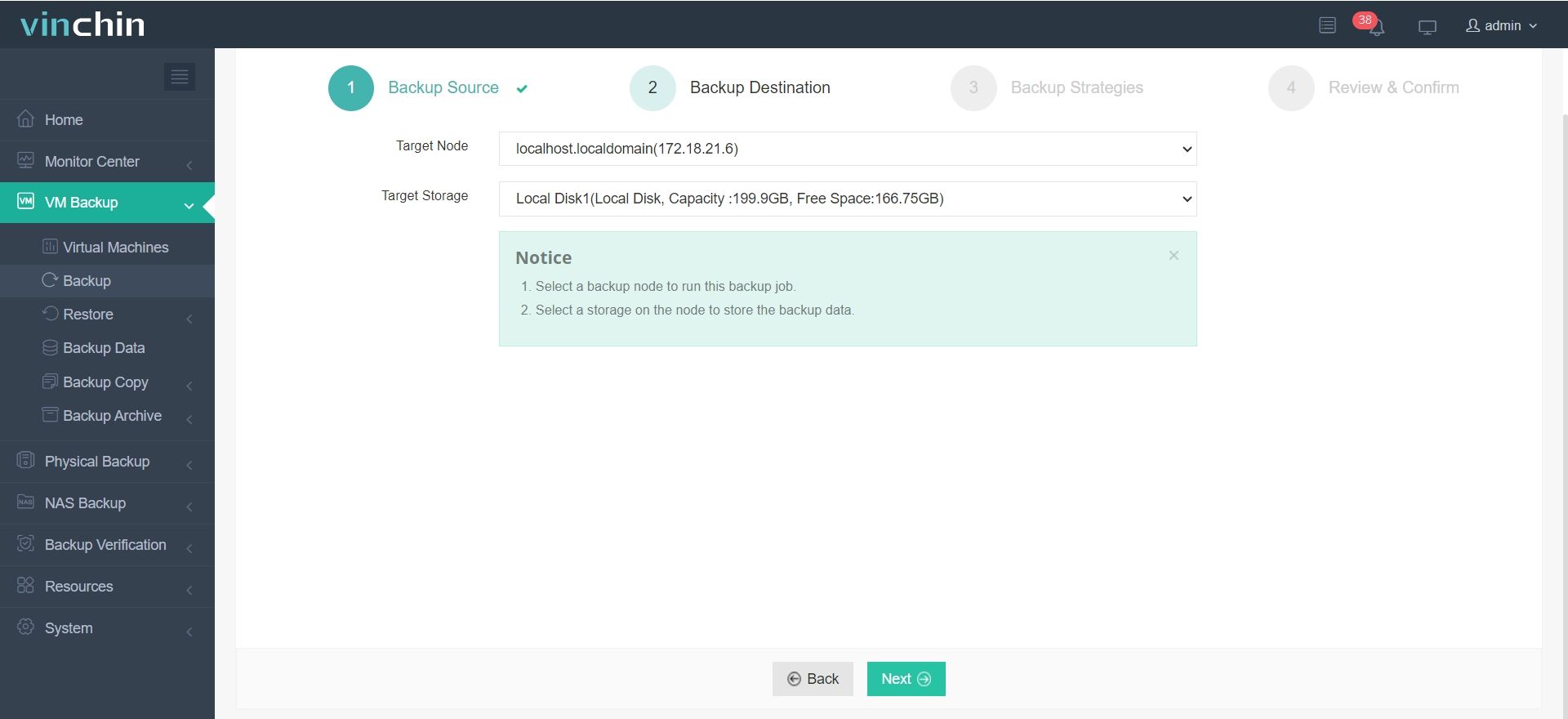
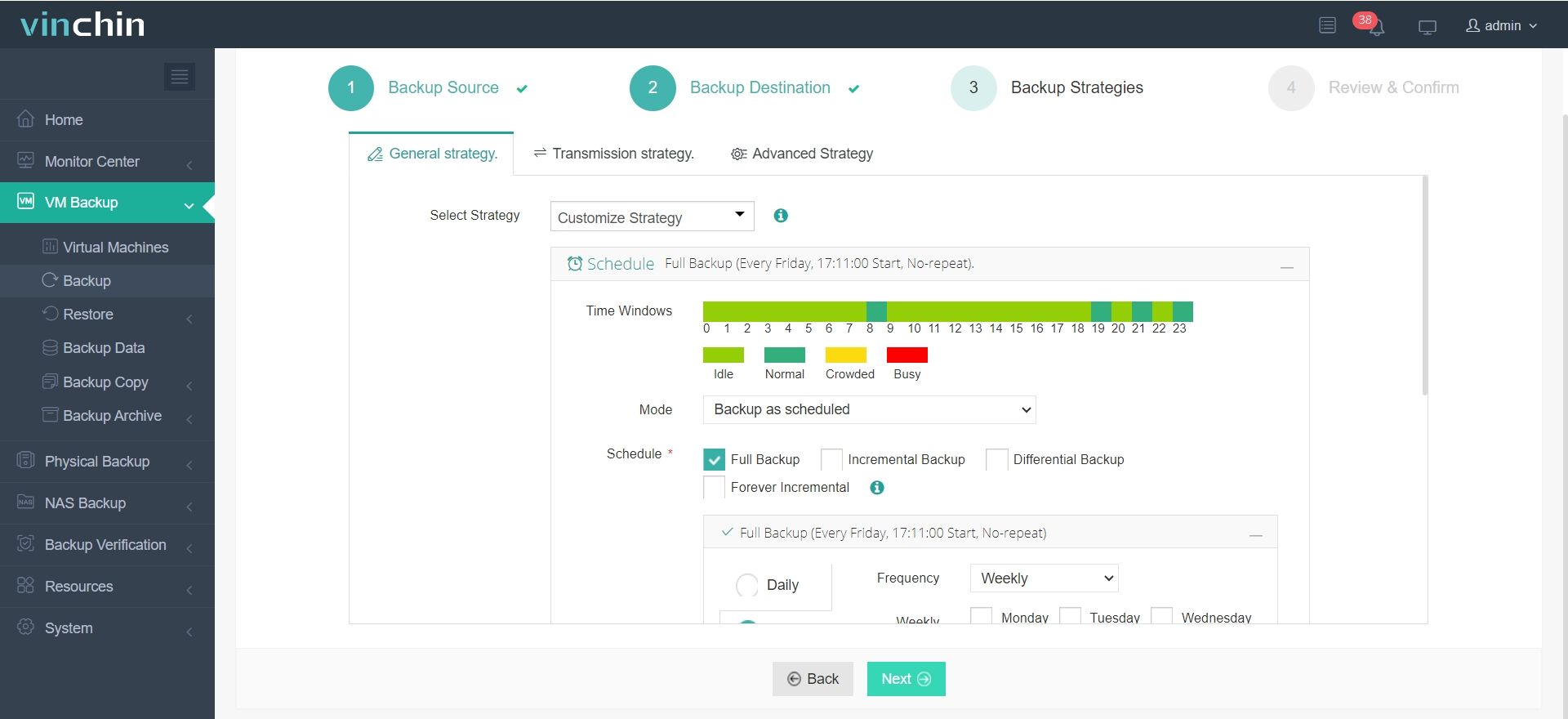
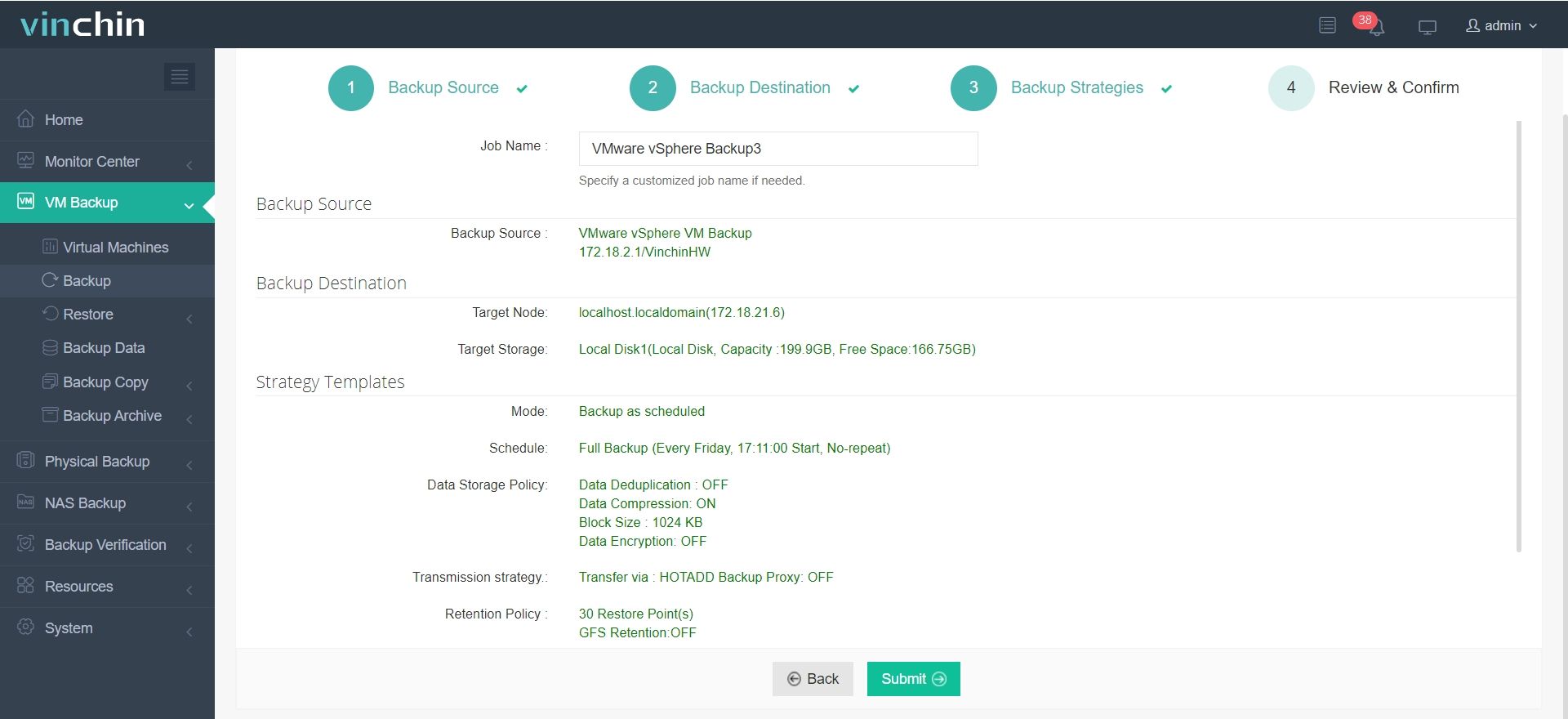
ขั้นตอนการสำรองเครื่องเสมือนนั้นง่ายมาก และสามารถทำได้ในสี่ขั้นตอน:
1. เลือกเครื่องเสมือน
2. เลือกตำแหน่งที่จัดเก็บ
3. เลือกกลยุทธ์
4. ส่งงาน
Vinchin ได้ช่วยธุรกิจหลายพันรายปกป้องข้อมูลสำคัญ คุณสามารถคลิกที่ปุ่มดาวน์โหลดด้านล่างเพื่อรับแพ็กเกจติดตั้ง ดำเนินการติดตั้งให้เสร็จสิ้นภายในไม่กี่นาที และเริ่มทดสอบด้วยทดลองใช้งานฟรี 60 วันแบบฟีเจอร์ครบถ้วน
คำถามที่พบบ่อยเกี่ยวกับการอัปเกรด ESXi
1. คุณสามารถอัปเกรด ESXi โดยไม่สูญเสียข้อมูลได้ไหม?
ได้ ตราบเท่าที่คุณสำรองข้อมูลการตั้งค่าโฮสต์ ESXi และเครื่องเสมือนไว้ก่อนหน้านั้น
2. คุณต้องอัปเกรด vCenter เมื่ออัปเกรด ESXi ไหม?
ขึ้นอยู่กับกรณี โปรดตรวจสอบให้แน่ใจว่าได้อัปเกรดเป็นรุ่นที่เข้ากันได้กับ ESXi 8 เพื่อหลีกเลี่ยงปัญหาการจัดการหลังการอัปเกรด
3. ฉันควรทำอย่างไรหากโฮสต์ ESXi ขัดข้องหลังจากการอัปเกรด?
หากโฮสต์ ESXi ล้มเหลวหลังจากการอัปเกรด คุณสามารถถอยระดับ ESXi เพื่อกลับสู่สถานะที่เสถียรก่อนหน้าได้ ควรจัดทำกลยุทธ์สำรองข้อมูลไว้เสมอเพื่อป้องกันการสูญหายของข้อมูล
สรุป
การอัปเกรด ESXi ผ่าน vSphere Update Manager เป็นวิธีที่มีประสิทธิภาพและเชื่อถือได้ เหมาะสำหรับสภาพแวดล้อมการใช้งานส่วนใหญ่ โดยใช้ VUM คุณสามารถทำให้กระบวนการอัปเกรดเป็นไปอย่างราบรื่น ตรวจสอบความสอดคล้องของเวอร์ชันโฮสต์ และกลับมาดำเนินการได้อย่างรวดเร็ว การเตรียมตัวก่อนอัปเกรด เช่น การสำรองข้อมูลเครื่องเสมือน การตั้งค่าและตรวจสอบความเข้ากันได้ของฮาร์ดแวร์ มีความสำคัญอย่างยิ่งเพื่อให้มั่นใจว่าระบบของคุณจะไม่สูญเสียข้อมูลหรือประสบปัญหาร้ายแรงระหว่างกระบวนการอัปเกรด