Amazon EC2 ให้บริการด้านความสามารถในการประมวลผลที่สามารถปรับขนาดได้ในระบบคลาวด์ ช่วยให้ผู้ใช้สามารถเปิดใช้งานเซิร์ฟเวอร์เสมือนตามต้องการ SSH เป็นวิธีที่แนะนำในการติดต่อกับอินสแตนซ์เหล่านี้ โดยเฉพาะสำหรับงานด้านการจัดการระบบ เนื่องจากมีคุณสมบัติด้านความปลอดภัยที่เข้มงวดและมีความยืดหยุ่นสูง SSH ทำให้สามารถเข้าถึงอินสแตนซ์ EC2 จากระยะไกลอย่างปลอดภัย ช่วยอำนวยความสะดวกในการถ่ายโอนไฟล์ การรันคำสั่ง และการจัดการเซสชัน
ทำไมต้องใช้ SSH เพื่อเข้าสู่อินสแตนซ์ EC2?
การเข้าถือระยะไกล: SSH ช่วยให้คุณสามารถเข้าถึงและจัดการอินสแตนซ์ EC2 จากระยะไกลได้จากทุกที่ ซึ่งมีความสำคัญอย่างยิ่งสำหรับผู้ดูแลระบบซึ่งจำเป็นต้องตรวจสอบและควบคุมเซิร์ฟเวอร์ที่ตั้งอยู่คนละสถานที่ทางกายภาพ
การแก้ปัญหา: หากมีปัญหากับแอปพลิเคชันหรือเซิร์ฟเวอร์ของคุณ SSH จะช่วยให้คุณสามารถตรวจสอบและแก้ไขปัญหาได้อย่างรวดเร็ว คุณสามารถตรวจสอบบันทึกต่าง ๆ รีสตาร์ทบริการ หรือปรับเปลี่ยนการตั้งค่าโดยไม่จำเป็นต้องเข้าถึงเครื่องจริง
การดำเนินการอัตโนมัติและสคริปต์: คุณสามารถดำเนินการอัตโนมัติและรันสคริปต์บนอินสแตนซ์ EC2 ของคุณผ่าน SSH ได้ สิ่งนี้มีประโยชน์อย่างยิ่งสำหรับการติดตั้งแอปพลิเคชัน การปรับขนาดทรัพยากร หรือการดำเนินการบำรุงรักษาตามปกติ
การถ่ายโอนข้อมูล: SSH สามารถใช้ถ่ายโอนไฟล์ระหว่างเครื่องคอมพิวเตอร์ของคุณกับอินสแตนซ์ EC2 อย่างปลอดภัยโดยใช้ SFTP หรือ SCP
ความปลอดภัย: SSH ใช้การเข้ารหัสสำหรับการสื่อสารทั้งหมด ซึ่งทำให้เป็นวิธีที่ปลอดภัยในการเข้าถึงอินสแตนซ์ EC2 ของคุณผ่านเครือข่ายที่ไม่น่าเชื่อถือ สิ่งนี้ช่วยปกป้องข้อมูลและคำสั่งของคุณจากการถูกดักจับ
ข้อกำหนดเบื้องต้น
ก่อนที่จะเริ่มการเชื่อมต่อ SSH ไปยังอินสแตนซ์ EC2 ของคุณ ให้แน่ใจว่าคุณมีข้อกำหนดเบื้องต้นดังต่อไปนี้:
บัญชี AWS: บัญชี AWS ที่ใช้งานได้เพื่อเข้าถึงบริการ EC2
อินสแตนซ์ EC2: อินสแตนซ์ EC2 ที่กำลังทำงานอยู่พร้อม IP สาธารณะหรือ DNS สาธารณะ
คู่คีย์: ไฟล์คีย์ส่วนตัว (.pem) ที่ตรงกับคู่คีย์ที่เชื่อมโยงกับอินสแตนซ์ EC2 ของคุณ
ไคลเอนต์ SSH: ไคลเอนต์ SSH ที่ติดตั้งอยู่บนเครื่องของคุณ สำหรับ Linux และ macOS แอปพลิเคชันเทอร์มินัลจะรวม SSH มาให้โดยค่าเริ่มต้น ผู้ใช้ Windows สามารถใช้ PuTTY หรือไคลเอนต์ OpenSSH ที่มีอยู่ในระบบ
ดาวน์โหลดไฟล์กุญแจส่วนตัวของคุณ:
ดาวน์โหลดคู่กุญแจ
ไปที่คอนโซลการจัดการ EC2
คลิกที่ คู่คีย์(Key Pairs) ในเมนูนำทางด้านซ้าย
ค้นหาคู่กุญแจที่คุณต้องการใช้แล้วคลิก ดาวน์โหลดคู่กุญแจ(Download Key Pair) ตรวจสอบให้แน่ใจว่าคุณจัดเก็บไว้ในสถานที่ที่ปลอดภัย
เปลี่ยนสิทธิ์การเข้าถึงไฟล์กุญแจส่วนตัวเพื่อจำกัดการเข้าถึง โดยใช้คำสั่ง:
chmod 400 /path/to/your-key-pair.pem
การเข้าใช้งานอินสแตนซ์ EC2 ผ่าน SSH จาก Windows
สำหรับผู้ใช้ Windows โดยทั่วไปคุณจำเป็นต้องมีซอฟต์แวร์เพิ่มเติมเนื่องจาก Windows ไม่มี SSH ติดตั้งมาให้ล่วงหน้า นี่คือวิธีการทำ:
การใช้งาน PuTTY
1. ดาวน์โหลด PuTTY: เยี่ยมชมเว็บไซต์อย่างเป็นทางการและ ดาวน์โหลด PuTTY
2. แปลงไฟล์ .pem ของคุณเป็นรูปแบบ .ppk:
ดาวน์โหลด PuTTYgen จากเว็บไซต์เดียวกันกับ PuTTY
เปิด PuTTYgen แล้วเลือก การแปลง(Conversions) > นำเข้าคีย์(Import Key)
เรียกดูไฟล์ .pem ของคุณแล้วเปิดมัน
บันทึกคีย์เป็นไฟล์ .ppk โดยไปที่ Conversions > Export OpenSSH key
3. เริ่มต้น PuTTY:
เปิด PuTTY
ป้อนชื่อโฮสต์หรือที่อยู่ IP ของอินสแตนซ์ EC2 ของคุณในช่อง ชื่อโฮสต์ (หรือที่อยู่ IP)
ภายใต้ การเชื่อมต่อ(Connection) > SSH > การพิสูจน์ตัวตน(Auth) ให้คลิกที่ เรียกดู(Browse) ถัดจาก ไฟล์คีย์ส่วนตัวสำหรับการพิสูจน์ตัวตน(Private key file for authentication) แล้วเลือกไฟล์ .ppk ของคุณ
4. เชื่อมต่อกับอินสแตนซ์ EC2 ของคุณ:
การใช้ Windows PowerShell หรือ Command Prompt กับ OpenSSH
Microsoft รวมยูทิลิตี้ไคลเอ็นต์ OpenSSH มาให้โดยค่าเริ่มต้น คุณสามารถเปิดใช้งานได้ผ่านคุณสมบัติของ Windows:
1. เปิดใช้งานไคลเอนต์ OpenSSH:
เปิดแผงควบคุม(Contral Panel) > โปรแกรม(Programs) > เปิดหรือปิดคุณลักษณะของ Windows(Turn Windows feaures on or off)
เลือก OpenSSH Client แล้วคลิก ตกลง(OK)
2. แปลงไฟล์ .pem ของคุณเป็นรูปแบบ .ppk (ตัวเลือก):
ขั้นตอนนี้ไม่จำเป็นอย่างเคร่งครัดสำหรับ OpenSSH แต่อาจจำเป็นสำหรับเครื่องมืออื่นๆ หากต้องการ ให้ทำตามส่วน PuTTY ด้านบน
3. เชื่อมต่อกับอินสแตนซ์ EC2 ของคุณ:
เปิด PowerShell หรือ Command Prompt
ใช้คำสั่ง:
ssh -i "C:\path\to\your-key-pair.pem" ec2-user@your-instance-public-dns-name
หมายเหตุ: ใน Windows คุณอาจต้องใช้เครื่องหมายคำพูดคู่รอบพาธของไฟล์กุญแจเนื่องจากพาธมีช่องว่าง
การเชื่อมต่อเข้าสู่อินสแตนซ์ EC2 ผ่าน SSH จาก Linux
ในระบบปฏิบัติการ Linux ส่วนใหญ่ มี SSH ติดตั้งไว้ล่วงหน้าอยู่แล้ว นี่คือวิธีการใช้งาน:
1. ตรวจสอบให้แน่ใจว่าไฟล์กุญแจส่วนตัวของคุณมีสิทธิ์การเข้าถูกต้อง:
เปิดเทอร์มินัลและรัน:
chmod 400 /path/to/your-key-pair.pem
2. เชื่อมต่อกับอินสแตนซ์ EC2 ของคุณ:
ในเทอร์มินัล ให้รัน:
ssh -i /path/to/your-key-pair.pem ec2-user@your-instance-public-dns-name
โปรดอย่าลืมเปลี่ยน “ec2-user”, “your-instance-public-dns-name” และ “/path/to/your-key-pair.pem” ด้วยค่าที่เหมาะสมกับการตั้งค่าของคุณ หากคุณพบปัญหาใด ๆ ให้แน่ใจว่ากลุ่มความปลอดภัยของคุณอนุญาตให้มีการเชื่อมต่อ SSH เข้ามาได้ และตรวจสอบว่าอินสแตนซ์ของคุณกำลังทำงานอยู่
การแก้ปัญหาเบื้องต้น
หากคุณได้รับข้อผิดพลาดเช่น "Permission denied (publickey)" ให้แน่ใจว่าไฟล์คีย์ส่วนตัวของคุณมีสิทธิ์การเข้าถึงที่ถูกต้อง และคุณกำลังใช้คู่คีย์ที่ถูกต้อง
หากคุณได้รับข้อผิดพลาด "การเชื่อมต่อถูกปฏิเสธ" ให้ตรวจสอบว่ากฎไฟร์วอลล์หรือกลุ่มความปลอดภัยของอินสแตนซ์ของคุณกำลังบล็อกการเชื่อมต่อหรือไม่
จัดการอินสแตนซ์ EC2 ได้อย่างง่ายดายด้วย Vinchin Backup & Recovery
Vinchin Backup & Recovery คือโซลูชันป้องกันข้อมูลแบบครบวงจรที่ออกแบบมาเพื่อช่วยให้กระบวนการสำรองและกู้คืนเครื่องเสมือนในสภาพแวดล้อมการจำลองเสมือนของคุณ รวมถึงอินสแตนซ์ Amazon EC2 ทำได้ง่ายและรวดเร็วขึ้น
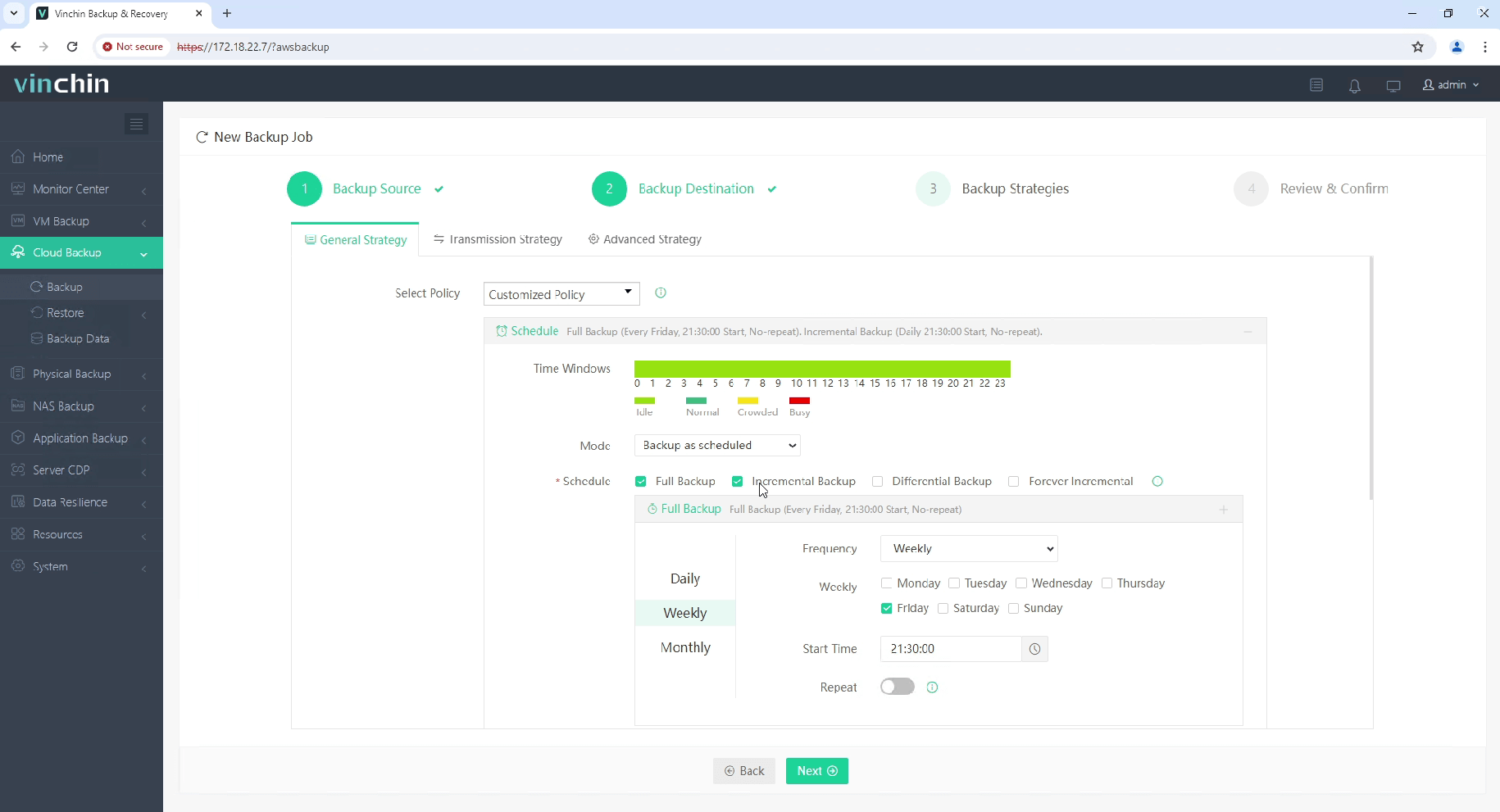
Vinchin Backup & Recovery มอบวิธีการจัดการสำรองข้อมูล EC2 ที่ง่ายดายในภูมิภาคต่างๆ ของ AWS โดยรองรับกลยุทธ์ที่ปรับแต่งได้ พร้อมตัวเลือกการสำรองแบบเต็ม แบบเพิ่มเติม และแบบต่างยอด นอกจากนี้ยังช่วยให้สามารถกู้คืนข้อมูลได้อย่างยืดหยุ่น ไม่ว่าจะเป็นกู้คืนทั้งอินสแตนซ์หรือเฉพาะไฟล์บางไฟล์ รวมถึงกู้คืนไปยังภูมิภาคอื่น หรือย้ายข้อมูลไปยังแพลตฟอร์มเสมือนอื่น เช่น VMware และ Hyper-V ได้ด้วย Vinchin ผสานการทำงานกับ Amazon S3 เพื่อจัดเก็บข้อมูลแบบเก็บถาวรที่ประหยัดค่าใช้จ่าย และยังทำให้การจัดการโครงสร้างพื้นฐานง่ายขึ้นผ่านอินเทอร์เฟซที่ใช้งานง่าย ช่วยให้ตั้งค่าการสำรองข้อมูลได้อย่างมีประสิทธิภาพและดำเนินการการโยกย้าย V2V อย่างราบรื่น ส่งผลให้เพิ่มความปลอดภัยของข้อมูลในระบบคลาวด์และการดำเนินธุรกิจอย่างต่อเนื่อง
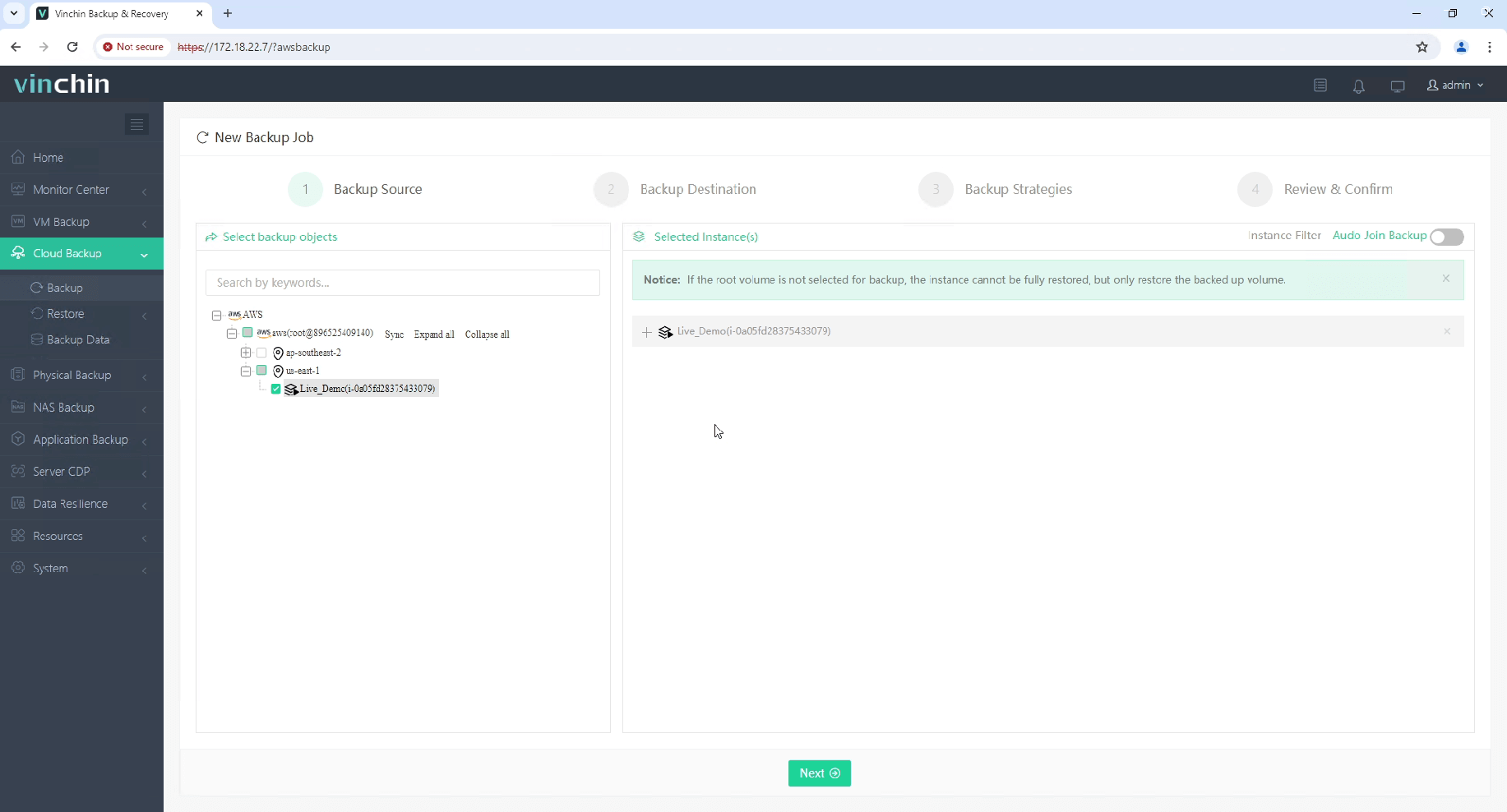
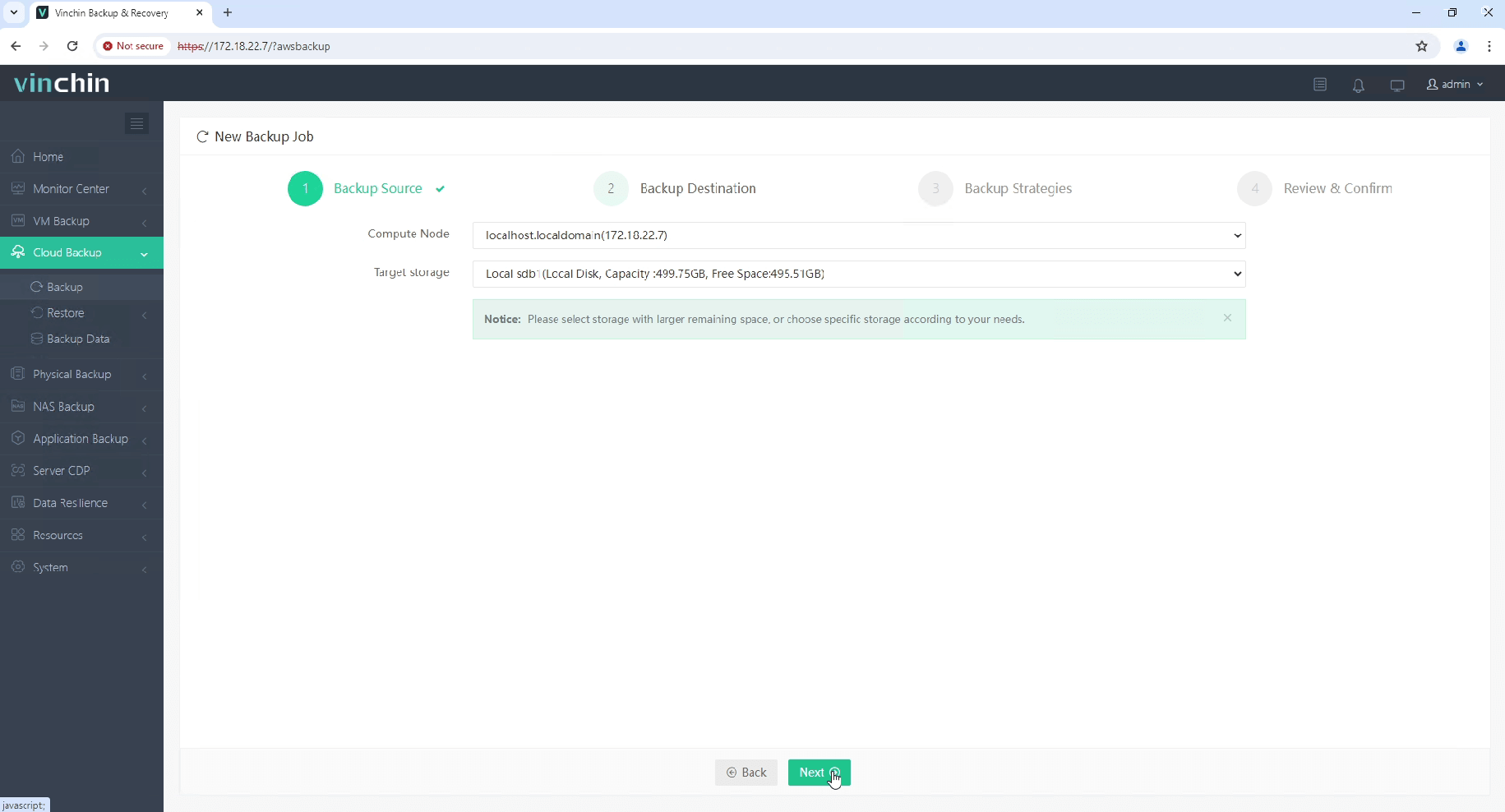
ในการสำรองข้อมูลอินสแตนซ์ EC2 ด้วย Vinchin Backup & Recovery ให้ทำตามขั้นตอนต่อไปนี้
1. เลือกอินสแตนซ์ EC2 ที่ต้องการสำรองข้อมูล
2. เลือกปลายทางสำหรับการสำรองข้อมูล
3. เลือกกลยุทธ์การสำรองข้อมูล
4. ตรวจสอบและส่งงาน
เริ่มทดลองใช้งานฟรี 60 วันของ Vinchin Backup & Recovery เพื่อลองใช้โซลูชันสำรองข้อมูลที่ปลอดภัยและมีประสิทธิภาพสูง หรือติดต่อเรา เพื่อรับแผนที่ออกแบบมาเฉพาะตามความต้องการด้านไอทีของคุณ
คำถามที่พบบ่อยเกี่ยวกับการใช้ SSH เข้าสู่อินสแตนซ์ EC2
1. จะถ่ายโอนไฟล์ไป/มาจากระบบอินสแตนซ์ EC2 ของฉันได้อย่างไร?
คุณสามารถใช้ SCP หรือ SFTP:
การใช้ SCP:
scp -i /path/to/your-key-pair.pem /local/path/to/file ec2-user@your-ec2-instance-public-dns:/remote/path
การใช้ SFTP:
sftp -i /path/to/your-key-pair.pem ec2-user@your-ec2-instance-public-dns
2. ฉันจะเชื่อมต่อกับอินสแตนซ์ของฉันโดยไม่มี IP ส่วนตัวได้อย่างไร?
คุณสามารถเชื่อมต่อกับอินสแตนซ์ของคุณโดยใช้การเชื่อมต่อ VPN, AWS Direct Connect หรือ AWS Systems Manager Session Manager ซึ่งไม่จำเป็นต้องใช้คีย์ SSH
สรุป
การตั้งค่าการเชื่อมต่อ SSH ที่ปลอดภัยและเชื่อถือได้กับอินสแตนซ์ EC2 ของคุณมีความสำคัญอย่างยิ่งต่อการจัดการทรัพยากรบนคลาวด์อย่างมีประสิทธิภาพ โดยการทำตามบทความนี้ คุณสามารถเข้าถึงและจัดการอินสแตนซ์ EC2 ได้อย่างมั่นใจ เพิ่มผลผลิตและรักษาระดับความปลอดภัยให้อยู่ในระดับสูง








