Proxmox Snapshot เป็นคุณสมบัติที่ใช้จับและบันทึกสถานะปัจจุบันของเครื่องเสมือนในสภาพแวดล้อมเสมือนจริง คล้ายกับการถ่ายภาพระบบคอมพิวเตอร์ในช่วงเวลาใดเวลาหนึ่ง ช่วยให้ผู้ใช้สามารถบันทึกสถานะปัจจุบันของเครื่องเสมือนได้อย่างง่ายดายขณะมีการเปลี่ยนแปลงครั้งใหญ่หรือทดลองสิ่งต่าง ๆ และสามารถย้อนกลับไปยังสถานะดังกล่าวได้อย่างรวดเร็วเมื่อจำเป็น เหมือนกับการย้อนเวลากลับไปเพื่อรักษาเสถียรภาพของระบบและความสมบูรณ์ของข้อมูล
ข้อดีของการใช้สแนปช็อตของ Proxmox
นี่คือข้อดีหลักๆ ของการใชสแนปช็อตของเครื่องเสมือน Proxmox
ความสะดวกในการสำรองข้อมูลและกู้คืน: การสร้างสแนปช็อตของเครื่องเสมือน Proxmox จะสร้างการสำรองข้อมูลของสถานะปัจจุบันของเครื่องเสมือนภายในระยะเวลาสั้น ๆ ในกรณีที่ระบบล้มเหลวหรือมีการเปลี่ยนแปลงการตั้งค่า คุณสามารถกู้คืนเครื่องเสมือนกลับไปยังสแนปช็อตล่วงหน้าของ Proxmox ได้อย่างรวดเร็ว เพื่อให้มั่นใจว่าธุรกิจดำเนินต่อไปได้
การสนับสนุนด้านการพัฒนาและการทดสอบ: อนุญาตให้บันทึกสถานะของระบบก่อนที่จะสร้างสแนปช็อต Proxmox VM เพื่อสามารถคืนค่ากลับไปยังสถานะเริ่มต้นได้อย่างรวดเร็วในระหว่างการทดลอง การพัฒนา หรือการทดสอบ
การวิเคราะห์ประสิทธิภาพ: เมื่อสร้างแล้ว สแนปช็อตใน Proxmox สามารถใช้สำหรับการวิเคราะห์ประสิทธิภาพในขั้นตอนถัดไป เพื่อเปรียบเทียบประสิทธิภาพของระบบในช่วงเวลาที่แตกต่างกัน
ข้อกำหนดเบื้องต้นสำหรับการสร้างสแนปช็อตใน Proxmox
ในสภาพแวดล้อมเสมือน Proxmox เมื่อสร้างเครื่องเสมือน คุณสามารถเลือกจากรูปแบบดิสก์ต่างๆ กันได้ ซึ่งรูปแบบที่พบบ่อยบางอย่างได้แก่ qcow2, raw และ vmdk เพื่อสร้างสแนปช็อตขณะทำงานใน Proxmox คุณจำเป็นต้องเลือก qcow2 ที่นี่
raw (ภาพดิสก์แบบดิบ): โดยไม่มีการคัดลอกเมื่อเขียน ขนาดไฟล์ภาพดิสก์จะเท่ากับพื้นที่จริงที่ใช้โดยดิสก์เสมือน
qcow2 (QEMU copy-on-write): รองรับการคัดลอกแบบเขียนทับเพื่อประหยัดพื้นที่จัดเก็บ สร้างสแนปช็อตรวดเร็วใน Proxmox และจัดสรรพื้นที่ดิสก์แบบไดนามิก
vmdk (รูปแบบไฟล์ภาพของ VMware): รูปแบบดิสก์เสมือนของ VMware สำหรับสถานการณ์ที่ต้องมีการโต้ตอบกับ สภาพแวดล้อมของ VMware
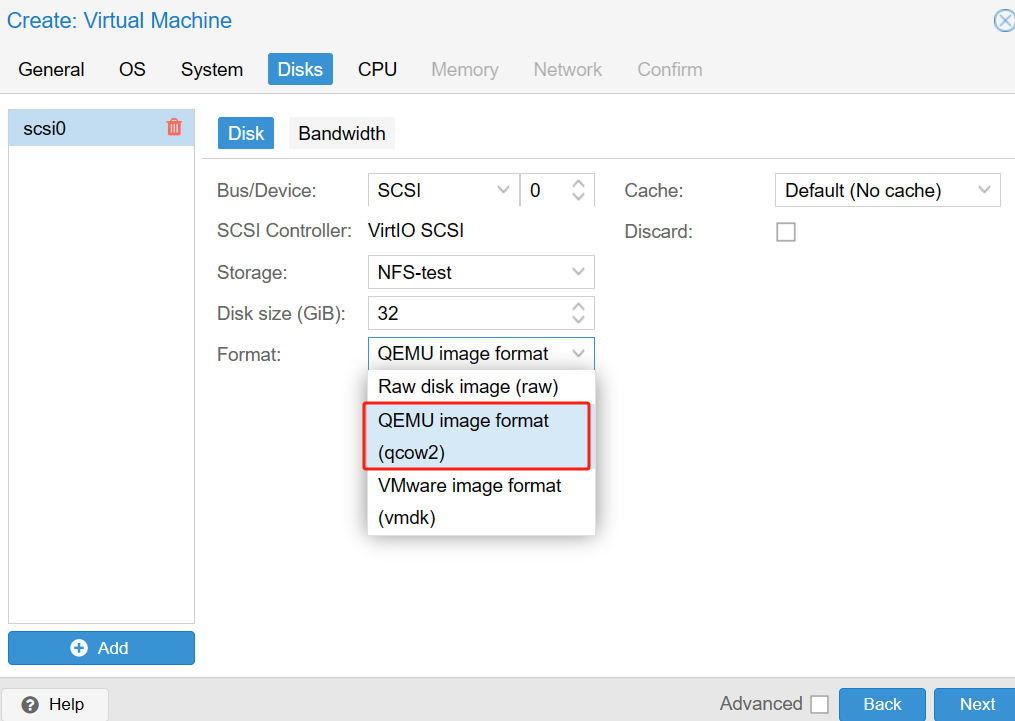
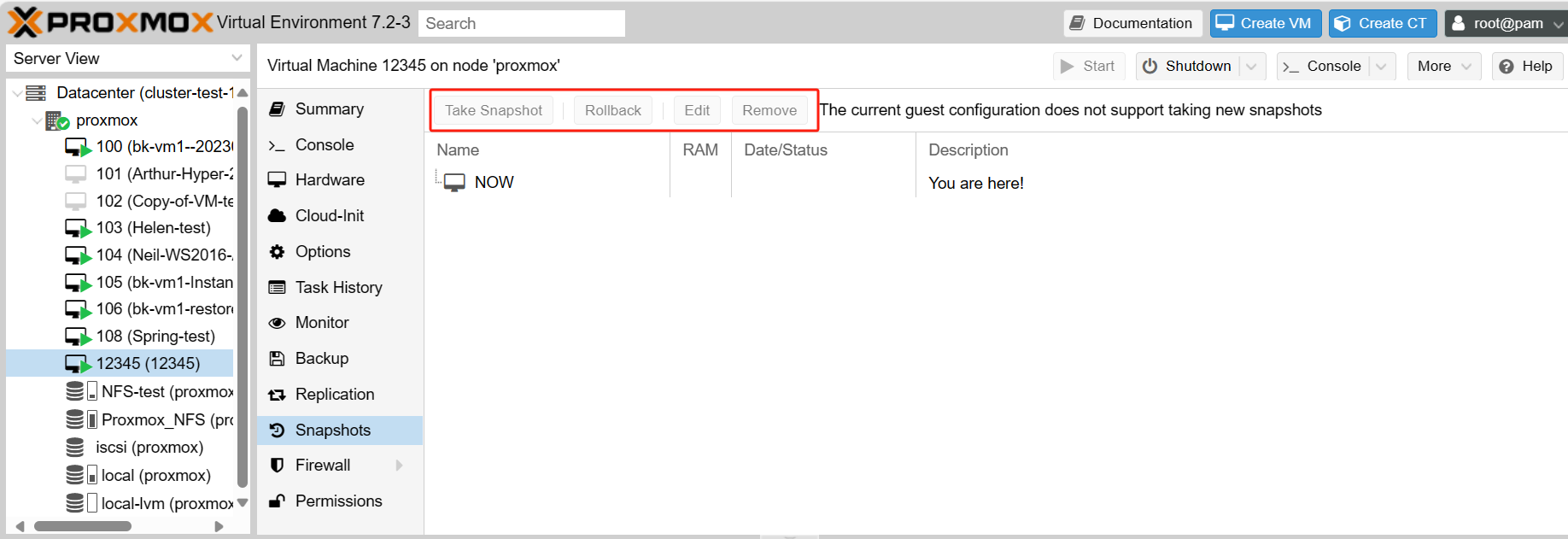
หากคุณไม่เลือกรูปแบบ qcow2 คุณจะไม่สามารถสร้างสแนปช็อตใน Proxmox ได้ และอินเทอร์เฟซจะแสดงผลลักษณะนี้
การสร้างสแนปช็อตใน Proxmox VE ทำอย่างไร?
GUI ของ Proxmox VE มีอินเทอร์เฟซผู้ใช้ที่ใช้งานง่าย ทำให้การสร้างภาพจุดเด่นนั้นทำได้อย่างสะดวก แม้แต่ผู้ใช้มือใหม่ก็สามารถเข้าใจและดำเนินการได้อย่างง่ายดาย
ในการสร้างเซฟพอยต์ใน Proxmox VE คุณสามารถทำตามขั้นตอนด้านล่างนี้ได้:
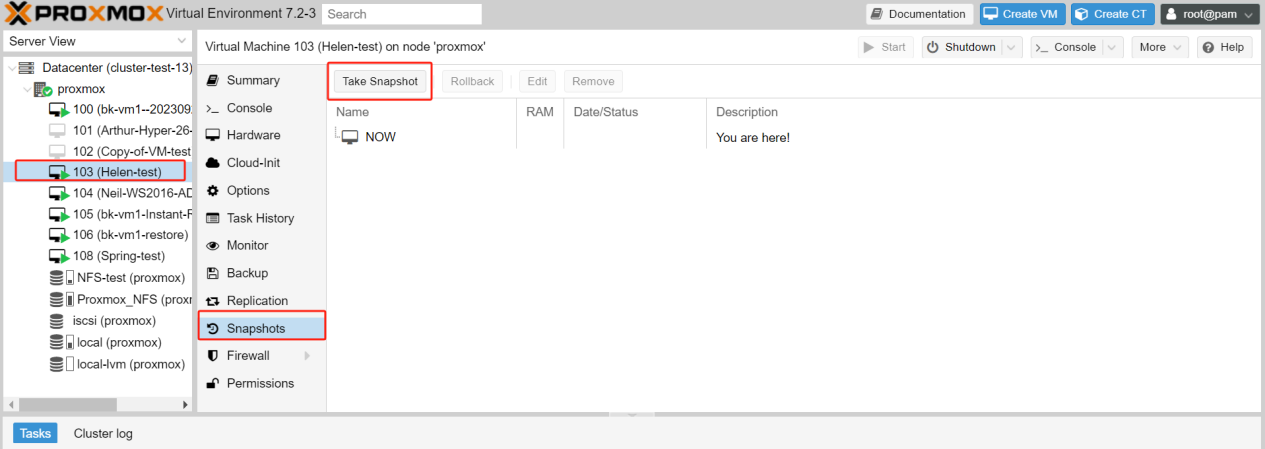
1. คลิก VM > คลิก Snapshot > เลือก take Snapshot
2. ป้อน ชื่อและคำอธิบาย(Name and Description) > คลิก สร้างแนปช็อต(take Snapshot)
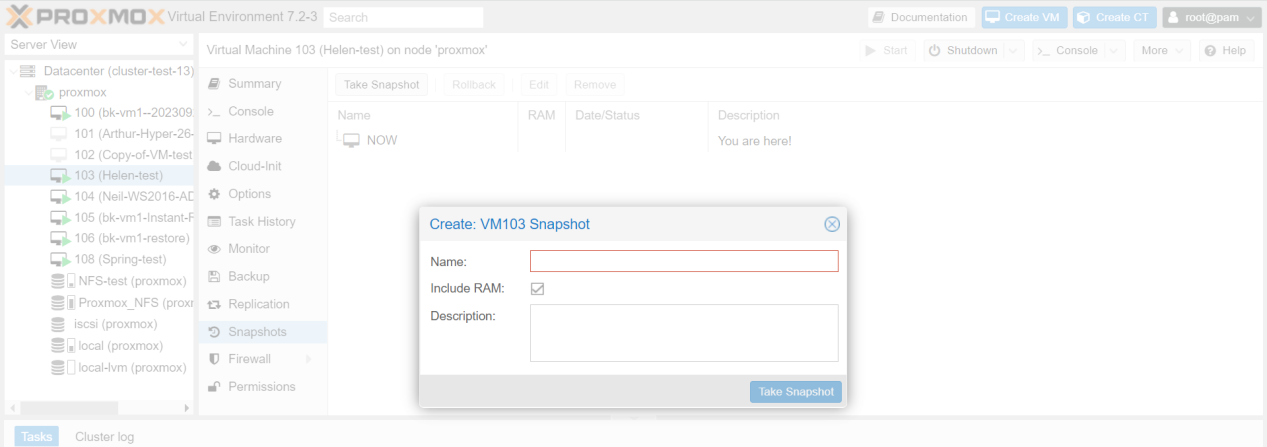
หมายเหตุ: แรม Proxmox หมายถึงหน่วยความจำในสภาพแวดล้อมเสมือน Proxmox ที่ใช้จัดเก็บระบบปฏิบัติการ แอปพลิเคชัน และข้อมูลของเครื่องเสมือน การจัดสรรแรมเพิ่มเติมสามารถช่วยให้เครื่องเสมือนทำงานได้หลายงานพร้อมกันและรันแอปพลิเคชันได้มากขึ้นในเวลาเดียวกัน
การสร้างสแนปช็อต Proxmox โดยใช้คำสั่งบรรทัดทำอย่างไร?
การใช้สคริปต์ทำให้การสร้างสแนปช็อตมีประสิทธิภาพมากขึ้นและรับประกันความสม่ำเสมอของการดำเนินการ สคริปต์จะลดความเสี่ยงจากข้อผิดพลาดที่อาจเกิดขึ้นจากการดำเนินการด้วยตนเอง และเพิ่มความน่าเชื่อถือของกระบวนการสร้างทั้งหมด
เพื่อสร้างสแนปช็อต VM ของ Proxmox โดยใช้คำสั่ง โปรดทำตามขั้นตอนต่อไปนี้
1. เลือก โหนด Proxmox > คลิก เชลล์(Shell)
2. พิมพ์คำสั่งเพื่อดูรายการของเครื่องเสมือนทั้งหมดบนโฮสต์ Proxmox ปัจจุบัน
qm list
คอลัมน์แรกแสดง ID ของ VM ที่จำเป็นต้องใช้ในการสร้างภาพถ่าย
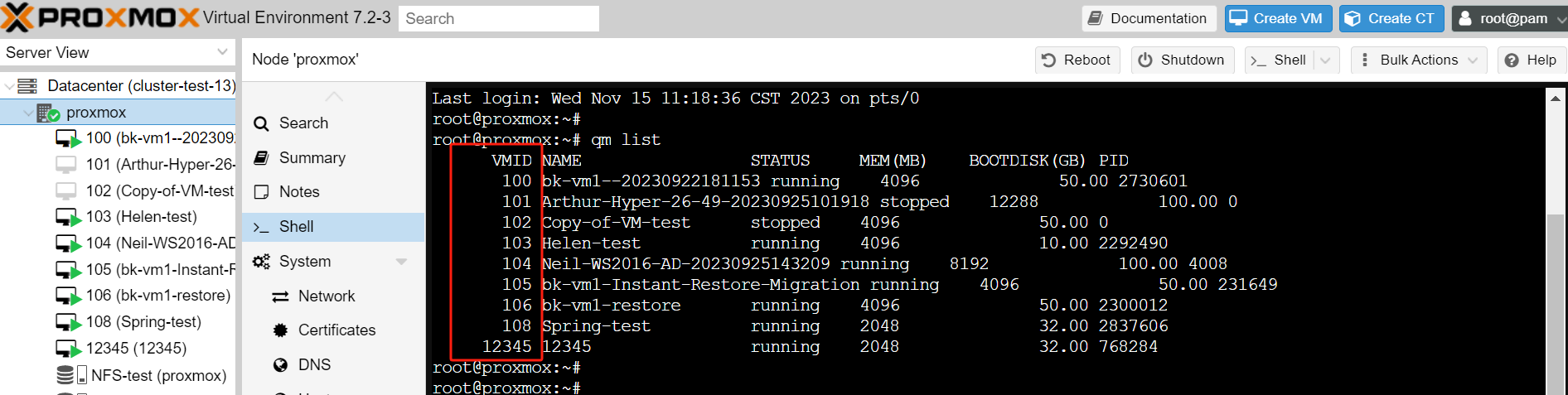
3. พิมพ์คำสั่งบรรทัด:
qm snapshot [vmid] [snapshot_name] [OPTIONS]
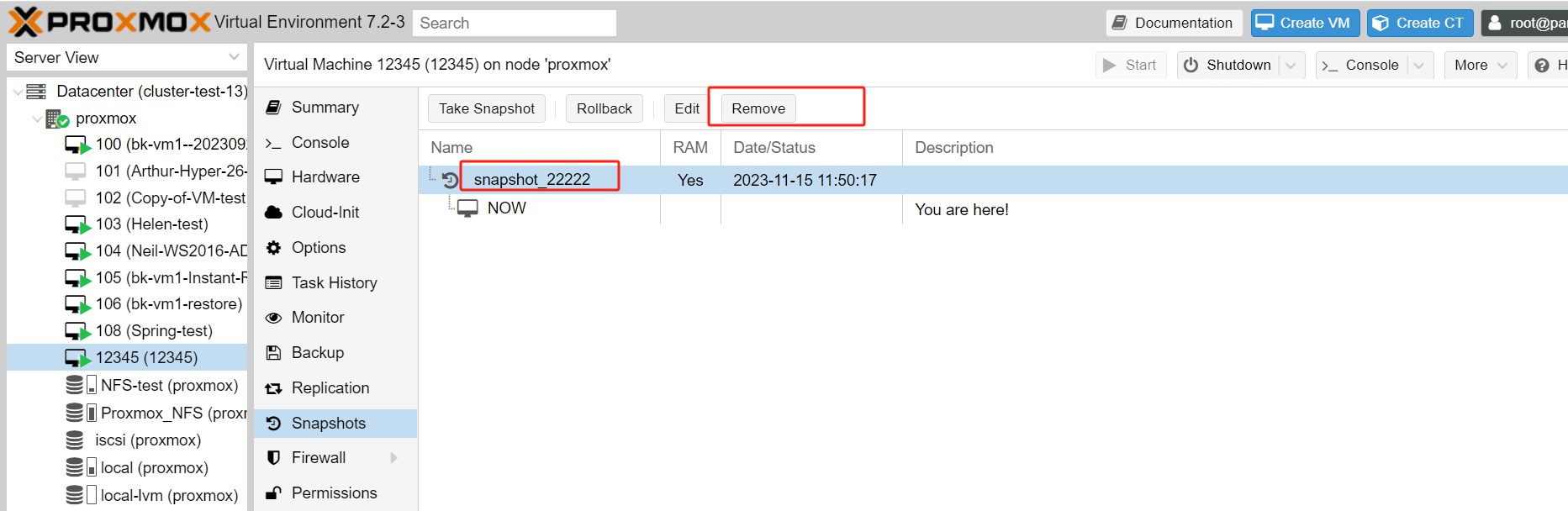
qm snapshot 12345 snapshot_22222 --vmstate true
หมายเหตุ: ที่นี่แนะนำให้ใช้พารามิเตอร์แบบสตริงเพื่อเชื่อมโยงคำอธิบาย
[OPTIONS] แทนตัวเลือกที่สามารถเพิ่มได้ คุณสามารถเพิ่มพารามิเตอร์ต่างๆ ตามความต้องการ
--vmstate true: ระบุให้รวมสถานะการทำงาน (RAM) ของเครื่องเสมือน
--vmstate false: ระบุว่าสถานะการทำงานของเครื่องเสมือนจะไม่ถูกรวมไว้

ที่นี่คุณสามารถเห็นได้ว่ามีการสร้างสแนปช็อตแล้ว
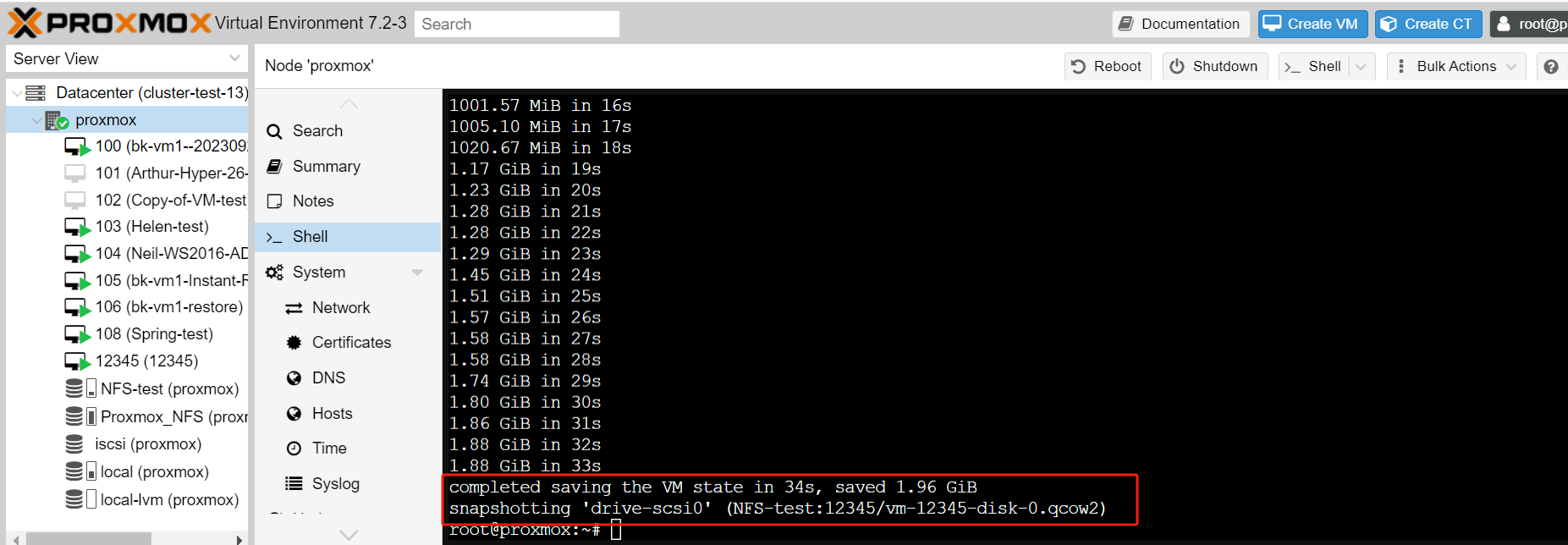
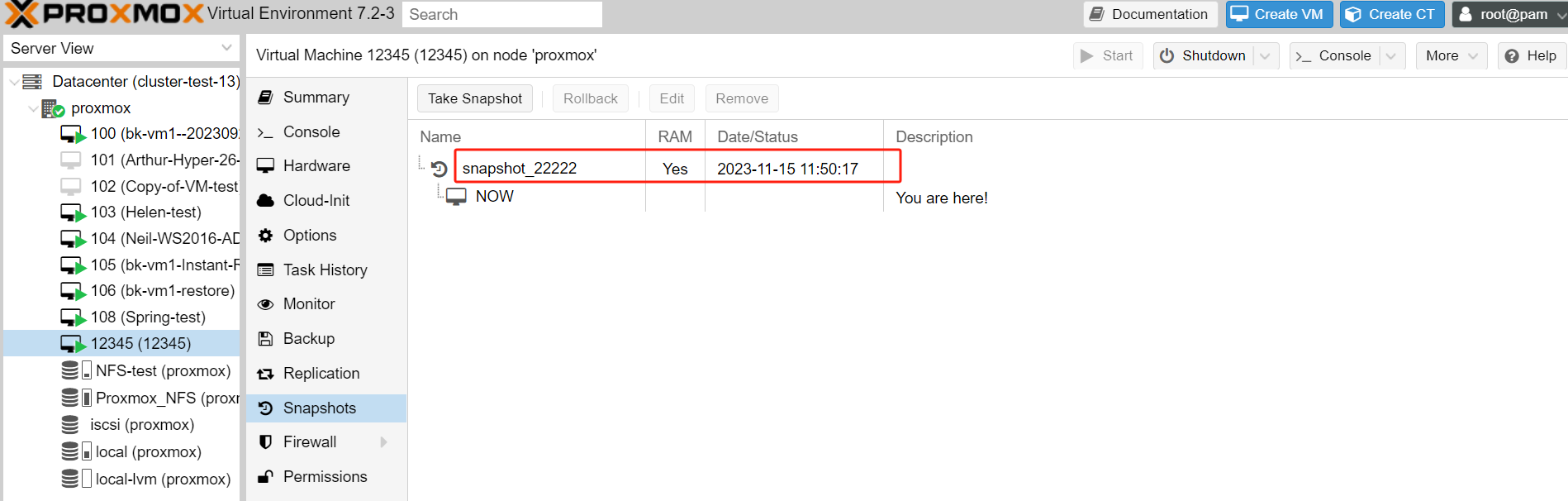
หรือคุณสามารถคลิกที่ VM > เลือก Snapshots ที่นี่เราจะเห็นสแนปชอตที่สร้างไว้แล้ว
หากคุณต้องการนำเครื่องเสมือนกลับไปยังสถานะหนึ่ง ให้คลิก สแนปช็อต > คลิก ย้อนกลับ > แล้วกด ใช่
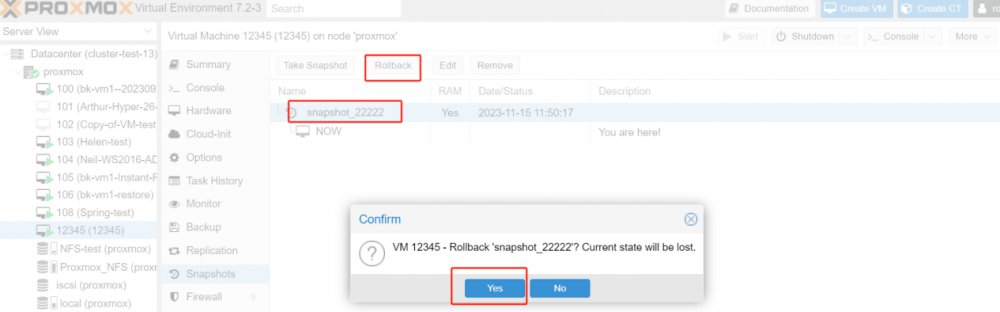
หากคุณต้องการลบสิ่งนี้ เพียงแค่คลิกลบ > แล้วคลิกใช่
วิธีการสำรองข้อมูล Proxmox VM ที่ดีที่สุดคืออะไร
เมื่อคุณต้องการโซลูชันการสำรองข้อมูลที่ครอบคลุมและยืดหยุ่นมากขึ้น การพิจารณาใช้ซอฟต์แวร์สำรองข้อมูลจากบุคคลที่สาม เช่น Vinchin Backup & Recovery อาจเป็นตัวเลือกที่เหมาะสมกว่า แม้ว่า Proxmox จะมีฟังก์ชัน snapshot ที่สะดวก แต่หากคุณต้องการปรับแต่งกลยุทธ์การสำรองข้อมูลของคุณ เพิ่มคุณสมบัติเพิ่มเติม (เช่น CBT) หรือสำรองข้อมูลระหว่างแพลตฟอร์มต่างๆ Vinchin จะตอบโจทย์ความต้องการของคุณได้ดีกว่า
Vinchin Backup & Recovery เป็นโซลูชันการสำรองข้อมูลที่ออกแบบมาสำหรับเครื่องเสมือนของ VMware, Hyper-V, XenServer, XCP-ng, oVirt, RHV เป็นต้น ซึ่งมีฟีเจอร์การสำรองข้อมูลและการกู้คืนเครื่องเสมือนที่ครอบคลุมและทรงพลัง เช่น การสำรองข้อมูลแบบไม่ต้องติดตั้งเอเจนต์ การกู้คืนอย่างรวดเร็ว การโยกย้าย V2V ที่ออกแบบมาเพื่อปกป้องและจัดการข้อมูลสำคัญในสภาพแวดล้อมเสมือน
การดำเนินการของ Vinchin Backup & Recovery นั้นง่ายมาก เพียงไม่กี่ขั้นตอนง่ายๆ
1. เพียงเลือก VM บนโฮสต์

2.จากนั้นเลือกปลายทางสำหรับการสำรองข้อมูล

3. เลือกกลยุทธ์

4. ส่งงาน

Vinchin เสนอทดลองใช้ฟรี 60 วัน สำหรับผู้ใช้งานเพื่อลองใช้งานฟังก์ชันต่างๆ ในสภาพแวดล้อมจริง หากอยากทราบข้อมูลเพิ่มเติม กรุณาติดต่อ Vinchin โดยตรงหรือติดต่อพันธมิตรท้องถิ่นของบริษัทเรา
สรุป
โดยสรุปแล้ว สแนปช็อตของ Proxmox เป็นคุณสมบัติที่มีประโยชน์ซึ่งช่วยจับและบันทึกสถานะปัจจุบันของเครื่องเสมือนเพื่อการสำรองข้อมูล และกู้คืน สามารถสร้างสแนปช็อตได้อย่างง่ายดายผ่านทางหน้าจอผู้ใช้แบบกราฟิกของ Proxmox VE หรือผ่านทางบรรทัดคำสั่ง สำหรับโซลูชันการสำรองข้อมูลที่ครอบคลุมและยืดหยุ่นมากขึ้น ขอแนะนำให้พิจารณาใช้ซอฟต์แวร์ของบุคคลที่สาม เช่น Vinchin Backup & Recovery








