การสำรองข้อมูล เครื่องเสมือน Proxmox ก็เหมือนกับการสร้างทางออกฉุกเฉินที่ปลอดภัยให้กับโลกดิจิทัลของคุณ ช่องทางสำรองข้อมูลนี้ไม่เพียงแต่ช่วยให้เครื่องเสมือนของคุณมีช่องทางฉุกเฉินในกรณีที่ระบบล่มหรือสูญหายข้อมูลโดยไม่ได้ตั้งใจ แต่ยังทำหน้าที่เหมือนเครื่องย้อนเวลา ซึ่งช่วยให้คุณดำเนินธุรกิจต่อไปได้หากเกิดปัญหาขึ้นระหว่างการอัปเกรด นอกจากนี้ยังช่วยให้คุณกลับสู่สถานะที่เสถียรได้อย่างง่ายดายในกรณีที่เกิดปัญหาขึ้น การสำรองข้อมูลเครื่องเสมือน Proxmox ของคุณจึงเป็นการป้องกันที่เชื่อถือได้สำหรับระบบนิเวศดิจิทัลของคุณ ทำให้คุณสงบและมั่นใจได้แม้เผชิญพายุดิจิทัล
ข้อดีของการสำรองข้อมูล Proxmox VM
การสำรองข้อมูล Proxmox VM มี 4 ประโยชน์หลัก ได้แก่
การป้องกันข้อมูล การสำรองข้อมูลเครื่องเสมือน Proxmox เหมือนกับการใส่กุญแจล็อกความปลอดภัยที่มั่นคงให้กับคลังสมบัติดิจิทัลของคุณ ทำให้มั่นใจได้ว่าคุณสามารถกู้คืนเครื่องเสมือนของคุณได้อย่างรวดเร็วในกรณีที่ฮาร์ดแวร์ล้มเหลว ข้อผิดพลาดในการดำเนินงาน หรือการโจมตีจากผู้ไม่หวังดี ปกป้องข้อมูลสำคัญและสถานะของระบบ
การกู้คืนจากภัยพิบัติ การสำรองข้อมูลมีความสำคัญต่อ การกู้คืนจากภัยพิบัติ หากเซิร์ฟเวอร์ Proxmox เกิดความล้มเหลวอย่างรุนแรง เช่น เซิร์ฟเวอร์เสีย หรือไฟดับที่ศูนย์ข้อมูล ไฟล์สำรองจะทำหน้าที่เป็นเครื่องมือตอบสนองฉุกเฉินทางดิจิทัลของคุณ ช่วยให้คุณสามารถปรับใช้ VM อีกครั้งในสภาพแวดล้อมใหม่ได้อย่างรวดเร็ว เพื่อให้มั่นใจว่าธุรกิจของคุณจะกลับมาทำงานตามปกติโดยเร็วที่สุด
การทดสอบและการพัฒนา การสำรองข้อมูลคล้ายกับการสร้างพื้นที่ดิจิทัลปลอดภัยสำหรับการทดสอบและนักพัฒนา โดยการสร้างอินสแตนซ์ VM ใหม่จากข้อมูลสำรองของคุณ คุณสามารถทดสอบแอปพลิเคชันใหม่ การเปลี่ยนแปลงการตั้งค่า หรือการอัปเดตระบบได้ตามต้องการ โดยไม่ต้องกังวลเกี่ยวกับผลกระทบต่อสภาพแวดล้อมการผลิต และหากเกิดข้อผิดพลาดขึ้นโดยไม่ได้ตั้งใจ การกู้คืนข้อมูลสำรองก็สามารถทำให้ทุกอย่างกลับสู่สถานะเดิมได้อย่างง่ายดาย การทดลองและนวัตกรรมจึงเป็นไปอย่างอิสระและปลอดภัย
การย้ายถิ่นและการขยายระบบ การสำรองข้อมูลไม่เพียงแต่เป็นมาตรการป้องกันข้อมูล ยังเป็นเครื่องมือการย้ายที่ยืดหยุ่นสำหรับ VM ของ Proxmox อีกด้วย ด้วยการสำรองข้อมูลและการกู้คืนอย่างรวดเร็วบนฮาร์ดแวร์ใหม่ คุณสามารถย้าย VM ไปยังแพลตฟอร์มฮาร์ดแวร์อื่นได้อย่างง่ายดายโดยไม่เกิดการหยุดให้บริการ ทำให้สามารถขยายและอัปเกรดระบบได้อย่างสะดวก
การสำรองข้อมูล Proxmox VM ทำอย่างไร
การรับประกันความปลอดภัยของ Proxmox VM ของคุณมีความสำคัญสูงสุดในการปกป้องข้อมูลและความสมบูรณ์ของระบบของคุณ
เพื่อสำรองข้อมูลเครื่องเสมือน Proxmox ให้ทำตามขั้นตอนต่อไปนี้
1. ในอินเทอร์เฟซการจัดการบนเว็บของ Proxmox ให้คลิกที่เครื่องเสมือน (VM)
2. เลือก สำรองข้อมูล > แตะ สำรองข้อมูลเดี๋ยวนี้
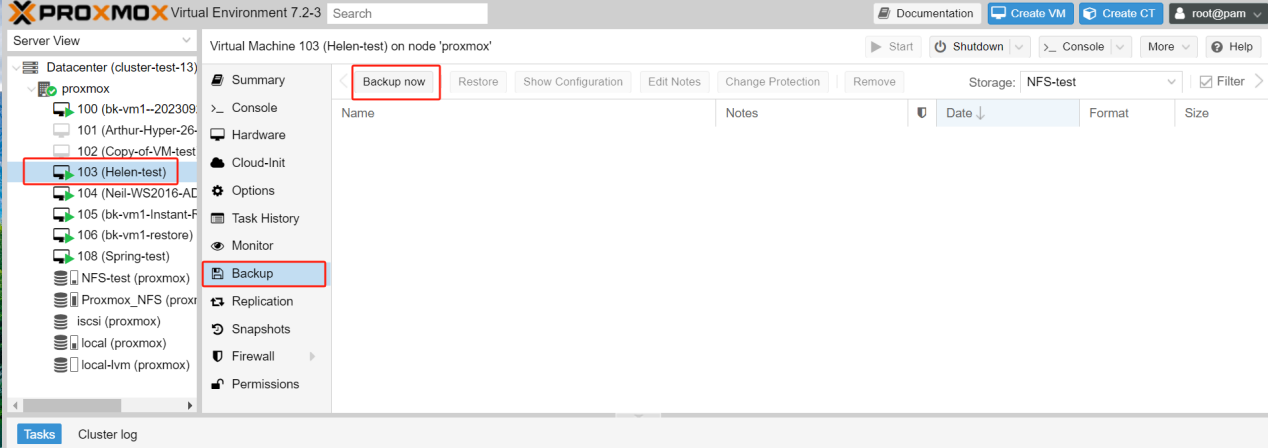
3. กำหนดค่า การจัดเก็บ, การบีบอัด และ โหมด > คลิก สำรองข้อมูล
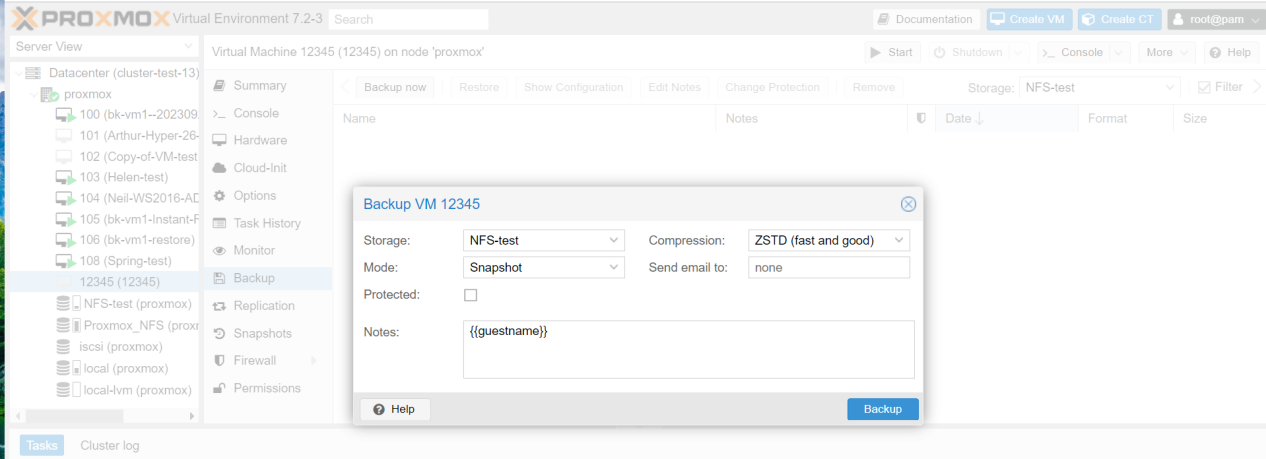
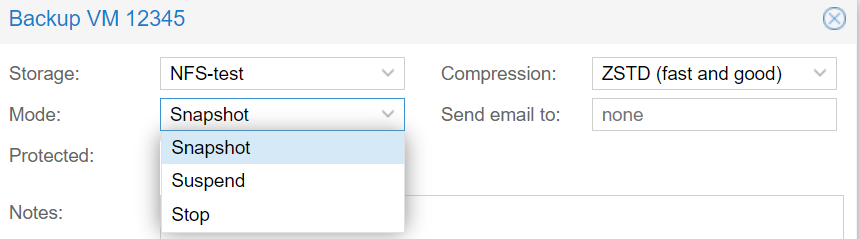
ใน Proxmox การสำรองข้อมูล VM มีสามโหมดทั่วไป ได้แก่ Suspend, Snapshot และ Stop
ระงับ(Suspend) ในโหมดนี้ เครื่องเสมือนจะถูกระงับและหยุดชั่วคราว กระบวนการสำรองข้อมูลเครื่องเสมือน Proxmox จะทำการแช่แข็งสถานะของเครื่องเสมือนแล้วบันทึกลงดิสก์ โหมดการสำรองข้อมูลนี้เหมาะกับกรณีที่คุณไม่ต้องการหยุดการทำงานของเครื่องเสมือน เพราะหลังจากกระบวนการสำรองข้อมูลเสร็จสิ้น เครื่องเสมือนจะยังคงทำงานต่อไปโดยกลับสู่สถานะที่ถูกระงับไว้
สแนปช็อต(Snapshot) โหมดนี้จะสร้างภาพถ่ายหน้าจอด่วนของเครื่องเสมือน ซึ่งเป็นสำเนาเต็มของเครื่องเสมือน ณ จุดเริ่มต้นของการสำรองข้อมูล ในระหว่างกระบวนการสำรองข้อมูลเครื่องเสมือน Proxmox เครื่องเสมือนยังสามารถทำงานได้ตามปกติ และสแนปช็อตจะถูกใช้ในการสร้างการสำรองข้อมูล โหมดการสำรองข้อมูลแบบสแนปช็อตเหมาะกับสถานการณ์ที่ต้องการการสำรองข้อมูลบ่อยๆ และต้องการให้เครื่องเสมือนที่กำลังทำงานรบกวนน้อยที่สุด
หยุด(Stop) ในโหมดนี้ เครื่องเสมือนจะถูกปิดอย่างสมบูรณ์ และกระบวนการสำรองข้อมูลจะดำเนินการเมื่อเครื่องเสมือนอยู่ในสถานะปิด โหมดการสำรองข้อมูลนี้เหมาะสำหรับสถานการณ์ที่ต้องการความสอดคล้องอย่างสมบูรณ์ของเครื่องเสมือน เนื่องจากเครื่องเสมือนจะไม่ทำงานหรือเปลี่ยนแปลงสถานะระหว่างการสำรองข้อมูล
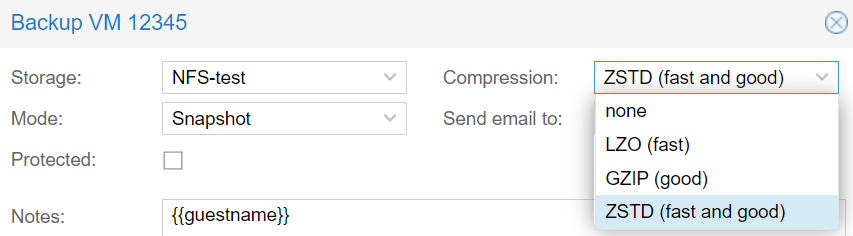
ใน Proxmox สำรองค่า VM มีสามประเภทการบีบอัด
การจำแนกลักษณะ | ความเร็วการบีบอัด | ประสิทธิภาพ | อัตราส่วนการอัด | สถานการณ์และการสนับสนุน |
LZO | เร็วมาก | ค่อนข้างต่ำ | ขนาดกลาง | สถานการณ์ที่ต้องการการประมวลผลอย่างรวดเร็วโดยใช้ทรัพยากรสนับสนุนค่อนข้างน้อย |
GZIP | กลาง | กลาง | ปานกลางถึงสูง | การสนับสนุนอย่างกว้างขวางสำหรับสถานการณ์ทั่วไป |
ZSTD | เร็ว | ดี | ปานกลางถึงสูง | ZSTD เหมาะสำหรับสถานการณ์ที่ต้องการความเร็วและการบีบอัดข้อมูลสูง โดยมีการสนับสนุนการเพิ่มค่อยเป็นค่อยไปสำหรับสภาพแวดล้อมที่ต้องการประสิทธิภาพขั้นสูง |
หรือคุณยังสามารถใช้คำสั่งสำรองข้อมูลเครื่องเสมือน Proxmox VM ได้อีกด้วย
เพื่อดำเนินการคำสั่ง Proxmox ให้ทำตามขั้นตอนต่อไปนี้
1. เข้าสู่หน้า Proxmox VE
2. คลิก host > เลือก Shell
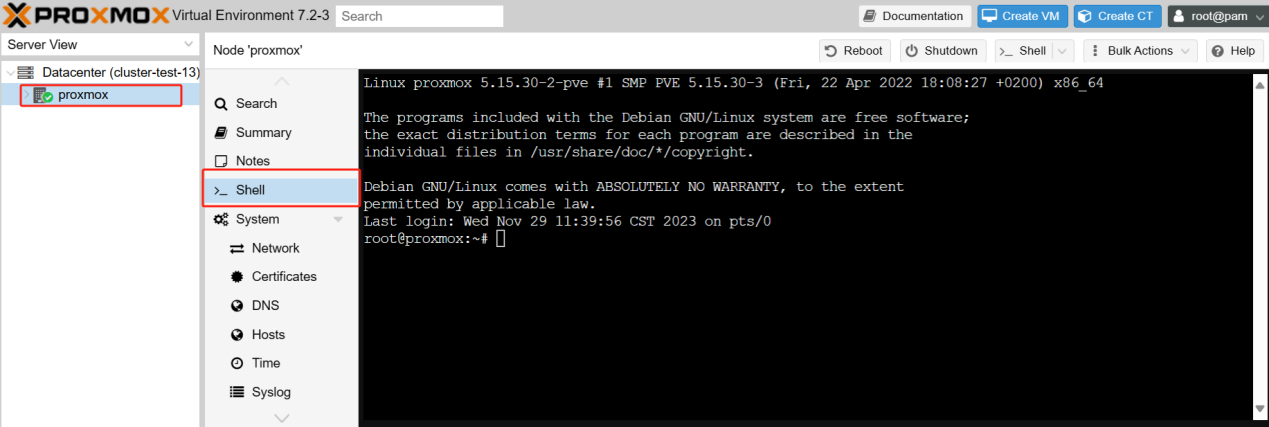
การจัดเก็บข้อมูลสำรองควรตั้งค่าเป็นไดเรกทอรี (dir) หรือประเภท nfs (NFS) โดยปกติ
3. ดังนั้น หากคุณต้องการเพิ่มร้านค้า คุณสามารถป้อนคำสั่งต่อไปนี้ได้
pvesm add dir <storage_id> --path <storage_path> --content <content_type>
pvesm add dir backupdir --path /your/backup/directory --content backup
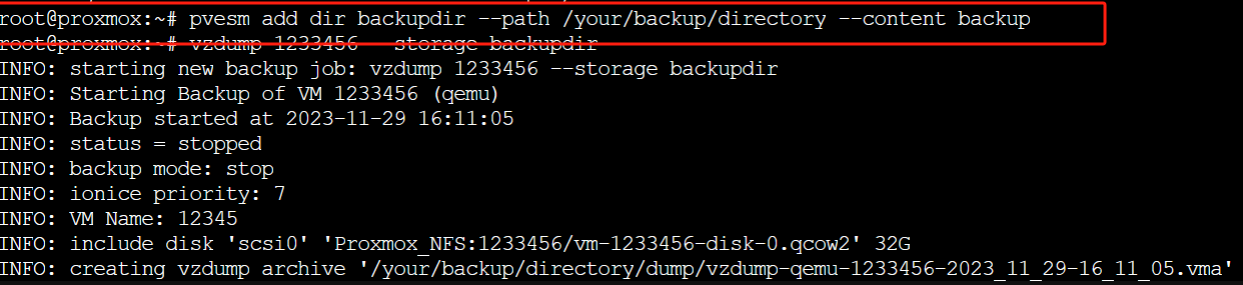

4. ใช้ร้านค้าแคตตาล็อกใหม่นี้สำหรับการสำรองข้อมูล
vzdump <vm_id> --storage <storage_name>
vzdump 1233456 --storage backupdir
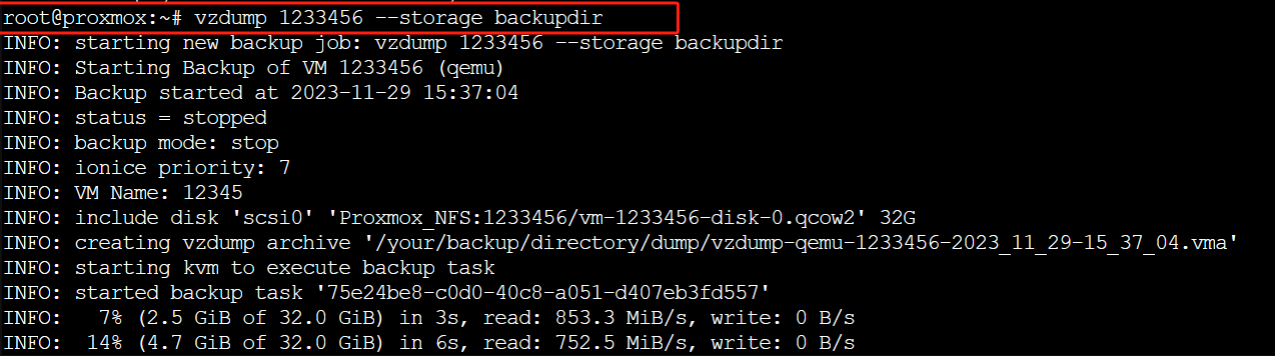

ที่นี่ คุณได้ทำการสำรองข้อมูลเครื่องเสมือน Proxmox เรียบร้อยแล้ว
การตั้งค่ากำหนดเวลาสำรองข้อมูล Proxmox ทำอย่างไร
การออกแบบแผนการสำรองข้อมูล Proxmox มีความสำคัญอย่างยิ่ง โดยการตั้งค่ากำหนดเวลาสำรองข้อมูล Proxmox อย่างเหมาะสม คุณสามารถเพิ่มความปลอดภัยให้กับระบบและข้อมูลของคุณ รวมถึงรับประกันการกู้คืนข้อมูลได้อย่างรวดเร็วและมีประสิทธิภาพเมื่อจำเป็น
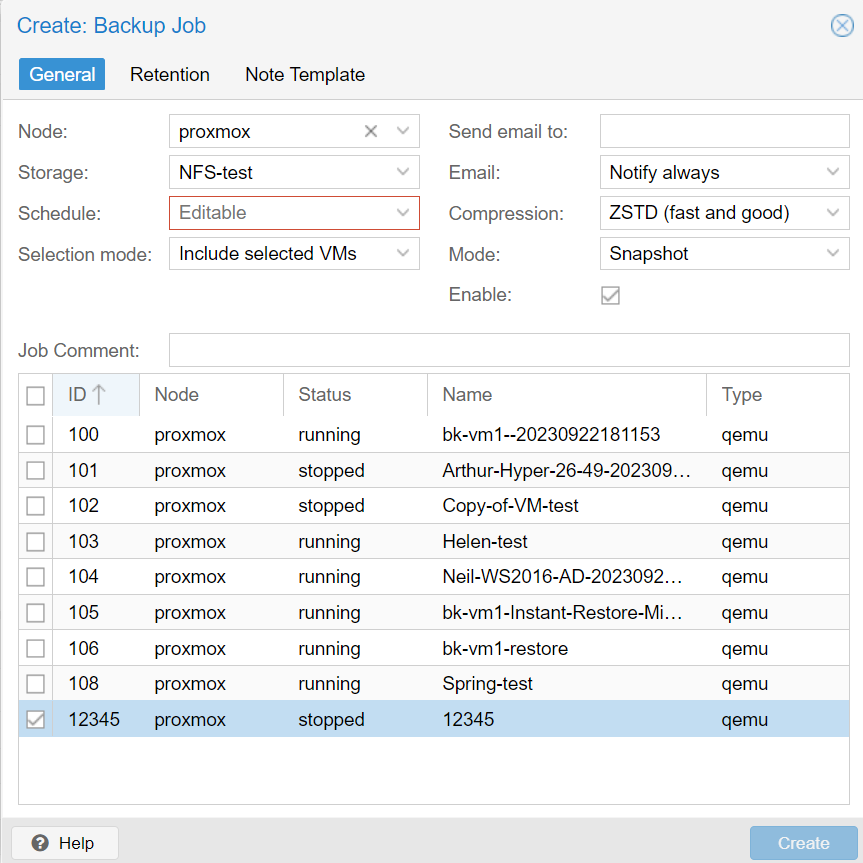
ในการตั้งค่ากำหนดการสำรองข้อมูล Proxmox ให้ทำตามขั้นตอนเหล่านี้
1. คลิกศูนย์ข้อมูล(Datacenter) > คลิกการสำรองข้อมูล(Backup) > เลือกเพิ่ม(Add)
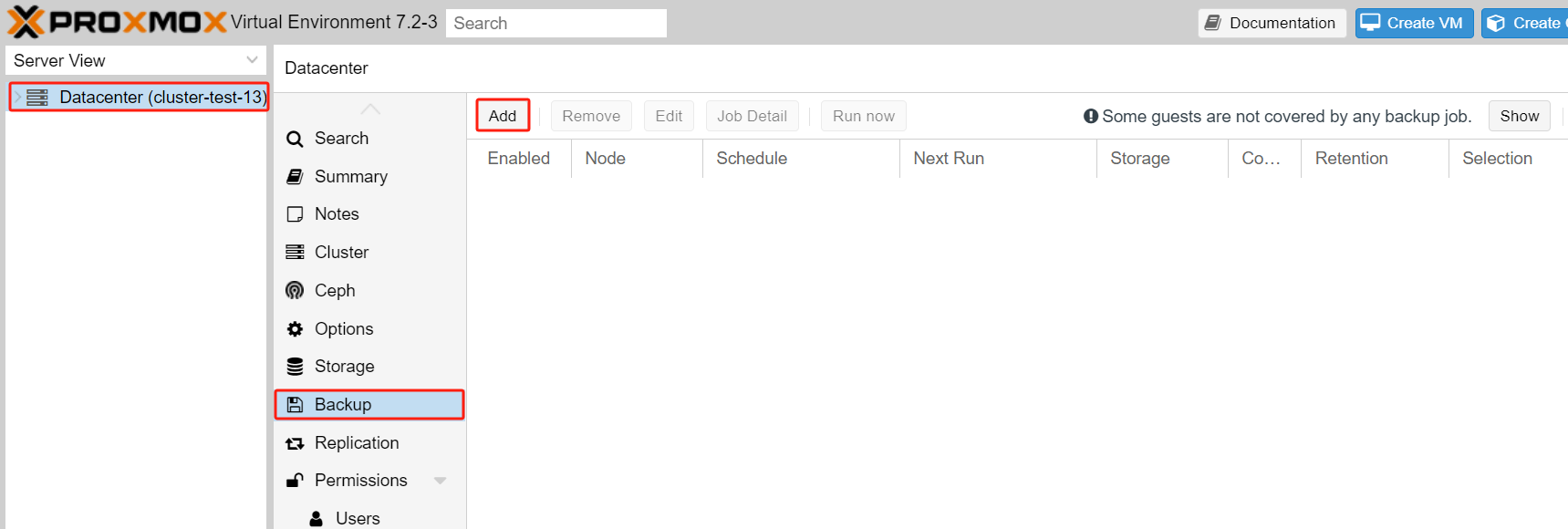
2. กำหนดงานสำรองข้อมูลของคุณ > เลือกเครื่องเสมือนด้านล่าง > คลิก สร้าง(Create)
การสำรองข้อมูล Proxmox VM อย่างง่ายดายด้วย Vinchin ทำอย่างไร
เมื่อเทียบกับความสามารถในการสำรองข้อมูลของ Proxmox VE แล้ว Vinchin มีตัวเลือกการปรับแต่งและการจัดการที่มากกว่า ซึ่งช่วยให้คุณสามารถควบคุมกระบวนการสำรองข้อมูลได้อย่างละเอียดมากขึ้น อินเทอร์เฟซเว็บที่ใช้งานง่ายยังทำให้คุณสามารถดำเนินกลยุทธ์การสำรองข้อมูลที่ซับซ้อน และงานตรวจสอบต่าง ๆ ได้อย่างสะดวก
Vinchin Backup & Recovery เป็นโซลูชันสำรองข้อมูลที่ออกแบบมาสำหรับเครื่องเสมือนของ Proxmox, VMware, Hyper-V, XenServer, XCP-ng, oVirt, RHV เป็นต้น ซึ่งมีคุณสมบัติการสำรองและกู้คืนเครื่องเสมือนอย่างครบถ้วนและทรงพลัง เช่น การสำรองข้อมูลแบบไม่ต้องติดตั้งเอเจนต์ การกู้คืนอย่างรวดเร็ว การโยกย้าย V2V ที่ออกแบบมาเพื่อปกป้องและจัดการข้อมูลสำคัญในสภาพแวดล้อมเสมือน
Vinchin Backup & Recovery มีวิธีการใช้งานที่ง่ายมาก เพื่อสำรองข้อมูลเครื่องเสมือน Proxmox VM ให้ทำตามขั้นตอนต่อไปนี้:
1. เลือกเครื่องเสมือนบนโฮสต์

2. จากนั้นเลือกตำแหน่งที่ต้องการสำรองข้อมูล

3. เลือกกลยุทธ์

4. ส่งงานในที่สุด

Vinchin นำเสนอทดลองใช้งานฟรี 60 วันสำหรับผู้ใช้เพื่อลองใช้งานฟังก์ชันต่างๆ ในสภาพแวดล้อมจริง หากอยากทราบข้อมูลเพิ่มเติม กรุณาติดต่อ Vinchin โดยตรง หรือติดต่อพันธมิตรท้องถิ่นของเรา
คำถามที่พบบ่อยเกี่ยวกับการสำรองข้อมูล Proxmox VM
คำถาม: ผมสามารถโยกย้าย VMware VM ไปยัง Proxmox ได้ไหม?
คำตแอบ: คุณทำได้ และคุณสามารถดูอ้างอิงจากการย้ายจาก VMware ไปยัง Proxmox นี้ได้
สรุป
โดยสรุปแล้ว การสำรองข้อมูลเครื่องเสมือน Proxmox มีความสำคัญต่อการป้องกันข้อมูล การกู้คืนจากภัยพิบัติ การทดสอบและการพัฒนา เป็นต้น การปฏิบัติตามกระบวนการสำรองข้อมูลที่เหมาะสมและใช้เครื่องมือของบุคคลที่สาม เช่น Vinchin Backup & Recovery สามารถเพิ่มความปลอดภัยและประสิทธิภาพของกระบวนการสำรองข้อมูลได้








