Proxmox VE เป็นแพลตฟอร์มเสมือนจริงแบบโอเพนซอร์สที่ช่วยให้คุณสามารถรันเครื่องเสมือนหลายเครื่องและคอนเทนเนอร์บนโฮสต์จริงเครื่องเดียวได้ มันรวมฟังก์ชันการทำงานของเครื่องเสมือน (KVM) และคอนเทนเนอร์ (LXC) เข้าด้วยกัน โดยมีอินเตอร์เฟซการจัดการแบบรวมศูนย์สำหรับการสร้าง กำหนดค่า และตรวจสอบเครื่องเสมือนและคอนเทนเนอร์
Proxmox VE มีความสามารถในการสำรองข้อมูลและกู้คืนในตัว ช่วยให้คุณสามารถสำรองเครื่องเสมือนและคอนเทนเนอร์ของคุณอย่างสม่ำเสมอ และกู้คืนข้อมูลได้อย่างง่ายดายเมื่อจำเป็น คุณสามารถตั้งกำหนดการสำรองข้อมูล เลือกระหว่างการสำรองข้อมูลแบบเต็มรูปแบบหรือการสำรองข้อมูลแบบเพิ่มเติม และจัดเก็บข้อมูลที่สำรองไว้บนดิสก์ภายในหรือตำแหน่งระยะไกล
บล็อกก่อนหน้าได้พูดถึง วิธีการสำรองข้อมูลเครื่องเสมือนใน Proxmox VE แล้ว บล็อกนี้จะให้คำแนะนำแบบทีละขั้นตอนเกี่ยวกับวิธีการกู้คืนเครื่องเสมือนใน Proxmox VE
ข้อกำหนดเบื้องต้นสำหรับการกู้คืน
การกู้คืนเครื่องเสมือนจาก GUI
การกู้คืนข้อมูลสำรองใน Proxmox VE เกี่ยวข้องกับกระบวนการที่ง่ายดาย
1. เลือก VM > สำรองข้อมูล เลือกไฟล์สำรองข้อมูล > เรียกคืน
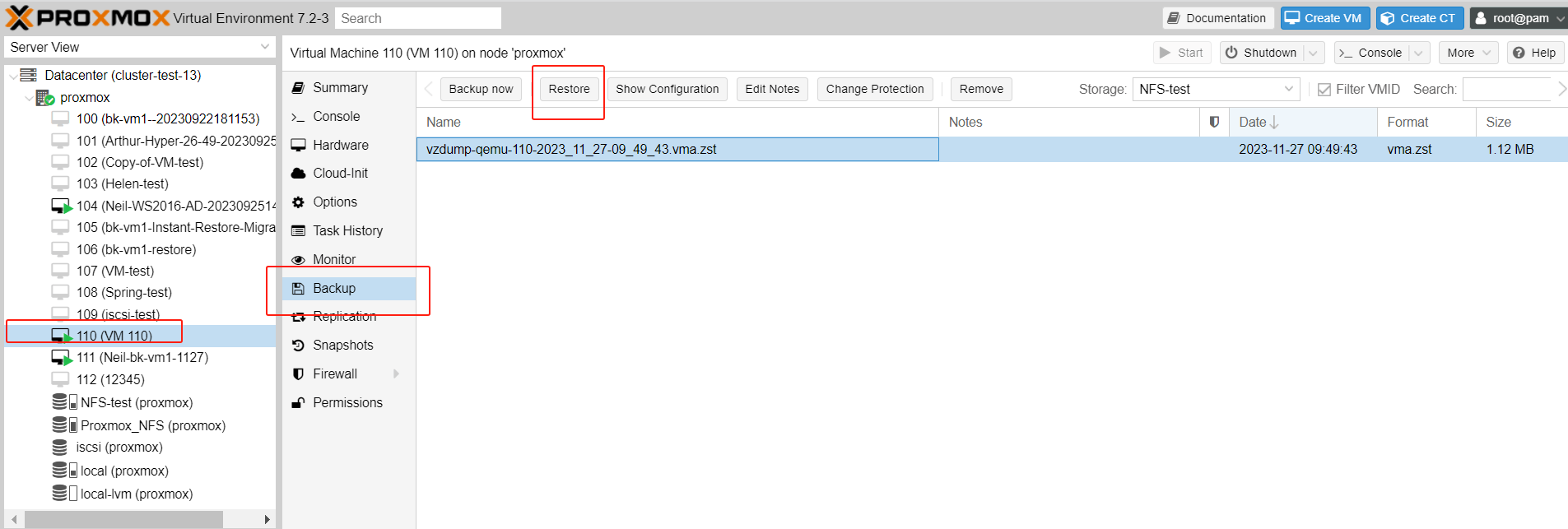
2. หลังจากนั้นจะมีหน้าต่างใหม่ปรากฏขึ้น ซึ่งคุณสามารถตั้งค่าพารามิเตอร์การกู้คืนที่เกี่ยวข้องได้
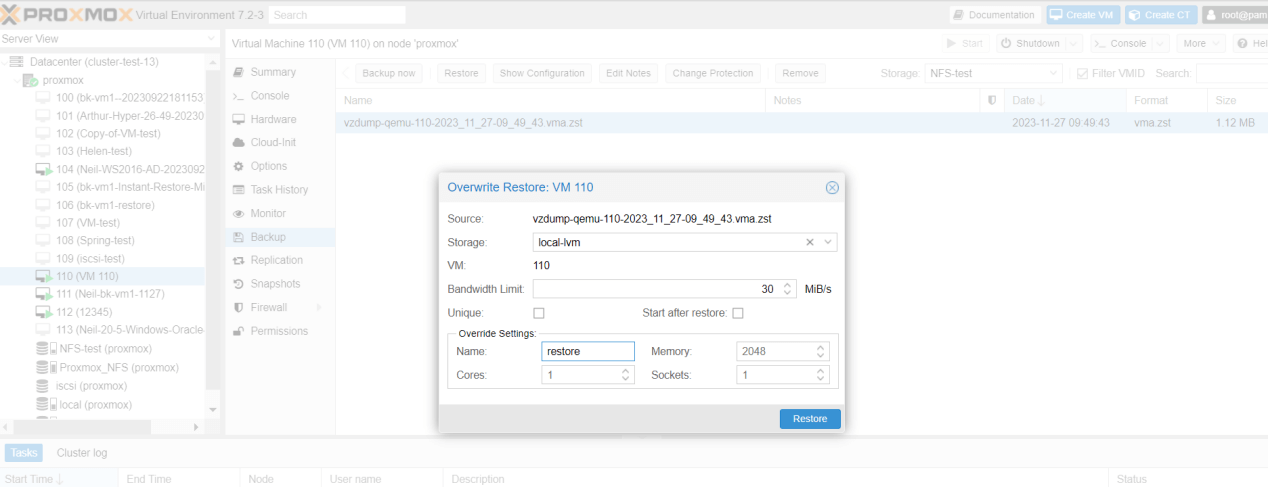
การตั้งค่าพารามิเตอร์สำรอง
ที่จัดเก็บข้อมูล เลือกปลายทางการจัดเก็บที่คุณต้องการกู้คืนเครื่องเสมือน
ขีดจำกัดแบนด์วิธ กำหนดขีดจำกัดแบนด์วิธสำหรับกระบวนการกู้คืน ใช้ “0” เพื่อแสดงว่าไม่มีขีดจำกัด เมื่อกู้คืนจากที่จัดเก็บข้อมูล NFS/NAS ภายนอก อาจใช้แบนด์วิธจำนวนมาก ซึ่งอาจส่งผลต่อเครื่องเสมือน (VM) อื่นๆ ที่กำลังทำงานอยู่
ไม่ซ้ำใคร สร้างแอตทริบิวต์ที่ไม่ซ้ำกันใหม่หลังการกู้คืน เช่น การสร้างที่อยู่ MAC ใหม่
เริ่มหลังการกู้คืน เริ่มต้นเครื่องเสมือนโดยอัตโนมัติหลังจากกระบวนการกู้คืนเสร็จสิ้น
การตั้งค่าแทนที่ ปรับแต่งการตั้งค่าเครื่องเสมือน รวมถึงชื่อ CPU หน่วยความจำ และอื่นๆ
ดำเนินการต่อโดยคลิกที่ "เรียกคืน" แล้วคุณจะได้รับการยืนยันอีกครั้งด้วย "ใช่" เนื่องจากการดำเนินการนี้จะลบข้อมูลทั้งหมดในเครื่องเสมือนปัจจุบัน การเรียกคืนจะเริ่มขึ้นหลังจากนั้น
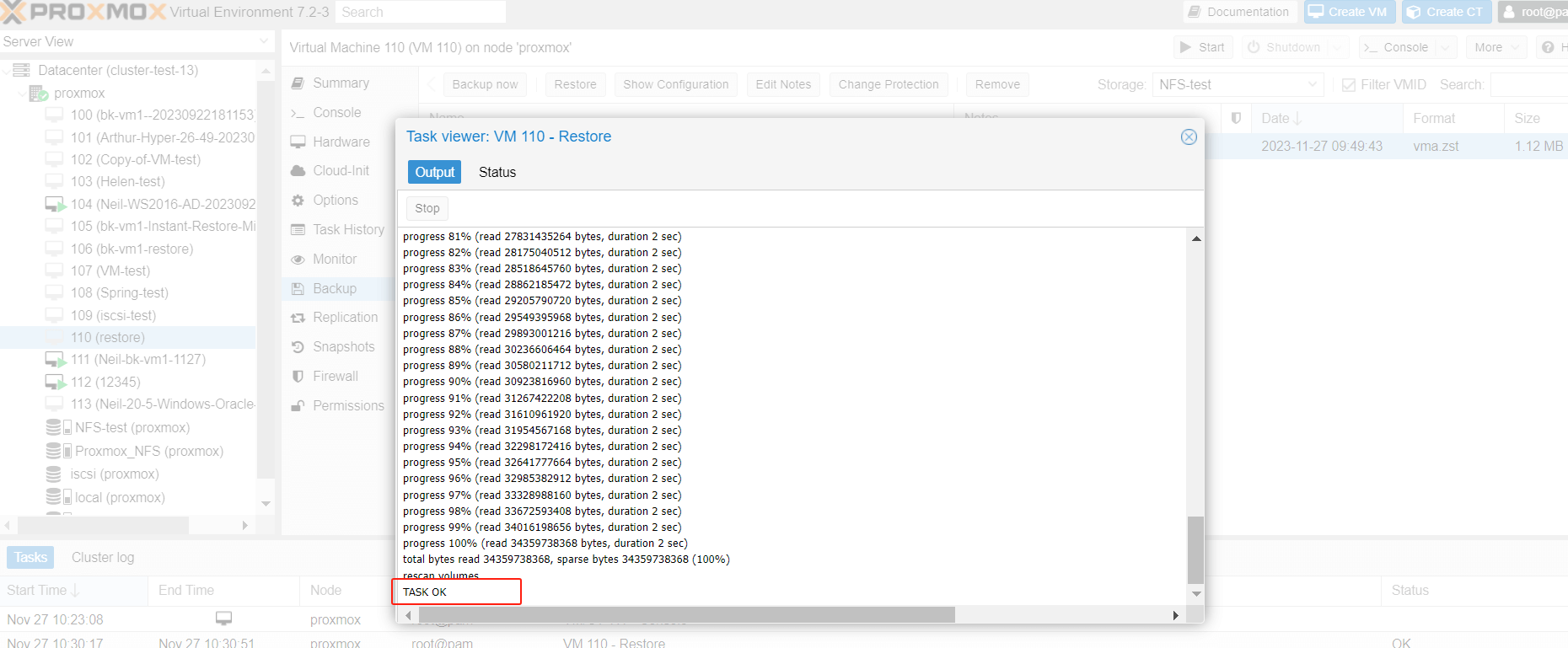
3. รอการกู้คืนให้เสร็จสมบูรณ์: กระบวนการกู้คืนอาจใช้เวลาสักครู่ ขึ้นอยู่กับขนาดของไฟล์สำรองและความเร็วของเซิร์ฟเวอร์คุณ คุณสามารถติดตามความคืบหน้าได้ในหน้าต่าง “Task Log” ที่ปรากฏหลังจากคุณเริ่มกระบวนการกู้คืน เมื่องานเสร็จสมบูรณ์ ล็อกจะแสดงข้อความ “TASK OK”
4. ตรวจสอบเครื่องเสมือนที่กู้คืนแล้ว: หลังจากกระบวนการกู้คืนเสร็จสิ้น คุณสามารถพบเครื่องเสมือนที่กู้คืนแล้วได้ในแผงด้านซ้าย ใต้โหนดที่คุณเลือกไว้ระหว่างกระบวนการกู้คืน คลิกที่เครื่องเสมือนเพื่อตรวจสอบการตั้งค่าและเริ่มการทำงาน
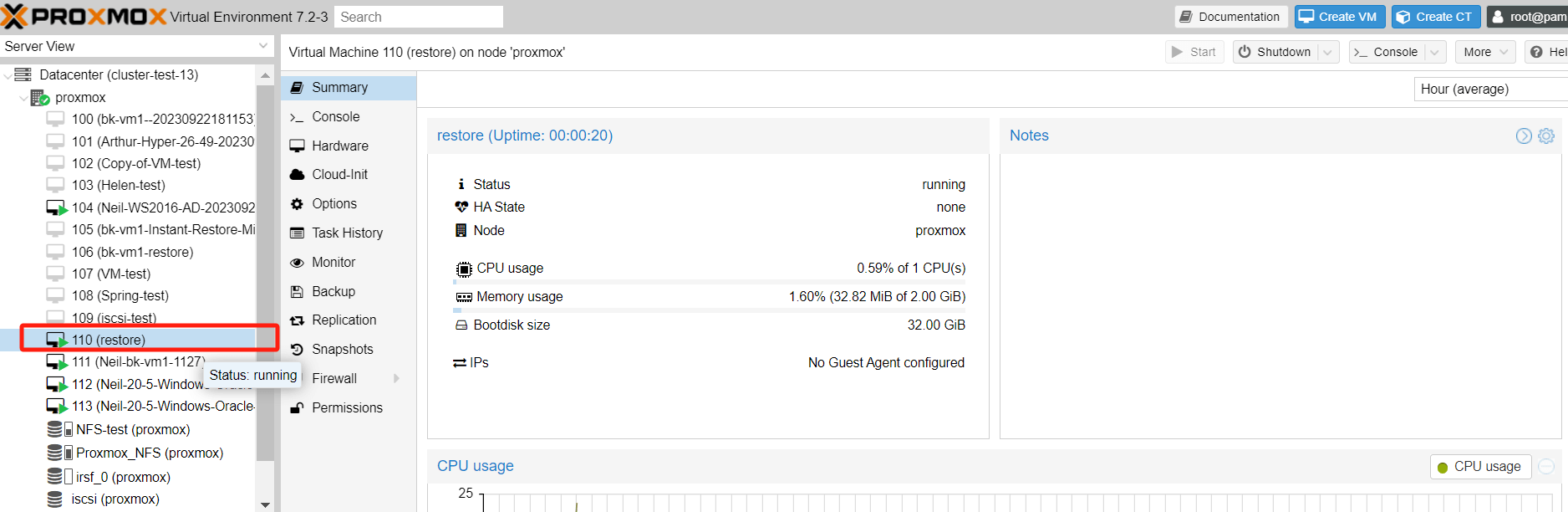
โปรดทราบว่าหลังจากการกู้คืนเสร็จสมบูรณ์ ข้อมูลทั้งหมดในเครื่องเสมือนตั้งแต่ช่วงเวลาที่สำรองข้อมูลจนถึงเวลาที่ทำการกู้คืนจะสูญหาย
กู้คืนโดยใช้ CLI
สามารถกู้คืนข้อมูลสำรองของเครื่องเสมือน (VM) โดยใช้ Command Line Interface (CLI) ใน Proxmox ได้เช่นกัน ต่อไปนี้คือคำแนะนำทีละขั้นตอน:
1. ไปยังไดเรกทอรีสำรองข้อมูล: ไปยังไฟล์สำรองข้อมูลที่คุณต้องการกู้คืน ตำแหน่งเริ่มต้นของไฟล์สำรองใน Proxmox อยู่ภายใต้ /var/lib/vz/dump/ คุณสามารถใช้คำสั่ง cd เพื่อเปลี่ยนไดเรกทอรี ตัวอย่างเช่น cd /var/lib/vz/dump/
อย่างไรก็ตาม หากไฟล์สำรองของคุณไม่อยู่ในไดเรกทอรีนี้ คุณสามารถใช้คำสั่ง "find" เพื่อค้นหาได้ ตัวอย่างเช่น:
find / -name "*.vma.zst"
คำสั่งนี้จะค้นหาไฟล์ทั้งหมดในระบบแฟ้มที่ลงท้ายด้วย .vma.zst ซึ่งเป็นหนึ่งในนามสกุลไฟล์สำรองข้อมูล Proxmox ที่พบบ่อย ขึ้นอยู่กับการตั้งค่าของระบบและวิธีการสำรองข้อมูลเฉพาะที่คุณใช้ ไฟล์สำรองของคุณอาจลงท้ายด้วย .vma.gz หรือ .vma.lzo ก็ได้
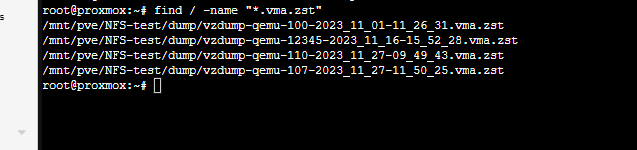
2. ระบุไฟล์สำรองข้อมูล: ใช้คำสั่ง “ls” เพื่อแสดงรายชื่อไฟล์ทั้งหมดในไดเรกทอรีปัจจุบัน ให้ระบุไฟล์สำรองที่คุณต้องการกู้คืน ซึ่งโดยทั่วไปจะมีนามสกุล “.vma.lzo”, “.vma.zst” หรือ “.vma.gz” และชื่อไฟล์จะประกอบด้วยรหัส VM และวันที่ที่สร้างไฟล์สำรองไว้

3.กู้คืนข้อมูลสำรอง: ใช้คำสั่ง “qmrestore” เพื่อกู้คืนข้อมูลสำรอง รูปแบบคำสั่งคือ “qmrestore ตำแหน่งไฟล์สำรอง vm_id” ตัวอย่างเช่น หากไฟล์สำรองของคุณมีชื่อว่า “vzdump-qemu-107-2023_11_27-11_50_25.vma.zst” และคุณต้องการกู้คืนเป็นเครื่องเสมือน (VM) หมายเลข 115 คุณควรใช้คำสั่งดังนี้:
qmrestore /mnt/pve/NFS-test/dump/vzdump-qemu-107-2023_11_27-11_50_25.vma.zst 115
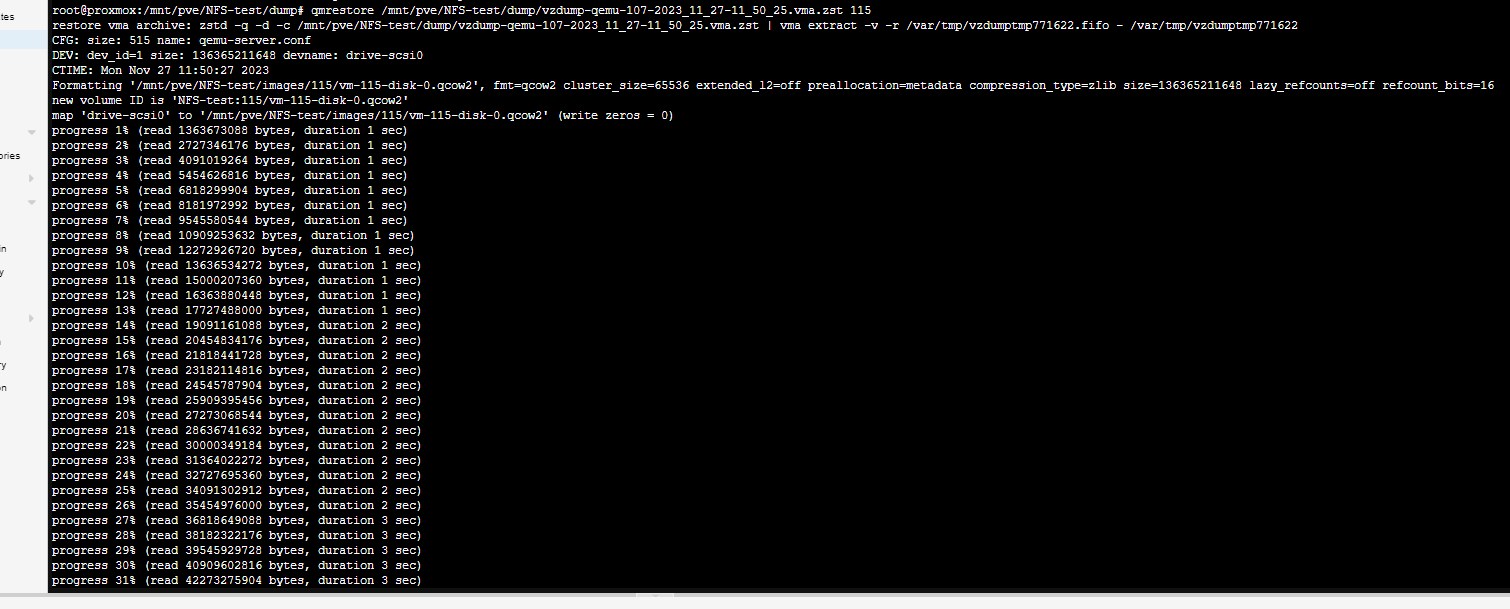
4. รอให้การกู้คืนเสร็จสมบูรณ์: กระบวนการกู้คืนจะใช้เวลาสักพัก ขึ้นอยู่กับขนาดของไฟล์สำรอง คุณสามารถติดตามความคืบหน้าได้ในเทอร์มินัล
5. ตรวจสอบ VM ที่กู้คืน: คุณสามารถตรวจสอบสถานะของ VM ที่กู้คืนได้โดยใช้คำสั่ง “qm status vm_id” โดยแทนที่ “vm_id” ด้วยรหัส ID ของ VM ที่กู้คืน เช่น “qm status 115”
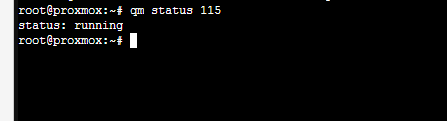
มันกำลังทำงานอยู่
ทำให้การสำรองข้อมูลและการกู้คืนเครื่องเสมือน Proxmox VE ง่ายยิ่งขึ้น
แม้ว่า Proxmox VE จะมีฟีเจอร์การสำรองข้อมูลและการกู้คืนในตัว แต่ก็ควรสำรองข้อมูลเครื่องเสมือน PVE และข้อมูลสำคัญด้วยโซลูชันระดับมืออาชีพเสมอ
Vinchin Backup & Recovery คือโซลูชันป้องกันสภาพแวดล้อม Proxmox VE ที่มีความทนทาน ซึ่งให้ฟีเจอร์การสำรองข้อมูลขั้นสูง ได้แก่ การสำรองข้อมูลเครื่องเสมือนโดยอัตโนมัติ การสำรองข้อมูลแบบไม่ต้องติดตั้งเอเจนต์ การสำรองข้อมูลผ่าน LAN/ไม่ใช้ LAN การทำสำเนาข้อมูลไปยังสถานที่อื่น การลดขนาดข้อมูลอย่างมีประสิทธิภาพ การจัดเก็บข้อมูลบนคลาวด์ และอื่น ๆ โดยปฏิบัติตามสถาปัตยกรรมการสำรองข้อมูลทองคำ 3-2-1 อย่างเข้มงวด เพื่อรักษาความปลอดภัยและความสมบูรณ์ของข้อมูลของคุณอย่างครอบคลุม
สำหรับการกู้คืน วินชินแบ็กอัปและการกู้คืนให้ฟีเจอร์การกู้คืนเครื่องเสมือนแบบทันที ซึ่งสามารถลดเวลา RTO ได้ถึง 15 วินาที โดยการเรียกใช้เครื่องเสมือนผ่านไฟล์แบ็กอัปโดยตรง นอกจากนี้ คุณยังสามารถเลือกกู้คืนระดับไฟล์เพื่อดึงไฟล์เฉพาะจากสำเนาข้อมูลของเครื่องเสมือน Proxmox VE ได้อีกด้วย
นอกจากนี้ การเข้ารหัสข้อมูลและการป้องกันแรนซัมแวร์(anti-ransomware protection) ยังช่วยให้คุณมีประกันสองชั้นในการปกป้องสำรองข้อมูลของ Proxmox VE VM อีกด้วย คุณยังสามารถ ย้ายข้อมูลจากโฮสต์ Proxmox ไปยังแพลตฟอร์มเสมือนอื่น ๆ ได้อย่างง่ายดาย และในทางกลับกัน
ใช้เพียง 4 ขั้นตอนง่ายๆ เพื่อกู้คืน Proxmox VE VM ของคุณ:
1. เลือกจุดคืนค่า
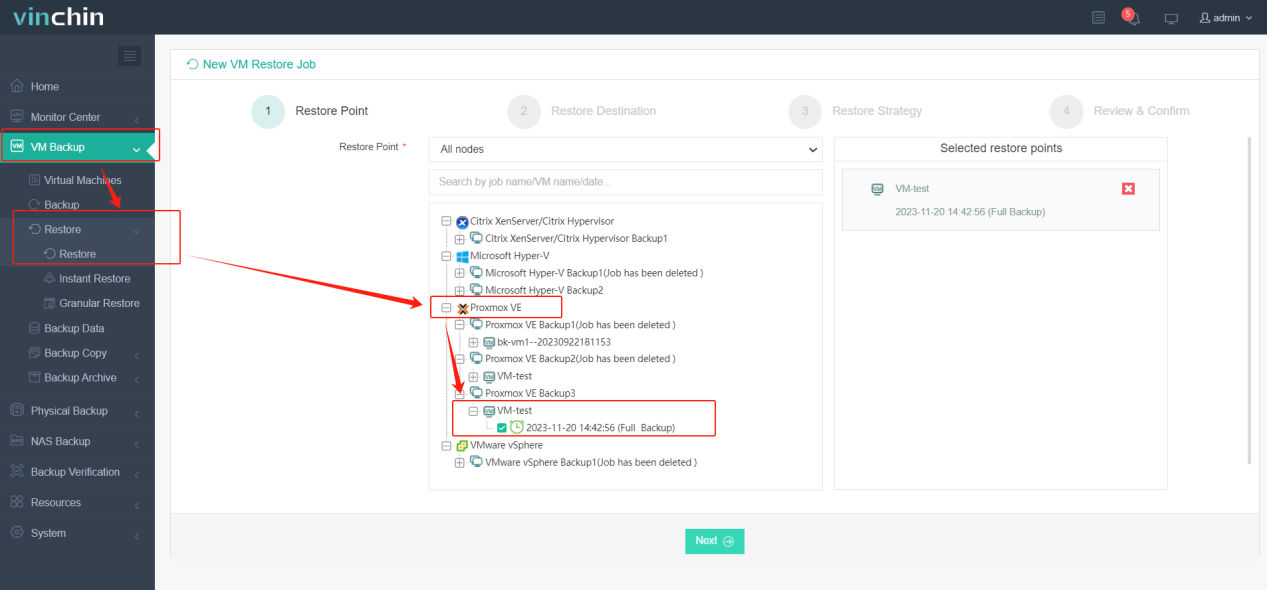
2. เลือกปลายทางสำหรับการคืนค่า
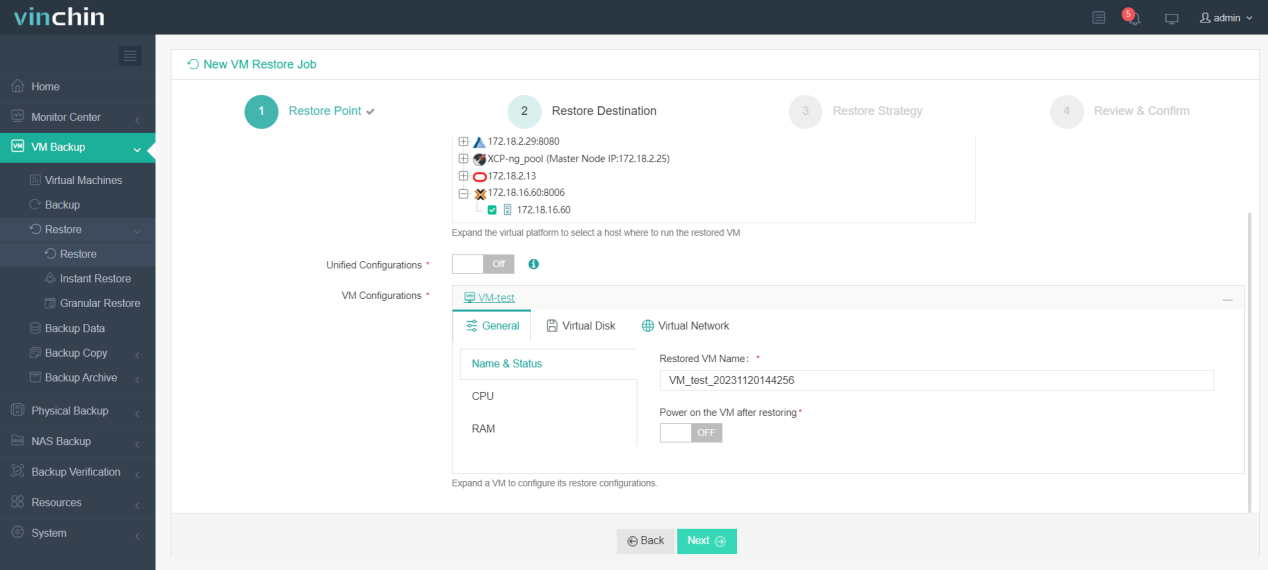
3. เลือกกลยุทธ์การกู้คืน
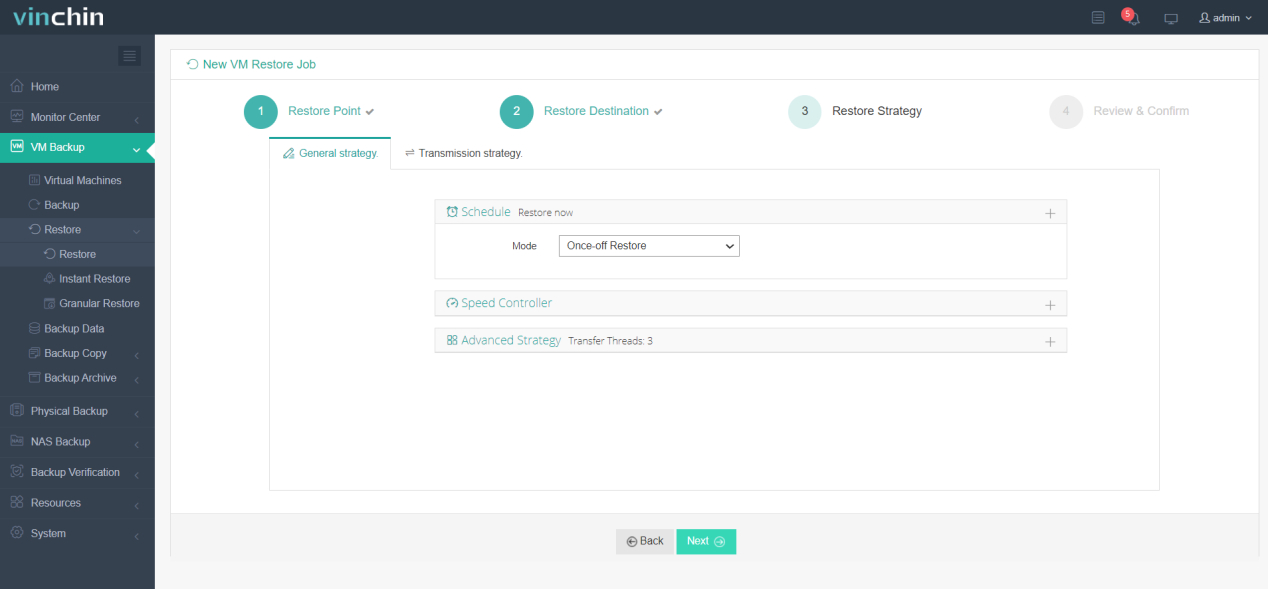
4. ตรวจสอบและส่งงาน
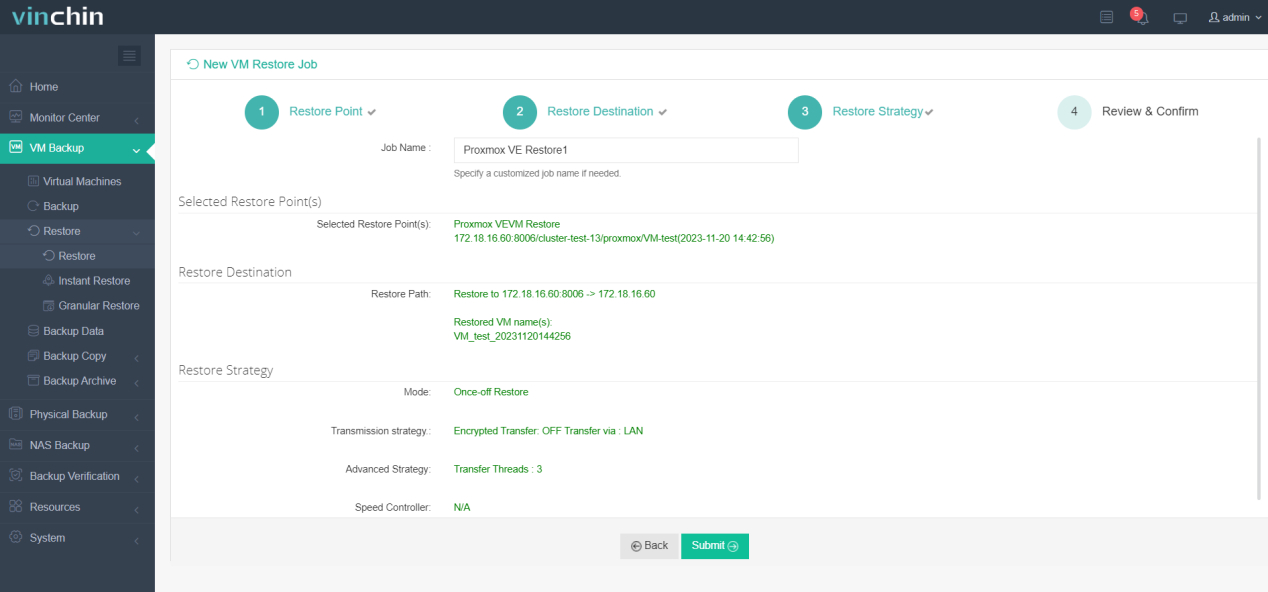
บริษัทต่างๆ กว่าพันแห่งเลือกใช้ Vinchin Backup & Recovery และคุณสามารถเริ่มใช้งานระบบที่ทรงพลังนี้ด้วยช่วงทดลองใช้งานฟีเจอร์ครบถ้วน 60 วัน นอกจากนี้ ติดต่อเราและแจ้งความต้องการของคุณ แล้วคุณจะได้รับโซลูชันที่เหมาะสมกับสภาพแวดล้อมไอทีของคุณ
คำถามที่พบบ่อยเกี่ยวกับการกู้คืนข้อมูลสำรอง Proxmox
1. คำถาม: ฉันสามารถกู้คืนไฟล์เดี่ยวๆ จากการสำรองข้อมูลเครื่องเสมือนใน Proxmox ได้ไหม?
คำตอบ: ได้ คุณสมบัติการกู้คืนแบบเกรนูลาร์ที่มีใน Vinchin Backup & Recovery ช่วยให้คุณสามารถแยกไฟล์เดี่ยวออกมาได้เมื่อทำการงานกู้คืน
2. คำถาม: สามารถกู้คืนข้อมูลสำรองไปยังประเภทที่จัดเก็บข้อมูลอื่นใน Proxmox ได้ไหม?
คำตอบ:ได้ คุณสามารถกู้คืนข้อมูลจากสำรองไปยังประเภทพื้นที่จัดเก็บอื่นใน Proxmox ได้ ตราบใดที่พื้นที่จัดเก็บเป้าหมายสามารถเข้าถึงได้จากโหนด Proxmox และมีพื้นที่เพียงพอสำหรับข้อมูลที่กู้คืน ในระหว่างกระบวนการกู้คืน คุณจะได้รับแจ้งให้เลือกพื้นที่จัดเก็บปลายทาง
ข้อสรุป
ฟังก์ชันการสำรองข้อมูลและเรียกคืนของ Proxmox มีความน่าเชื่อถือในการปกป้องโครงสร้างพื้นฐานเสมือนของคุณ และสามารถกู้คืนจากเหตุการณ์ที่ไม่คาดคิดได้ การสร้างการสำรองข้อมูลอย่างสม่ำเสมอและการเข้าใจกระบวนการกู้คืน จะช่วยให้มั่นใจได้ว่าเครื่องเสมือนและคอนเทนเนอร์ของคุณใน Proxmox จะทำงานได้อย่างต่อเนื่องและมีความสมบูรณ์
เช่นเคย อย่าลืมว่าการสำรองข้อมูลของคุณอย่างสม่ำเสมอนั้นสำคัญมากเพื่อป้องกันการสูญหายของข้อมูล คุณสามารถเลือกใช้ Vinchin Backup & Recovery เพื่อสำรองและกู้คืนเครื่องเสมือน Proxmox VE ได้อย่างง่ายดาย อย่าพลาดโอกาสทดลองใช้ฟรี







