Proxmox VE เป็นแพลตฟอร์มการจัดการเซิร์ฟเวอร์แบบโอเพนซอร์สที่ครอบคลุม ซึ่งรวมเอาไฮเปอร์ไวเซอร์ KVM และคอนเทนเนอร์ LXC การจัดเก็บข้อมูลเชิงซอฟต์แวร์ และความสามารถด้านเครือข่ายไว้ในแพลตฟอร์มเดียว มันช่วยให้สามารถจัดการเครื่องเสมือน คอนเทนเนอร์ คลัสเตอร์ความพร้อมใช้งานสูง พื้นที่จัดเก็บข้อมูลและเครือข่ายได้อย่างมีประสิทธิภาพผ่านอินเตอร์เฟซเว็บที่ใช้งานง่ายและบูรณาการกันอย่างสมบูรณ์ หนึ่งในงานทั่วไปที่ผู้ใช้อาจจำเป็นต้องทำคือการนำเข้าไฟล์ OVA /OVF เข้าสู่ Proxmox รูปแบบไฟล์เหล่านี้มักถูกใช้ในการแจกจ่ายเครื่องเสมือนที่ตั้งค่าล่วงหน้าแล้ว
OVA/OVF ไฟล์คืออะไร?
OVA และ OVF เป็นมาตรฐานที่พัฒนาโดยกลุ่มงานการจัดการแบบกระจาย (Distributed Management Task Force: DMTF) สำหรับการบรรจุและการแจกจ่ายเครื่องเสมือน
OVF เป็นรูปแบบมาตรฐานสำหรับการจัดเก็บและการแจกจ่ายเครื่องเสมือน ซึ่งเป็นมาตรฐานแบบเปิดที่ให้วิธีการแพ็คและแจกจ่ายแอปพลิเคชันซอฟต์แวร์ที่เป็นกลางจากผู้ขาย สามารถพกพาได้ และขยายขอบเขตได้ ไฟล์ OVF มีข้อมูลเมตาและภาพดิสก์เครื่องเสมือนหนึ่งรายการหรือมากกว่า ทำให้การย้ายเครื่องใช้เสมือนไปยังแพลตฟอร์มการจำลองต่างๆ ทำได้ง่าย
OVA เป็นการนำมาตรฐาน OVF มาใช้งานในรูปแบบเฉพาะ ไฟล์ OVA คือ การแจกจ่ายแพ็กเกจ OVF ในรูปแบบไฟล์เดี่ยว มันคือไฟล์เก็บถาวรประเภท tar ที่ประกอบด้วยไฟล์คำอธิบาย OVF และไฟล์เครื่องเสมือนที่เกี่ยวข้องทั้งหมด เช่น ดิสก์เสมือน OVA ช่วยให้การแจกจ่ายเครื่องเสมือนง่ายขึ้น โดยการรวมส่วนประกอบทั้งหมดที่จำเป็นไว้ในไฟล์เดียว
ขั้นตอนการนำเข้า OVA/OVF ไปยัง Proxmox
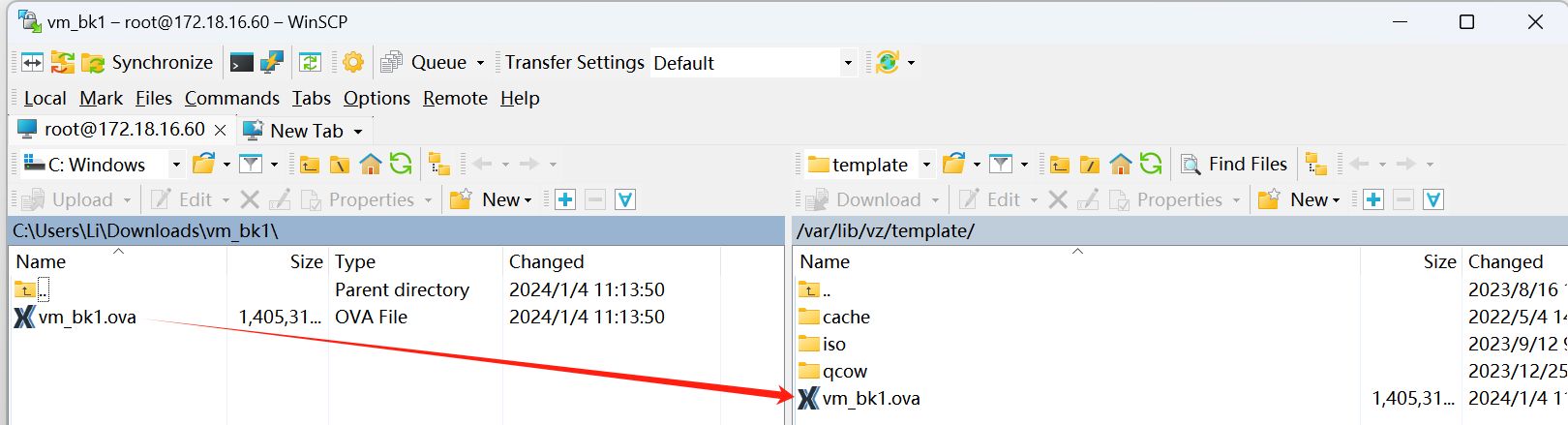
1. คัดลอกไฟล์ OVA ไปยังเซิร์ฟเวอร์ Proxmox โดยใช้ SCP หรือวิธีการถ่ายโอนไฟล์อื่นๆ คุณสามารถวางไว้ในไดเรกทอรีที่ Proxmox เข้าถึงได้ เช่น /var/lib/vz/template/ ตรงนี้ฉันเข้าสู่โฮสต์ Proxmox โดยใช้ WinSCP และอัปโหลดไฟล์ OVA
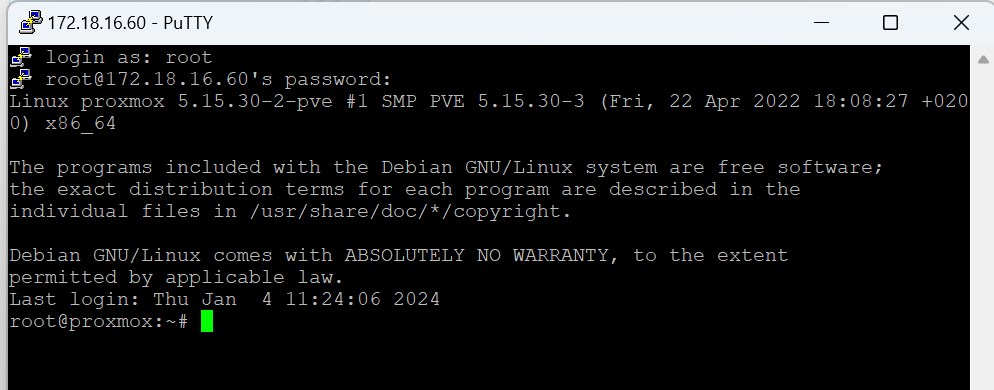
2. ใช้เทอร์มินัลหรือไคลเอนต์ SSH เพื่อเชื่อมต่อเข้าสู่เซิร์ฟเวอร์ Proxmox ของคุณ ตรงนี้ฉันใช้ PuTTY บนระบบ Windows ของฉัน คุณสามารถดาวน์โหลดได้จาก เว็บไซต์อย่างเป็นทางการของ PuTTY
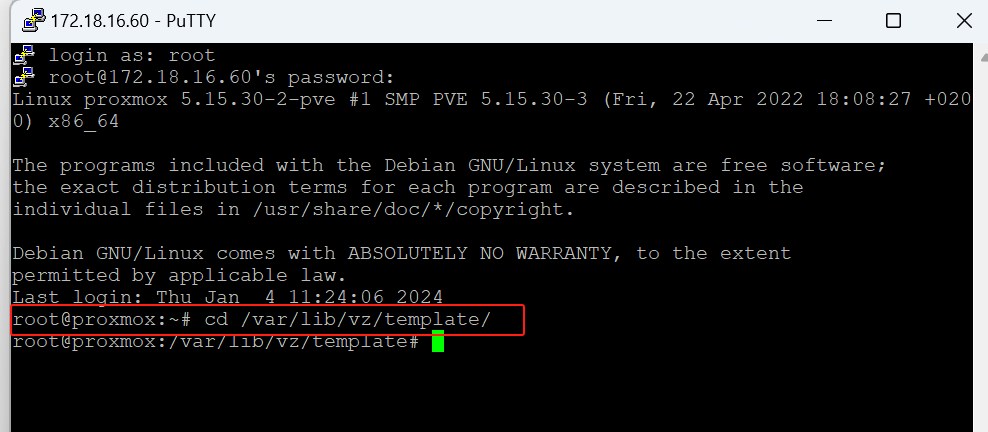
3. ไปยังไดเรกทอรีที่คุณคัดลอกไฟล์ OVA ไป ตัวอย่างเช่น:
cd /var/lib/vz/template/
4. สกัดไฟล์ OVA โดยใช้คำสั่ง tar ให้เปลี่ยน ova_file.ova เป็นชื่อไฟล์จริงของไฟล์ OVA ของคุณ:
tar -xf ova_file.ova
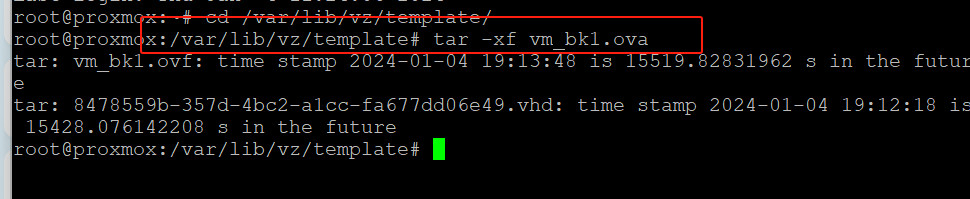
5. เมื่อการสกัดข้อมูลเสร็จสมบูรณ์ คุณควรจะได้รับไฟล์หลายไฟล์ รวมถึงไฟล์ภาพดิสก์ (ที่นี่ฉันได้รับในรูปแบบ VHD) และไฟล์ OVF
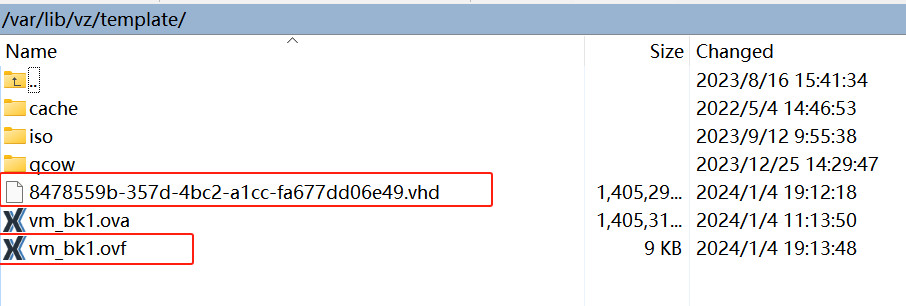
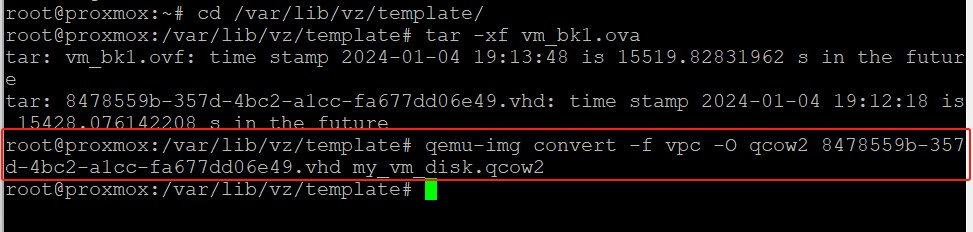
6. ใช้คำสั่ง qemu-img แปลงรูปภาพดิสก์ VHD ให้อยู่ในรูปแบบที่เข้ากันได้กับ Proxmox (raw หรือ qcow2) โดยแทนที่ disk_image.vhd ด้วยชื่อไฟล์จริงของไฟล์ VHD ของคุณ และ converted_image.qcow2 ด้วยชื่อไฟล์เอาต์พุตที่ต้องการ:
qemu-img convert -f vpc -O qcow2 disk_image.vhd converted_image.qcow2
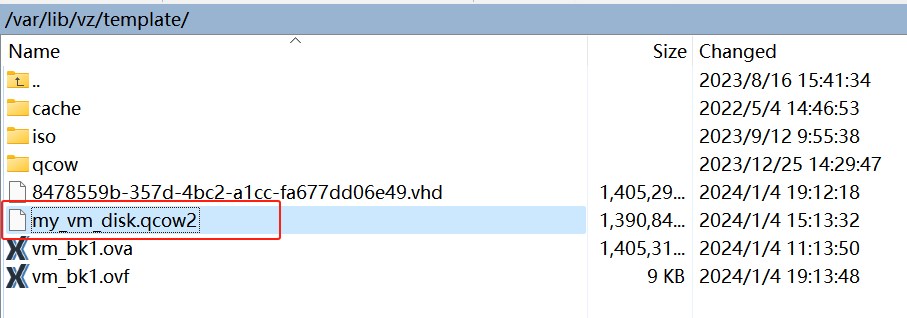
ตรงนี้ฉันได้รับภาพดิสก์ในรูปแบบ QCOW2
7. สร้างเครื่องเสมือนใหม่ใน Proxmox.
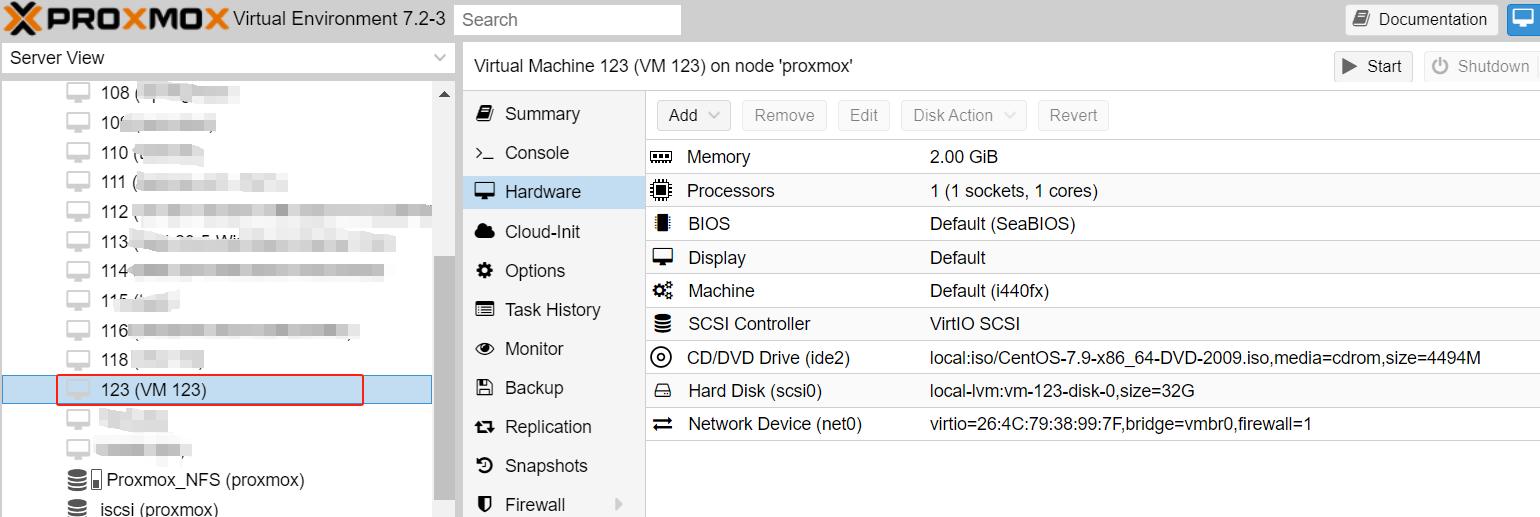
8. ใช้คำสั่งต่อไปนี้เพื่อนำเข้าไฟล์ภาพไปยังเครื่องเสมือนที่สร้างขึ้นใหม่:
qm importdisk <vm-id> <filepath/vm-name>.qcow2 <storage-id>
ตัวอย่างเช่น:
qm importdisk 123 /var/lib/vz/template/my_vm_disk.qcow2 local-lvm
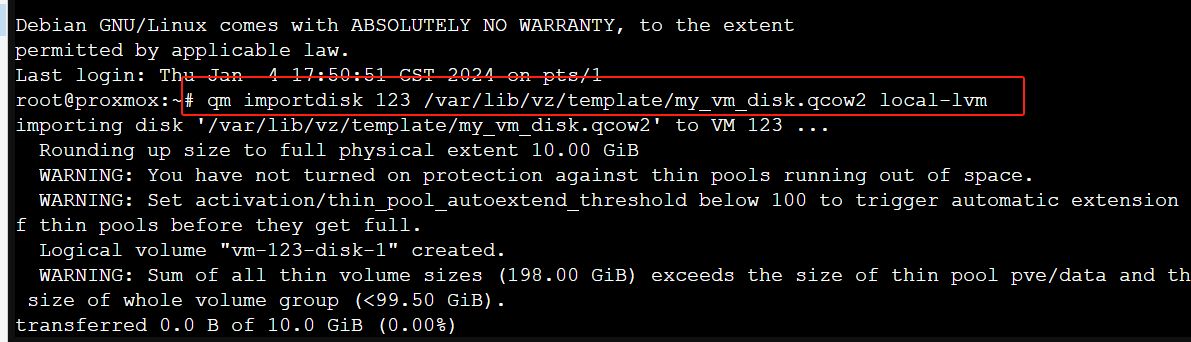
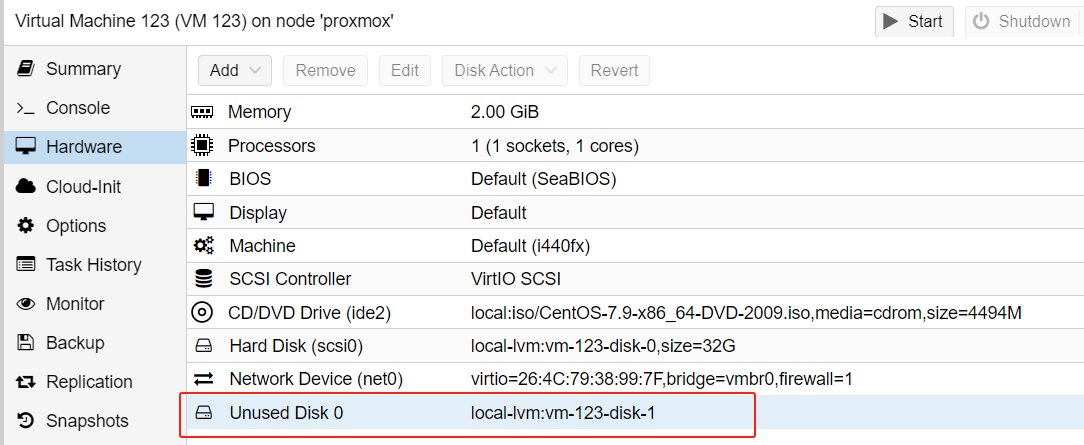
นำเข้าดิสก์สำเร็จในชื่อ "unused0:local-lvm:vm-123-disk-1"
9. แนบดิสก์ที่นำเข้ามาแล้วกับเครื่องเสมือน คุณสามารถใช้คำสั่ง qm set พร้อมตัวเลือก --scsihw และ --virtio0 เพื่อทำการแนบดิสก์ ตัวอย่างคำสั่งมีดังนี้:
qm set 123 -scsi0 local-lvm:vm-123-disk-1
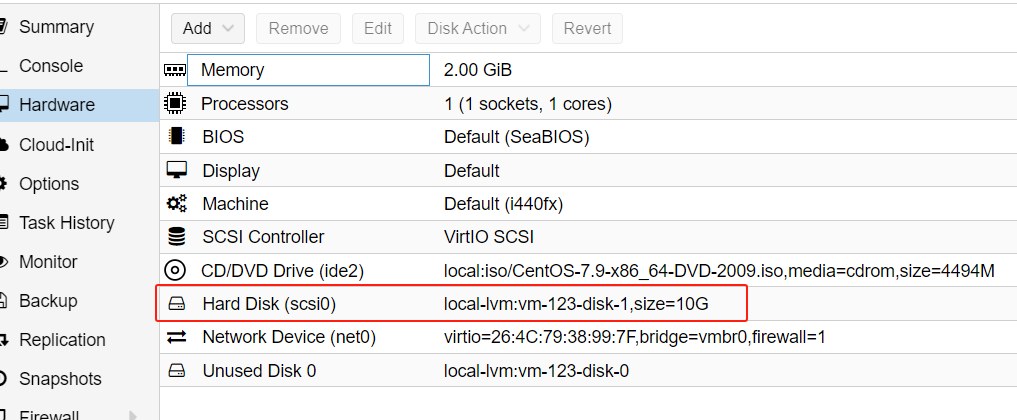
เมื่อการนำเข้าเสร็จสมบูรณ์ คุณสามารถเริ่มต้นเครื่องเสมือนและเข้าถึงผ่านอินเทอร์เฟซเว็บ Proxmox ได้
ลดความซับซ้อนของการปกป้อง VM บน Proxmox VE ของคุณ
Vinchin Backup & Recoveryเป็นโซลูชันระดับมืออาชีพสำหรับการสำรองข้อมูลและการกู้คืนเครื่องเสมือน ซึ่งให้โซลูชันการปกป้องข้อมูลอย่างครอบคลุมสำหรับสภาพแวดล้อมเสมือนจริง เป็นโซลูชันการป้องกันสภาพแวดล้อม Proxmox VE ที่แข็งแกร่ง พร้อมฟีเจอร์การสำรองข้อมูลขั้นสูง เช่น การสำรองข้อมูล VM โดยอัตโนมัติ การสำรองข้อมูลแบบไม่ต้องติดตั้งเอเย่นต์ การสำรองข้อมูลผ่าน LAN/LAN-Free การสร้างสำเนาไปยังสถานที่อื่น การกู้คืนทันที การลดปริมาณข้อมูลอย่างมีประสิทธิภาพ การจัดเก็บข้อมูลในคลาวด์ เป็นต้น โดยปฏิบัติตามสถาปัตยกรรมการสำรองข้อมูลแบบทองคำ 3-2-1 อย่างเข้มงวด เพื่อปกป้องความปลอดภัยและความสมบูรณ์ของข้อมูลใน Proxmox VE ของคุณอย่างครอบคลุม มากกว่าการจำลองข้อมูลเพียงอย่างเดียว
นอกจากนี้ การเข้ารหัสข้อมูลและการป้องกันแรนซัมแวร์ ยังให้ความคุ้มครองสองชั้นเพื่อปกป้องสำเนาข้อมูลเครื่องเสมือน Proxmox VE ของคุณ คุณยังสามารถย้ายข้อมูลจากโฮสต์ Proxmox ไปยังแพลตฟอร์มเสมือนอื่น ๆ ได้อย่างง่ายดาย และในทางกลับกัน
ใช้เพียง 4 ขั้นตอนง่ายๆ ในการสำรองข้อมูลเครื่องเสมือน Proxmox VE ของคุณ:
1. เลือกวัตถุสำรองข้อมูล

2. เลือกปลายทางสำรองข้อมูล

3. เลือกกลยุทธ์การสำรองข้อมูล

4. ตรวจสอบและส่งงาน

Vinchin Backup & Recovery ได้รับการเลือกใช้งานจากบริษัทต่างๆ กว่าพันแห่งทั่วโลก คุณสามารถเริ่มใช้ประโยชน์จากระบบที่ทรงพลังนี้ด้วย ช่วงทดลองใช้งานเต็มรูปแบบ 60 วัน แบ่งปันความต้องการเฉพาะด้านของสภาพแวดล้อม Proxmox VE ของคุณกับเรา และเราจะจัดเตรียมโซลูชันเฉพาะที่เข้ากันได้อย่างลงตัวกับโครงสร้างพื้นฐานด้านไอทีของคุณ
คำถามที่พบบ่อยเกี่ยวกับการนำเข้า OVA/OVF บน Proxmox
1.คำถาม: ฉันนำเข้า OVA ไปยัง VMware ได้ไหม?
คำตอบ: ได้ คุณสามารถ นำเข้า OVA ไปยัง VMware โดยใช้ vCenter หรือ OVF Tool vCenter จะช่วยให้คุณติดตั้ง OVA และ OVF ได้ทีละขั้นตอนผ่านตัวช่วยในการนำเข้า ส่วน OVF Tool จะช่วยให้คุณทำเสร็จได้ง่ายดายด้วยคำสั่ง
2. คำถาม: วิธีแปลง OVA / OVF เพื่อย้ายจาก VMware ไปยัง Hyper-V คืออะไร?
คำตอบ: เทมเพลต OVA / OVF ไม่สามารถใช้งานได้โดยตรงบน Hyper-V แต่หากคุณต้องการข้อมูลของเครื่องเสมือนจาก VMware คุณสามารถแยกไฟล์ดิสก์เสมือน (vmdk) ออกจาก เทมเพลต OVA/OVF เป็นดิสก์เสมือนรูปแบบ vhd จากนั้นนำเข้าผ่าน Hyper-V Manager ได้
สรุป
แม้ว่า Proxmox VE จะไม่รองรับไฟล์ OVA/OVF โดยตรง แต่คุณสามารถนำเข้าไฟล์เหล่านี้ไปยัง Proxmox ได้หลังจากแปลงให้อยู่ในรูปแบบที่รองรับแล้ว กระบวนการนี้รวมถึงการแยกไฟล์ OVA/OVF ออก การแปลงรูปแบบ จากนั้นนำเข้าไปยัง Proxmox และกำหนดค่าเครื่องเสมือน (VM) เพื่อใช้ดิสก์ที่นำเข้ามา เมื่อทำตามขั้นตอนเหล่านี้ คุณจะสามารถนำเข้าไฟล์ OVA/OVF เข้าสู่สภาพแวดล้อม Proxmox ของคุณได้อย่างมีประสิทธิภาพ







