เมื่อใช้ Proxmox VE คุณสามารถสำรองข้อมูลเครื่องเสมือนได้อย่างสะดวกสบายด้วยฟังก์ชันการสำรองข้อมูลในตัว ทำให้การสำรองข้อมูลเครื่องเสมือนง่ายและมีประสิทธิภาพมากยิ่งขึ้น นอกจากนี้ คุณสมบัติการสำรองข้อมูลของ Proxmox VE ยังมีความยืดหยุ่นสูง ช่วยให้คุณเลือกจัดเก็บไฟล์สำรองไว้บนอุปกรณ์หลากหลายประเภทที่เชื่อมต่อกับคอมพิวเตอร์โฮสต์ได้ คุณสามารถเลือกบันทึกไฟล์สำรองไว้บนไดรฟ์ USB ที่เชื่อมต่อกับคอมพิวเตอร์โฮสต์ ซึ่งจะช่วยเพิ่มทางเลือกในการสำรองข้อมูลและการจัดเก็บข้อมูลให้กับคุณ
ข้อดีของการสำรองข้อมูลเครื่องเสมือนของ Proxmox ไปยังไดรฟ์ USB คืออะไร?
การสำรองข้อมูลเครื่องเสมือนของ Proxmox ไปยังไดรฟ์ USB มีข้อดีดังต่อไปนี้
ความปลอดภัยของข้อมูล ข้อมูลในเครื่องเสมือนสามารถปลอดภัยได้โดยการสำรองข้อมูล Proxmox VM ไปยังอุปกรณ์เก็บข้อมูลแบบ USB ในกรณีที่ระบบล้มเหลว ฮาร์ดแวร์เสียหาย หรือเหตุการณ์ร้ายแรงอื่นๆ เครื่องเสมือนสามารถกู้คืนกลับมาได้อย่างรวดเร็ว ช่วยลดความเสี่ยงในการสูญเสียข้อมูล
ความสะดวกในการพกพาและความยืดหยุ่น ไดรฟ์ USB มีขนาดเล็กพกพาได้ และสามารถเชื่อมต่อกับระบบต่าง ๆ ได้อย่างง่ายดาย ส่งผลให้การถ่ายโอนและแบ่งปันไฟล์สำรองทำได้ง่าย รวมถึงการนำข้อมูลสำรองไปจัดเก็บภายนอกสถานที่ก็ทำได้สะดวก ช่วยเพิ่มความยืดหยุ่นในการสำรองข้อมูล
คุ้มค่า การสำรองข้อมูลเครื่องเสมือน Proxmox ไปยังหน่วยความจำแบบ USB มักเป็นทางเลือกที่คุ้มค่า โดยเฉพาะสำหรับสภาพแวดล้อมเสมือนขนาดเล็ก วิธีนี้ช่วยให้ได้โซลูชันสำรองข้อมูลในราคาถูกค่อนข้างมาก
ความเป็นอิสระและการสำรองข้อมูลแบบออฟไลน์ การสำรองข้อมูล Proxmox VM ไปยังไดรฟ์ USB หมายความว่าการสำรองข้อมูลสามารถทำงานได้โดยไม่ต้องพึ่งพาเครือข่าย ลดผลกระทบจากความล้มเหลวของเครือข่ายต่อการสำรองข้อมูล สิ่งนี้ช่วยเพิ่มความเสถียรและความปลอดภัยให้กับข้อมูลสำรองของคุณ และป้องกันไม่ให้การโจมตีทางเครือข่ายทำลายข้อมูลสำรอง
การสำรองข้อมูล Proxmox VM ไปยังไดรฟ์ USB ทำอย่างไร?
กระบวนการสำรองข้อมูล Proxmox VM ไปยังไดรฟ์ USB นี้ประกอบด้วยสองขั้นตอนหลัก
สร้างโฟลเดอร์สำรองข้อมูลและเชื่อมต่อไดรฟ์ USB ตอนแรก ให้สร้างโฟลเดอร์บนเซิร์ฟเวอร์ Proxmox ที่ใช้เฉพาะสำหรับการสำรองข้อมูล จากนั้นให้เชื่อมต่อไดรฟ์ USB เข้ากับเซิร์ฟเวอร์ Proxmox และผูกมันเข้ากับโฟลเดอร์สำรองข้อมูลที่เพิ่งสร้างขึ้น การดำเนินการนี้จะช่วยให้มั่นใจว่าไฟล์สำรองข้อมูลจะถูกจัดเก็บอย่างปลอดภัยบนไดรฟ์ USB และเป็นพื้นฐานที่เชื่อถือได้สำหรับการดำเนินการสำรองข้อมูลและการกู้คืน
การสำรองข้อมูลและกู้คืน VM ของ Proxmox การสำรองข้อมูลและการกู้คืน VM ของ Proxmox สามารถทำได้โดยใช้คอนโซล Proxmox VE หรือ เครื่องมือบรรทัดคำสั่งของ Proxmox ในระหว่างกระบวนการสำรองข้อมูล ข้อมูลการตั้งค่าของ VM สถานะดิสก์ และข้อมูลอื่น ๆ จะถูกบันทึกเป็นไฟล์สำรองข้อมูลและจัดเก็บไว้ในโฟลเดอร์สำรองข้อมูลที่สร้างไว้ล่วงหน้า ไฟล์สำรองข้อมูลเหล่านี้จะถูกจัดเก็บแบบออฟไลน์ผ่านไดรฟ์ USB ที่ติดตั้งไว้ กระบวนการสำรองข้อมูลเช่นนี้ช่วยให้มั่นใจได้ว่า VM สามารถกู้คืนได้อย่างรวดเร็วและน่าเชื่อถือเมื่อจำเป็น ซึ่งช่วยเสริมความปลอดภัยของข้อมูลอย่างมีประสิทธิภาพ
ในการสำรองเครื่องเสมือน Proxmox ไปยังที่จัดเก็บข้อมูลแบบ USB ให้ทำตามขั้นตอนต่อไปนี้:
ขั้นตอนที่ 1 สร้างโฟลเดอร์สำรองข้อมูลบนไดรฟ์ USB
เสียบไดรฟ์ภายนอก USB เข้ากับระบบโฮสต์ Proxmox โดยตรวจสอบให้แน่ใจว่าไดรฟ์มีพื้นที่ว่างเพียงพอสำหรับจัดเก็บคอนเทนเนอร์และเครื่องเสมือนของ Proxmox
ชื่อไฟล์ตัวอย่างคือ My_Proxmox_Backups และแคตตาล็อกคือ /media/ostechnix/SK_Ostechnix1
ขั้นตอนที่ 2 สร้างที่เก็บข้อมูล Proxmox ใหม่สำหรับการสำรองข้อมูล
1. ใน Proxmox VE คลิกที่ Datacenter > คลิกที่ Storage > คลิกที่ Add > เลือก Directory
2. ใน ไดเรกทอรี ให้ป้อนพาธจริงของไดเรกทอรีสำรองข้อมูลที่สร้างไว้บนไดรฟ์ USB ภายนอก (/media/ostechnix/SK_Ostechnix1/My_Proxmox_Backups) > เลือก ไฟล์สำรอง VZDump ใน เนื้อหา > คลิก เพิ่ม
ขั้นตอนที่ 3 สำรองข้อมูลเครื่องเสมือน Proxmox
ใน Proxmox VE ให้คลิก Datacenter > คลิก Backup > เลือก backup > คลิก Add > กำหนดงาน backup job ของคุณ > คลิก Create
ขั้นตอนที่ 4 รันการสำรองข้อมูลด้วยตนเอง
ใน Proxmox VE ให้คลิก Datacenter > คลิก Backup > เลือก backup > คลิก Run now
ขั้นตอนที่ 5 ดูสำรองข้อมูล
ใน Proxmox VE เลือก My_Proxmox_Backups > เลือก Backups
หรือคุณสามารถเปิดไดรฟ์ USB และไปยังไดเรกทอรีจัดเก็บข้อมูล Proxmox > dump
ขั้นตอนที่ 6 กู้คืน Proxmox VM
คลิกที่เครื่องเสมือนที่คุณต้องการกู้คืน > คลิกสำรองข้อมูล > เลือกเรียกคืน > เลือกพื้นที่จัดเก็บในเครื่อง ในส่วน Storage > คลิกเรียกคืน
การสำรองข้อมูลเครื่องเสมือน Proxmox ด้วย Vinchin Backup & Recovery ทำอย่างไร?
โดยการสำรองข้อมูลเครื่องเสมือน Proxmox ไปยังไดรฟ์ USB ตามขั้นตอนที่กล่าวไว้ข้างต้น คุณได้สร้างวิธีการปกป้องข้อมูลที่ปลอดภัยและพกพาได้แล้ว แม้ว่า Proxmox จะมีฟังก์ชันการสำรองข้อมูลในตัว แต่ในบางกรณี คุณอาจต้องการคุณสมบัติขั้นสูงกว่าเพื่อตรวจสอบและจัดการนโยบายการสำรองข้อมูลของคุณเป็นประจำ เพื่อให้มั่นใจถึงความปลอดภัยและการเข้าถึงเครื่องเสมือนของคุณในกรณีที่เกิดเหตุการณ์ไม่คาดฝัน
Vinchin Backup & Recovery ให้บริการโซลูชันการสำรองข้อมูลที่มีประสิทธิภาพสำหรับสภาพแวดล้อมเครื่องเสมือน ซอฟต์แวร์นี้รองรับสื่อหลายประเภท รวมถึง USB และดิสก์ และครอบคลุมแพลตฟอร์มเสมือนจริงหลายประเภท เช่น Proxmox, VMware, Hyper-V และอื่นๆ อีกมากมาย ด้วยคุณสมบัติที่ครอบคลุมและยืดหยุ่น เช่น การสำรองข้อมูลแบบไม่ต้องติดตั้งเอเย่นต์ การกู้คืนแบบทันที และการโยกย้าย V2V องค์กรต่างๆ สามารถปรับแต่งกลยุทธ์การสำรองข้อมูลได้ตามต้องการ เพื่อให้มั่นใจว่าข้อมูลสำคัญจะได้รับการป้องกันและการจัดการอย่างเชื่อถือได้และมีประสิทธิภาพในสภาพแวดล้อมเสมือนจริง
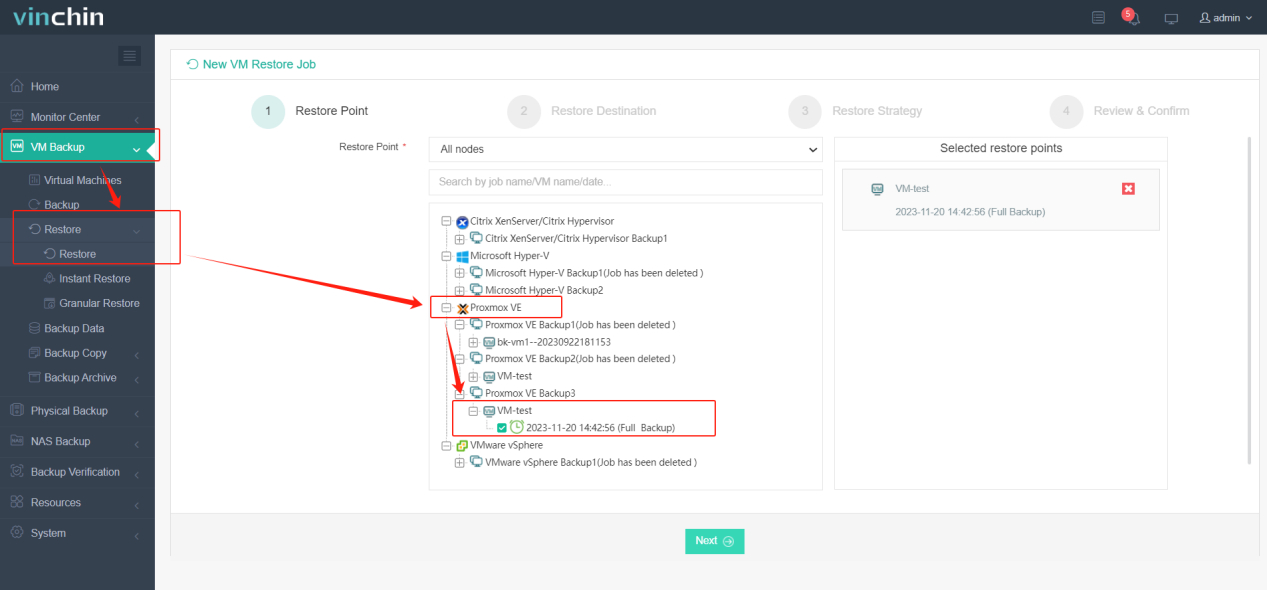
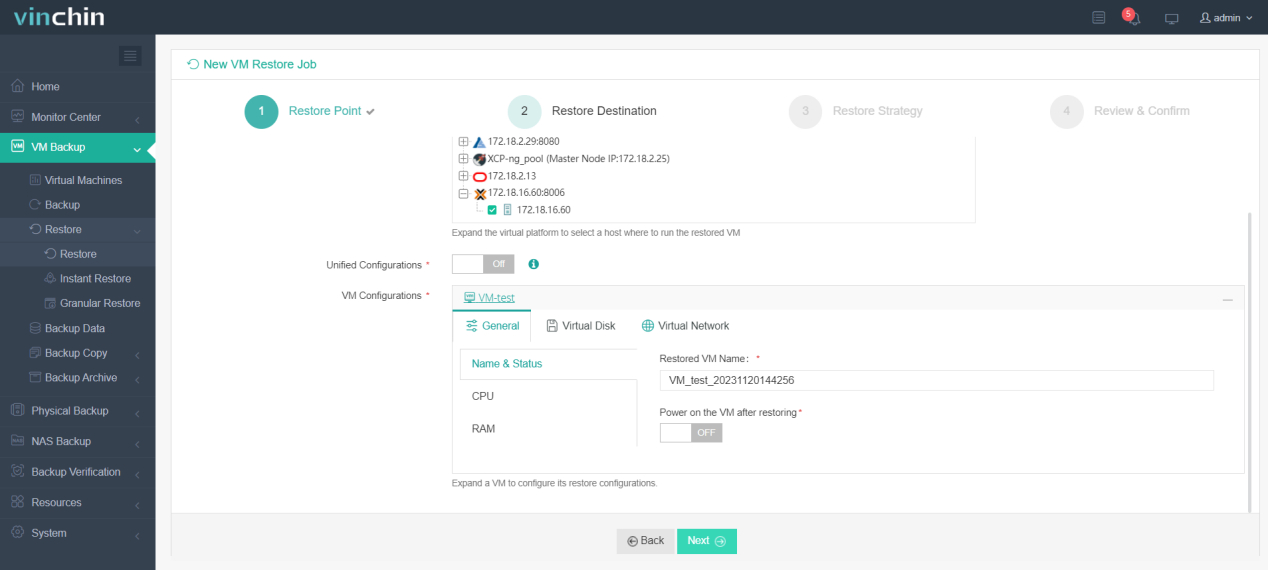
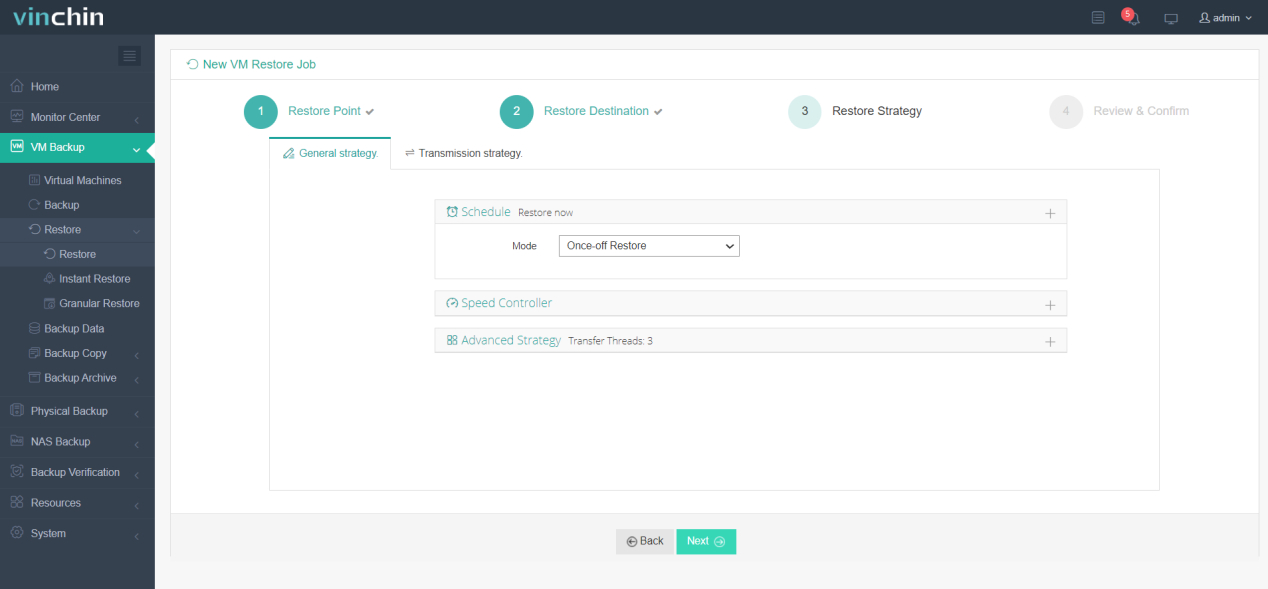
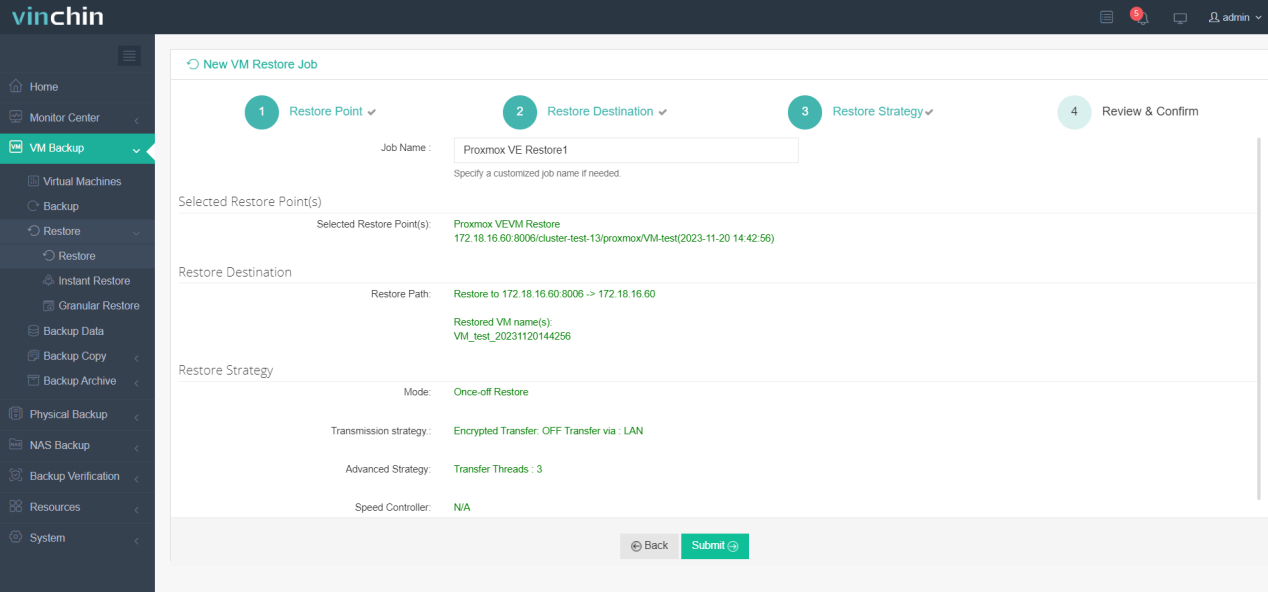
การดำเนินงานของ Vinchin Backup & Recovery นั้นเรียบง่ายมาก เพียงไม่กี่ขั้นตอนง่ายๆ
1. เพียง เลือกเครื่องเสมือนบนโฮสต์
2. จากนั้น เลือกปลายทางสำรองข้อมูล
3. เลือกกลยุทธ์
4. สุดท้ายก็ส่งงาน
ไวน์ชินมอบโอกาสให้ผู้ใช้งานได้สัมผัสฟังก์ชันการทำงานทั้งหมดผ่านทางการทดลองใช้งานฟรี 60 วัน ในสภาพแวดล้อมจริง การทดลองนี้ช่วยให้ผู้ใช้ได้สัมผัสประสบการณ์ฟีเจอร์อันทรงพลังของไวน์ชินแบ็กอัปและกู้คืนข้อมูลด้วยตนเอง หากต้องการข้อมูลเพิ่มเติมหรือมีคำถามใด ๆ กรุณาติดต่อไวน์ชินโดยตรง หรือเชื่อมต่อกับพันธมิตรท้องถิ่นของเรา
คำถามที่พบบ่อยเกี่ยวกับการสำรองข้อมูลเครื่องเสมือน Proxmox ไปยังไดรฟ์ USB
คำถามที่ 1: คุณควรเลือกไดรฟ์ USB อย่างไรสำหรับการสำรองข้อมูลเครื่องเสมือน Proxmox และควรพิจารณาอะไรบ้าง?
คำตอบ: เลือกไดรฟ์ USB ที่มีความจุเพียงพอสำหรับเครื่องเสมือนของคุณ ตรวจสอบให้แน่ใจว่าเข้ากันได้กับ Proxmox และพิจารณาปัจจัยต่างๆ เช่น ความเร็วของไดรฟ์ USB เพื่อประสิทธิภาพสูงสุด จัดรูปแบบไดรฟ์ USB ให้เป็นระบบไฟล์ที่รองรับ
คำถามที่ 2: คุณตรวจสอบความถูกต้องของข้อมูลสำรอง Proxmox VM บนไดรฟ์ USB อย่างไร?
คำตอบ: ทดสอบกระบวนการกู้คืนเป็นระยะๆ โดยการกู้คืนเครื่องเสมือนจากข้อมูลสำรอง บนไดรฟ์ USB ตรวจสอบบันทึกเพื่อหาข้อผิดพลาดใดๆ และตรวจสอบให้แน่ใจว่าเครื่องเสมือนที่กู้คืนมาทำงานได้อย่างถูกต้อง
คำถามที่ 3: มีข้อพิจารณาเกี่ยวกับประสิทธิภาพไหม เมื่อทำการสำรองข้อมูลไปยังไดรฟ์ USB ใน Proxmox?
คำตอบ: ความเร็วของไดรฟ์ USB และภาระงานของระบบระหว่างกระบวนการสำรองข้อมูลสามารถส่งผลต่อประสิทธิภาพได้ ควรจัดตารางการสำรองข้อมูลในช่วงเวลาที่มีการใช้งานน้อย และพิจารณาใช้ไดรฟ์ USB ที่เร็วกว่าเพื่อเพิ่มความเร็วในการสำรองข้อมูล
ข้อสรุป
การสำรองข้อมูลเครื่องเสมือนด้วย Proxmox ไปยังอุปกรณ์ USB มีข้อได้เปรียบในด้านความปลอดภัยของข้อมูล ความสามารถในการพกพา และอื่นๆ กระบวนการนี้ประกอบด้วยการสร้างสำเนาข้อมูลเครื่องเสมือนและจัดเก็บไว้บนอุปกรณ์ USB ที่เชื่อมต่อกับโฮสต์ Proxmox พิจารณาใช้ประโยชน์จากคุณสมบัติขั้นสูงที่ Vinchin Backup & Recovery เสนอ เพื่อให้ได้โซลูชันการสำรองข้อมูลแบบครบวงจร สำหรับการจัดการและการปกป้องเครื่องเสมือนอย่างมีประสิทธิภาพในแพลตฟอร์มเสมือนหลายประเภท







