ใน Proxmox VE งานสำรองข้อมูลสามารถตั้งเวลาให้ทำงานอัตโนมัติในวันและเวลาที่กำหนดได้ ในการตั้งค่าการสำรองข้อมูลแบบมีกำหนดเวลาใน Proxmox คุณสามารถใช้อินเทอร์เฟซเว็บ ซึ่งเป็นวิธีที่พบได้บ่อยที่สุด หรือจะตั้งค่าผ่านบรรทัดคำสั่งก็ได้
ทำไมต้องมีการสำรองข้อมูลอัตโนมัติ?
การสำรองข้อมูลอัตโนมัติเป็นกระบวนการที่สำคัญซึ่งช่วยให้มั่นใจในความปลอดภัยของข้อมูล โดยการบันทึกสำเนาของไฟล์ ฐานข้อมูล หรือระบบทั้งหมดโดยอัตโนมัติเป็นระยะเวลานานๆ ครั้ง วิธีนี้ช่วยป้องกันการสูญเสียข้อมูลจากการทำงานผิดพลาดของฮาร์ดแวร์ ซอฟต์แวร์ การลบข้อมูลโดยไม่ได้ตั้งใจ การโจมตีทางไซเบอร์ หรือเหตุการณ์ภัยพิบัติ เมื่อมีการสำรองข้อมูลอัตโนมัติ ผู้ใช้งานและองค์กรสามารถกู้คืนข้อมูลสำคัญได้อย่างรวดเร็ว รักษาระบบการทำงานของธุรกิจไว้ และลดความเสี่ยงของการหยุดชะงักอย่างมากหรือวิกฤตที่เกี่ยวข้องกับข้อมูล ความสามารถในการทำงานอัตโนมัตินี้ช่วยลดการพึ่งพาการดำเนินการของมนุษย์ ซึ่งอาจเกิดข้อผิดพลาดหรือละเลย และทำให้มั่นใจว่าการสำรองข้อมูลจะถูกดำเนินการอย่างสม่ำเสมอและเชื่อถือได้
การตั้งเวลาสำรองข้อมูลโดยใช้อินเตอร์เฟซเว็บของ Proxmox ทำอย่างไร?
1. เข้าสู่อินเตอร์เฟซเว็บของ Proxmox > เลือก ศูนย์ข้อมูล > สำรองข้อมูล > คลิกที่ "เพิ่ม"เพื่อสร้างงานสำรองข้อมูลใหม่
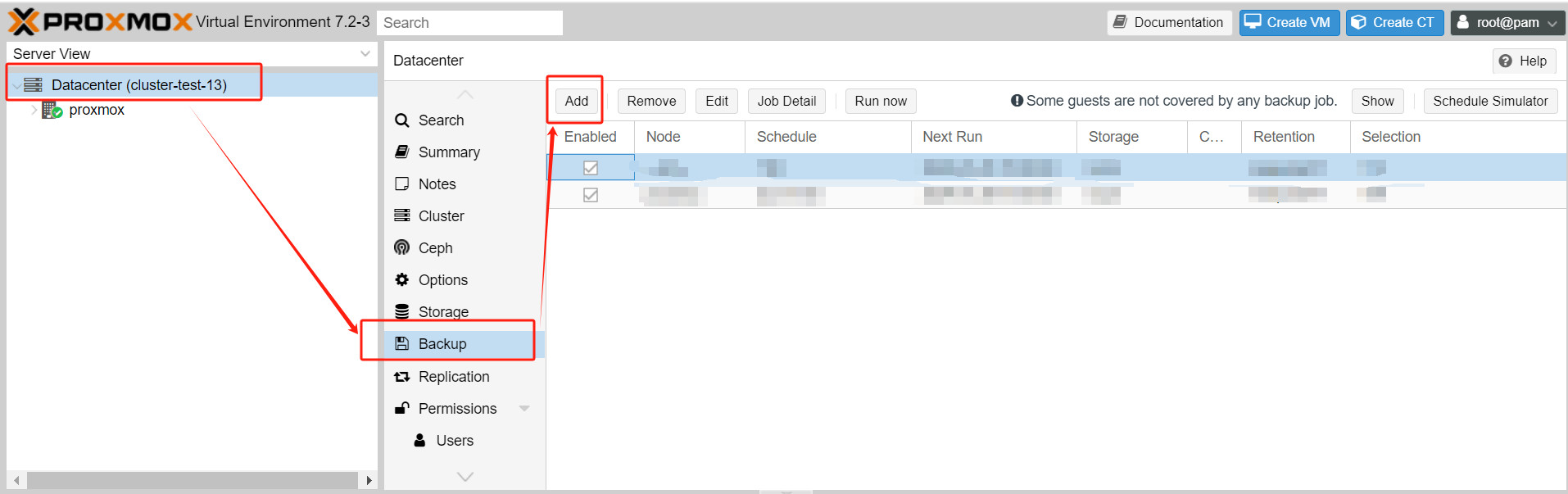
จะมีหน้าต่างใหม่ปรากฏขึ้น ซึ่งคุณสามารถกำหนดค่างานสำรองข้อมูลได้
2. ตั้งค่างานการสำรองข้อมูล
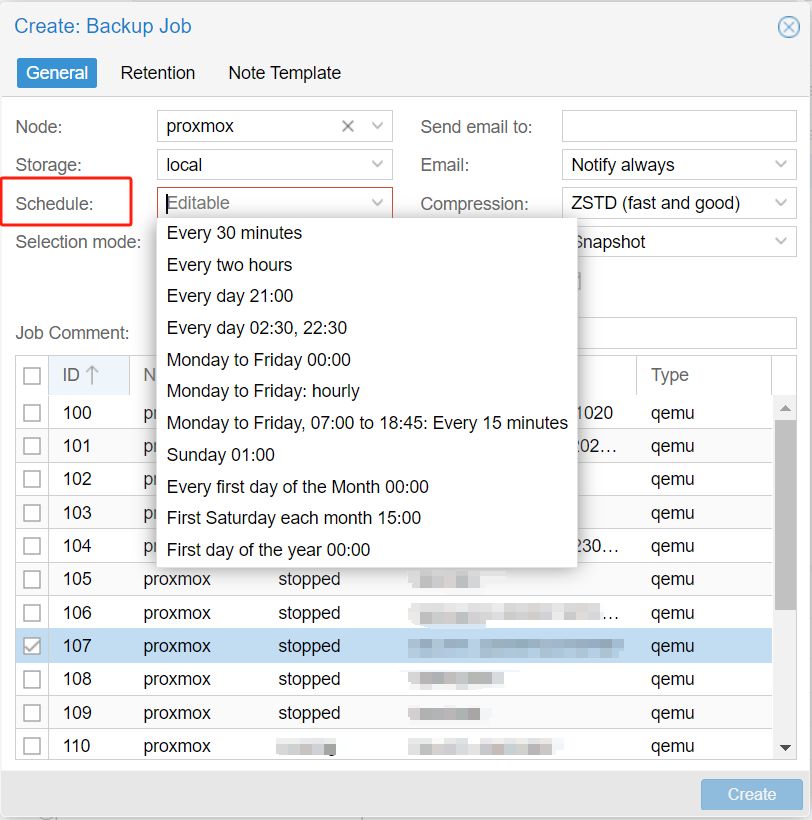
โหนด: เลือกโหนดที่มีเครื่องเสมือนหรือคอนเทนเนอร์ที่คุณต้องการสำรองข้อมูลตั้งอยู่
ที่จัดเก็บข้อมูล: เลือกที่จัดเก็บที่จะใช้บันทึกไฟล์สำรอง
กำหนดเวลา: ตั้งค่าเวลาสำหรับงานสำรองข้อมูล คุณสามารถเลือกสำรองข้อมูลทุกนาที ทุกชั่วโมง ทุกเดือน หรือแม้แต่ทุกปี
เครื่องเสมือน/คอนเทนเนอร์: เลือกเครื่องเสมือนหรือคอนเทนเนอร์ที่คุณต้องการรวมไว้ในงานสำรองข้อมูล
โหมด: เลือกโหมดสำรองข้อมูล (สแนปช็อต ระงับ หรือหยุด)
การบีบอัด: เลือกอัลกอริทึมการบีบอัด (gzip, lzo, zstd, ฯลฯ)
การแจ้งเตือนทางอีเมล: หากคุณต้องการรับการแจ้งเตือนทางอีเมลหลังจากงานสำรองข้อมูลเสร็จสิ้น ให้ป้อนที่อยู่อีเมลของคุณที่นี่
3. บันทึกงานสำรองข้อมูล
เมื่อคุณตั้งค่าทั้งหมดเรียบร้อยแล้ว ให้คลิก "สร้าง" เพื่อบันทึกงานสำรองข้อมูล
4. ตรวจสอบงานสำรองข้อมูล
งานสำรองข้อมูลใหม่จะแสดงรายการภายใต้แท็บ "การสำรองข้อมูล"
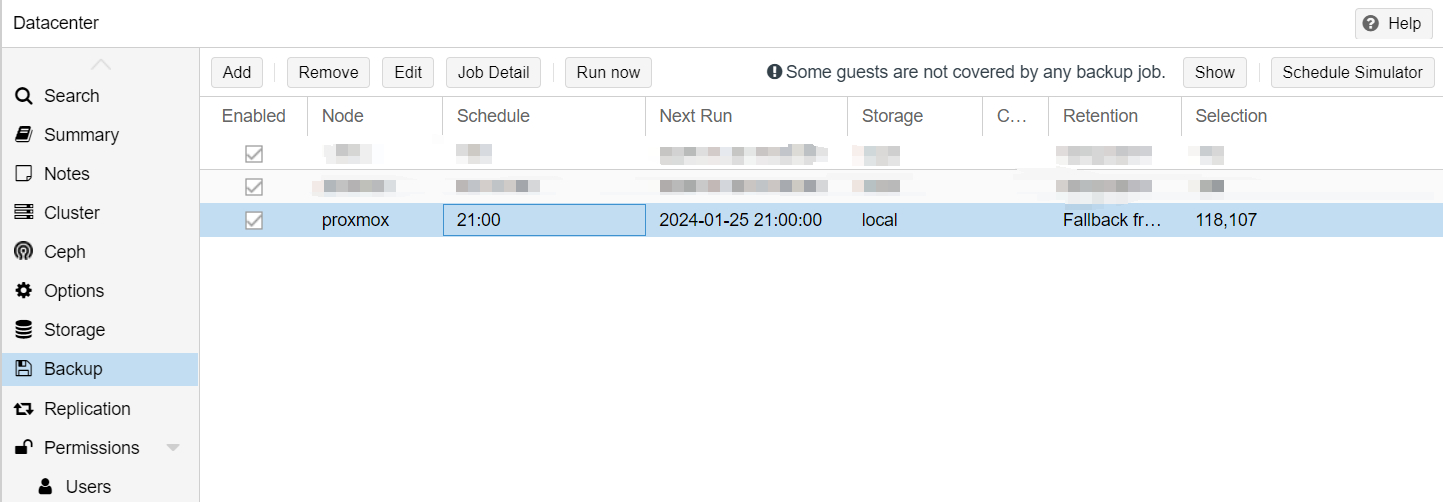
คุณสามารถแก้ไขหรือลบงานได้เมื่อโดยการเลือกงานนั้นแล้วคลิก "แก้ไข" หรือ "ลบ"
การตั้งเวลาสำรองข้อมูลโดยใช้คำสั่งบรรทัดได้อย่างไร?
Proxmox VE ใช้เครื่องมือ vzdump เพื่อดำเนินการงานสำรองข้อมูล คุณสามารถทำให้กระบวนการสำรองข้อมูลเป็นอัตโนมัติได้โดยการสร้างงาน cron
1. กำหนดพารามิเตอร์การสำรองข้อมูล
ตอนแรก คุณต้องกำหนด ID ของเครื่องเสมือนหรือคอนเทนเนอร์ที่คุณต้องการสำรองข้อมูล โหมดการสำรองข้อมูล ตำแหน่งจัดเก็บ ความถี่ในการสำรองข้อมูล เป็นต้น
2. สร้างงานสำรองข้อมูล
ใช้คำสั่ง vzdump เพื่อสร้างงานสำรองข้อมูล ตัวอย่างเช่น การสำรองข้อมูลงานที่มี VM/CT ID เป็น 118:
vzdump 118 --storage local --mode snapshot --compress zstd
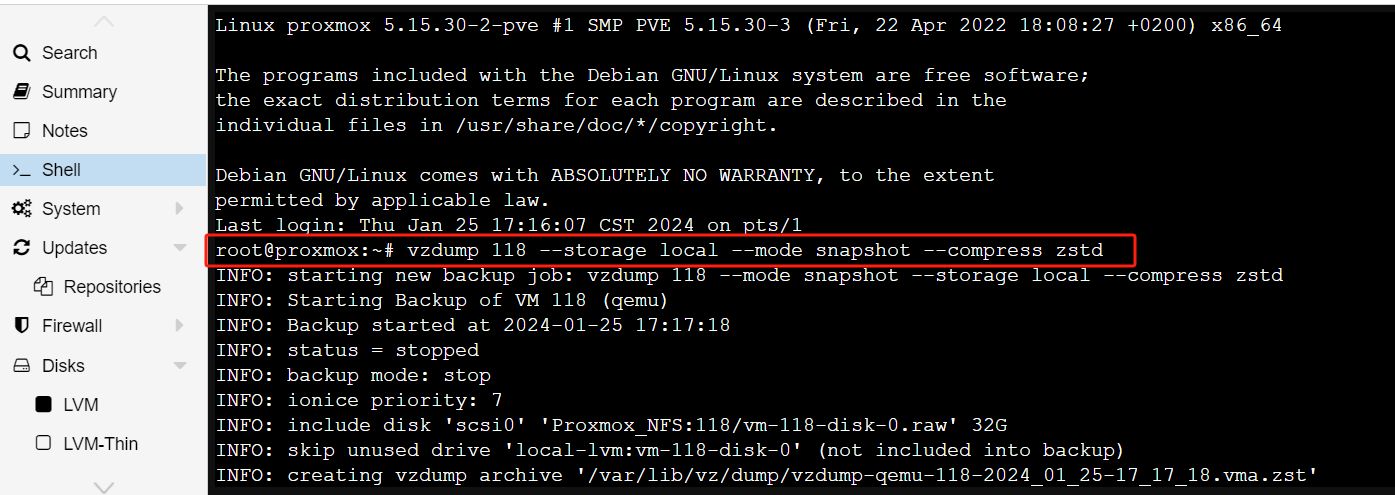
คำสั่งนี้จะสร้างการสำรองข้อมูลในโหมด snapshot ของอินสแตนซ์ที่มี VM/CT ID 118 และจัดเก็บไว้บนพื้นที่จัดเก็บข้อมูลภายในโดยใช้การบีบอัด ZSTD
3. ตั้งค่างาน cron
เปิดไฟล์การตั้งค่า crontab เพื่อเพิ่มงานสำรองข้อมูลของคุณ
crontab -e
ในตัวแก้ไขที่เปิดขึ้น ให้เพิ่มบรรทัดเพื่อกำหนดแผนการสำรองข้อมูลของคุณ ตัวอย่างเช่น หากคุณต้องการสำรองข้อมูลทุกวันเวลา 02.00 น. คุณสามารถเพิ่มบรรทัดดังนี้
0 2 * * * /usr/sbin/vzdump 118 --storage local --mode snapshot --compress zstd
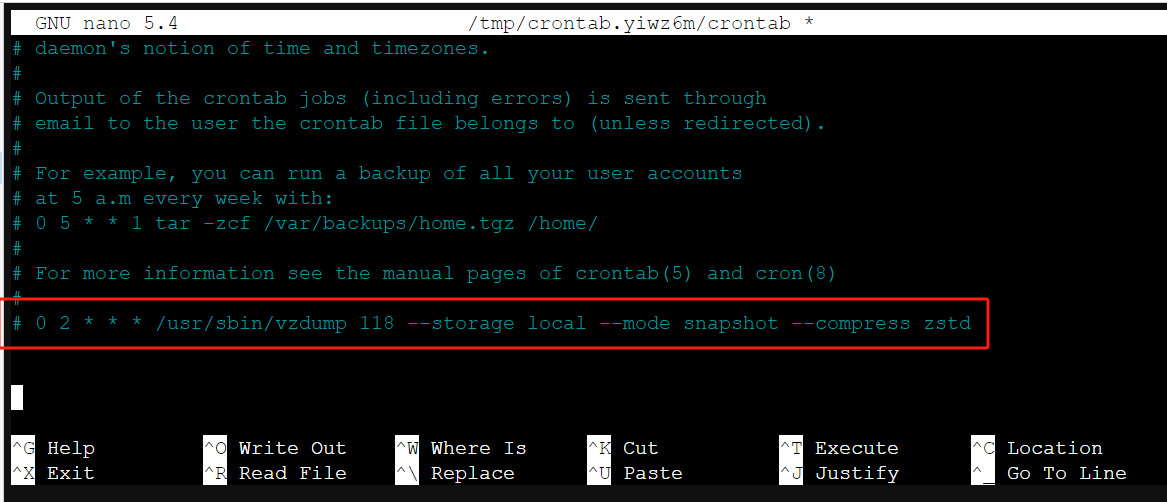
งานครอนนี้จะรันคำสั่ง vzdump ข้างต้นทุก ๆ เวลา 02.00 น. ของทุกวัน
4. บันทึกและออกจาก
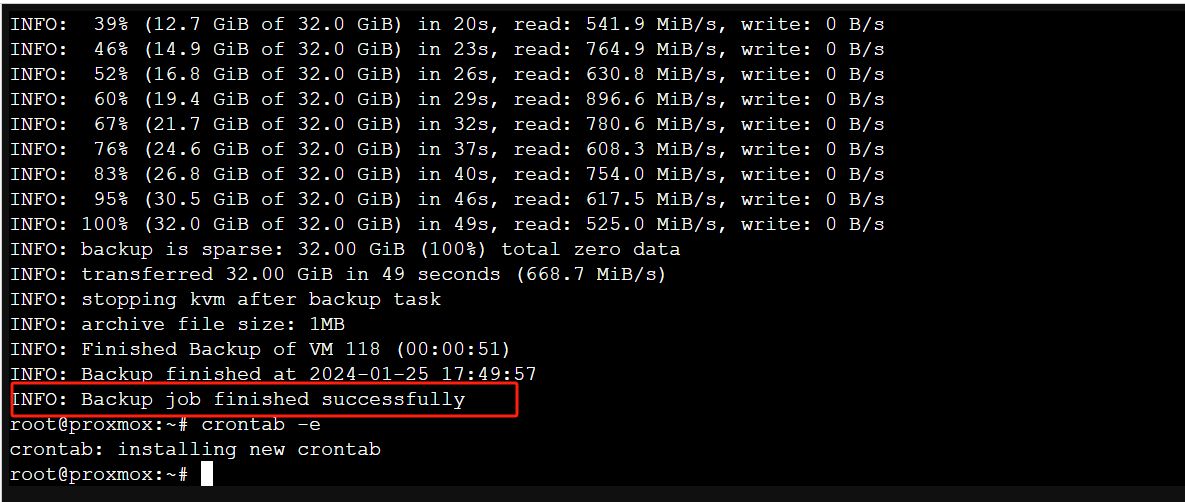
บันทึกการเปลี่ยนแปลงที่คุณทำในไฟล์ crontab และออกจากตัวแก้ไข บริการ cron จะอ่านการเปลี่ยนแปลงเหล่านี้โดยอัตโนมัติและดำเนินการตามงานที่กำหนดเวลาไว้
หากใช้ตัวแก้ไข nano editor:
กด Ctrl + O (เขียนเพื่อบันทึก)
กดปุ่ม Enter เพื่อยืนยันชื่อไฟล์
กด Ctrl + X เพื่อออกจากรедактор
5. ตรวจสอบสถานะบริการ cron
ตรวจสอบให้แน่ใจว่าบริการ cron กำลังทำงานอยู่
systemctl status cron
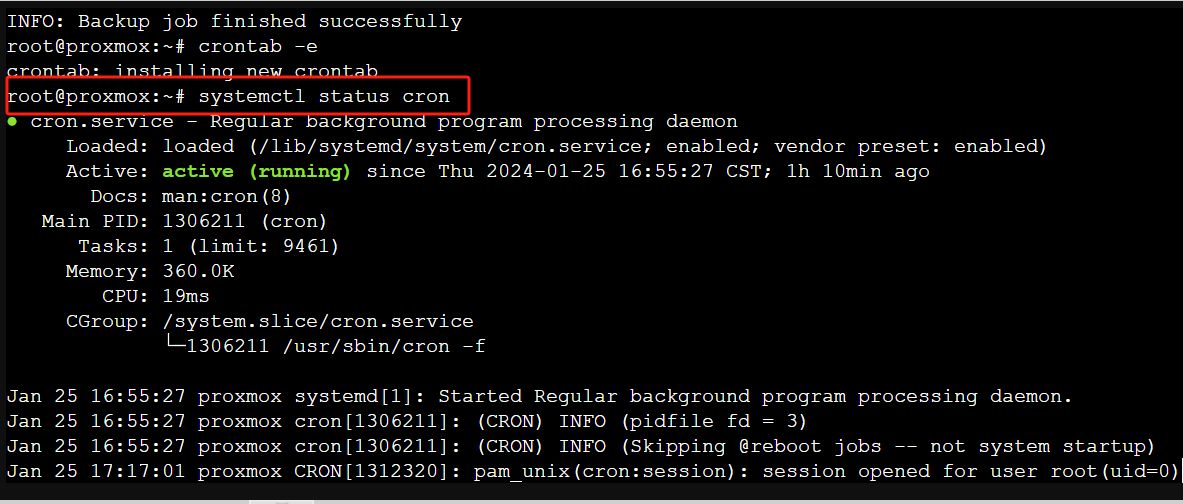
หรือในบางระบบอาจเรียกว่า crond
systemctl status crond
หากบริการไม่ได้ทำงาน คุณสามารถเริ่มต้นใช้งานได้โดยใช้คำสั่งต่อไปนี้
systemctl start cron
หรือ
systemctl start crond
โปรดจำไว้ว่าคำสั่งและพาธอาจแตกต่างกันเล็กน้อยขึ้นอยู่กับเวอร์ชันและการตั้งค่าของ Proxmox VE ที่คุณใช้
หลังจากตั้งค่างานสำรองข้อมูลตามกำหนดเวลาแล้ว สิ่งสำคัญคือต้องตรวจสอบเพื่อให้แน่ใจว่างานกำลังทำงานตามที่คาดหวังไว้ และยืนยันว่าการสำรองข้อมูลของคุณถูกต้องและสามารถกู้คืนได้ในกรณีเกิดเหตุฉุกเฉิน
การตั้งเวลาสำรองข้อมูลด้วย Vinchin Backup & Recovery ทำอย่างไร?
Vinchin Backup & Recovery เป็นโซลูชันป้องกันสภาพแวดล้อมเสมือนที่มีประสิทธิภาพ รองรับ Proxmox VMware Hyper-V XenServer เป็นต้น พร้อมคุณสมบัติการสำรองข้อมูลขั้นสูง เช่น การสำรองข้อมูลเครื่องเสมือนโดยอัตโนมัติ การสำรองข้อมูลแบบไม่ต้องติดตั้งเอเจนต์ การสำรองข้อมูลผ่าน LAN/LAN-Free การสำเนาข้อมูลไปยังสถานที่อื่น การกู้คืนทันที การลดปริมาณข้อมูลอย่างมีประสิทธิภาพ การจัดเก็บข้อมูลในคลาวด์ เป็นต้น โดยยึดตามหลักการออกแบบโครงสร้างการสำรองข้อมูล 3-2-1 เพื่อรักษาความปลอดภัยและความสมบูรณ์ของข้อมูลของคุณอย่างครอบคลุม
นอกจากนี้ การเข้ารหัสข้อมูลและการป้องกันแรนซัมแวร์ ยังมอบการประกันภัยสองชั้นเพื่อปกป้องข้อมูลสำรองของ Proxmox VE VM ของคุณ นอกจากนี้ คุณยังสามารถย้ายข้อมูลจากโฮสต์ Proxmox ไปยังแพลตฟอร์มเสมือนอื่น ๆ ได้อย่างง่ายดาย และในทางกลับกันก็เช่นกัน
ใช้เพียง 4 ขั้นตอนง่ายๆ ในการสำรองข้อมูลเครื่องเสมือน Proxmox VE ของคุณ
1. เลือกวัตถุสำรองข้อมูล

2. เลือกปลายทางสำหรับการสำรองข้อมูล

3. เลือกกลยุทธ์การสำรองข้อมูล

คุณสามารถตั้งกำหนดการสำหรับงานสำรองข้อมูลของคุณได้ที่นี่ คุณสามารถสำรองข้อมูลแบบเต็มรูปแบบรายสัปดาห์หรือรายเดือน และสำรองข้อมูลแบบเพิ่มเติมรายวัน
4. ตรวจสอบและส่งงาน

Vinchin Backup & Recovery ได้รับการเลือกใช้งานจากบริษัทต่างๆ กว่าพันแห่งทั่วโลก คุณเองก็สามารถเริ่มใช้ประโยชน์จากระบบอันทรงพลังนี้ได้ด้วยช่วงทดลองใช้งานเต็มรูปแบบนาน 60 วัน ติดต่อเราพร้อมแจ้งความต้องการเฉพาะด้านของสภาพแวดล้อม Proxmox VE ของคุณ และเราจะจัดทำโซลูชันที่เหมาะสมกับโครงสร้างพื้นฐานด้านไอทีของคุณอย่างแม่นยำ ความเชี่ยวชาญของเราใน Proxmox VE รับประกันว่าคุณจะได้รับกลยุทธ์สำรองข้อมูลและการกู้คืนที่มีประสิทธิภาพและเชื่อถือได้มากที่สุดสำหรับเครื่องเสมือนของคุณ
คำถามที่พบบ่อยเกี่ยวกับการสำรองข้อมูลอัตโนมัติใน Proxmox
1.คำถาม: วิธีกู้คืนข้อมูลสำรองใน Proxmox ทำอย่างไร?
คำตอบ: Proxmox VE มีฟังก์ชันกู้คืนในตัว ซึ่งช่วยให้คุณสามารถกู้คืนข้อมูลสำรองผ่านหน้าเว็บหรือใช้คำสั่งบรรทัดคำสั่ง หากคุณต้องการใช้คำสั่ง คุณสามารถใช้คำสั่ง qmrestore ซึ่งเป็นส่วนหนึ่งของชุดเครื่องมือของ Proxmox VE โดยใช้คำสั่งนี้ คุณสามารถระบุไฟล์สำรองและรหัส VM ที่ต้องการกู้คืนได้
2.คำถาม: สามารถกู้คืนไฟล์แต่ละรายการจากรอยสำรองข้อมูลอัตโนมัติของ Proxmox VE ได้หรือไม่?
คำตอบ: การสำรองข้อมูลของ Proxmox VE มักจะเป็นการสำรองข้อมูลทั้งเครื่องเสมือนหรือคอนเทนเนอร์ หากต้องการกู้คืนไฟล์เดียว คุณจำเป็นต้องกู้คืนข้อมูลสำรองทั้งหมดไปยังเครื่องเสมือนหรือคอนเทนเนอร์ชั่วคราวก่อน จากนั้นจึงดึงไฟล์ที่ต้องการออกมา หรือคุณสามารถใช้ Vinchin Backup & Recovery ซึ่งมีคุณสมบัติกู้คืนระดับละเอียด เพื่อช่วยให้คุณดึงโฟลเดอร์เฉพาะได้อย่างง่ายดาย
สรุป
การสำรองข้อมูลตามกำหนดเวลานั้นเป็นส่วนสำคัญของกลยุทธ์การปกป้องข้อมูลที่มีประสิทธิภาพ ซึ่งจะช่วยให้มั่นใจได้ว่าข้อมูลที่สำคัญจะถูกเก็บรักษาไว้โดยไม่จำเป็นต้องดำเนินการด้วยตนเอง ใน Proxmox VE การตั้งค่าการสำรองข้อมูลอัตโนมัติสามารถทำได้อย่างง่ายดายผ่านทางเว็บอินเทอร์เฟซและคำสั่งบรรทัดคำสั่ง โดยให้วิธีการที่ทรงพลังในการทำให้กระบวนการสำรองข้อมูลเป็นอัตโนมัติและปรับแต่งได้อย่างละเอียด







