NFS ย่อมาจาก Network File System(ระบบไฟล์เครือข่าย) ซึ่งเป็นโปรโตคอลสำหรับแชร์ระบบไฟล์ผ่านเครือข่ายของคอมพิวเตอร์ และช่วยให้สามารถแชร์ไฟล์และไดเรกทอรีระหว่างคอมพิวเตอร์ต่าง ๆ ในเครือข่ายเดียวกัน ทำให้สามารถเข้าถึงได้เหมือนกับไฟล์ในเครื่อง
การเพิ่มพื้นที่จัดเก็บข้อมูล NFS ใน Proxmox คุณสามารถติดตั้งอุปกรณ์จัดเก็บข้อมูลบนโหนด Proxmox VE และทำให้เครื่องเสมือนหรือคอนเทนเนอร์ในโหนดอื่นเข้าถึงได้ สิ่งนี้ช่วยให้สามารถใช้ทรัพยากรการจัดเก็บข้อมูลร่วมกันและสะดวกต่อการจัดการแบบรวมศูนย์
ข้อดีของการเพิ่มพื้นที่จัดเก็บ NFS ใน Proxmox
ความยืดหยุ่นและการปรับขนาดได้: การเพิ่มพื้นที่จัดเก็บ NFS ใน Proxmox ช่วยให้สามารถแชร์อุปกรณ์จัดเก็บข้อมูลระหว่างโหนดต่างๆ หลายตัวในคลัสเตอร์ Proxmox VE ได้ ส่งผลให้มีความยืดหยุ่นมากขึ้น สามารถปรับขนาดได้อย่างราบรื่น และจัดการทรัพยากรการจัดเก็บได้อย่างมีประสิทธิภาพ
ความพร้อมใช้งานสูงและการกระจายภาระ: โดยการใช้ Proxmox เพิ่มพื้นที่จัดเก็บ NFS คุณสามารถบรรลุ ความพร้อมใช้งานสูง และการปรับสมดุลภาระงานสำหรับเครื่องเสมือนและคอนเทนเนอร์ได้ เมื่อแชร์พื้นที่จัดเก็บไปยังโหนดต่างๆ ผ่าน NFS หากโหนดใดโหนดหนึ่งล้มเหลว เครื่องเสมือนและคอนเทนเนอร์สามารถย้ายไปยังโหนดอื่นได้อย่างไร้รอยต่อ เพื่อรักษากำลังการให้บริการและความพร้อมใช้งาน
การแบ่งปันข้อมูลและการทำงานร่วมกัน: Proxmox เพิ่มพื้นที่จัดเก็บ NFS ซึ่งช่วยให้เครื่องเสมือน และคอนเทนเนอร์หลายเครื่องสามารถเข้าถึงและแบ่งปันทรัพยากรการจัดเก็บข้อมูลเดียวกันได้ การแบ่งปันนี้ทำให้การถ่ายโอนไฟล์และข้อมูลระหว่างเครื่องเสมือนต่างๆ ทำได้ง่ายและมีประสิทธิภาพมากยิ่งขึ้น
การตั้งค่าที่เก็บข้อมูล NFS สำหรับการสำรองข้อมูลใน Proxmox VE ทำอย่างไร?
ต่อไปนี้คุณจะได้เรียนรู้วิธีติดตั้งและกำหนดค่าบริการ NFS บนเซิร์ฟเวอร์ CentOS 7 เป็นตัวอย่าง การสร้างไดเรกทอรีที่ใช้ร่วมกัน และการเพิ่มที่เก็บข้อมูล NFS ในเซิร์ฟเวอร์ Proxmox เพื่อสำรองเครื่องเสมือน
ข้อกำหนดเบื้องต้น
ตรวจสอบให้แน่ใจว่าได้รับที่อยู่ IP ของเซิร์ฟเวอร์ Proxmox และเซิร์ฟเวอร์ CentOS 7 แล้ว
ติดตั้ง NFS บน CentOS 7
1. ใช้ SSH เชื่อมต่อกับเซิร์ฟเวอร์ CentOS และรับสิทธิ์ root โดยใช้คำสั่ง sudo:
ssh centosuser@CentOS 7 IP
sudo su
2. ติดตั้ง NFS โดยใช้ yum
yum -y install nfs-utils libnfsidmap rpcbind
3. หลังจากการติดตั้งเสร็จสมบูรณ์ ให้เปิดใช้งานบริการ rpcbind และ nfs-server เพื่อเริ่มทำงานเมื่อมีการบูตเซิร์ฟเวอร์
systemctl enable rpcbind
systemctl enable nfs-server
4. เริ่มต้นบริการทั้งหมด:
systemctl start rpcbind
systemctl start nfs-server
systemctl start rpc-statd
systemctl start nfs-idmapd
5. เปิดใช้งาน Firewalld และเปิดพอร์ตบริการ NFS, mountd และ rpc-bind เพื่อให้เซิร์ฟเวอร์อื่นสามารถเข้าถึงได้:
systemctl start firewalld
firewall-cmd --permanent --zone public --add-service mountd
firewall-cmd --permanent --zone public --add-service rpc-bind
firewall-cmd --permanent --zone public --add-service nfs
6. โหลดการตั้งค่าไฟร์วอลล์ใหม่เพื่อปรับใช้การเปลี่ยนแปลง
firewall-cmd --reload
สร้างไดเรกทอรีร่วมใช้งาน
1. สร้างไดเรกทอรีและแชร์กับเซิร์ฟเวอร์ Proxmox สร้างไดเรกทอรีชื่อ "nfsproxmox" ในไดเรกทอรี /var และเปลี่ยนสิทธิ์การเข้าถึงเป็น 777 เพื่อให้ทุกคนสามารถอ่านและเขียนข้อมูลได้:
mkdir -p /var/nfsproxmox
chmod -R 777 /var/nfsproxmox/
2. แก้ไขไฟล์ /etc/exports เพื่อตั้งค่าไดเรกทอรีที่ใช้ร่วมกัน IP ของไคลเอ็นต์ และตัวเลือกเฉพาะอื่นๆ:
vim /etc/exports
เพิ่มการตั้งค่าดังต่อไปนี้ แล้วบันทึกและออก:
/var/nfsproxmox 192.168.1.111(rw,sync,no_root_squash)
3. ใช้คำสั่งต่อไปนี้เพื่อส่งออกรายการที่แชร์:
exportfs -r
ติดตั้งบริการ NFS
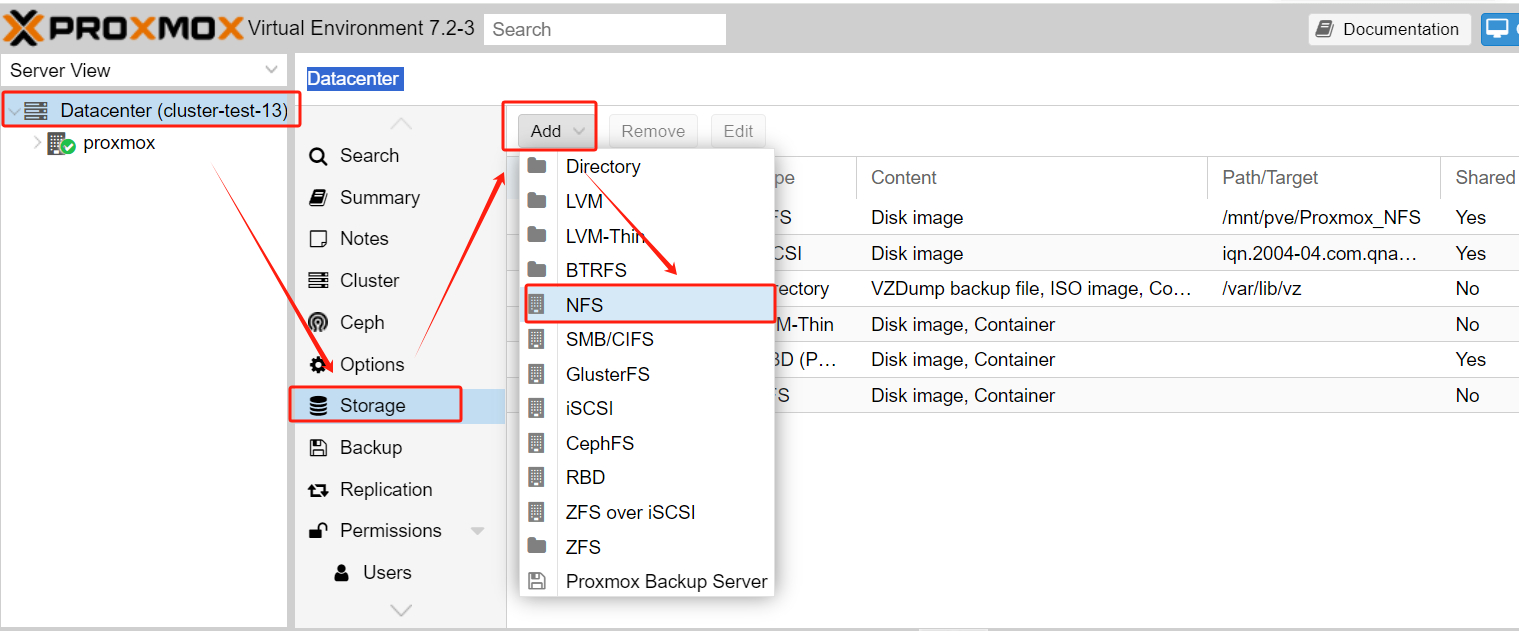
เปิด Proxmox VE คลิกที่ Datacenter > คลิก Storage > เลือก Add > คลิก NFS
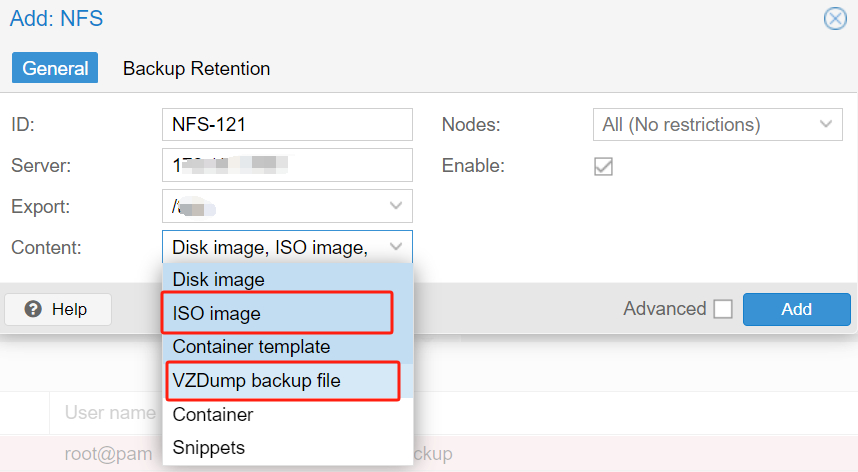
กำหนด NFS ของคุณ
1. ตราบใดที่มีการตั้งค่าสิทธิ์เซิร์ฟเวอร์ NFS อย่างเหมาะสม ไดเรกทอรีที่แชร์จะสามารถตรวจพบโดยอัตโนมัติหลังจากป้อน IP ของเซิร์ฟเวอร์ NFS แล้ว (จริงๆ ใช้คำสั่งระบบ pvesm nfsscan Server IP)
2. เพิ่มอย่างน้อยหนึ่งไฟล์สำรอง ISO image, VZDump ในเนื้อหา > กด Add
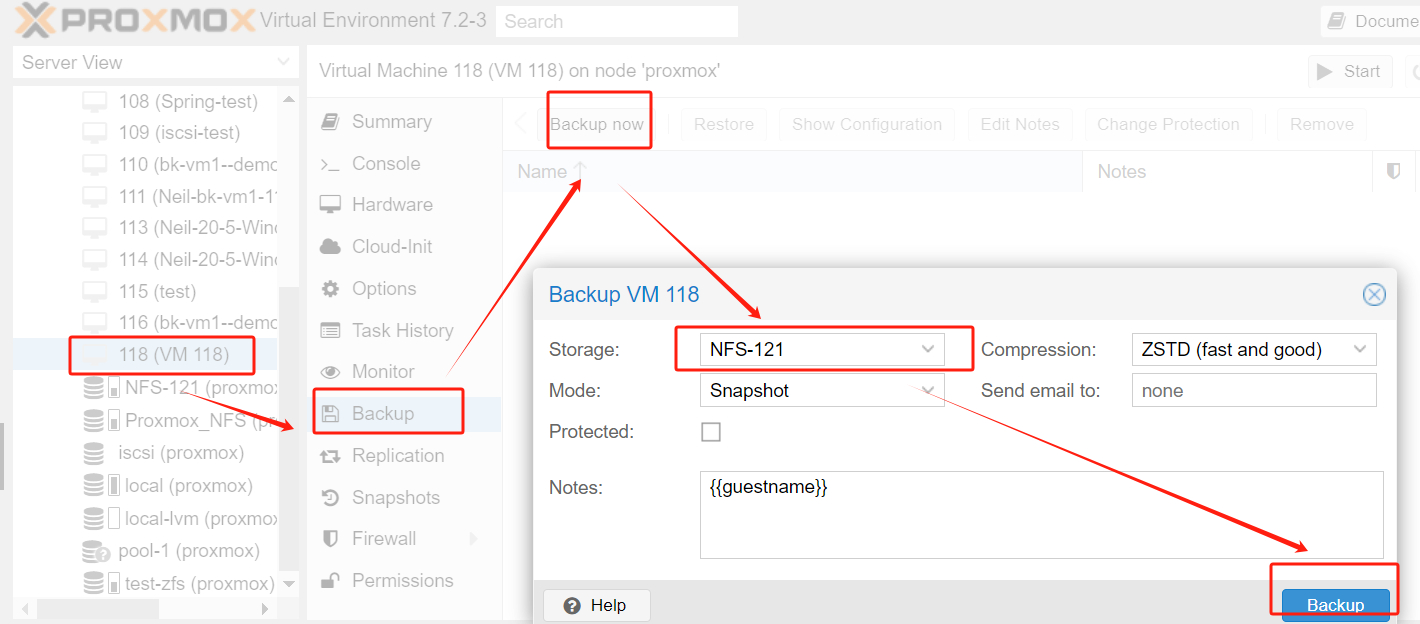
การสำรองข้อมูล Proxmox VM ไปยังที่เก็บข้อมูล NFS
คลิก VM > เลือก Backup > คลิก Backup now > เลือก NFS-121 ใน Storage ที่คุณสร้างไว้> คลิก Backup
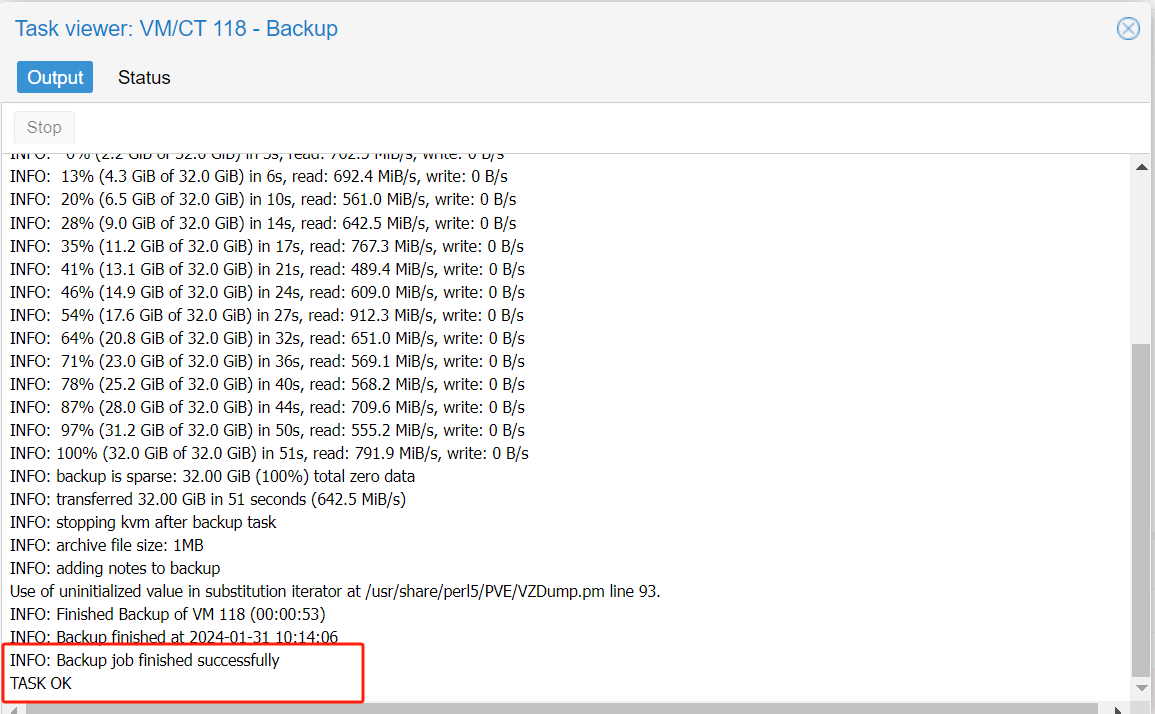
คุณได้เห็นว่างานสำรองข้อมูลเสร็จสมบูรณ์แล้ว
การสำรองข้อมูล Proxmox VM ด้วย Vinchin Backup & Recovery ทำอย่างไร?
เมื่อพิจารณากลยุทธ์การสำรองข้อมูลเครื่องเสมือน นอกเหนือจากการใช้คุณสมบัติการสำรองข้อมูลในตัวของ Proxmox ให้เกิดประโยชน์สูงสุด ขอแนะนำอย่างยิ่งให้พิจารณาศักยภาพของซอฟต์แวร์สำรองข้อมูลจากผู้ให้บริการภายนอกเพื่อเพิ่มขีดความสามารถในการสำรองข้อมูลให้ดียิ่งขึ้น ในจำนวนนั้น Vinchin Backup & Recovery เป็นโซลูชันการสำรองข้อมูลที่ออกแบบมาสำหรับ Proxmox, VMware, Hyper-V, XenServer, XCP-ng, oVirt, RHV และสภาพแวดล้อมเครื่องเสมือนอื่นๆ
ซอฟต์แวร์นี้มีคุณสมบัติการสำรองข้อมูลและกู้คืนเครื่องเสมือนที่ครอบคลุมและทรงพลัง รวมถึงการสำรองข้อมูลแบบไม่ต้องติดตั้งเอเจนต์ การกู้คืนแบบทันที การโยกย้าย V2V และอื่นๆ ซึ่งได้รับการออกแบบมาเพื่อปกป้องและจัดการข้อมูลสำคัญในสภาพแวดล้อมเสมือนได้อย่างเต็มที่ โซลูชันการสำรองข้อมูลแบบครบวงจรนี้มีตัวเลือกการสำรองข้อมูลหลายรูปแบบ เพื่อรับประกันความถูกต้องของข้อมูลและการกู้คืนที่รวดเร็วและมีประสิทธิภาพเมื่อจำเป็น
การดำเนินงานของ Vinchin Backup & Recovery นั้นง่ายมาก เพียงไม่กี่ขั้นตอนง่ายๆ
1. เพียง เลือกเครื่องเสมือนบนโฮสต์

2. จากนั้น เลือกปลายทางสำหรับการสำรองข้อมูล

3.เลือกกลยุทธ์

4. สุดท้าย ส่งงาน

Vinchin เสนอทดลองใช้ฟรี 60 วัน เพื่อให้ผู้ใช้สามารถสัมผัสกับความสามารถของผลิตภัณฑ์ในสภาพแวดล้อมจริง หากอยากทราบข้อมูลเพิ่มเติม กรุณาติดต่อ Vinchin โดยตรง หรือติดต่อพันธมิตรท้องถิ่นของเรา
คำถามที่พบบ่อยเกี่ยวกับการเพิ่ม NFS ใน Proxmox
คำถามที่ 1: จะรักษาความปลอดภัยให้กับที่จัดเก็บข้อมูล NFS ทำอย่างไร?
คำตอบ: เพื่อให้มั่นใจในความปลอดภัยของการจัดเก็บข้อมูล NFS ของคุณ ขอแนะนำให้คุณใช้กฎไฟร์วอลล์เพื่อจำกัดการเข้าถึง และตรวจสอบให้แน่ใจว่าสิทธิ์การใช้งานถูกตั้งค่าอย่างถูกต้องในไดเรกทอรีที่คุณแชร์ นอกจากนี้ ควรพิจารณาใช้การยืนยันตัวตนในการตั้งค่า NFS ของคุณเพื่อเพิ่มความปลอดภัยให้กับการจัดเก็บข้อมูลของคุณ
คำถามที่ 2: สามารถตรวจสอบประสิทธิภาพของที่เก็บข้อมูล NFS ใน Proxmox VE ได้ไหม?
คำตอบ: ได้ Proxmox VE มีเครื่องมือตรวจสอบประสิทธิภาพที่คุณสามารถใช้ติดตามประสิทธิภาพของที่จัดเก็บข้อมูล NFS ผ่านแดชบอร์ดและบันทึกในอินเตอร์เฟซ Proxmox VE คุณสามารถดูการใช้งานที่จัดเก็บข้อมูลและสถิติประสิทธิภาพได้
สรุป
โดยสรุปแล้ว การรวมที่จัดเก็บข้อมูล NFS เข้ากับ Proxmox มีประโยชน์หลายประการ เช่น เพิ่มความยืดหยุ่น ความสามารถในการขยายตัว ความพร้อมใช้งานสูง การกระจายภาระงาน และความสามารถในการแบ่งปันข้อมูล โดยการตั้งค่า NFS บน CentOS 7 และเพิ่มพื้นที่จัดเก็บสำหรับการสำรองข้อมูลเครื่องเสมือนใน Proxmox คุณสามารถสร้างกลยุทธ์การสำรองข้อมูลที่เชื่อถือได้อย่างง่ายดาย นอกจากนี้ การสำรวจโซลูชันของบุคคลที่สาม เช่น Vinchin Backup & Recovery สามารถมอบคุณสมบัติและฟังก์ชันเพิ่มเติมเพื่อยกระดับประสิทธิภาพการสำรองข้อมูลของคุณได้อีกด้วย







